
Cura設定の基本|初心者向けパラメータ解説
Cura 5.xは無料で使えて、しかも設定は400項目以上ありますが、0.4mmノズルでPLAをきれいに出したい初心者が最初から全部触る必要はありません。
この記事では、Ender 3系のような定番FDM機を前提に、品質へ効きやすい設定だけを8項目に絞って、Recommendedで始めるべき理由とCustomへ進む判断基準を整理します。
筆者の環境でも、0.28mmから0.20mmへレイヤー高さを変えただけで表面の段差感がぐっと減り、Benchyの船体カーブが滑らかになりました。
糸引きも、ボーデン式でリトラクション距離を4mmから6mmに見直し、ノズル温度を210℃から205℃へ下げる2ステップで目に見えて改善したので、設定は「数を知る」より「順番を知る」ほうが効きます。
0.12mm、0.20mm、0.28mmのどれを出発点にするか、糸引き、粗さ、定着、時間をどの順でどれだけ動かすかまで、迷ったときの基準がわかる構成です。
Start/End G-codeのような学習コストが高い領域は今回は触らず、まずは失敗しにくい調整だけで印刷品質を底上げしていきます。
Curaとは何か|3Dプリンターで印刷する前に必要な役割
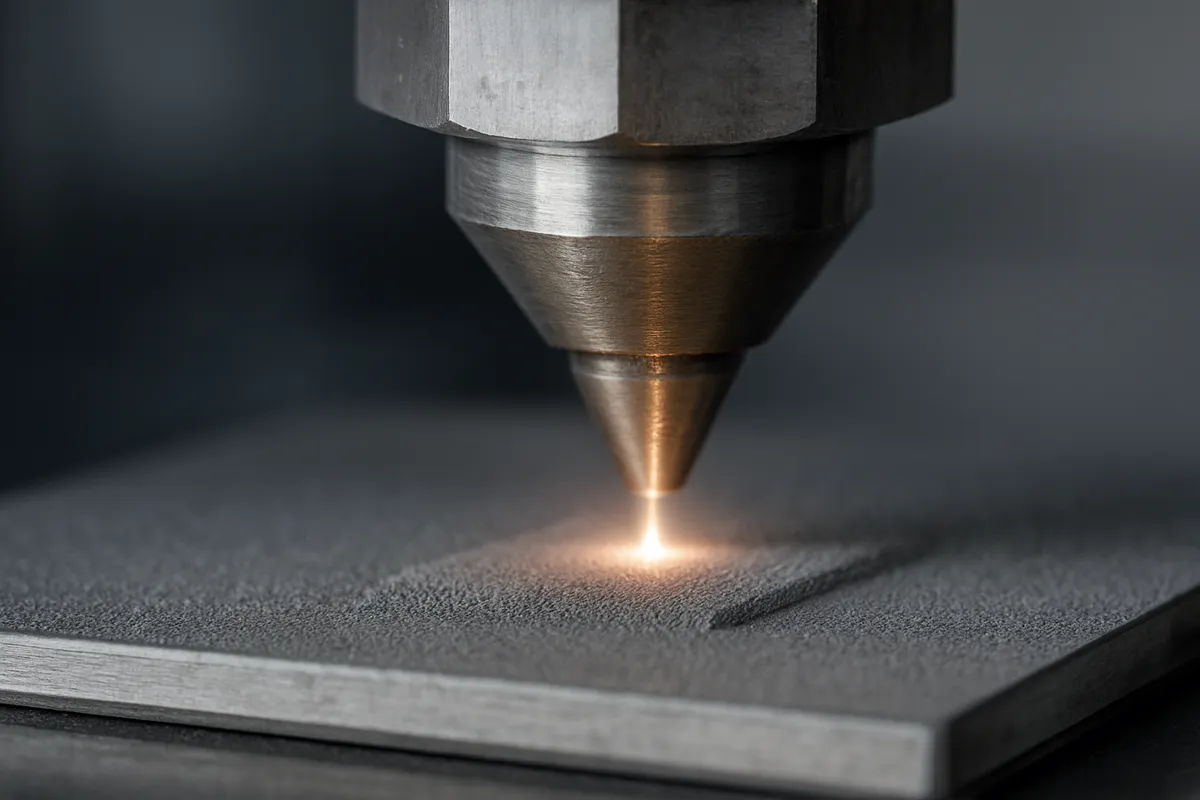
スライサーの役割とG-codeまでの流れ
Curaは、STLやOBJ、3MFといった3Dモデルのデータを、そのままでは動かせない3Dプリンター向けにG-codeへ変換するスライサーソフトです。
3Dプリンターは「立体の形」を直接理解しているわけではなく、「何層目を、どの順番で、どの速度と温度で、どこへノズルを動かすか」という手順書を必要とします。
スライサーの役割は、まさにこの手順書を作ることです。
流れを図解的に言うと、まず3Dモデルを読み込み、向きや配置、拡大縮小を決めます。
次にレイヤー高さ、壁の厚み、インフィル密度、サポート、速度、温度などの条件を設定します。
その設定をもとにモデルを薄い層へ分解し、外壁、上下面、内部充填、移動経路を計算して、最終的にG-codeとして書き出します。
つまり、見た目は同じSTLでも、Cura側の設定が変わると、印刷時間も表面品質も強度も失敗しやすさも変わります。
筆者が初めてSTLを読み込んだとき、スライス後に見えるツールパスの色分けで、ここが外壁で、ここがインフィルなのかと腹落ちした記憶があります。
立体モデルだけを見ている段階ではわかりにくいのですが、スライス後のプレビューでノズルの動きが可視化されると、設定が結果にどう効くのかが急に理解しやすくなります。
動作の見える化は、学習を早めます。
この工程の中でも、品質と時間に強く効く代表的な設定がレイヤー高さです。
層を細かくすれば表面はなめらかになりやすく、層を厚くすれば印刷は速くなります。
前のセクションで触れた0.12mm、0.20mm、0.28mmという出発点も、結局はこの「何枚の層に分けて造形するか」を決める設定だと考えると理解しやすいはずです。
Curaが選ばれる理由
Curaが広く使われている理由は明快で、まず無料で使えて、しかもオープンソースであることが大きいです。
『UltiMaker Cura 公式ページ』でも案内されている通り、UltiMaker製だけでなく他社製3Dプリンターにも広く対応しており、最初の1本として導入しやすい立ち位置にあります。
Ender 3系のような定番機で情報が豊富なのも、学びやすさに直結します。
加えて、Curaは400以上の設定を持っているのが強みです。
この数だけ見ると初心者には多すぎるように見えますが、実際には最初から全部触る前提ではありません。
入り口はRecommendedで十分で、必要になった段階でCustomへ進めばよい設計です。
しかもCustomでは表示する設定項目を管理できるので、使わない項目を隠しながら覚えていけます。
設定が多いこと自体が価値なのではなく、トラブルの切り分けや狙った品質への追い込みができる余地として効いてきます。
たとえば、単に「表面をきれいにしたい」でも、レイヤー高さを詰めるのか、壁の条件を見直すのか、温度や速度を触るのかでアプローチは変わります。
糸引きならリトラクションや移動条件、角のにじみならコースティングや加減速まわりが候補に入ります。
こうした細部まで踏み込めるのは、設定の自由度が高いCuraならではです。
一方で、日本語UIは導入しやすい反面、一部で訳が少し不自然に感じる箇所があります。
筆者は日本語表示で入りつつ、設定名の英語も並行して覚える使い方が効率的だと感じています。
海外の解説やトラブル事例は英語表記ベースで共有されることが多いため、Layer HeightやRetraction Distanceのような原語が頭に入っていると、情報収集の速度が一段上がります。
UltiMaker Cura
UltiMaker Curaは無料で使いやすい3Dプリントソフトウェアで、何百万人ものユーザーに信頼されています。最高のスライシングとプリント結果を得るために、400以上の設定で3Dモデルを微調整してください。
ultimaker.comCura 5.xのトピック
Curaは長く使われているソフトですが、4.x系の記事と5.x系の記事を同じ感覚で読むと、UIや挙動の差で混乱しやすいポイントがあります。
このため、使い方を追うときは5.x系の情報として読むことに意味があります。
見た目の配置だけでなく、設定の振る舞いや追加機能も変わっているからです。
細かな不具合修正も見逃せません。
GitHubの『UltiMaker Cura 5.12.0 リリースノート』には、Z Hop When Retracted有効時のノズル移動挙動の修正に触れた内容が含まれています。
こうした変更は、見た目には地味でも、糸引き対策や移動時の擦り傷を詰めていく場面では効いてきます。
スライサーは「設定を覚えたら終わり」のソフトではなく、アップデートによって実際の出力や扱いやすさが改善される道具です。
💡 Tip
設定名が同じでも挙動が修正されることがあるため、実務的にはリリースノートを先に押さえるのが有効です。
もうひとつ、CuraではStart G-codeとEnd G-codeも編集できます。
これは印刷前後の動作を調整する領域で、予熱順序や終了時のヘッド退避などに関わります。
今回は基礎説明に留めますが、Curaが単なる「モデル変換ツール」ではなく、プリンターの動作手順そのものに踏み込めるソフトだとわかる部分です。
Recommendedから始めて、必要な場面だけCustomやG-code編集へ進める構造になっているのが、Curaが長く支持されている理由のひとつです。
Release UltiMaker Cura 5.12.0 · Ultimaker/Cura
New features and improvements: Bridging behavior over rectangular empty spaces and infill are now placed in a smarter wa
github.com最初はRecommendedで十分|Customに進むタイミング
Recommendedの狙いと限界
CuraのRecommendedは、単に表示項目を減らした初心者モードではありません。
プリンターと材料のプロファイルを前提に、まず大きく外しにくい方向へ寄せた最初の土台です。
見える設定が少ないので簡略版に見えますが、実際には「何を隠すか」より「最初の1回を安定して通しやすくするか」という思想のほうが強いです。
だから、最初からCustomで細かく触るより、Recommendedで1本出したほうが基準点を持てます。
特にPLAの初回テストでは、この基準点が欠かせません。
いきなりレイヤー高さ、速度、温度、リトラクション、壁、インフィルまで同時に触ると、仕上がりが良くなっても悪くなっても、どの変更が効いたのか切り分けにくくなります。
筆者はRecommendedでBenchyを1本出してからCustomに移ったほうが、変化の原因を追いやすいと実感しました。
早くいじりたくなる場面ほど、最初の一手を増やしすぎないほうが学習効率は上がります。
Recommendedの限界は、意図が明確になった瞬間に見えてきます。
たとえば「もう少し速くしたい」「船体の積層痕を減らしたい」「糸引きを詰めたい」と思っても、Recommendedだけでは狙いに対して動かせるつまみが足りません。
Curaは400以上の設定を持つソフトなので、本気で結果を詰める段階ではCustomが必要です。
ただし、その入口は広く取りすぎないほうがうまくいきます。
最初の1本はRecommendedで出し、その結果を見てから触る範囲を絞る。
この順番が迷走を防ぎます。
Customへ移る判断基準
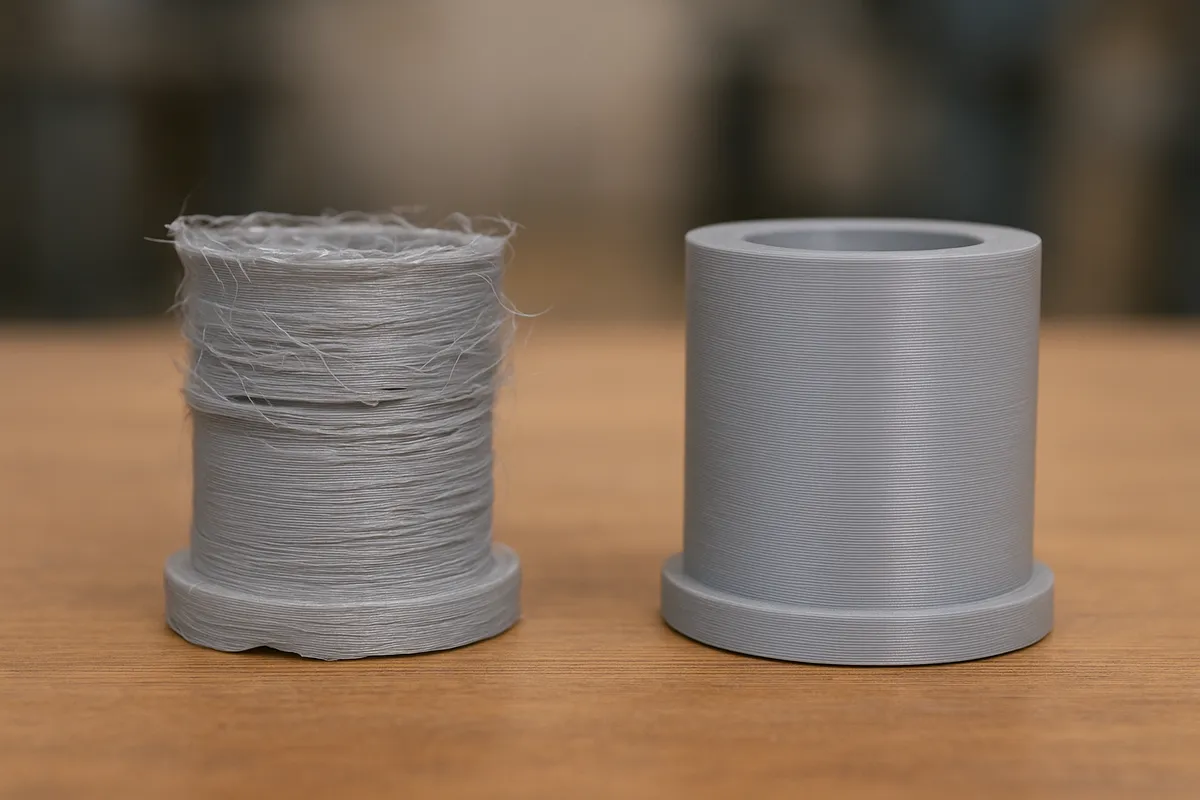
Customに進むタイミングは、闇雲に「慣れてきたら」ではなく、条件で切ると判断しやすいのが利点です。
基準は大きく3つあります。
ひとつは、Recommendedのままでも症状がはっきり出たときです。
たとえば表面の粗さ、糸引き、にじみ、印刷時間の長さのように、改善したい対象が目で見えているならCustomへ進む意味があります。
症状がない段階で設定だけ増やすと、学ぶ前に散らかりやすいのが利点です。
もうひとつは、目的が具体的になったときです。
時短したいのか、見た目を優先したいのかで、触るべき設定は変わります。
0.20mmを基準にして少し速く出したいのか、0.12mm寄りで表面を整えたいのか、この目的が言葉にできるならCustomに入っても迷いにくくなります。
逆に「何となく良くしたい」という段階では、設定数の多さに引っ張られやすいのが利点です。
3つ目は、主要8項目の意味をざっくり説明できる状態です。
少なくとも、レイヤー高さが見た目と時間に効く、温度が押し出しと表面の出方に効く、速度が時間と安定性に効く、リトラクションが糸引きに効く、という骨格がわかっていればCustomへ進む価値があります。
ここが曖昧なまま全項目を開くと、設定を増やしたのに理解は増えない状態になりがちです。
筆者の感覚では、Customは「全部を開放する場所」ではなく「必要な変数だけ自分で持つ場所」です。
この捉え方に変えると、Recommendedからの移行が楽になります。
💡 Tip
Customへ移るときは、Recommendedを卒業するというより、Recommendedを基準にして必要な項目だけ手元へ引き出すイメージで使うと整理しやすいのが利点です。
表示項目の絞り方
Customでつまずきやすいのは、設定そのものより表示項目の多さです。
ここは最初から全部見ないほうが効率的です。
Cura 5.xでは表示する設定を管理できるので、まずはレイヤー高さ、温度、速度、リトラクションだけを見える状態にして、ほかは隠しておくと画面が一気に読みやすくなります。
実務的には、この4系統だけでもトラブルに対応できます。
手順の考え方もシンプルです。
Custom表示に切り替えたら、設定一覧の管理画面を開き、最初に表示する項目を絞ります。
そこでレイヤー高さ、ノズル温度、印刷速度、リトラクション関連を追加し、それ以外は一度しまっておきます。
日本語UIでは一部の表現が直感とずれることがありますが、英語名も少しずつ覚えておくと、Layer Height、Print Speed、Printing Temperature、Retractionあたりは情報収集でも困りにくくなります。
変更の進め方としてわかりやすいのは、Recommendedのまま1本出したあと、Customで表示する設定にレイヤー高さと速度だけを足し、まずは0.20mmと50mm/sで固定するやり方です。
これなら「Recommendedを捨てる」のではなく、比較しやすい2項目だけを自分で管理する形になります。
表面の段差感を見たいのか、印刷時間を見たいのかも判断しやすく、1回の変更で得られる情報量が増えます。
ここで温度やリトラクションまで同時に動かしたくなることもありますが、最初の一歩では項目を増やしすぎないほうが結果を読み取りやすいのが利点です。
筆者も、RecommendedからCustomへ入った直後は、まず表示項目を減らしただけで扱いやすくなりました。
Curaは設定が多いこと自体が強みですが、初心者の段階では「見える設定を減らして意味を持たせる」使い方のほうが、結果的に上達が速いです。
初心者が最初に覚えるCura設定8項目
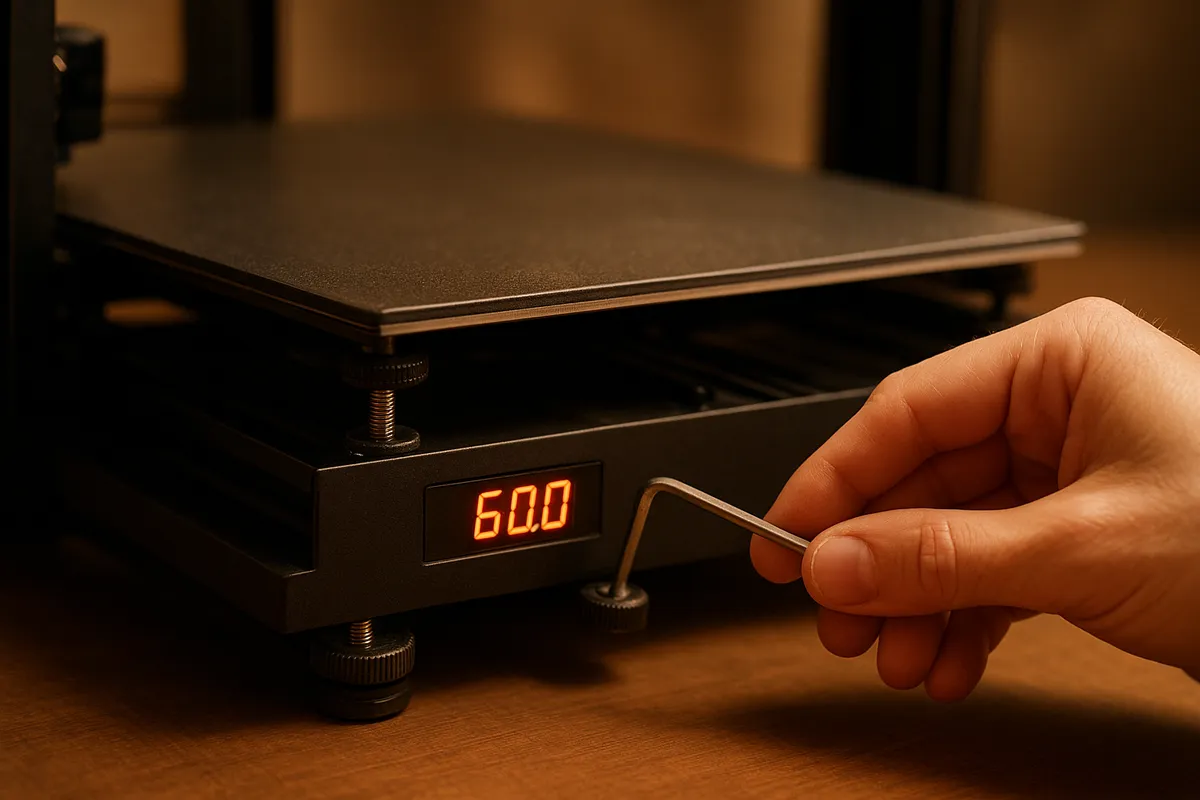
ここでは、初心者が最初に意味をつかむべき設定を、効き方の大きい順に整理します。
どの項目も一気に全部動かすより、意味を理解して1つずつ比較したほうが結果を読みやすいのが利点です。
基準はPLAと0.4mmノズルです。
レイヤー高さ
レイヤー高さ(Layer Height)は、1層あたりの厚みです。
見た目と印刷時間をもっとも強く動かす設定で、最初の基準として優先度が高いです。
値を小さくすると積層痕が目立ちにくくなり、曲面や小物の表情はきれいになりやすくなります。
その代わり層数が増えるので時間は伸びます。
逆に値を大きくすると短時間で出せますが、段差感は出やすくなります。
PLAと0.4mmノズルなら、出発点は0.20mmが扱いやすいのが利点です。
見た目を優先するなら0.12mm、試作や時短を優先するなら0.28mmがわかりやすい分岐になります。
筆者は小物の積層痕が気になったとき、0.20mmから0.16mmへ下げるだけで輪郭の荒れが落ち着く場面を何度も見ています。
比較するときは0.04mm程度の刻みで動かすと差が読み取りやすいのが利点です。
たとえば小物の表面を整えたいなら、速度を60mm/sから45mm/sへ下げつつ、レイヤー高さを0.20mmから0.16mmへ落とすと、積層の段差感が一段おとなしくなります。
レイヤー高さだけでも効きますが、速度も一緒に少し落とすと改善の理由が見えやすいのが利点です。
壁
壁(Wall line count、壁の数)は、外周を何本の線で構成するかを決める設定です。
主に外観の安定感と強度に効きます。
壁が少ないと造形は軽く速くなりますが、薄い箱や角のあるモデルでは頼りなさが出やすいのが利点です。
壁を増やすと外周がしっかりし、割れや欠けに対して強くなります。
出発点は2〜3本です。
一般的な小物や標準的なモデルなら2本でも成立しますが、薄肉でペコペコする、角が欠けやすい、ネジ穴の周辺が弱いといった症状があるなら3本へ増やす価値があります。
壁の数を2本から3本に増やすだけで、薄い箱の角がしっとり安定して割れにくくなったのは大きな変化でした。
インフィルを増やすより先に壁を見直したほうが、外周の剛性感はつかみやすいのが利点です。
調整は1本ずつで十分です。
2本で不足を感じたら3本、3本で過剰なら戻す、という進め方がわかりやすいのが利点です。
初心者の段階では、強度不足に見えて実は壁不足だった、というケースがあります。
インフィル密度
インフィル密度(Infill Density)は、内部をどれくらい詰めるかを決める設定です。
強度と印刷時間、材料使用量に直結します。
密度を上げるほど内部が詰まるので強くなりますが、時間も材料も増えます。
逆に下げると軽く速くなりますが、押したときのたわみや上面の弱さが出やすくなります。
小物なら15〜25%が出発点です。
飾り物やケース類で時短を優先するなら15%寄り、手で力がかかる部品や少し剛性がほしい用途なら25〜30%寄りが使いやすいのが利点です。
初心者は強度が足りないとすぐインフィルを増やしたくなりますが、外側の強さは壁の本数のほうが効きやすい場面が多いです。
調整幅は、まず15%、20%、25%、30%のように段階を切って比べるのが実用的です。
15%で足りるなら時間短縮のメリットが大きく、30%まで上げるのは「明確に強度を取りに行く」場合に絞ると迷いにくくなります。
印刷速度
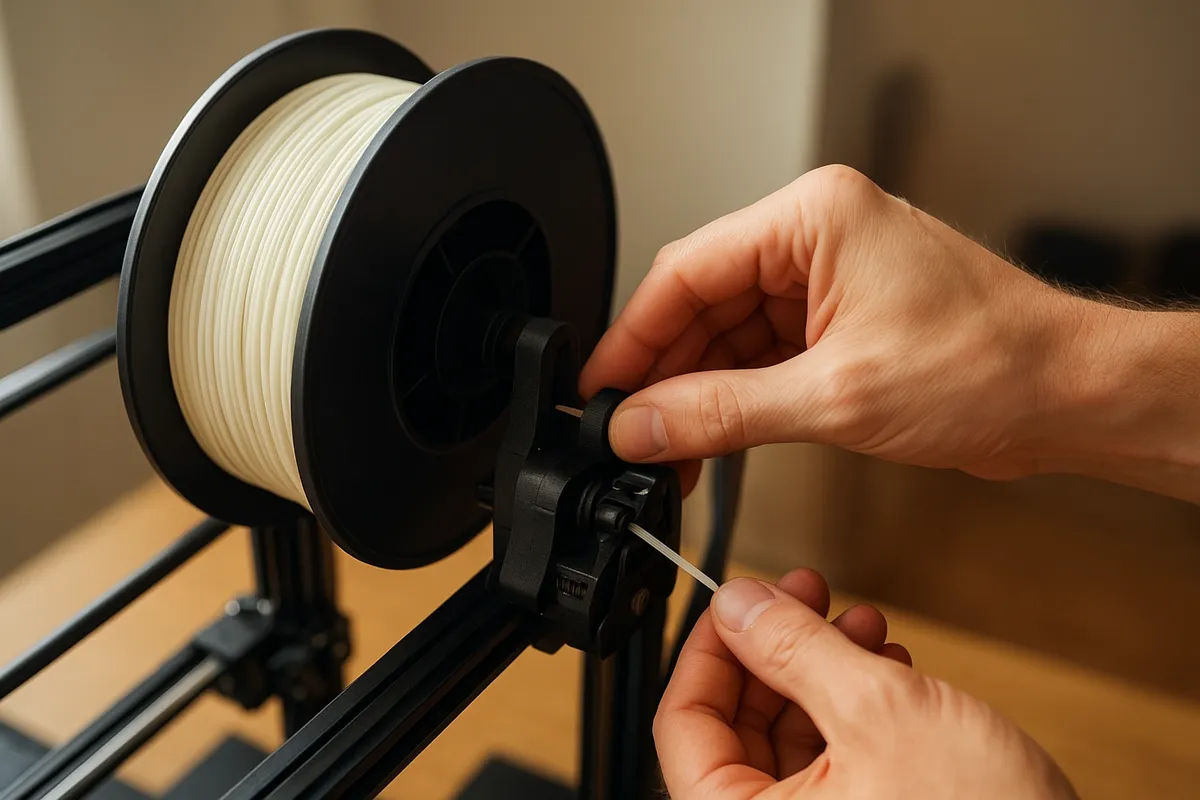
印刷速度(Print Speed)は、その名の通りどれくらいの速さで積層するかです。
速いほど時間は短くなりますが、表面の粗さ、角のにじみ、寸法のばらつきが増えやすくなります。
速度を落とすとノズルの動きが安定しやすく、特に小物や細い突起は整いやすくなります。
出発点は40〜60mm/sです。
まずは50mm/s前後を基準にすると比較しやすいのが利点です。
表面がざらつく、細部が崩れる、角が丸くなるといった症状があるなら、いきなり大きく動かさず10mm/s刻みで下げるのが基本です。
60mm/sで粗さが気になるなら50mm/s、それでも残るなら45mm/sという順がわかりやすいのが利点です。
速度は単体でも効きますが、レイヤー高さとの組み合わせで印象が変わります。
時短したいからといって層を厚くして速度も上げると、一気に粗く見えやすいのが利点です。
逆に見た目重視で層を細かくしたのに速度が高すぎると、狙ったほどの改善にならないことがあります。
ノズル温度
ノズル温度(Printing Temperature)は、フィラメントを何℃で溶かして押し出すかを決める設定です。
層間の付き、表面のテカり方、糸引きの出やすさに強く影響します。
低すぎると押し出しが渋くなり、層の密着が弱くなりやすいのが利点です。
高すぎると流れは良くなりますが、糸引きやにじみが増えやすくなります。
PLAはメーカー推奨範囲を優先して運用するのが基本です。
多くの標準PLAでは200〜210℃付近を初期値にするのが再現性が高く、210℃を超える領域(210〜215℃)は銘柄によっては上限寄りになります。
新しいロールを開けたらラベルの推奨レンジの中間付近から開始し、糸引きなどの症状が出れば5℃刻みで下げ、層間の付きが弱ければ5℃刻みで上げる流れで詰めてください。
温度を5〜10℃上げると、押し出しのやわらかさが目に見えて増えます。
200℃から210℃へ上げただけで、ノズルから出る線が少し艶っぽく流れやすくなり、そのぶん糸引き対策が必要になることもあります。
だからこそ、糸引きが出たときは温度とリトラクションをセットで見ると原因を切り分けやすいのが利点です。
ベッド温度
ベッド温度(Build Plate Temperature)は、初層を定着させるための土台の温度です。
ここが合っていないと、1層目が端から浮く、途中で剥がれる、逆に底面がつぶれすぎるといった問題が出ます。
見た目以上に成功率へ効く設定です。
PLAでは0〜60℃の範囲が使われ、出発点は50〜60℃が定番です。
剥がれやすいなら5℃上げる、反りや象の足が気になるなら5℃下げる、という考え方で十分戦えます。
筆者はPLAのベッド温度を55℃から60℃にしただけで、冬場でも初層がピタッと付いて朝まで剥がれなかった経験があり、この5℃差は軽く見ないほうがいいと感じています。
初層の安定には速度も効きます。
ベッド50℃で少し頼りないときに60℃へ上げ、初層速度を40mm/sから20mm/sへ落とすと、定着が一気に落ち着くことがあります。
ベッド温度だけで解決しないときも、初層速度と組み合わせると結果が読みやすいのが利点です。
リトラクション
リトラクション(Retraction Distance / Speed)は、移動時にフィラメントを少し引き戻して糸引きを減らす設定です。
FDMで見た目を崩しやすい細い糸を抑えるうえで重要な設定です。
距離が短すぎると糸が残りやすく、長すぎると詰まりや削れの原因になりやすいのが利点です。
速度も遅すぎると効きが弱く、速すぎると安定性を崩すことがあります。
出発点の目安としてよく使われる範囲の一例は、ダイレクト式で0.5〜2.0mm、ボーデン式で3〜6mm、速度は25〜40mm/sです。
ただしこれはあくまで目安で、機種・エクストルーダー方式・フィラメントによって最適値が変わります。
最終的には小さなテストピースで段階的に確認してください(例: 距離は1ステップずつ、速度は5〜10mm/s刻みで検証)。
上級寄りの項目としてコースティング量もあります。
0.4mmノズルでは0.064mm³あたりが出発点として紹介されることがありますが、初心者の段階ではここから入らないほうが安全です。
糸引きはまずリトラクション距離と速度、次に温度で整えるほうが再現性を取りやすいのが利点です。
💡 Tip
糸引きはリトラクションだけで片づけようとせず、温度を5℃刻みで見直すと一気に改善することがあります。筆者の経験でも、距離と温度の2本立てで見たほうが近道です。
サポート
サポート(Support)は、宙に浮く部分や急なオーバーハングを支えるための補助材です。
必要なところだけ支える設定なので、使わないで済むならそのほうが表面はきれいで、後処理も楽です。
一方で不足すると垂れや崩れが出ます。
出発点は、サポート有無は必要箇所のみ、Overhang Angleは50〜60°、Densityは10〜15%です。
角度を小さくすると広い範囲にサポートが付き、失敗は減りやすいですが、除去箇所が増えます。
密度を上げると支えは強くなりますが、外しにくくなり、接地面の荒れも増えやすいのが利点です。
初心者が陥りやすいのは、崩れが怖くて全面サポートに寄せすぎることです。
実際には、必要な箇所だけに絞ったほうが仕上がりも後処理も良くなりやすいのが利点です。
まずは角度50〜60°、密度10〜15%を基準にして、垂れが出るなら少し支えを増やす、外しにくいなら密度を下げる、という順番で見ると整理しやすいのが利点です。
迷ったらこの設定|PLA・0.4mmノズル・0.2mm積層の出発点
標準(0.20mm)の基準
最初の1本を安定して出す基準としては、0.20mmを標準に置くのがいちばん整理しやすいのが利点です。
0.4mmノズルとの組み合わせでは、見た目と印刷時間のバランスが取りやすく、比較の起点にも向いています。
ここを基準にして、表面をもう少し整えたいなら0.12mm側へ、試作を早く回したいなら0.28mm側へ動かす考え方にすると迷いません。
出発点の数値は、レイヤー高さ0.20mm、印刷速度40〜60mm/s、ノズル温度200〜210℃(まずはフィラメントメーカーの推奨範囲を優先)、ベッド温度50〜60℃、インフィル15〜25%、壁2〜3本あたりが扱いやすいのが利点です。
リトラクションは機構差が出るため一例としてダイレクト式で0.5〜2.0mm、ボーデン式で3〜6mmを目安にし、速度は25〜40mm/s程度から始めてください。
サポートはOverhang Angle 50〜60°、Density 10〜15%が安全圏です。
温度だけは、先に自分の感覚で決めるよりフィラメントメーカーの推奨範囲を優先したほうが再現性が高いです。
標準PLAなら200〜210℃付近が起点にしやすいことが多い一方で、210℃より上は銘柄によって上限寄りに入ることがあります。
筆者は新しいロールを開けたとき、まずラベル記載の範囲を見て、その中で中間寄りから試します。
この順番にしておくと、押し出し不足なのか、温度を盛りすぎた糸引きなのかを切り分けやすいのが利点です。
高品質(0.12mm)の基準
0.12mmは見た目重視の基準です。
小さめの造形物、曲面が多いモデル、積層痕をできるだけ目立たせたくない用途では、この層高が効きます。
そのぶん層数が増えるので時間は伸びますが、表面の段差感は0.20mmより抑えやすいのが利点です。
出発点としては、レイヤー高さを0.12mmに下げ、印刷速度を40〜50mm/s寄りに設定するのが扱いやすいのが利点です。
ノズル温度はメーカー推奨範囲を優先し、標準的なPLAであれば200〜210℃付近から調整を始めてください。
ベッド温度50〜60℃、インフィル15〜25%、壁2〜3本、リトラクションやサポートは標準プロファイルを大きく外さないのが安全です。
まず層高を変え、必要なら速度を落とす手順で確認しましょう。
高品質側でありがちなのは、層高を細かくした安心感から温度や速度まで同時に大きく動かしてしまうことです。
0.12mmではノズル温度を少し上げただけでも押し出しが柔らかく見えやすく、艶は出ても糸引きが増える場面があります。
だから、見た目重視の設定ほど温度は盛りすぎず、メーカー範囲の中でじわっと合わせたほうが結果が安定します。
時短(0.28mm)の基準
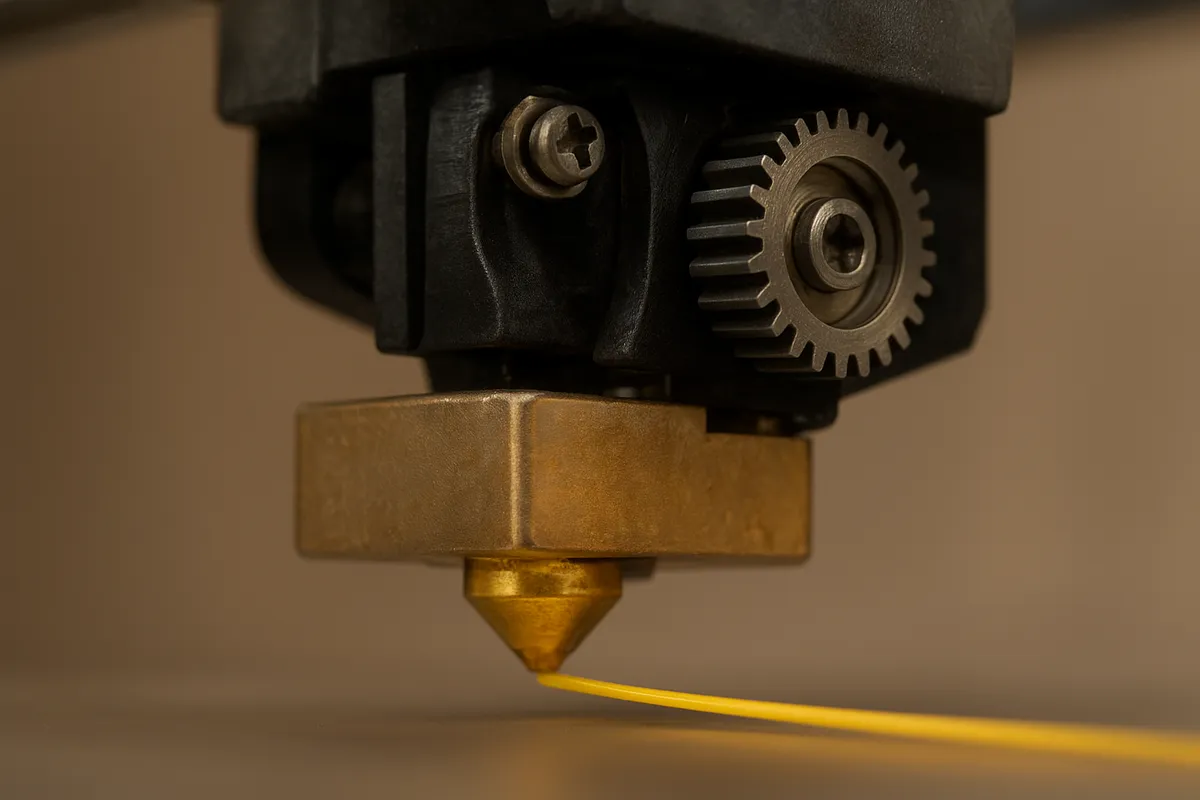
0.28mmは時短寄りの基準です。
試作品を早く見たいときや、大きめの造形物で細かな表面より全体形状の確認を優先したいときに使いやすい設定です。
0.4mmノズルなら実用的な範囲に収まりやすく、0.20mmよりプリント時間を短くしやすいのが利点です。
出発点は、レイヤー高さ0.28mm、印刷速度50〜60mm/s寄り、ノズル温度200〜210℃(メーカー推奨を確認)、ベッド温度50〜60℃、インフィル15〜20%あたりが組みやすいのが利点です。
壁は2〜3本のままで十分なことが多く、リトラクションは先述の目安から入れてください。
まず層高で時間短縮し、温度はメーカー推奨の範囲内で微調整するのが失敗しにくい方法です。
この層高では、速度を上げすぎるよりまず層高で時間短縮するほうが失敗しにくい設計です。
0.28mmにしたうえでさらに無理に速度を盛ると、粗さとにじみが一気に見えやすくなります。
試作の1本目としては、0.28mmでも温度はメーカー推奨範囲の中に収め、押し出しの安定を優先したほうが結局はやり直しが減ります。
プロファイル保存のコツ
Curaは更新でUIや挙動が変わることがあるので、当たり設定はその場で保存して名前に条件を残すのが欠かせません。
手順としては、スライサー右下でスライスしたあと、現在の設定をプロフィール名付きで保存し、比較用に日付や素材、層高がわかる形で残しておくと管理しやすいのが利点です。
たとえば「日付_素材_層高」や「素材_層高_温度_ベッド温度」のように並べるだけでも、後から探しやすくなります。
筆者は以前、似た設定を量産してしまって、どれが当たりだったのか分からなくなったことがありました。
それ以来、PLA_0p20_210C_55Bed_v1のように名前を付けるようにしたところ、あとから再現するときに迷わなくなりました。
設定値そのものをファイル名に入れておくと、画面を開き直さなくても条件が読めるので、比較の手数が減ります。
Cura 5.x系はGitHub Releasesでもリリースごとの変更が確認できる通り、同じ5系でも項目の位置や挙動が更新で変わることがあ ル名にCuraのバージョンも添えておくと後で混乱しません。
設定の中 まで記録しておくと、再現性が一段上がります。
品質が悪いときはどこを動かすか|症状別の調整順
症状が出たときに大事なのは、「効きやすい順」で触ることです。
Curaは細かい項目が多いぶん、思いつきで複数箇所を同時に変えると、何が効いたのか見えなくなります。
筆者はトラブル対応をするとき、まず症状を4種類に分けてから、1項目ずつ順番に詰めます。
設定の意味を覚えるより、この順番を持っているほうが再現しやすいのが利点です。
その基準を先に置くと、迷いにくくなります。
| 症状 | 先に見る項目 | 次に見る項目 | その次に見る項目 | 補助的に見る項目 |
|---|---|---|---|---|
| 糸引き | リトラクション距離・速度 | ノズル温度 | 移動速度・コースティング | フィラメント乾燥 |
| 表面が粗い/積層痕が目立つ | レイヤー高さ | 印刷速度 | 冷却 | ベルト・加速度 |
| ベッドに付かない/初層の定着不良 | 初層速度 | ベッド温度 | ブリム | ベッド清掃・レベリング |
| 造形時間が長い | レイヤー高さ | インフィル密度 | 印刷速度 | サポート量・配置 |
原則は、1回に1項目だけ変えることです。
たとえば糸引きが気になるからといって、温度、リトラクション、速度、冷却を同時に触ると、改善しても理由が分かりません。
変更前と変更後の差を読むには、1項目ずつが圧倒的に有利です。
糸引き(Stringing)の直し方
糸引きの初期対処はリトラクションの段階的検証が分かりやすいのが利点です。
たとえばボーデン式で距離4mmで糸が残る場合は、まず5mm、次に6mmと段階的に増やして効果を確かめます(4→5→6mm)。
速度も25mm/s→30mm/s→35mm/sのように段階で試し、一度に複数の値を変えないことが欠かせません。
温度が原因で糸引きが出るケースも多いため、リトラクション検証と並行してノズル温度を5℃刻みで調整し、どちらが主因かを切り分けてください。
表面が粗い/積層痕が目立つ
表面の粗さは、まずレイヤー高さを見ます。
0.20mmで段差が気になるなら、0.16mmへ下げるだけで見た目は変わります。
0.4mmノズルでは0.12mm、0.20mm、0.28mmが使いやすい基準ですが、仕上がりの差を読みたいなら0.04mm刻みの調整が扱いやすいのが利点です。
曲面や小さなR形状では、この差がそのまま見た目に出ます。
次に効くのが速度です。
粗さが出るモデルで60mm/sなら、50mm/s、そこから45mm/sへ落とすと、表面の乱れが収まりやすくなります。
ここで大事なのは、層高を細かくしたのに表面がまだ荒い場合、原因が「解像度不足」ではなく「押し出しと動作が追いついていない」ことがある点です。
レイヤー高さ0.20mmを0.16mmへ下げ、速度を10〜15mm/s落とす組み合わせは、粗さ対策として再現性があります。
PLAなら冷却も効きます。
小さな面積を連続で積む造形では、押し出した樹脂が固まる前に次の層が乗ると、角が丸くなったり、表面がざらついたりします。
ファンが弱いままだと、温度や速度だけを触っても改善が鈍いことがあります。
逆に、冷却がきちんと効くと、同じ温度でも輪郭が締まって見えます。
それでも周期的な波打ちや細かな揺れが残るなら、設定だけでなく機械側も見ます。
ベルトの張り、フレームの緩み、加速度を盛りすぎていないかといった振動要因です。
表面の荒れは全部スライサー設定の責任に見えますが、実際には機械振動が模様として乗ることも多いです。
筆者は設定を丁寧に詰めたのに壁面のうねりだけ残るとき、ベルトまわりを触った途端に見え方が変わったことが何度もあります。
変更前と変更後の例としては、表面がざらつく小物で、レイヤー高さを0.20mmから0.16mmへ、印刷速度を60mm/sから45mm/sへ落としたケースが分かりやすいのが利点です。
単に遅くしただけではなく、層の段差そのものを細かくしたうえで速度も整えるので、改善理由が読みやすくなります。
ベッドに付かない/初層の定着不良
初層が不安定なときは、最初に初層速度を落とします。
40mm/s前後で滑るように見えるなら、20〜25mm/sへ下げるだけで定着が急に安定することがあります。
ノズルから出た線を押し付ける時間が増えるので、樹脂がプレートに乗りやすくなるからです。
初層の失敗は温度の話に見えがちですが、実際には速度が原因になっているケースがあります。
その次にベッド温度です。
PLAで50℃から始めて付きが弱いなら55℃、まだ不安なら60℃へと5℃刻みで上げると判断しやすいのが利点です。
筆者の環境でも、50℃では角が少し浮きそうだった造形が、55℃で粘るように落ち着き、60℃で朝までしっかり残ったことがあります。
初層はこの5℃差が想像以上に効きます。
物理的な補助として分かりやすいのがブリムです。
角が浮きやすい形状や接地面が小さいモデルでは、5〜8mmのブリムを足すだけで保持力が大きく変わります。
設定だけで無理に粘るより、接地面を増やして安定させるほうが合理的な場面です。
ビルドプレート補助という意味では、最初に足しやすく、外したあとの処理も比較的分かりやすい方法です。
定着不良が続くときは、ベッド表面の油分やホコリ、レベリングのずれも見逃せません。
設定を動かしても、ノズルとプレートの距離が適正でないと線のつぶれ方が揃わず、端だけ付かない状態が残ります。
ここはスライサー設定の外側ですが、初層トラブルでは大きい要素です。
変更前と変更後の例でいうと、初層が途中でめくれていたPLA造形で、初層速度を20mm/sまで落とし、ベッド温度を50℃から55℃へ上げ、さらにブリムを追加すると、失敗の出方がはっきり変わります。
筆者はこの順番で詰めたほうが、どこが効いたのか追いやすいと感じています。
造形時間が長いときの時短策
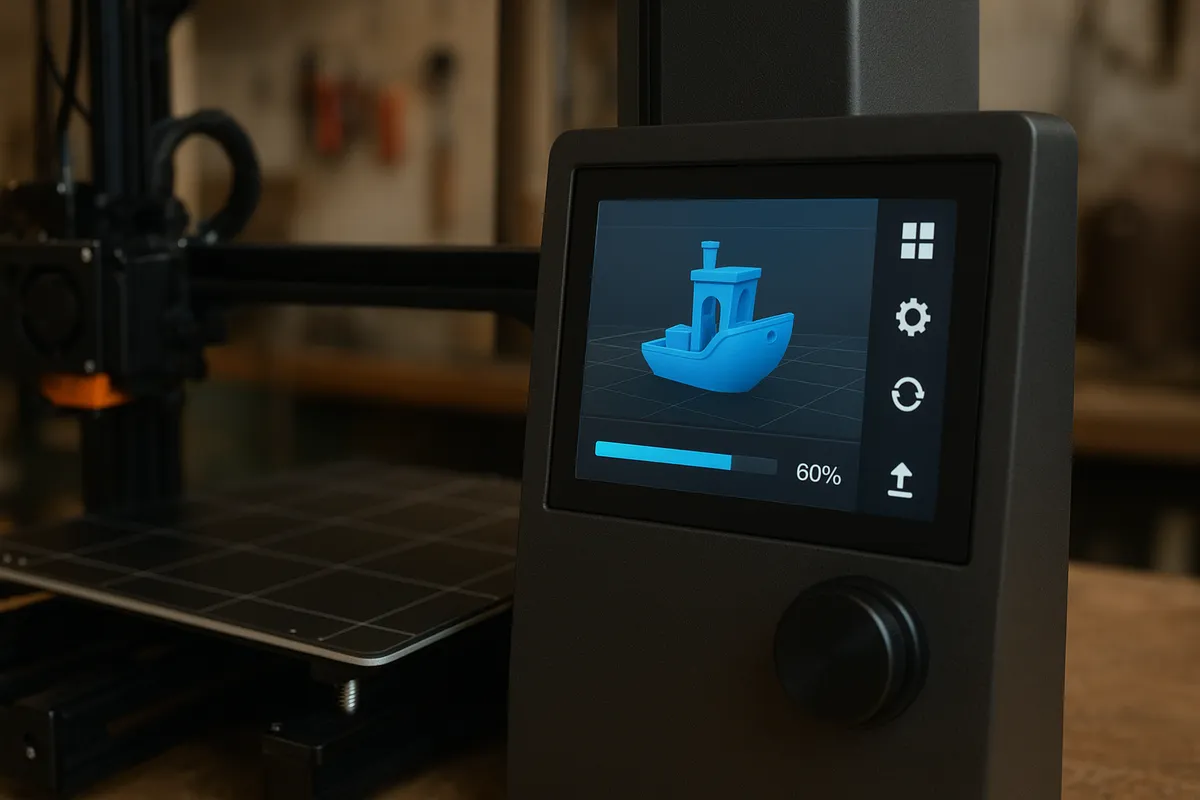
時間を縮めたいときは、まずレイヤー高さから見ます。
見た目を優先して0.12mmで回しているなら、0.20mmへ上げるだけで体感差が大きいです。
0.4mmノズルでは0.20〜0.30mmあたりが時短寄りとして扱いやすく、0.28mmは試作や大型モデルでは特に効きます。
筆者は夜にBenchyを回して朝に確認する運用をよくしますが、0.12mmから0.28mmへ切り替えたときは、朝までに2個出し切れたことがあり、層高の効き方ははっきり出ました。
この設定を変えた瞬間に世界が変わるんですよね、と言いたくなるのは、まさにこういう場面です。
次に見るのがインフィルです。
25%で回しているモデルが、実際にはそこまで内部充填を必要としていないことはよくあります。
15%まで下げるだけで時間も材料も軽くなりますし、見た目だけを確認する試作では十分なことが多いです。
時短で迷ったときに速度から入る人は多いのですが、内部を詰めすぎたまま速くしようとすると、品質の悪化を招きやすいのが利点です。
その次に速度です。
45mm/sを基準にしているなら55mm/sへ上げる、というくらいの調整が読みやすいのが利点です。
層高とインフィルを整理したあとに速度を触ると、どこまでなら粗さを増やさずに済むか判断しやすくなります。
逆に、層高0.12mmのまま速度だけ大きく上げると、時間短縮のわりに仕上がり悪化が目立ちやすいのが利点です。
サポートの量も効きます。
必要以上に広範囲へサポートを入れていると、造形時間だけでなく除去の手間まで増えます。
モデルの向きを変えてオーバーハングを減らす、不要なサポートを削るといった配置の工夫は、設定の数値変更より効果が大きいことがあります。
変更前と変更後の例としては、造形に8時間かかっていたモデルで、レイヤー高さを0.12mmから0.20mmへ、インフィルを25%から15%へ見直すと、時間が約3割短くなるケースが したいときはこの順番で見たほうが、品質を壊しにくい設計です。
{{r related:calibration-guide}}
用語で迷わないコツ|日本語UIと英語情報の見方
Curaの日本語UIは入りやすい反面、設定名の訳が少し不自然で、意味の切り分けがしづらい場面があります。
特に壁まわりの設定は典型で、筆者も「壁の厚さ」と「壁の数」を混同したまま調整して、外周の出方がなぜ変わらないのかでしばらく空回りしました。
英語UIに切り替えたら Wall Thickness と Wall Line Count の役割が一発で分かれて見えて、理解が一気に進んだんですよね。
日本語で使い続けるとしても、設定名は英語も併記して覚えておくと、海外フォーラムや動画、GitHub の情報にたどり着きやすくなります。
| 日本語で覚えたい項目 | 英語名 |
|---|---|
| レイヤー高さ | Layer Height |
| 壁の数 | Wall Line Count |
| インフィル密度 | Infill Density |
| 印刷速度 | Print Speed |
| 印刷温度 | Printing Temperature |
| ビルドプレート温度 | Build Plate Temperature |
| リトラクション距離 | Retraction Distance |
| リトラクション速度 | Retraction Speed |
ℹ️ Note
Cura の日本語UI表記はバージョンやロケールファイル(翻訳)によって表示が変わることがあります。厳密な日本語ラベルを引用する場合やバージョン依存の差を確認する場合は、公式のロケールファイルを参照してください(例:
ツールチップの活用法
設定名で迷ったときに、いきなり検索へ飛ぶより先に役立つのがツールチップです。
Curaは設定項目にマウスカーソルを重ねると、その項目が何を変えるのかをポップアップで説明してくれます。
設定名の日本語だけを見て判断すると取り違えやすい項目でも、説明文まで読むと意味の輪郭がはっきりします。
💡 Tip
項目名だけで判断せず、まずマウスオーバーで説明を読む習慣を付けると、調整の空回りが減ります。
筆者は、意味が似て見える設定ほどツールチップを先に読むようにしています。
壁まわり、速度まわり、リトラクションまわりは特に有効です。
項目名だけだと「何となく近そう」に見えても、説明を読むと「外周線の本数を変える設定なのか」「押し出し量に関わる設定なのか」が切り分けやすくなります。
英語UIに切り替えなくても、この説明文を読むだけで誤解が減りますし、英語名も一緒に意識すると記憶に残りやすいのが利点です。
検索キーワードの付け方
検索で詰まりやすいのは、設定名の表記ゆれとバージョン違いです。
Curaは5.x系で情報を追ったほうが混乱しにくいので、検索語には設定名に加えて Cura 5.x を添えるのがコツです。
これだけで4.x時代の古い画面や挙動の説明が減り、現行UIに近い情報へ寄せやすくなります。
たとえば、糸引き対策なら「Retraction Distance Cura 5.x」「Retraction Speed Cura 5.x」、壁設定なら「Wall Line Count Cura 5.x」、初層の定着なら「Build Plate Temperature Cura 5.x」のように、設定の英語名 + Cura 5.x で組むと探しやすいのが利点です。
症状から入るなら「stringing Cura 5.x」「first layer adhesion Cura 5.x」「under extrusion Cura 5.x」のような英語キーワードも使いやすいのが利点です。
日本語で探すときも、英語名を混ぜると精度が上がります。
たとえば「Cura 壁の数 Wall Line Count」「Cura 印刷温度 Printing Temperature」のように両方を入れると、日本語記事と英語情報を横断しやすくなります。
設定名が曖昧に感じたときほど、日本語だけで粘るより英語名を一緒に持っておくほうが、調整の意味まで早くつかめます。
Start G-code / End G-code はいつ触るべきか
Start/End G-codeの役割とリスク
Start G-codeとEnd G-codeは、印刷品質そのものを直接調整する設定というより、印刷の始まる前と終わった後の動きを制御する領域です。
具体的には、ベッドとノズルの予熱をどういう順番で進めるか、印刷開始前にノズル先端の状態を整えるためにプリムラインをどこで吐き出すか、終了後にヘッドをどこへ退避させるか、といった動作がここに入ります。
見た目は短い命令の並びでも、実際にはプリンターの立ち上がり手順そのものを触っている感覚に近いです。
このため、初心者の段階では原則として今は触らないという判断が欠かせません。
レイヤー高さや温度、速度のように1項目ずつ比較しやすい設定と違って、Start/End G-codeは一行の違いが初層不良、不要な待機、加熱順序の崩れ、退避位置の不自然さにつながります。
筆者も最初期に興味本位でG-codeを触ったことがありますが、そのときは開始位置まわりの記述を崩してしまい、ノズルが端で固着して、そのまま最初の動作が不自然になりました。
そこで強く感じたのが、基礎の安定が先だということです。
まず通常の設定だけで安定して出せる状態を作ってからでないと、G-codeの変更結果を正しく評価しづらいです。
特に、ベッドとノズルの同時予熱は便利そうに見える一方で、機体ごとの標準動作との整合を崩すと、待機時間やノズル先端の垂れ方まで変わってきます。
便利なカスタマイズの入口ではありますが、学習順としては後ろです。
この記事では、必要以上に踏み込まず、役割を理解するところまでに留めるのが安全です。
最小限で触るなら
それでも少しだけ触る場面があるとすれば、既存プロファイルの意味が見えてきて、変更したい目的がはっきりしたときです。
たとえば、印刷前のプリムラインの出し方を少し変えたい、パーツ冷却ファンの立ち上がり方を調整したい、終了後のヘッド退避位置を扱いやすくしたい、といった範囲です。
このあたりなら、開始前後の動作として意図が比較的つかみやすいのが利点です。
進め方も、いきなり書き換えるのではなく、まず既存プロファイルをそのまま複製して残し、変更は一か所ずつに絞るのが基本です。
Start G-codeとEnd G-codeは、複数行をまとめて変えると何が効いたのか見えなくなります。
たとえばプリムラインの長さと開始位置を同時に変えれば、吐出量の影響なのか位置の影響なのか切り分けが難しくなります。
基礎設定の調整と同じで、ここでも「一度に一つ」が効きます。
💡 Tip
触るとしても、既存の開始・終了動作を土台にして、差分を最小限に保つほうが結果を読みやすいのが利点です。
筆者の印象では、最初の段階でStart/End G-codeに期待しすぎると遠回りになりやすいのが利点です。
ノズル温度、ベッド温度、初層速度、リトラクションのほうが、造形トラブルへの寄与がはるかに大きい場面が多いからです。
開始前後の動作を整える価値はありますが、それは基本の押し出しと定着が安定してからでも遅くありません。
対応機種差と式対応(5.6+)の注意点
Start/End G-codeが難しい理由は、単に命令が分かりにくいからではありません。
プリンター側の前提がそろっていないからです。
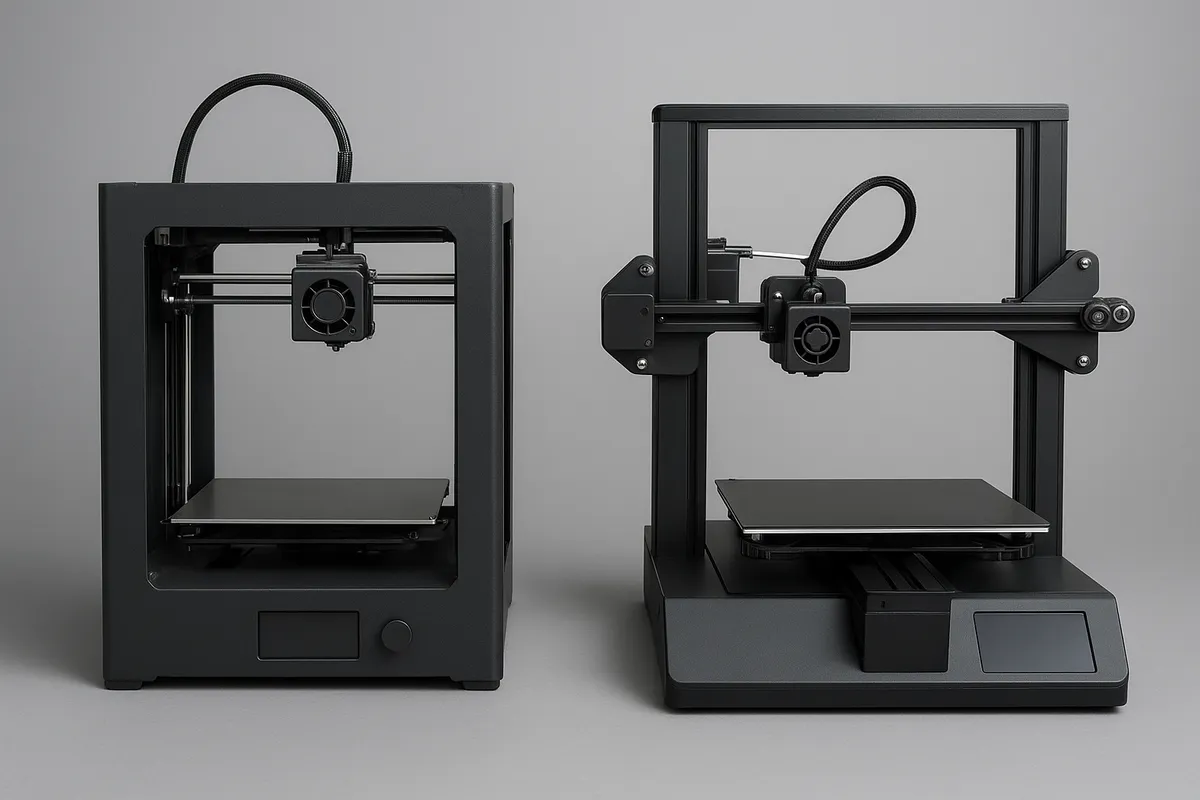
たとえばCreality系のMarlinベース機、Prusa系、Bambu Lab系、さらに独自プロファイルを持つ機種では、初期化の考え方や標準の開始手順が違います。
自動レベリングをどの段階で呼ぶか、相対押し出しと絶対押し出しをどう扱うか、終了時にモーターをいつ解放するかといった部分まで絡むので、他人のG-codeをそのまま移植してうまくいくとは限りません。
一部の5.x系リリースで Start/End G-code 内の扱いが拡張されたという報告がありますが、機能の有無や挙動はバージョンによって異なります。
式を使ったカスタマイズを行う前に、該当するリリースノートや公式ドキュメントを必ず確認してください。
この領域は、設定を知れば知るほど便利になる一方で、基礎が固まる前に触ると不具合の入口にもなりやすいのが利点です。
だから本記事では、Start/End G-codeは「開始前後の動作を制御する場所」であり、予熱順序やプリムライン、ヘッド退避を扱えることを理解できれば十分です。
実際のカスタマイズは、通常設定で狙った品質を出せるようになってから考えるほうが、学習の順番としてきれいです。
まとめ|最初の調整は1回に1項目だけ
設定が多いCuraでも、最初の運用ルールはシンプルです。
一度に複数を変えず、変更前後を短くメモし、良かった条件はプロファイル保存する。
この3つを守るだけで、調整は再現しやすくなります。
筆者も「1回に1項目だけ」を守ったほうが、翌朝の結果を見たときにどれが効いたかを自信をもって説明できるようになると感じています。
温度はメーカー推奨から外れすぎず、まずはBenchyのようなテストモデルで比較する流れが安全です。
次にやることも明確です。
プリンターを正しく追加し、RecommendedでPLAを1回出し、Customでは必要な項目だけ見える状態にして、症状が出たら1項目ずつ刻み幅で調整し、当たり設定を保存してください。
もう一段深めるなら、インフィル、サポート、速度最適化、ベッドレベリング、キャリブレーションの順で学ぶと整理しやすいのが利点です。
Cura 5.xは更新でUI表記や配置が変わることがあるので、画面が少し違っても方針まで変える必要はありません。
関連記事
ノズルの選び方|径と材質で印刷品質が決まる
3Dプリンターのノズルは、径と材質という独立した2軸で選ぶ部品である。筆者がEnder 3の標準0.4mm真鍮から0.2mmに替えてミニチュアを刷ったときは、積層線が樹脂プリントと見分けがつかないほど消えて驚いたが、印刷時間は約3倍に伸びた。
3Dプリンターの置き場所|賃貸の換気・におい対策
賃貸で3Dプリンターを置くときに問題になるのは、におい・有害物質、騒音・振動、火災の3つです。筆者は自宅にFDMを3台、光造形を2台常設し、置き場所を試した結果、窓に近く寝室から遠い一角へ集約しました。
マルチカラー印刷のやり方|AMS設定と多色プリント手順
マルチカラー印刷は、AMSやCreality CFSのようなシングルノズル方式で始まると、色を変えるたびに旧色を吐き切るパージが避けられません。AMSのように1本のノズルを複数フィラメントで共有する構造では、パージタワーや捨て吐きが必ず発生し、筆者もデフォルト設定のまま4色印刷を回して、
3Dプリンターのファームウェアとは|KlipperとMarlinの違い
3Dプリンターのファームウェアとは、制御ボード(メインボード)上で動くソフトで、スライサーが吐いたGコードを1行ずつ解釈してモーターやヒーター、ファンを動かす最下層の頭脳です。