
ベッドレベリングのやり方|手動・自動の違いと手順
3Dプリンターの「ベッドレベリング」は、地面に対して水平を出す作業ではありません。
狙うべきなのは、ノズルの移動面とベッド面を平行にそろえ、造形エリア全体で1層目の隙間を一定にすることです。
この記事では、手動レベリング、自動ベッドレベリング(ABL)、マニュアルメッシュの3方式を、再現しやすい手順と選び方まで整理します。
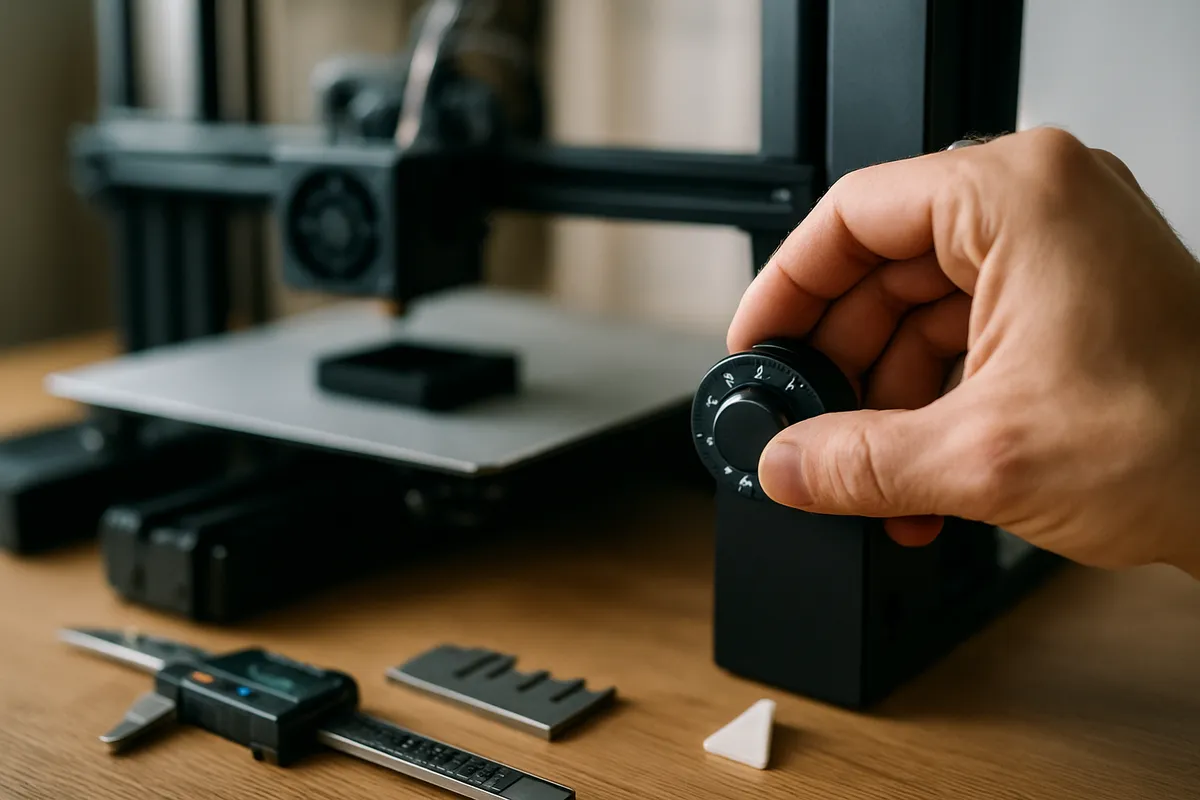
筆者の環境でも、手動ノブを1/8回転動かしただけで1層目の押しつけ具合が目に見えて変わり、0.01〜0.1mm級の差が初層品質を左右することを何度も痛感しました。
この記事内の主要セクションへはこちらから素早く移動できます: Zオフセットの調整、テストプリントで確認する。
ベッドレベリングとは何か|水平より大事な考え方
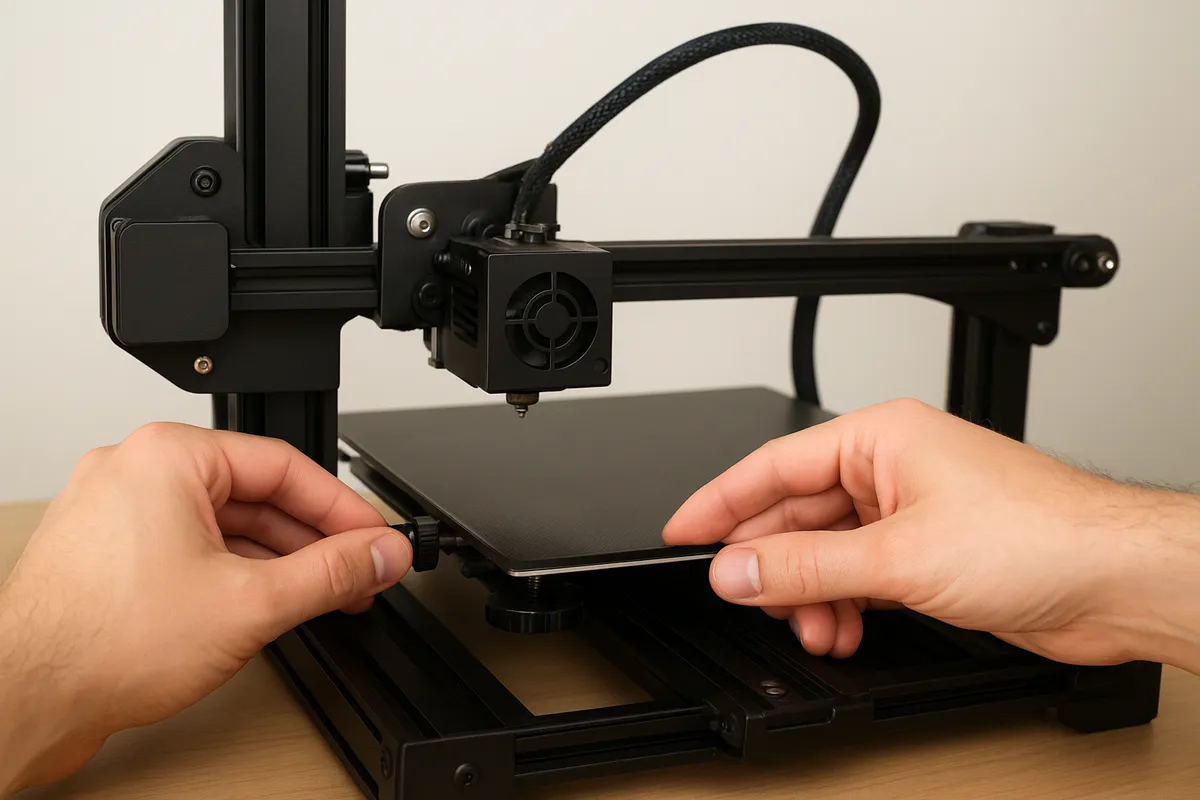
ベッドレベリングとは、ノズルが動く面とビルドプレート面の距離を、造形エリア全体でできるだけ均一にそろえる調整です。
目的は見た目の整列ではなく、初層(1層目)を同じ押しつけ具合で安定して置ける状態を作ることにあります。
1層目が強く当たりすぎれば樹脂がつぶれすぎてノズルをこすり、逆に離れすぎればフィラメントが線のまま転がって定着しません。
ベッドレベリングは、この両極端を避けるための基礎調整です。
ここで誤解されやすいのが、「レベリング」という言葉から地面に対する水平を連想してしまうことです。
実際に重要なのは、水準器で見た水平ではありません。
3Dプリンターで見るべきなのは、ノズルの移動面、つまりXY平面に対してベッド面が平行であり、その隙間が一定であることです。
机や床が少し傾いていても、ノズルの動く面とベッド面の関係が崩れていなければ、初層は普通に安定します。
筆者も実機の設置位置を変えた際、本体がわずかに傾いた状態になったことがありましたが、ノズル面とベッド面の平行が出ている限り、初層の付き方はほとんど変わりませんでした。
この経験をすると、「水平器で合わせる話」と「ベッドレベリング」が別物だとはっきり分かります。
「水平」ではなく「平行と一定隙間」を見る
FDM機では、ノズルはX軸とY軸に沿って面上を移動し、Z方向で高さを変えながら積層します。
したがって、1層目で本当に問題になるのは、ノズルが走査する面に対してベッドが斜めになっていないかどうかです。
たとえば左奥ではノズルが近すぎ、右手前では遠すぎる状態だと、同じG-codeでも場所によって押しつけ量が変わります。
これが「片側だけ潰れる」「反対側だけ剥がれる」という典型的な初層不良です。
この考え方を押さえると、ベッドレベリングは「ベッドを地球に対して水平にする作業」ではなく、「ノズルが描く面に対してベッドを整える作業」だと整理できます。
QIDIの3D Printer Bed Leveling Guideでも、ベッドレベリングは造形エリア全体でノズルとベッドの間隔を均一にする調整として説明されています。
言い換えると、見るべき基準面は床ではなくプリンター自身の機構です。
初出の用語をここで整理する
このあと頻繁に出てくる用語も、先に意味をそろえておくと混乱しません。
初層はそのまま1層目のことです。
造形の土台になる層で、ここが不安定だと上の層がきれいでも全体が失敗しやすくなります。
Zオフセットは、ノズル原点の高さを微調整する量です。
ベッド面との平行が出ていても、ノズル全体がわずかに高い、あるいは低いと初層の押しつけ具合は合いません。
つまり、ベッドレベリングとZオフセットは似ているようで役割が違います。
もうひとつ重要なのがメッシュベッドレベリングです。
これはベッドの複数点を測定し、高さのばらつきをマップ化して補正する方式です。
Prusaのナレッジベースでは、デフォルトの3×3で9ポイント、高密度では7×7で49ポイントを測定する構成が案内されており、単なる四隅合わせでは拾えない細かな反りや凹凸に対応できます。
ベッド面のわずかな歪みでも初層は乱れるので、平面が理想的でない機体ほどこの考え方が効いてきます。
手動調整と自動調整で「やっていること」は同じ
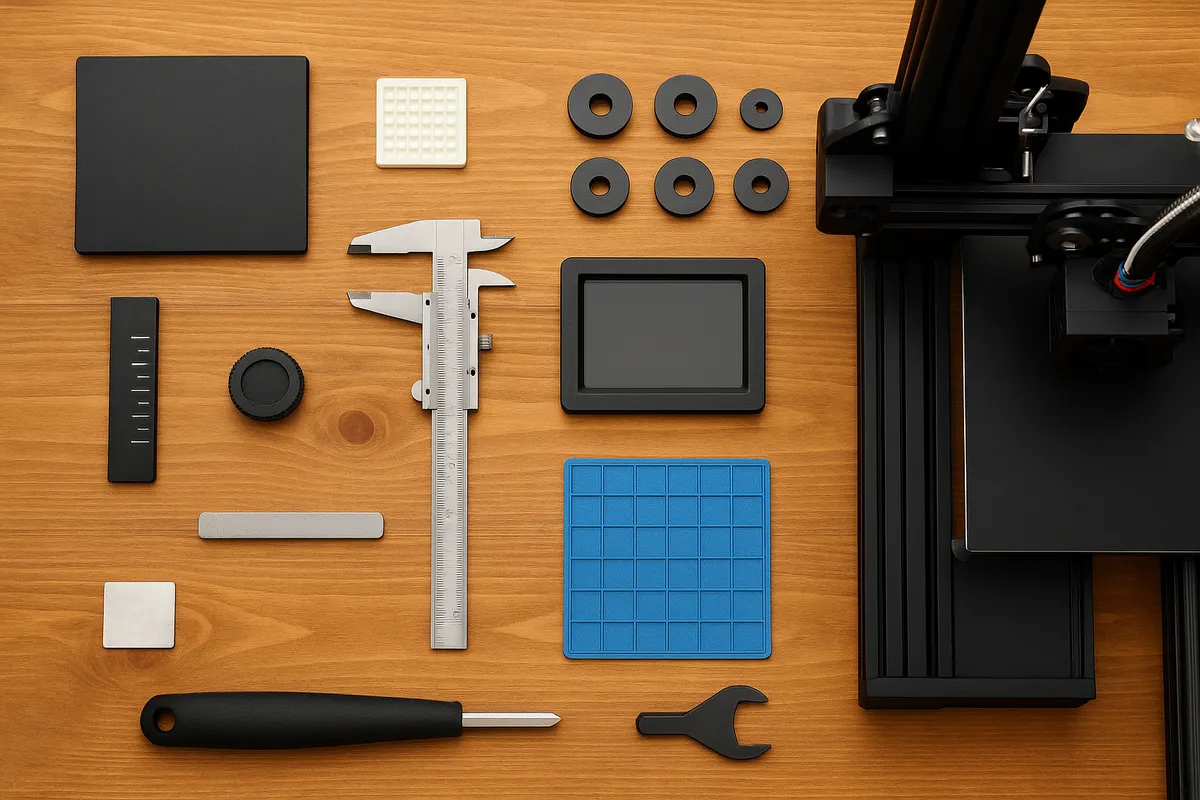
手動ベッドレベリングでは、四隅や中央付近の高さをノブやネジで調整し、紙などを使ってノズルとの隙間を見ます。
自動ベッドレベリング(ABL)は、センサーで複数点を測って高さ情報を取り、印刷中にZ補正を加える仕組みです。
方法は違っても、狙いはどちらも同じで、ノズルとベッドの距離を面全体でそろえることにあります。
ただし、自動化されていても調整が不要になるわけではありません。
センサー先端の汚れや、機械側のわずかなズレで結果は簡単に変わります。
しかもABLはベッドの凹凸補正に強い反面、ノズル原点そのものの追い込み、つまりZオフセットまで自動で完結してくれるとは限りません。
実際には、平行出しとメッシュ補正のあとに、初層のつぶれ具合を見ながらZオフセットを詰める流れになります。
図で見ると理解しやすいポイント
このセクションは図があると一気に伝わります。
ひとつは、ノズル移動面とベッド面が平行な場合と不平行な場合を並べた模式図です。
平行ならどこを走っても隙間が同じ、不平行なら位置によって隙間が変わる、と視覚化できます。
もうひとつは、水平器で床に対する水平を見る図と、レベリングでノズル面との関係を見る図の対比です。
言葉だけだと同じ「水平調整」に見えますが、基準面が違うと分かれば、この用語のズレは解消します。
実際のトラブルシュートでも、この視点を持っているかどうかで判断が変わります。
水準器できれいに水平が出ていても初層が片側だけ薄いなら、問題は床との角度ではなく、ノズル移動面との平行関係です。
逆に本体が少し傾いていても、全面で同じ押しつけ具合が出ているなら、レベリングとしては成立しています。
3Dプリンターの「レベル」は、一般的な工作でいう水平出しとは基準が違う。
このズレを最初に正しておくと、以降の手動調整、ABL、Zオフセットの話が全部つながって理解しやすくなります。
開始前チェックリスト
調整に入る前は、作業そのものよりも条件をそろえる準備が欠かせません。
ベッドレベリングはノズルとビルドプレートの隙間を紙1枚レベルで追い込む作業なので、汚れ、熱、機械の緩みが残ったまま進めると、合わせた直後は良く見えても印刷開始後に初層が崩れます。
筆者は冷えた状態で丁寧に合わせたつもりでも、PLAの実印刷温度まで上げた途端に初層の押しつけ具合が変わり、中央はちょうどいいのに端だけ薄い、あるいは逆に擦る、という失敗を何度も経験しました。
熱膨張した状態が実運用そのものなので、レベリングは必ず印刷時と同じ温度条件で行うのが前提です。
予熱と清掃を先に済ませる
まずノズルとベッドを、実際に使う材料の印刷温度まで予熱します。
PLAの目安としてはノズル約190–210℃、ベッド約50–60℃という範囲が一般的ですが、これはあくまで一例です。
フィラメントメーカーの推奨温度や、あなたの機種での感触に合わせて調整してください。
この状態で機械が落ち着いてから隙間を見ないと、冷間時には合っていた数値が加熱後にずれてしまいます。
とくにガラス系プレートやスチールシートは、温度でわずかに反り方が変わることがあり、初層にすぐ現れます。
予熱後は、ノズル先端に残った樹脂だまりを取り除きます。
先端に糸引きや固まりが付いたままだと、紙の抵抗ではなく樹脂の引っかかりを触ってしまい、隙間を狭く読み違えやすくなります。
ベッド側も同様で、皮脂や樹脂の薄い残り膜があるだけで付着は落ちます。
イソプロピルアルコールなどで表面を脱脂して、前回の糊や指紋を残さない状態にしておくと、レベリング後の初層確認が素直になります。
機械の状態が出ているかを見る
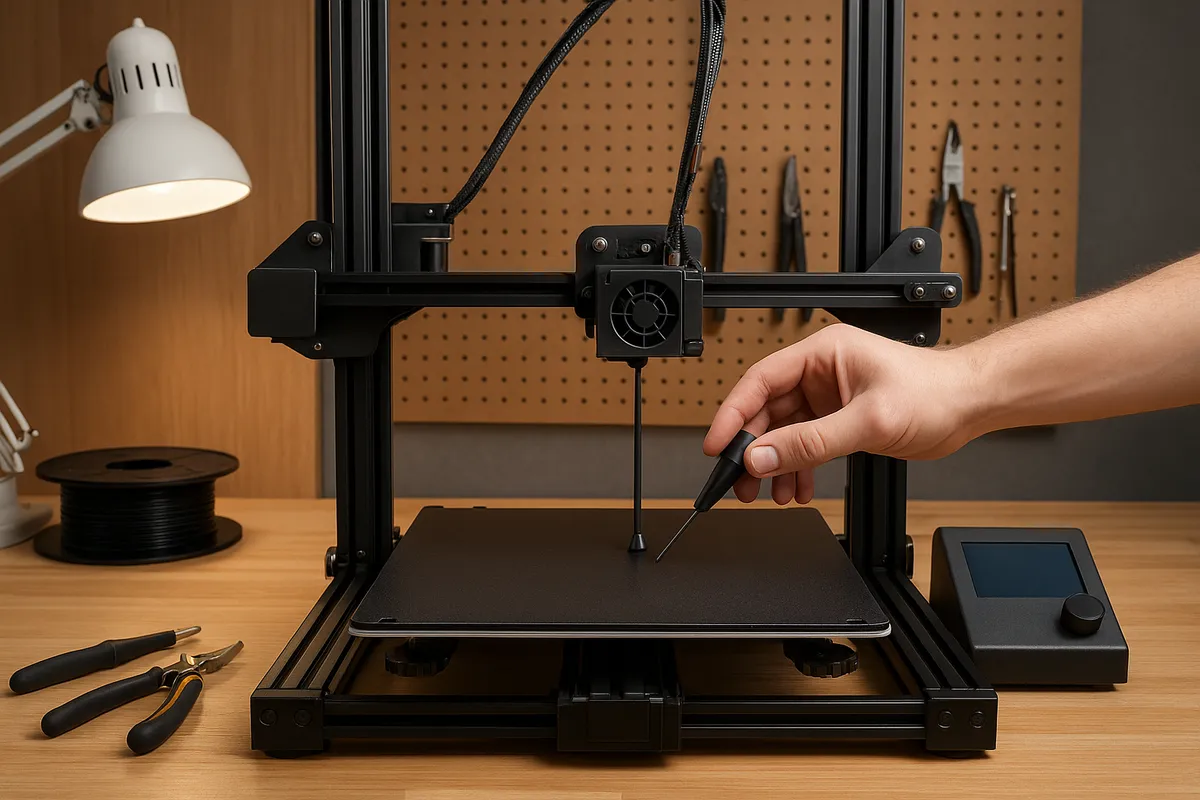
ベッド面だけ整えても、機械側に遊びがあると結果は安定しません。
見ておきたいのは、X軸とY軸のベルト張り、各軸のガタつき、Zリードスクリューの異音、そしてビルドプレート固定部の緩みです。
ベルトが緩い個体はヘッド位置の再現性が落ちやすく、レベリング中は合っていても印刷中の移動で位置が微妙に変わります。
Zリードスクリューは、上げ下げしたときに引っかかる音や周期的な渋さがないかを触覚と音で見ておくと安心です。
ビルドプレートも、前後左右に軽く力をかけたときにカタつくなら、隙間調整以前に固定を出し直した方が早いです。
手元に置くものは多くない
準備物はシンプルですが、足りないと作業が途切れます。
コピー用紙は数枚あると便利で、一般的な厚みは約0.08〜0.1mmなので、紙の抵抗感を合わせる基準として使いやすいのが利点です。
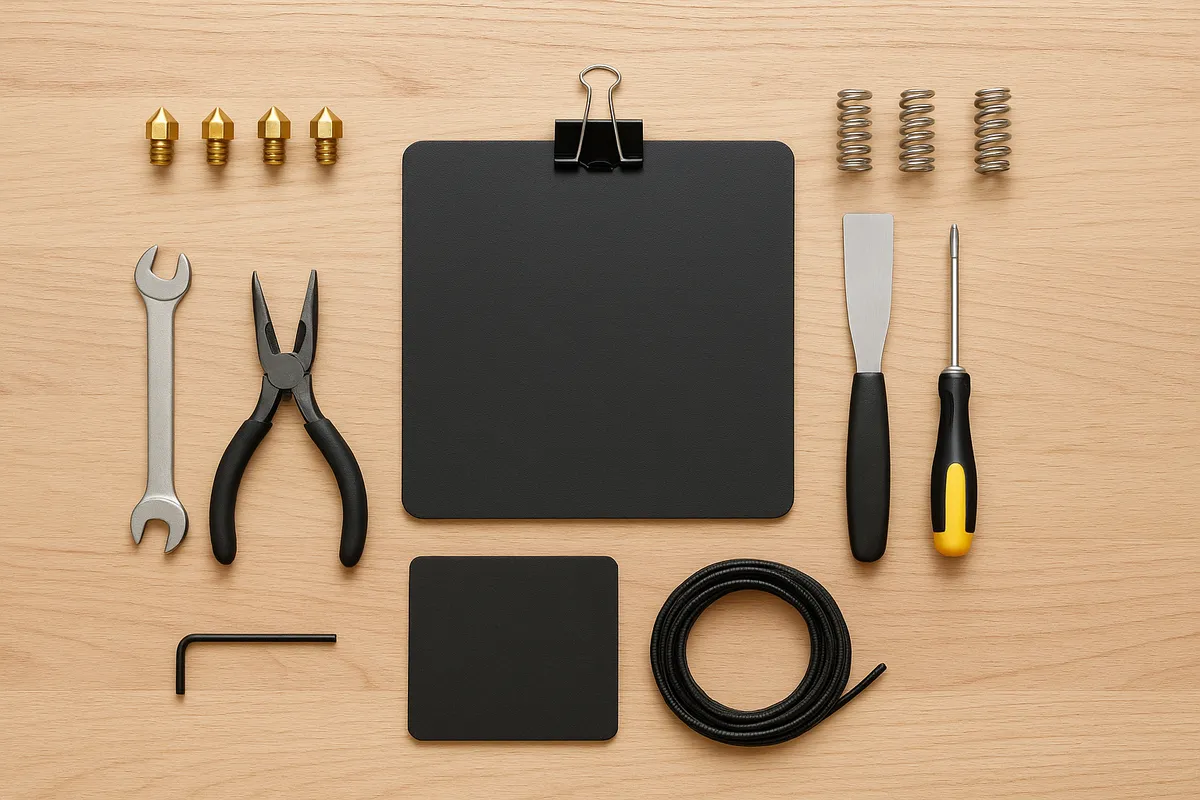
加えて、ベッドノブ以外に調整が必要な機種に備えて六角レンチとドライバー、ノズル先端や紙の擦れ方を見やすくする照明も用意しておくと進めやすくなります。
0.02mm級の差は目で見えにくくても、紙の感触と光の当たり方で判断しやすくなります。
安全面も作業条件の一部です
予熱した状態で触るので、高温部の扱いは前提として意識しておきたいところです。
ノズルやヒートブロックは当然熱く、ベッドも低温火傷しやすい温度になります。
樹脂だまりを取るタイミングや紙を差し込む位置が悪いと、指先が高温部に近づきすぎます。
電源のオン・オフも、ホーム動作や予熱が終わる前後で不用意に切り替えず、ヘッドが止まってから操作した方が混乱がありません。
冷却ファンやパーツ冷却ファンが回っている機種では、指先や紙の端を巻き込みやすいので、狭い場所をのぞき込むときほど注意が必要です。
作業前のチェック項目
実際の現場では、次の順番でそろえると失敗が減ります。
- ノズルとベッドを実印刷温度まで予熱する
- ノズル先端の樹脂だまりを除去する
- ビルドプレート表面をイソプロピルアルコールなどで脱脂する
- ベルトの張りと各部のガタつきを確認する
- Zリードスクリューに異音や引っかかりがないか見る
- ビルドプレート固定部の緩みを確認する
- コピー用紙、六角レンチ、ドライバー、照明を手元に置く
- 高温部と回転中ファンの位置を把握してから作業を始める
図にするなら、このチェック項目を1枚にまとめたアイコン付きのチェックリスト画像が分かりやすいのが利点です。
温度、清掃、工具、駆動部、安全の5要素を並べるだけでも、レベリング前に何を整えるべきかが一目で伝わります。
レベリングが必要なサイン|1層目の見た目で判断する
1層目は、レベリングやZの追い込みが合っているかを最短で教えてくれる部分です。
紙の抵抗感で合わせた直後でも、実際にフィラメントを置いてみると、近すぎ・遠すぎ・場所ごとの差がはっきり出ます。
QIDIの『3D Printer Bed Leveling Guide』でも、ベッドレベリングは初層の均一性を出すための作業として整理されていますが、実際の現場では理屈より見た目のほうが速く判断できます。
図を入れるなら、ここでは「良い初層 / 近すぎ / 遠すぎ」を並べた顕微写真風の比較が有効です。
加えて、症状ごとの見本ギャラリーとして、つぶれた線、糸状に浮く線、中央だけ付く例、端だけ剥がれる例を並べると、文字だけよりはるかに判別しやすくなります。
近すぎの見た目
ノズルが近すぎると、フィラメントはきれいな楕円ではなく、押しつぶされた帯のように見えます。
表面がやけにテカったり、線と線の境目が不自然に盛り上がったり、逆に押し込みすぎて境目が消えたりするのが典型です。
1層目全体がしっとり密着しているように見えても、実際には押しつぶし過多で、いわゆるエレファントスキンのような荒れた肌、またはつぶれた線の連続になっていることがあります。
この状態では、定着はしているのに良い初層ではありません。
ノズル出口の逃げ場が減るので、押し出した樹脂が横に無理に広がり、線幅が太りやすくなります。
場合によってはノズル先端が表面をこすって筋を引き、送りが重くなって、角や折り返し部分で表面がえぐれたようにも見えます。
音でも分かりやすく、静かに敷いていくというより、擦りつけている感触になります。
見た目の判断ポイントは、「付いている」ことではなく「潰れ方が自然か」です。
良い初層なら、各ラインが軽くつながりつつも一本ずつの存在が分かります。
近すぎると、線の断面が平たく広がりすぎ、外周の角が必要以上にふくらみます。
小さな文字や穴の周囲が初層だけ妙に太るなら、この症状を疑う場面が多いです。
遠すぎの見た目
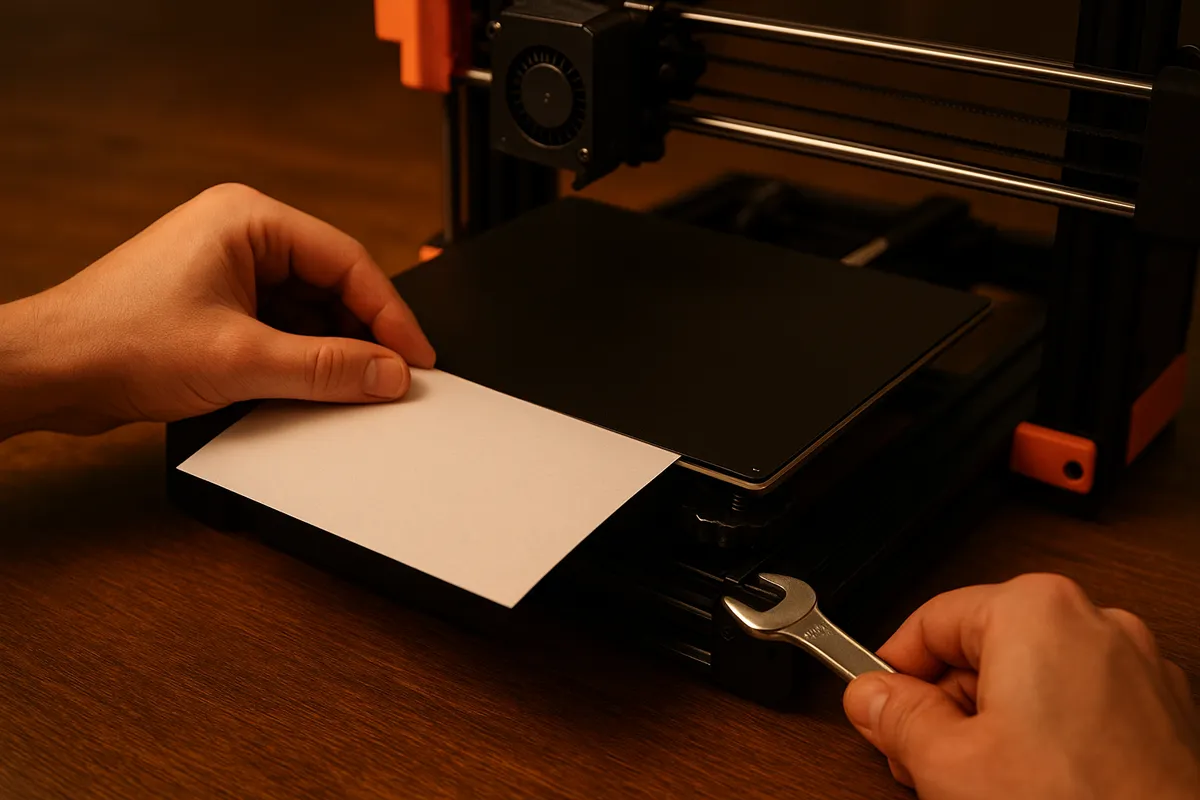
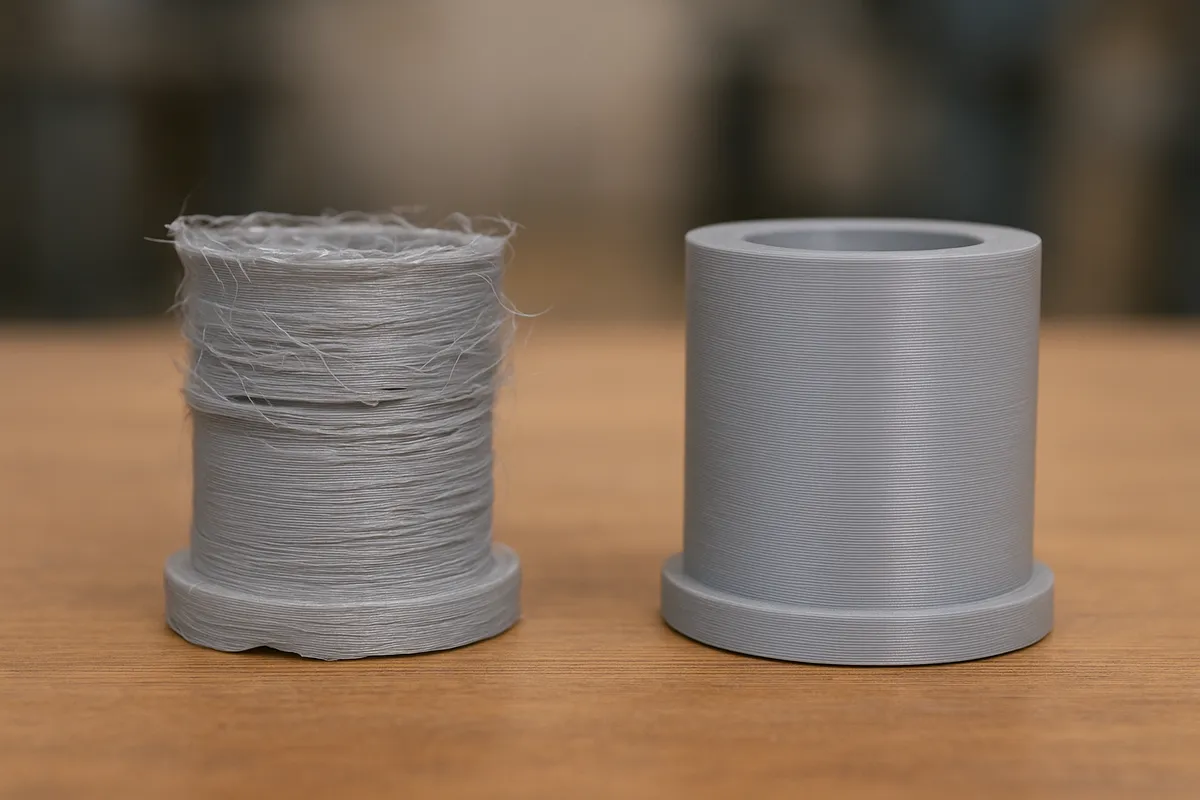
ノズルが遠すぎると、フィラメントはベッドに押し広げられず、丸い糸のまま置かれたような線になります。
見た瞬間に分かる症状は、線が細い、隣の線とくっつかない、ところどころで定着せずに動く、の3つです。
折り返しでノズルに引っ張られて線がずれたり、角でふわっと浮いたりするなら、遠い状態です。
さらに離れると、押し出された樹脂がベッドに乗り切らず、糸状に浮くようになります。
これが初層の空中押し出しに近い見え方で、敷いているつもりなのに定着せず、ヘッド移動に追従して細い糸が引き回されます。
中央付近では何とか置けていても、端で急にこの症状が出ることもあります。
端が反り始める、外周だけ持ち上がる、スカートやブリムが連続線にならない、といった崩れ方も遠すぎの典型です。
遠すぎは、単純にZが高いときだけでなく、ベッド表面の汚れでも似た見え方になります。
ノズル高さが近そうでも、皮脂や残渣のある場所だけ定着せず、結果として糸状に浮いたり、一部だけ反ったりします。
見分けるコツは、線そのものの形が細いか、形は普通でも付着だけが悪いかです。
線が全体的に丸くて細いなら高さ側、線は出ているのに部分的に剥がれるなら表面状態も疑う、という切り分けがしやすいのが利点です。
💡 Tip
良い初層は、線が軽く押し広げられて隙間なく並び、表面が均一に見えます。近すぎは「べったり潰れる」、遠すぎは「丸い糸が乗る」と覚えると見分けやすいのが利点です。
場所によって違うときの見分け方
厄介なのは、全面で同じ症状が出ないケースです。
中央はきれいに付くのに端で剥がれる、右は太く左は細い、前側だけ線が途切れるといった現象は、単純な全体Zオフセットではなく、ベッドの傾きや局所的な歪みを示していることが多いです。
Prusa Knowledge Baseの『メッシュベッドレベリング』でも、複数点を測って補正する前提が整理されており、四隅だけ合っていれば十分とは限りません。
筆者は広い矩形パターンで初層を観察したとき、全体としては出ているのに左前の線だけが細く、途中で切れる状態に遭遇したことがあります。
中央と右側はほぼ正常だったので、最初はフィラメント経路やノズル詰まりも疑いましたが、同じ場所でだけ再現するので原因を位置依存と判断しました。
実際には左前だけノズルがわずかに遠く、そのエリアに入ると線が丸くなって定着せず、折り返しで切れていたわけです。
そこでその周辺を重点的に追い込み、局所的な調整を入れると、線幅がそろって症状が消えました。
こういうときは「プリンター全体の調子が悪い」のではなく、「どの座標で崩れるか」を見たほうが速いです。
見分け方としては、広い面積の初層テストを印刷し、中央と端、四隅、特定の一辺で線の太さや密着の仕方を比較します。
中央は付くのに端で剥がれるなら、ベッド全体の平行がずれているか、端部にだけ高さ差があります。
場所によって線の太さが変わるなら、ノズルとベッドの隙間が均一ではありません。
端が反って持ち上がる、ところどころに空中の糸が出るなら、遠すぎに加えて表面汚染が重なっている見え方です。
逆に、ある一帯だけ極端につぶれるなら、その部分は近すぎです。
中央だけきれいで周辺が全部不安定なら、中央基準で合わせすぎて外周がずれていることがあります。
四隅調整で追い込んでも直らず、中央と端の差が残るなら、四点の平行出しだけでは吸収しきれない形状になっています。
そういう症状は、手動ノブの再調整だけでなく、ABLやマニュアルメッシュのように面全体を見て補正する考え方が効いてきます。
1層目の観察で重要なのは、失敗したかどうかではなく、どんな失敗をしたかを読み分けることです。
押しつぶされすぎているのか、定着しないのか、中央と端で差があるのか。
この対応関係が見えるようになると、調整は速くなります。
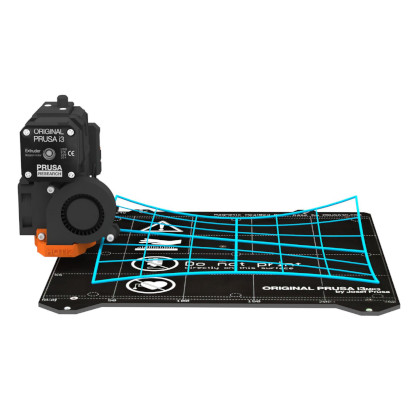
メッシュベッドレベリング | Prusa Knowledge Base
Original Prusa FDMプリンタには、プリント面からの距離を検出するセンサーが搭載されています。キャリブレーション中、そして各プリントの前に、センサーはビルドプレート全体(パウダーコートシートでもスムースPEIシートでも関係あり
help.prusa3d.com手動ベッドレベリングのやり方|四隅+中央を紙で合わせる
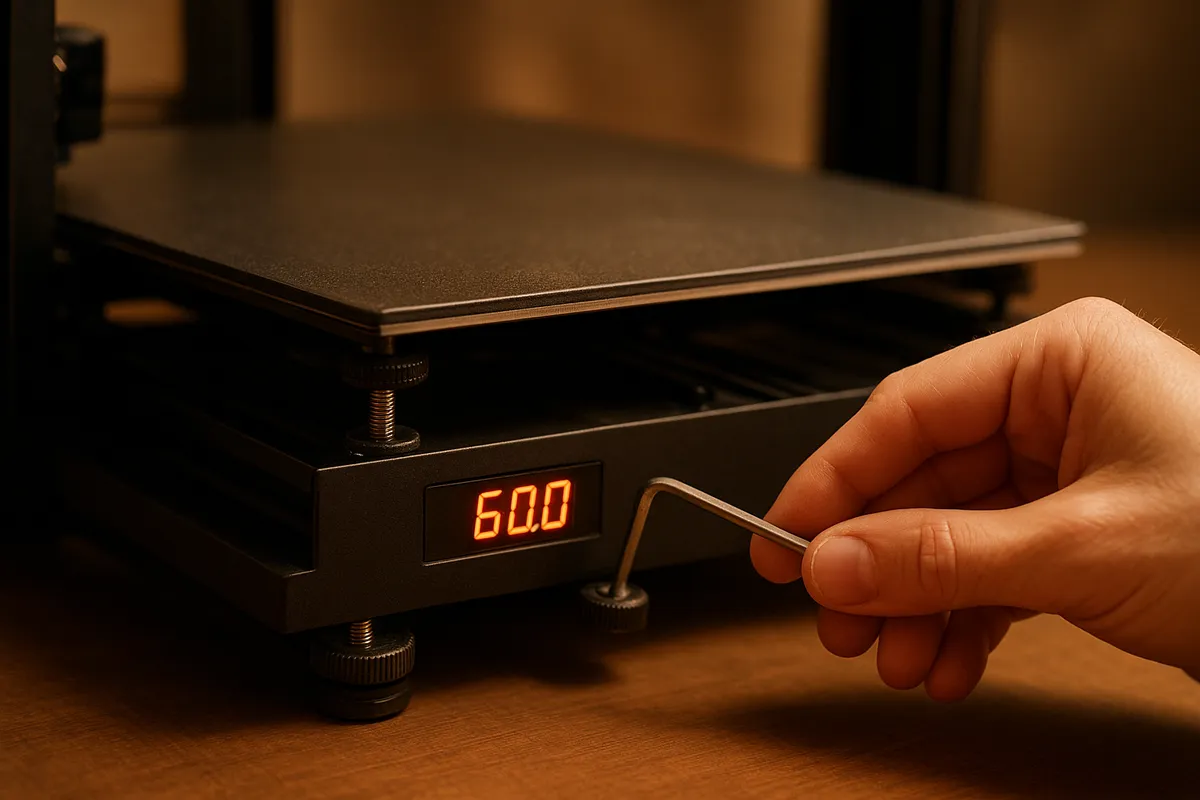
準備
手動ベッドレベリングは、感覚作業に見えて実際は手順化できます。
基本の流れは、予熱してからホームを取り、モーターを解除し、四隅と中央を順番に回って紙の抵抗感をそろえる、というものです。
ここで最初に押さえたいのが、冷えた状態ではなく予熱後に合わせることです。
ベッドやノズルは温まるとわずかに位置関係が変わるため、常温で合わせても印刷温度では初層が変わります。
QIDIの『3D Printer Bed Leveling Guide』でも、ベッドレベリングは定期的な再調整が前提の作業として整理されていますが、その理由のひとつがこの熱変形です。
準備段階では、コピー用紙を1枚使える状態にし、ノズル先端に樹脂が垂れているなら軽く除去しておきます。
紙は厚みが一定ではないので、ここで狙うのは絶対値ではなく、全点で同じ抵抗感にそろえることです。
操作としては次の順番が再現しやすいのが利点です。
- ノズルとベッドを印刷時の温度まで予熱する 2. 本体メニューまたは
G28でホームを取る 3. ステッパーモーターをオフにして、ヘッドを手で動かせる状態にする 4. ノズルを四隅の1点目へ移動し、紙をノズル下に差し込む 5. ベッドノブを回して紙の抵抗感を合わせる 6. 四隅を一周したら中央でも同じように確認する 7. もう一度四隅を回り、中央を再確認して整合を取る 図を入れるなら、四隅から中央へ向かう測定順を矢印で示したものが分かりやすいのが利点です。加えて、ノブの回転量とZ変化の対応図もあると、微調整の意味が一気に掴みやすくなります。

3Dプリンターベッドを平準化する方法
3Dプリントでベッドレベリングが重要である理由、調整が必要な時期を識別する方法、およびプロのようにベッドを平準化するためのステップバイステップガイドに従ってください。
qidi3d.com四隅→中央の合わせ方
実作業では、ノズルを左前、右前、右奥、左奥のように一方向で回ると迷いにくい設計です。
各点でコピー用紙を前後に引き、少し引っかかるが動くところを基準にします。
強く擦れて紙が波打つほど詰める必要はありませんし、逆にスカスカで抵抗がない状態は離れすぎです。
この抵抗感は、紙を引いたときに「止まりはしないが、触れているのが分かる」くらいが目安です。
紙1枚の厚みには差があるので、ここで完璧な数値を作るというより、まず全点を同じ感触にそろえることが欠かせません。
最終判断は初層のテスト印刷で詰める、という考え方のほうが失敗しにくい設計です。
ノブを回す量は大きく動かしすぎないほうが安定します。
基本単位は1/8〜1/16回転で十分です。
M3並目ねじならピッチは0.5mm/回転なので、1/4回転で約0.125mm、1/8回転で約0.06mm動きます。
初層の成否はこのレベルの差で変わるので、半回転や1回転で一気に追い込むと行き過ぎやすいのが利点です。
図にするなら、ノブをどれだけ回すとZがどれだけ変わるかを円グラフ風に示すと直感的です。
四隅を合わせるときに見落としやすいのが、一か所を触ると他の点も少し変わることです。
ベッドは板1枚でつながっているので、左前だけを上げたつもりでも、対角や中央の感触がわずかに変わります。
そのため、1周で決め切ろうとせず、全点を2周以上回して整合を取るのが基本です。
手順としては、四隅を一周して大まかにそろえ、中央を見てから、もう一度四隅に戻る流れが安定します。
中央は、四隅が合ったあとに確認する位置です。
ここで中央だけ紙がきつい、あるいは緩いなら、ベッド面そのものの癖が見えてきます。
このとき筆者が重視しているのは、四隅を数学的にぴったりそろえることより、実際に造形する範囲の均一性です。
たとえば普段の造形が中央寄りなら、中央からその周辺で初層がきれいにそろうほうが実用上は価値があります。
四隅の一点だけを完璧に追い込んで、中央の押しつけが強くなる調整は避けたほうが印刷は安定します。
筆者もEnder系を触り始めた頃、紙の摩擦を強めに合わせたほうが定着が良いと思っていた時期がありました。
ところが実際には、紙が重く擦れる状態まで詰めると初層は一見きれいでも、その後の層で押し出しが苦しくなり、二層目あたりで詰まり気味になることがありました。
そこから基準を「強く擦れる」ではなく「少し引っかかる」に変えてから、初層の安定と押し出しの余裕が両立しやすくなりました。
この感覚は、特に押しつけ過多になりやすい機種で効きます。
ℹ️ Note
造形エリア全体を均一にするには、四隅を順番に1回合わせて終わりでは足りません。四隅で大枠を作り、中央を見て、再び四隅へ戻る流れにすると、実際に使う範囲の初層がそろいやすくなります。
仕上げの再確認とテスト印刷
紙での調整が終わったら、そのまま印刷に入るのではなく、もう一度ホームを取り直してから中央と主要な使用範囲を見返すとズレを拾いやすいのが利点です。
ホーム後に同じ感触が再現されるかを見て、必要ならノブを1/8〜1/16回転の範囲で微修正します。
この段階では、一点だけを追い込むより、よく使うエリアで感触がそろっているかを優先したほうが、実プリントの歩留まりは上がります。
紙合わせの次は、初層テストで答え合わせです。
広めのパターンを1枚敷いて、中央、前後、左右でラインの潰れ方がそろうかを観察します。
広域の初層確認パターンは約15〜20分ほどかかる例がありますが、その時間で全面の傾向が見えるので、細かい造形を何度も失敗するより効率的です。
初層パターンの厚みは0.2〜0.3mm程度が見やすく、線が丸く置かれるのか、潰れすぎて擦れているのかが判断しやすいのが利点です。
テスト印刷では、紙で「同じ抵抗感」にしたつもりでも、実際の樹脂の敷かれ方に差が出ることがあります。
そういうときは、四隅の一点だけを見て追い込むより、造形範囲の中心で均一に見える方向に調整するのがコツです。
よく使うエリアが中央60〜70%なら、その範囲で線幅と密着がそろうことを優先したほうが実用的です。
四隅の端まで一致させようとして中央が苦しくなるより、普段使う面で安定する設定のほうが、日常の印刷では結果が良くなります。
ここまでで四隅と中央の整合が取れれば、手動レベリングとしては十分に実戦的な状態です。
もし中央と外周の差がどうしても残るなら、平行出し自体はできていても、面の凹凸を別の方法で吸収したほうがよい段階に入っています。
そこで初めて、次の方式を検討する意味が出てきます。
自動ベッドレベリングの仕組みと手順|ABLでも放置できない理由
ABLの仕組み
自動ベッドレベリング(ABL)は、ノズルとベッドの距離を一か所だけで合わせる仕組みではありません。
誘導式、タッチ式、光学式などのセンサーでベッド上の複数点を測定し、その高低差からメッシュを作り、印刷中にZ軸を細かく補正していく仕組みです。
言い換えると、機械として平らなベッドを作るのではなく、ベッド面の癖を地図として覚えさせて、その地図に合わせてヘッドの高さを追従させます。
この考え方が重要なのは、四隅を機械的に合わせても、面全体が完全な一枚板のようにそろうとは限らないからです。
中央だけ少し高い、端がわずかに落ちる、シート交換後に一部だけ傾向が変わるといった差は、手動の四点調整だけでは吸収しきれません。
ABLはそこを埋めるための機能で、初層の均一性を上げやすくなります。
Prusa系のメッシュベッドレベリングはこの考え方が分かりやすく、標準では3x3の9点を測定し、必要に応じて7x7の49点まで増やせます。
各点を3回または5回測る運用が推奨されていて、単発の読み取り誤差を平均化しやすいのも特徴です。
筆者の環境でも、Prusa系で7x7に増やしたときは端の均一性が明らかに改善しました。
とくに外周寄りで初層の潰れ方が揃わないときは効きやすいのが利点です。
ただし測定時間は確実に伸びるので、普段は3x3、端で差が出るときやシート交換後は7x7に切り替える、という使い分けに落ち着いています。
図にするなら、ここはメッシュマップのヒートマップが相性良好です。
高い場所を暖色、低い場所を寒色で塗り分けると、ABLが「平行出し」ではなく「面の癖の補正」をしていることが直感的に伝わります。
あわせて、3x3と7x7の測定点配置の比較図があると、点数を増やす意味も一気に理解しやすくなります。
実行と保存の流れ
実際の流れは、まずホームを取り、その後にベッドレベリングを走らせ、必要なら保存し、印刷開始時にそのメッシュを使う、という順番です。
G-codeで表すなら、概念としては G28でホーム、続いて G29でベッドレベリング です。
本体メニューに「Auto Bed Leveling」「Mesh Bed Leveling」などの項目がある機種では、同じ処理を画面操作で実行する形になります。
実際の流れは、まずホームを取り、その後にベッドレベリングを走らせ、必要なら保存し、印刷開始時にそのメッシュを使う、という順番です。
G-codeで表すなら、概念としては G28でホーム、続いて G29でベッドレベリング、という流れです。
本体メニューに「Auto Bed Leveling」「Mesh Bed Leveling」などの項目がある機種では、同じ処理を画面操作で実行する形になります。
ここで注意点です。
Marlin系では設定をEEPROMへ保存する仕組みがあり、M500はEEPROMへ書き込むコマンドとして定義されています(設定の永続化手段の一例)。
ただし、G29で取得したメッシュを自動的にM500で保存するかどうかは、ファームウェアのビルドオプションやメーカーUIに依存します。
したがって「メッシュを永続化するにはM500で保存すればよい」と断定するのではなく、利用しているファームやメーカーのマニュアルで「メッシュの保存方法(M500やメニュー操作、別コマンドなど)」を確認するよう促してください。
電源を切っても値を保持させる仕組み自体はEEPROMの役割ですが、具体的な保存手順は機種依存です。
💡 Tip
ABL搭載機で初層が不安定なときは、メッシュが取れているかどうかと、Zオフセットが合っているかを別々に切り分けると原因が見えやすいのが利点です。全面で同じように高い・低いならZオフセット寄り、場所によって押しつけ具合が変わるならメッシュや機械側の問題を疑う流れが整理しやすいのが利点です。
保存や有効化の手順は、Marlin、Klipper、メーカー独自UIで表示や扱いが変わります。
とくにオフセット値の符号は迷いやすく、MarlinではM851でプローブオフセットを設定する際、一般的なプローブ配置では負の値になる例が公式ドキュメントでも示されています。
一方で、画面上の表記はそのまま負号で入力するとは限らず、項目名や見せ方が異なることがあります。
ここは「ホームして測る」「保存する」「起動後や印刷開始時にその設定を読み込んで使う」という流れを押さえておくと、UIが違っても迷いにくくなります。
よくある落とし穴と再調整の目安
ABLがあっても放置できない理由は、測定の前提そのものがずれていくからです。
まず多いのがセンサー先端の汚れです。
フィラメントの糸引きや焦げ、ベッド表面の粉、シートの汚れが付くと、読み取り位置がわずかに変わります。
ABLは微小な差を積み上げてメッシュを作るので、先端の汚れでも初層に効いてきます。
次に見逃しやすいのが機械的なズレです。
ベッド周りのガタ、キャリッジのわずかな傾き、ノズルやプローブの取り付け位置の変化があると、前回のメッシュがそのまま使えなくなります。
シートを外して清掃したあとや、ノズル交換、ホットエンド周りを触ったあとに初層が急に不安定になるのは珍しくありません。
ベッドシートを交換しただけでも、表面材や厚みの差で基準が変わることがあります。
温度条件の変化も無視できません。
前のセクションでも触れた通り、加熱で反り方が少し変わる部材はあり、ABLはその時点の状態を測っているだけです。
PLA中心で使っていた状態から、より高いベッド温度を使う材料へ切り替えると、以前のメッシュやオフセットでは初層の印象が変わることがあります。
自動測定が入っていても、Zオフセットの確認作業だけは別枠で必要だと考えたほうが実態に合います。
Prusa系では高密度の7x7メッシュが有効ですが、49点のうち3点はマグネット近傍で最大80μmの誤差が起こり得る整理もされています。
高密度にすれば万能というより、密度を上げるほど拾える情報が増える一方で、機械固有の癖や測定条件の影響も見えやすくなる、という理解のほうが正確です。
このあたりも、ABLを「一度回せば終わり」と考えないほうが安定します。
再調整の目安として実務的なのは、初層の見え方が変わったときです。
中央は良いのに端だけ弱い、今まで擦れなかった場所でノズルが近い、ホーム後の1層目だけ不安定といった変化が出たら、メッシュの再取得やオフセット見直しのサインです。
筆者は、日常運用では短い測定で回しつつ、端のムラやシート交換後の違和感が出たときだけ高密度メッシュに上げることが多いです。
この切り替えだけでも、ABLを過信して失敗を引きずる時間が減ります。
マニュアルメッシュベッドレベリングとは|反りや歪みがある機種で有効
どんな時に有効か
マニュアルメッシュベッドレベリングは、センサーなしでも複数点を人手で測り、その結果を高さマップとして持たせて補正する方式です。
四隅のノブ調整でベッド全体の平行はある程度出せても、中央だけ少し沈む、右奥だけわずかに高いといった局所的な凹凸までは吸収しきれません。
そうした「四隅は合っているのに、面ではそろわない」ケースの受け皿になるのがこの方法です。
考え方はシンプルで、ベッド上の複数地点でノズルとの距離を順番に合わせ、その差分をメッシュとして記録します。
印刷中はそのメッシュを参照しながら、ヘッド位置に応じてZを少しずつ補正します。
単一のZオフセットが面全体に同じ補正をかけるのに対し、マニュアルメッシュは場所ごとに補正量を変えられるのが本質です。
効く場面もはっきりしています。
たとえば、中央ではちょうどよく付くのに外周だけ線が細い、前側は密着するのに後ろ側でスカスカになる、といった症状です。
こういうときは全体の高さ基準より、ベッド面の細かな歪みが支配的になっています。
ベッドの凹凸は0.01〜0.1mmレベルでも初層に響きやすく、四隅調整だけで押し切るのは難しいです。
筆者の環境でも、テクスチャPEIシートの個体で中央がわずかに低いものがありました。
四隅と中央だけを意識した調整では、中央に合わせると外周がやや薄くなり、外周に寄せると中央の密着感が甘くなる、という行ったり来たりになりがちでした。
そこで5x5のマニュアルメッシュを作ったところ、外周を回る1層目の線太さが均一になり、「面で補正する意味はこれか」と実感しました。
正直に言うと測定時間は増えますが、初層のやり直しが減るぶん、結果としては効率がよかったです。
一方で、極端な反りや大きなうねりをソフト補正だけで解決するのは苦しいです。
メッシュは便利ですが、物理的に曲がったガラスや傷んだシートを新品同様に戻す機能ではありません。
局所的なズレをならす用途には強く、ベッド自体の状態が大きく崩れている場合は、プレートやシート側の見直しも視野に入ります。
セットアップ手順
導入の流れは、手動レベリングの延長として考えると整理しやすいのが利点です。
まずベッド全体の平行を大きく外さないように整え、そのうえで多点測定に入ります。
いきなりメッシュだけで追い込むより、ベースを作ってから細部を埋めるほうが素直に決まります。
手順としては、概ね次の順です。
- 通常の手動レベリングで四隅と中央を大まかに合わせる 2. マニュアルメッシュ機能を起動する 3. 指定された各点にノズルを移動させ、紙の抵抗感などを基準に1点ずつ高さを合わせる 4. 全点の値をメッシュとして保存する 5. 初層テストを流し、必要なら一部の点を再調整する ここで重要なのは、各点を人手で測っていくことです。ABLのようにプローブが自動で拾うのではなく、ノズルが移動した先で、紙の擦れ方やノズルとの隙間を見ながら値を確定させます。Marlin系では MANUAL_MESH のような対応機能を前提にした運用があり、画面UIがある機種ならメニューから進められることがあります。逆にUIが用意されていない機体では、G-code操作やファームウェア設定の見直しが必要になり、この部分が導入障壁になりやすいのが利点です。
ℹ️ Note
マニュアルメッシュは「センサー不要で高機能」ですが、作業の本体は人手です。各点で迷いが大きいまま進めると、細かいグリッドにしたぶんだけ誤差も持ち込みやすいので、まず少ない点数で補正の方向性をつかむほうが安定します。
保存の扱いも見逃せません。
Marlinでは M500 が設定保存コマンドとして使われる運用例が多く、EEPROMへ保持させることで電源断後も値を残せます。
ただし注意点として、マニュアルメッシュやABLで生成したメッシュの永続化(次回起動時に自動的に読み込まれるか)は、ファームやビルド、メーカーUIによって扱いが異なります。
実際には「測る」「保存する」「使う」の3段階を意識し、具体的には自分のプリンターのファーム/メニュー/スタートG-codeを確認して、どの操作でメッシュが保存・ロードされるかを確かめてください。
メッシュ密度の選び方
メッシュ密度は、どれだけ細かくベッドを区切って測るかという設定です。
代表的なのは3x3、4x4、5x5で、それぞれ9点、16点、25点を測ります。
点数を増やすほどベッドの細かなうねりを拾いやすくなりますが、そのぶん測定時間と手間も増えます。
それぞれの性格は明確です。
3x3は最も導入しやすく、まず全体の傾向を見るのに向いています。
中央が低い、高さが対角線方向にずれている、といった大きな癖は十分つかめます。
4x4はその中間で、作業量を増やしすぎずに局所差を少し細かく見たいときの妥協点です。
5x5まで上げると、外周付近や中央近辺の微妙な落ち込みも表現しやすくなり、補正の滑らかさが一段上がります。
図で表すなら、3x3は粗い格子、4x4は中密度、5x5はさらに細密化された格子です。
格子が細かいほど、高低差のつながりをなめらかに再現しやすくなります。
言い換えると、3x3は大きな地形を見る地図、5x5は細かな起伏まで読む地図です。
筆者の感覚では、四隅調整では残るムラが見えていて、しかも症状が中央寄りや外周の一部に偏るなら、5x5の意味が出やすいのが利点です。
実際に中央が少し低いテクスチャPEIのケースでは、3x3だと「中央が低い傾向」は拾えても、外周から中央へ向かう変化がやや粗く、5x5にすると補正のつながりが自然になりました。
その代わり、25点を順番に触るので、作業の密度は確実に上がります。
選び方を整理すると、次のイメージです。
| メッシュ密度 | 測定点数 | 向いている場面 |
|---|---|---|
| 3x3 | 9点 | まず補正の効果を試したい、全体の傾向をつかみたい |
| 4x4 | 16点 | 3x3では少し粗いが、5x5ほど手間は増やしたくない |
| 5x5 | 25点 | 中央の沈みや外周のムラなど、局所的な凹凸をより細かく拾いたい |
高密度が常に正解というわけではなく、ベッドの癖に対して必要な解像度を選ぶのが実務的です。
ベッドが比較的素直なら3x3でも十分効きますし、局所的な落ち込みがあるなら5x5の恩恵が出ます。
四隅調整だけでは説明できない初層ムラが残るときに、マニュアルメッシュは強い選択肢になります。
Zオフセットの調整|レベリング後の最後のひと押し
レベリングとオフセットの違い
ここは初心者が混同しやすい判断材料になります。
レベリングは、ノズルが動く面に対してベッド面を平行かつ均一にそろえる作業です。
四隅を合わせたり、ABLやマニュアルメッシュで面の高低差を補正したりするのは、すべてこちらに入ります。
対してZオフセットは、その面がある程度そろったあとで、ノズル原点を上下に微調整して初層の厚みを詰める作業です。
言い換えると、レベリングは「面を整える」工程で、Zオフセットは「その整った面に対して、ノズルが初層でどれだけ近づくかを決める」工程です。
ABL搭載機でも、マニュアルメッシュを使った機種でも、結局はこの最後の微調整が残ります。
前の工程が地図作りだとすれば、Zオフセットは出発点の高さ合わせです。
この切り分けができると、全面で症状が違うのにオフセットだけ触って迷子になる、という失敗が減ります。
スライサー側のZオフセットと、プリンター本体側のZオフセットも別物として整理しておくと混乱しません。
OrcaSlicerではプリンター設定のZ offsetで生成G-codeのZ値をずらす使い方が見られます。
Curaに関しては、ユーザーコミュニティで「プラグインを追加してZ Offset項目を扱う」運用例が複数報告されていますが、Cura本体の公式ドキュメントで常設の標準項目として提供されているかはバージョンや配布状況によって確認が必要です。
要するに、「どこでZを持たせるか」を事前に決め、プラグインやスライサーバージョンに依存する可能性を踏まえて運用してください。
一方でMarlin系では M851 / M500 の流れがよく使われます。
どこで値を持たせるかが違うので、同じ『Zを下げる』操作でも複数箇所を触ると再現性が落ちます。
Zの法則とは?Fの法則との違いや効果を最大化させるコツ – 仕組み化ブログ
libru-blog.com見た目で詰める判定基準
Zオフセットは固定値を暗記して終わりではなく、初層の見た目で追い込むのが実務的です。
適正値の例として0.1〜0.15mmあたりに収まるケースもあれば、コピー用紙2枚相当の約0.3mmがしっくりくるケースもあります。
これだけ幅があるので、「この数値が正解」と決め打ちするより、広めの初層テストを流して観察したほうが速いです。
近すぎると、押し出した線が過度につぶれて表面のテクスチャが消え、エッジが盛り上がったり、こすれたような艶が出たりします。
ノズルが材料を押しのける感じが強く、場所によっては引きずりも出ます。
この場合はノズルを少し離す方向に調整します。
多くのUIではプラス方向に振るイメージですが、符号の表記はファームウェアやメーカーUIで統一されていません。
MarlinのM851では負の値が使われる構成がよくありますし、Klipper系では画面上の見せ方が異なることがあります。
数字の正負そのものより、動かした結果としてノズルが離れたか近づいたかで判断するほうが確実です。
遠すぎると、線が丸いまま置かれ、隣の線との間に隙間が残ります。
ベッドに貼り付いているというより、細い紐が乗っている見え方になりやすいのが利点です。
このときはノズルを近づける方向へ詰めます。
一般的な画面ではマイナス方向になることが多いですが、ここも表示仕様に引っ張られすぎないほうが安全です。
図にするなら、線の断面は次のイメージです。
| 状態 | 線の断面イメージ | 見た目の特徴 |
|---|---|---|
| 近すぎ | 横に広く押しつぶされた形 | 線がつぶれる、表面テクスチャが消える、擦れやすい |
| 適正 | やや平たい楕円 | 線同士が自然につながる、面が均一 |
| 遠すぎ | 丸に近い形 | 線が細い、隙間が出る、密着が弱い |
筆者はシート交換の直後に、同じ表示値なのに初層の見え方が変わる場面を何度も経験しています。
表面材が変わると、シート厚みや貼り付き方の差で実距離がずれやすいからです。
こういうときは最初から数値を決め打ちせず、初層テストを1回だけ走らせてから、0.02〜0.05mm刻みで詰めると一気に早く決まります。
0.02mmは見た目の差としては小さいのに、初層の押しつけ感では意外なほど効きます。
この設定を変えた瞬間に世界が変わる、というのは少し大げさですが、初層に限っては本当にそれに近いです。
💡 Tip
全面で症状が同じならZオフセットで追い込みやすく、中央だけ良くて端だけ崩れるなら、原因はオフセットより面の問題であることが多いです。線のつぶれ方が場所で変わるなら、レベリング側に戻って切り分けたほうが早く整います。
保存と再現性の確保
うまく決まったZオフセットは、どこに保存される設定なのかまで把握しておくと再現性が上がります。
Marlin系ではプローブオフセットを M851 で設定し、M500 で EEPROM に保存する運用例が一般的ですが、Klipper やメーカー独自UIでは保存・反映の仕組みが異なります(KlipperではPROBE_CALIBRATEの手順やconfigで管理する、メーカーUIでは自動保存/手動保存の違いがある等)。
そのため、作業前に「このオフセット値は本体(ファーム)に保存するのか、スライサー側で持たせるのか」を決め、保存手順を明確にしてから運用することをおすすめします。
再現性の面では、数値そのものよりも、どの条件でその値にしたかが欠かせません。
たとえばテクスチャPEIからスムースPEIに替えるだけでも、見た目の適正位置は少し動きます。
ノズル交換、シート交換、プローブの付け直しのあとに初層だけ別物になるのは珍しくありません。
筆者は普段、ベッド面を触った作業のあとに広めの初層パターンを流し、そこで決まった値だけを本体側に保存するようにしています。
スライサー側と本体側の両方で補正すると、次回の原因追跡が難しくなるからです。
数値をメモするときも、「PLA用」「テクスチャPEI用」といった条件付きで残すと運用が安定します。
適正値は一つの絶対値ではなく、機械構成とベッド表面の組み合わせで決まるものです。
だからこそ、固定値を信じるより、テスト印刷で詰めて保存する流れがいちばん強いです。
テストプリントで確認する|広域パターンと判定基準
推奨テストモデルの要件
広域の初層確認では、小さな四角を隅に1つずつ置くより、ベッド全面を一度に走るパターンのほうが情報量が多いです。
狙いは「付くかどうか」だけではなく、どの位置で線幅が変わるか、どこで隙間が出るか、外周と中央で押しつけ具合がそろっているかを一枚で見ることにあります。
初層厚みは0.2〜0.3mm程度のモデルが観察しやすく、線の丸さと潰れ具合の差が視認しやすいのが利点です。
形状としては、外周をぐるっと回りながら内側にも長い走査線が入るものが扱いやすいのが利点です。
これなら前後左右と中央を同じ条件で比べやすく、単なる一点の成功に引っ張られません。
印刷時間の目安は約15〜20分で、この程度なら再試行も苦になりにくい設計です。
細かな実用品を失敗させながら調整するより、短時間のテストを何回か回したほうが、原因の切り分けがずっと速く進みます。
筆者は Anycubic i3 Mega 系で、実測20分ほどの広域パターンをよく使っていました。
四隅だけの紙合わせでは悪く見えなかったのに、そのパターンを流すと左端だけ線が少し細く、右端は逆に押しつけが強いことがすぐ分かりました。
こういう左右差は小さなテストでは見落としやすいのですが、全面を一気に塗ると傾向がはっきり出ます。
そこで左右2点だけを1/16回転ずつ詰めたところ、次の1回でほぼ揃って通り、一発で合格ラインに入れられました。
広域パターンの価値は、調整回数を増やすことではなく、触るべき場所を減らせることにあります。
図を入れるなら、テストパターンの全体例に加えて、線が丸い、潰れすぎて艶が出る、周回部で盛り上がる、といった「ここがNG」の注釈が入ったサンプル画像があると理解しやすいのが利点です。
とくに初心者は、成功例より失敗例の見え方を先に知ったほうが判断が安定します。
観察ポイントと記録の付け方
手順はシンプルで、まずレベリングまたはメッシュを反映した状態を作り、Zオフセットを粗く合わせ、そのうえで広域パターンを印刷します。
見るべき点は限られていて、線がつぶれすぎていないか、隣の線とのあいだに隙間がないか、周回部で線が重なりすぎて盛り上がっていないか、この3つを場所ごとに拾えば十分です。
判定の軸は、全域で見た目が揃っているかに置くとぶれません。
観察は印刷中と印刷後の両方で行うと精度が上がります。
印刷中はノズル直後の線の置かれ方が見えますし、印刷後は面としての均一感を確認できます。
中央、前、後、左、右の5か所程度に分けて見ていくと、どの方向にズレているか整理しやすいのが利点です。
ABLやマニュアルメッシュを使っていても、ここで左右差や前後差が見えるなら、補正が足りないのではなく、基準の追い込みが甘い場所が残っていると考えたほうが整合します。
記録も難しく考えなくてよくて、簡単なメモで十分です。
たとえば「左端=やや細い」「右奥=少し潰れ気味」「中央=良好」のように、場所と症状を対で残します。
数値化したいなら、良好を0、近すぎを+、遠すぎを-として記号で並べるだけでも傾向が読めます。
面全体を見ずに一か所の印象だけで調整すると、次の試行で別の場所が悪化しやすいので、記録は再現性のためというより触る根拠を固定するために欠かせません。
ℹ️ Note
線1本の美しさより、面全体のそろい方を優先すると判断が安定します。中央だけきれいでも、左右端で線幅が変わるなら合格とは言いにくく、逆に端の一部に軽い差があっても主要エリアが均一なら実用上は十分に強い状態です。
微調整と再検証のループ
広域パターンで差が見えたら、全面をもう一度最初から触るのではなく、症状が出た箇所だけを最小限に動かすのが効率的です。
流れとしては、レベリングまたはメッシュを反映したあとにZオフセットを粗決めし、テスト印刷で場所ごとの太さや定着、隙間の有無を記録し、必要な場所だけ微調整して再印刷、というループになります。
調整そのものより、毎回同じ順番で回すことが安定につながります。
微調整量は小さく刻むのが基本です。
前のセクションで触れた通り、ノブやネジは少し回しただけでも初層の見え方が変わります。
広域パターンを見て「全体に遠い」のか、「右だけ近い」のかを切り分け、前者ならZオフセット、後者なら該当する支持点やノブに手を入れる、という分担にすると混線しません。
全部をZオフセットで解決しようとすると片側が悪化し、逆に局所差までノブだけで追うと中央が外れやすくなります。
再検証では、前回と同じモデル、同じ初層条件で比較することが欠かせません。
条件を変えると、改善したのか別要因に置き換わったのか見分けにくくなります。
1回目で左右差を見つけ、2回目で左右だけ合わせ、3回目で全域の均一感を確認する、というくらいの短いループで収束させると迷いません。
この工程は丁寧にやるほど長引くのではなく、むしろ大きく触らないから早く終わる場面が多いです。
判定のゴールも明確です。
線が必要以上に押しつぶされず、隙間が出ず、周回部で重なりすぎず、ベッド全域で見た目が揃っていれば、その時点で初層の基準は良好です。
完璧な一か所を作るより、全面のばらつきを消すことのほうが実プリントでは効きます。
広域パターンはそのための答え合わせとして優秀で、レベリング、メッシュ、Zオフセットのどこに戻るべきかを短時間で教えてくれます。
手動・自動・メッシュの違い|どれを選ぶべきか
方式選びは、機能の優劣だけで決めるより、どこまで手間をかけられるか、どこまで造形範囲の均一性を求めるかで決めたほうが失敗しません。
手動は構造が単純で理解しやすく、ABLは日常運用が速く、マニュアルメッシュはベッドの癖を人力で追い込めるのが強みです。
どの方式でも共通しているのは、予熱した状態から始めて、ホーム後に基準を取り、Zオフセット確認で仕上げるという流れです。
この順番を崩すと、方式を変えても初層の再現性は上がりません。
比較するときは、調整そのものの楽さだけでなく、機械的な平行出しに強いのか、面全体の凹凸補正に強いのかを分けて見ると整理しやすいのが利点です。
とくにベッド中央まで含めて初層をそろえたいなら、四隅だけで判断せず、ホーム後に四隅と中央を同じ基準でなぞる流れが土台になります。
コピー用紙を使うなら、引っかからない状態でも、強く噛み込む状態でもなく、擦ると少し抵抗があるところを基準にすると合わせやすいのが利点です。
| 方式 | 手間 | 精度の方向性 | 必要機材 | 向いている機種 | 最後に必要な作業 |
|---|---|---|---|---|---|
| 手動ベッドレベリング | 慣れるまではやや手間 | ノズル移動面とベッド面の平行出しに強い | コピー用紙、調整ノブやネジ | Ender 3系のような手動調整前提の機種、基本を理解したい人向け | Zオフセット確認 |
| 自動ベッドレベリング(ABL) | 実行は最も簡単 | 複数点を測ってベッド全体の凹凸補正をかけやすい | プローブやセンサー搭載機 | Bambu Lab、Prusa、CrealityのABL搭載機など、日常運用を簡単にしたい機種 | Zオフセット確認 |
| マニュアルメッシュベッドレベリング | 3方式で最も手間がかかりやすい | センサーなしでも多点の高低差を詰めやすい | 対応ファームウェア、機種によってはG-code操作 | 四隅調整だけでは中央や端のムラが残りやすい機種 | Zオフセット確認 |
状況別のおすすめ
初心者向けの結論は明快です。
ABL搭載機なら、まずはABLを有効にしてからZオフセットを合わせる流れが最短です。
センサーが複数点を拾ってくれるので、日常の立ち上げは楽になります。
ただし、ABLがあるから機械的な基準取りが不要になるわけではありません。
初回や不調時には、予熱後にホームし、四隅と中央の状態を見て、明らかな傾きがないかを押さえておくと、その後のZオフセット調整が素直に決まります。
非搭載機では、手動レベリングから入るのがいちばん理解しやすいのが利点です。
流れはシンプルで、予熱してホームしたあと、四隅を順番に合わせ、中央も確認します。
四隅だけで終えると、中央が少し近い、あるいは遠いというズレを見落としやすいので、中央確認までを1セットとして扱うのが実務的です。
そのうえで広域パターンを流して、中央と周辺の差がまだ残るなら、そこで初めてマニュアルメッシュを導入する順番が無理がありません。
マニュアルメッシュが効くのは、四隅の紙合わせを丁寧にやっても、造形エリアの中で一部だけ押しつけ具合が変わる場面です。
中央では良いのに外周だけ線が細い、前後でわずかに密着感が違う、といったケースでは単純な平行出しだけでは足りません。
こういうときに多点で高さを拾うと、四隅調整では吸収しきれない癖を補正しやすくなります。
日常運用では3x3のような粗めのメッシュでも十分回ることが多く、問題が出たときだけ密度を上げる二段構えが扱いやすいのが利点です。
筆者自身は、普段はABLの3x3で回し、初層の左右差や端のムラが気になったときだけ7x7に切り替えて、そこでZをほんの少し詰める運用に落ち着きました。
毎回高密度で測るより立ち上がりが速く、必要なときだけ精度を上げられるので、手間と再現性のバランスがいちばん良かったです。
3x3は9点、7x7は49点を拾うので、異常時の切り分け能力はやはり後者が上です。
手間と再現性のトレードオフ
3方式の差は、突き詰めると「どこまで自動化するか」と「どこまで面全体を均一化したいか」の引き換えです。
手動はもっとも原理が分かりやすく、ノブを少し触った結果がそのまま初層に出ます。
そのぶん、再現性は作業者の手順に左右されやすいので、毎回同じ順番で回ることが欠かせません。
予熱してからホームし、四隅、中央、必要ならもう一周、という流れを固定すると結果が安定します。
ABLは日常の再現性が高い方式です。
センサーが複数点を拾うので、ベッド全体の傾向を短時間で反映しやすく、普段使いの負担が軽くなります。
ただ、センサー測定のあとでも、ノズル先端と実際の初層の関係を決めるのはZオフセットです。
ここが甘いと、どれだけメッシュが整っていても、全面で少し遠い、あるいは全体に押しつけすぎる状態になります。
方式が何であっても、仕上げでZオフセットを見る理由はそこにあります。
マニュアルメッシュは最も手間がかかる一方、センサー非搭載機でも面全体を追い込めるのが利点です。
ベッドの局所的な高低差を人力で拾うので、四隅だけの調整では残るムラに強いです。
その代わり、基準点を増やすほど時間は伸びます。
だからこそ、普段は簡便な手動または3x3相当で回し、トラブル時だけ高密度にする運用が現実的です。
高密度メッシュは常用すると丁寧すぎる場面がありますが、問題箇所の見極めには効きます。
微調整の考え方も方式ごとに共通です。
ノブでもオフセットでも、一気に大きく動かすより、1/8〜1/16回転単位、あるいはそれに相当するごく小さな変更で詰めるほうが再現しやすいのが利点です。
手動調整のネジがM3並目なら1回転で0.5mm動くので、1/8回転でも変化量は十分に大きい部類です。
初層の差は見た目以上に敏感なので、少し触ってテスト、また少し触って再確認、という刻み方が結局いちばん早く収束します。
💡 Tip
造形範囲を重視するなら、四隅を完璧にそろえることより、実際によく使う範囲で線幅と密着が均一になる方向に詰めるほうが結果は安定します。中央寄りの実用エリアが整っていれば、小さな実用品や治具の成功率は明確に上がります。
初心者がまず選ぶべき一手
最初の一手は、搭載機能で分けると迷いません。
ABL搭載機なら、まずABLを走らせてからZオフセットを合わせるのが基本線です。
ここで見るべきなのは、初層が全面で少しつぶれ気味なのか、全面で少し浮き気味なのかという全体傾向です。
全域で同じ傾向ならZオフセット側で詰めるのが素直で、局所差があるならメッシュ密度を上げる判断に進めます。
ABL非搭載機なら、まずは手動で四隅と中央を合わせるところから始めるのが最短です。
コピー用紙をノズル下に通し、軽く擦れて少し抵抗がある状態を各点でそろえます。
このとき、ホーム後の位置基準で順番を固定して回ると、どこでズレたかが追いやすくなります。
四隅で終えず中央を見るのは、実際に造形が集まりやすい領域を外さないためです。
そのうえで、広域パターンを見て端と中央の差が残るなら、マニュアルメッシュを足す流れが自然です。
いきなり多点調整に入るより、まず手動で平行出しの感覚をつかみ、その後に面の癖だけをメッシュで吸収したほうが、何を直しているのかが分かりやすいからです。
初層調整は、方式を増やすこと自体が目的ではなく、原因を「全体の高さ基準」と「面内のムラ」に分けることが本質です。
初心者の段階では、普段の運用をなるべく軽く保つほうが続きます。
日常は手動または3x3程度で回し、剥がれや片側だけの擦れが出たときだけ、メッシュを細かくするか、7x7に切り替えて補正密度を上げる運用が無理なく続けやすいのが利点です。
そのときも、調整の締めはZオフセット確認です。
方式の選択で迷ったら、まず基準面をそろえ、次に面全体の補正、そこで残る差をZで仕上げるという順番で考えると、作業が散らかりません。
それでも改善しないときのチェック項目
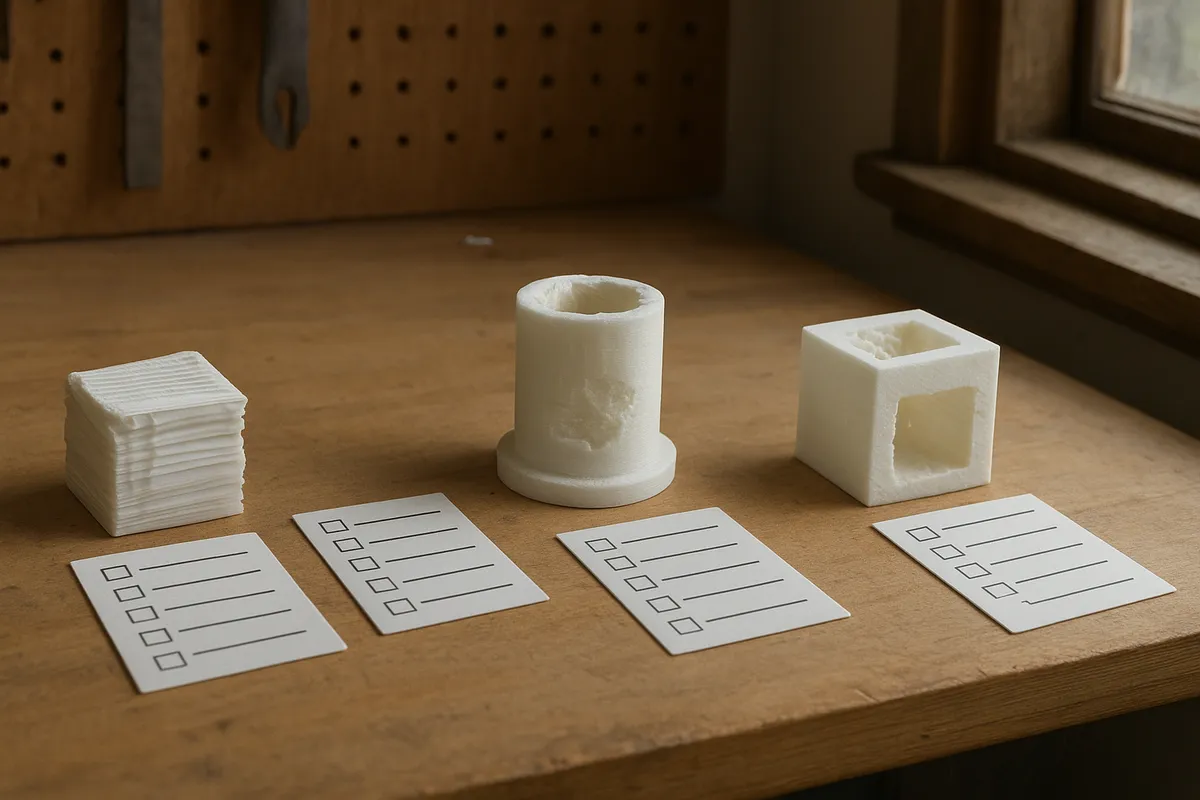
ハード起因の見直し
レベリングとZオフセットを詰めても初層が安定しないなら、原因は大きく3つに分かれます。
まず見たいのが、ノズルとベッドまわりの物理的な不具合です。
とくに見落とされやすいのが、ノズルの汚れや摩耗、半詰まりによるフロー不足です。
紙合わせでは適正に見えても、実際の印刷でラインが細い、ところどころ途切れる、押しつけが弱いように見える場合は、高さではなく吐出量が足りていないことがあります。
ノズル先端に樹脂の焼け付きがあると、吐出がわずかに横へ引かれて、初層だけ不自然に荒れることもあります。
筆者の環境でも、レベリング不良だと思って追い込んでいたら、実際はノズル内部の軽い詰まりでした。
見た目には完全閉塞ではなくても、押し出しが少し鈍るだけで初層は簡単に崩れます。
こういう状態ではZを下げるほど擦れやすくなり、問題が深く見えるわりに本質は別です。
ノズル交換歴が長い個体では、先端摩耗で接地感が変わっているケースもあります。
ベッド側では、ベッド自体の歪みや反りも切り分けの要点です。
前述の通り、初層はごく小さな差で結果が変わります。
プレートやシートがわずかに波打っているだけでも、中央だけ強く擦れる、外周だけ密着しないといった症状になります。
四隅調整やメッシュ補正で追い切れない場合は、ベッド面そのものを疑ったほうが早いです。
スチールシートの癖が強い個体や、長く使って反りが進んだプレートでは、シートやプレートの交換で急に安定することがあります。
ABL搭載機では、センサー異常も見逃せません。
プローブ先端の汚れ、金属粉の付着、検出面のズレがあると、測定値そのものが不安定になります。
Prusa Knowledge Baseでも、測定点数やプローブ回数を増やして面の情報を細かく取る考え方が整理されていますが、そもそもセンサーが正しく拾えていなければ、どれだけメッシュを細かくしても結果は整いません。
筆者は、同じ場所なのに初層の押しつけ具合が毎回少しずつ変わるとき、まずセンサー先端の清掃から入ります。
レベリング値が「合っているはずなのに日替わりでズレる」ときは、機械的な平行より検出系を疑うほうが筋が通ります。
素材・環境起因の見直し
高さが合っているのに付かないケースでは、ベッド表面の汚れが多いです。
油脂、指紋、粉塵が乗っているだけで、見た目にはきれいでも初層の食いつきが急に落ちます。
とくにPEIシートは、触ったつもりがなくても端を持つ手の脂が残りやすく、そこだけ剥がれることがあります。
筆者は一度、設定を疑ったあとでPEIシートをアルコールで拭き直しただけで、初層密着が劇的に改善したことがありました。
この手の症状は、レベリング不良によく似ています。
ベッド材質との相性も無視できません。
ガラス、PEI、PC、テクスチャ面はそれぞれ食いつき方が違い、同じ素材でも求める温度の感触が変わります。
たとえば、ノズル高さは適正でも、ベッド温度が材質と素材の組み合わせに合っていないと、ラインが置かれた直後は付いて見えても、数秒後に端から浮きます。
初層不良を「高さだけ」で解こうとすると、温度のミスマッチを押しつぶしでごまかす方向になりがちです。
その状態では、中央は良くても角で反る、外周だけ縮むといった崩れ方になりやすいのが利点です。
環境側では、ベッド温度、室温、ドラフト(風)の影響が大きいです。
とくに反りは、ベッドから剥がれる力そのものより、冷え方の偏りで起きることが多いです。
筆者の作業部屋でも、造形自体は問題ないのに、エアコンやサーキュレーターの直風が一方向から当たる日だけ端が持ち上がることがありました。
風を遮るだけで反りが止まり、レベリングを触る必要がなくなった経験は一度ではありません。
初層の右端だけが毎回浮く、手前だけ冷えて白っぽく見えるといった症状は、機械精度より空気の流れのほうが説明しやすいのが利点です。
素材の吸湿も、初層トラブルを分かりにくくします。
フィラメントが湿気ていると、吐出が安定せず、細かな泡立ちや断続的なフロー低下が起きやすくなります。
見た目には「少し遠い」ように見えるのに、実際にはノズル詰まりに近い不安定吐出だった、ということもあります。
PLAでも保管状態が悪いと初層がザラつき、PETGやナイロン系ではさらに顕著です。
レベリングが決まっているのに一筆目から線質が落ち着かないなら、乾燥状態まで含めて見るほうが原因の説明がつきます。
ℹ️ Note
この段階では、図としてチェックリスト形式の診断フローチャートがあると切り分けが速いです。高さが原因なのか、吐出なのか、密着なのかを順に潰していく形にすると、同じ場所を何度も触らずに済みます。
設定・適用漏れの見直し
調整そのものは合っていても、設定が保存されていない、あるいは起動時に適用されていないケースもあります。
ここで典型的なのがメッシュ未保存です。
Marlinでは設定保存にM500を使い、EEPROMへ書き込んだ値を電源断後も保持できます。
逆に言えば、メッシュやプローブオフセットを作っても保存していなければ、その場では良くても次回起動時には元に戻ります。
昨日は良かったのに今日は全面で少し浮く、という症状が毎回同じ方向で出るなら、まず保存の有無を疑うのが合理的です。
保存されていても、メッシュ未適用のまま印刷に入っていることがあります。
ABL後に生成したメッシュを起動時に読み込んでいない、スタートG-code側でロードしていない、ホーム後の手順で補正が有効になっていない、といった状態です。
こうなると、画面上は補正済みに見えても、実際の印刷では平面ベースで動いてしまいます。
レベリングの再実行より、保存とロードの流れを見直したほうが解決が早い場面です。
センサー搭載機では、センサー異常と設定値の食い違いも重なります。
たとえばプローブオフセットを触ったのに保存されていない、あるいは以前の値が残っていて新しいメッシュと整合していないと、測定は正しくてもノズル位置だけがズレます。
MarlinのM851はZプローブオフセットを設定するコマンドで、M500で保存する流れが公式ドキュメントにも整理されています。
ここが噛み合っていないと、レベリング、メッシュ、Zオフセットのどれを触っても少しずつ辻褄が合わなくなります。
スライサー側の設定も混乱源になりやすいのが利点です。
Curaではプラグイン追加でZ Offset項目を使う方法があり、OrcaSlicerではプリンタ設定側でZ offsetを持たせる運用例があります。
スライサー側のオフセットとファームウェア側のオフセットを二重に持つと、どちらで高さを動かしたのか分からなくなりやすいのが利点です。
筆者はこの状態を避けるために、日常運用では「どこでZを持つか」を一箇所に寄せます。
設定の意味が分散すると、実際には適用漏れではなく二重適用で初層が崩れていることもあるからです。
ここまで切り分けると、レベリングそのものが犯人なのか、吐出と密着の周辺要因なのかがはっきりしてきます。
初層はベッドとの距離だけで決まるように見えますが、実務ではノズルの状態、ベッド表面、温度、風、メッシュ保存の有無まで一つの系としてつながっています。
こうした要素を順番に外していくと、調整地獄に入りにくくなります。
まとめ+次のアクション
初層を安定させる順番はシンプルで、ベッド面とノズル移動面をそろえ、そのあとにZオフセットを詰め、広い範囲で均一に出るかを確認する流れです。
筆者は普段、PLAの目安温度(例: ノズル190–210℃、ベッド50–60℃)まで予熱してからABLを3x3で回し、Zを少しずつ追い込み、広域テストを見て、必要なときだけ7x7に上げます。
ここまででだいたい10〜20分ほどで方向性が見えるので、細かい失敗を繰り返すより速いです。
次に動くなら、まず自分の機種で使える方式が手動、ABL、マニュアルメッシュのどれかを確認してください。
予熱した状態で測定し、調整後はZオフセットを少しずつ詰めてから広域テストで全面のそろい方を見ます。
そこで改善しなければ、ベッド清掃、メッシュ保存、風や温度の見直しまで戻るのが近道です。
Prusa系で見かけるメッシュ密度や測定回数、ねじピッチ、Zオフセットの数値はあくまで判断の足場です。
自分の機械で初層がどう変わるかを見ながら決めると、設定値ではなく再現性で合わせられます。
関連記事
ノズルの選び方|径と材質で印刷品質が決まる
3Dプリンターのノズルは、径と材質という独立した2軸で選ぶ部品である。筆者がEnder 3の標準0.4mm真鍮から0.2mmに替えてミニチュアを刷ったときは、積層線が樹脂プリントと見分けがつかないほど消えて驚いたが、印刷時間は約3倍に伸びた。
3Dプリンターの置き場所|賃貸の換気・におい対策
賃貸で3Dプリンターを置くときに問題になるのは、におい・有害物質、騒音・振動、火災の3つです。筆者は自宅にFDMを3台、光造形を2台常設し、置き場所を試した結果、窓に近く寝室から遠い一角へ集約しました。
マルチカラー印刷のやり方|AMS設定と多色プリント手順
マルチカラー印刷は、AMSやCreality CFSのようなシングルノズル方式で始まると、色を変えるたびに旧色を吐き切るパージが避けられません。AMSのように1本のノズルを複数フィラメントで共有する構造では、パージタワーや捨て吐きが必ず発生し、筆者もデフォルト設定のまま4色印刷を回して、
3Dプリンターのファームウェアとは|KlipperとMarlinの違い
3Dプリンターのファームウェアとは、制御ボード(メインボード)上で動くソフトで、スライサーが吐いたGコードを1行ずつ解釈してモーターやヒーター、ファンを動かす最下層の頭脳です。