
3Dプリンターの速度設定|品質を保ち高速化する手順
FDM/FFFの造形時間は、単純な印刷速度だけでは縮まりません。
筆者の環境でも、層高を0.2mmから0.3mmに上げただけで同じモデルの総レイヤー数が約3割減り、待ち時間の感覚がはっきり変わりました。
実際には、速度、加速度、層高、ライン幅、冷却、最大体積流量、リトラクションが噛み合ってはじめて「速いのに崩れにくい」設定になります。
この記事では、Cura 5.x、PrusaSlicer、OrcaSlicerを使っている人に向けて、品質を落としにくい5+1ステップで高速化する手順を、変更前と変更後の具体値つきで整理します。
PLAの0.2mmと0.3mmでの現実的な速度レンジ、PETGやABSで冷却と速度の考え方がどう変わるか、さらに加速度を上げすぎたときに角でビリビリと振動音が増えて表面にリンギングが出た失敗も踏まえながら、速くならない原因を設定と機械の両面から潰していきます。
3Dプリンターの速度設定で先に知っておきたいこと
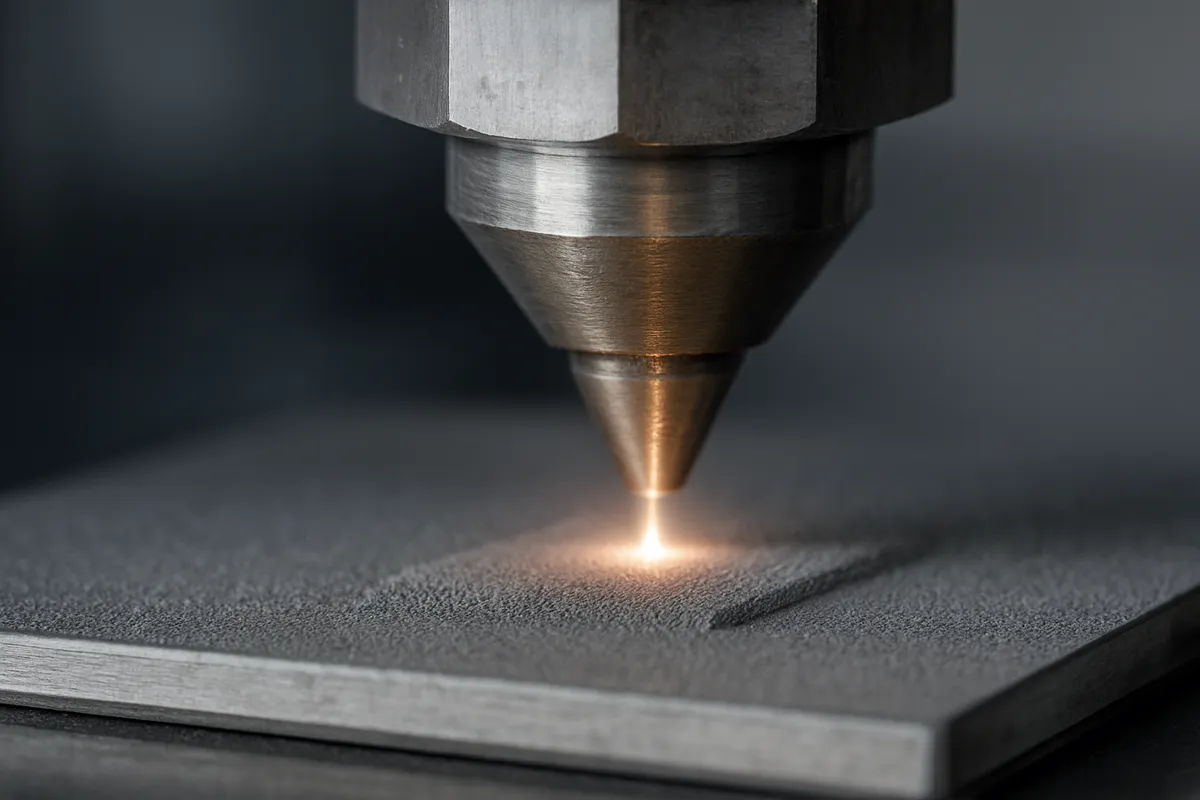
速度・移動・加速度・ジャークの違い
本記事で扱うのは、樹脂を溶かして1層ずつ積み上げる FDM/FFF方式の3Dプリンター の速度設定です。
この方式では、スライサー上に並ぶ「速度」の項目が多く、名前が似ていても役割は違います。
まず整理したいのは、押し出しながら造形する速度 と、樹脂を出さずに移動する速度 は別物だという点です。
印刷速度は、Wall(外周・内周)、Infill(充填)、Top(上面)、Support(サポート)のように部位ごとに分かれます。
Wallは見た目に直結するので遅め、Infillは内部なので速め、Topは表面の詰まり具合を優先して落とし気味、Supportは剥がしやすさや安定性との兼ね合いで調整、という考え方が基本です。
FDMの標準的な速度目安としては40〜70mm/sあたりがよく使われ、0.2mm層高なら40〜80mm/s、0.3mm層高なら60〜100mm/sという整理もあります。
サポートは20〜50mm/s、ブリッジは40〜60mm/s程度に抑える運用がしっくりきます。
一方の Travel は、ノズルが樹脂を出さずに次の開始点まで移動する速さです。
ここを上げると空走時間は減りますが、造形全体がそのまま速くなるとは限りません。
筆者もベッドスリンガー機でTravelを上げたことがありますが、角で往復するような細かい動きが多いモデルでは、体感ほど時間短縮が伸びませんでした。
理由は単純で、プリンタは設定した最高速に一瞬で到達できないからです。
そこで効いてくるのが 加速度(Acceleration) です。
加速度は、停止状態から設定速度までどれだけ速く立ち上がるか、また減速するかを決める値で、単位はmm/s²です。
短い直線が連続するモデルでは、最高速度よりも加速度の影響が大きくなります。
加速度が低いと、Travelを高く設定しても実際にはそこまで乗り切らず、結果として「数値のわりに速くない」状態になりがちです。
逆に高くしすぎると、フレームやベッドが揺さぶられ、振動音が増え、角のあとに波紋のような リンギング が出やすくなります。
ジャーク(Jerk) も似た文脈で欠かせません。
これは古いMarlin系では「速度変化をどこまで瞬間的に許すか」を表す設定で、最近は 瞬間速度 に近い考え方で扱われることもあります。
要するに、方向転換のきっかけをどれだけ急激に作るかという値です。
ジャークを上げるとキビキビ動いて時間は詰めやすくなりますが、音が鋭くなり、角の衝撃も増えます。
加速度とジャークはどちらも時短に効きますが、同時に振動と表面荒れの原因にもなるので、Wall品質を保ちたい場面では上げすぎが逆効果です。
3dp0.comのMarlin調整例でも、加速度を3000mm/s²から1000mm/s²へ下げてリンギングを抑える考え方が紹介されています。
速度を上げても速くならない代表例は、だいたい次の4つです。
- 加速度制限で最高速まで到達できない
- 小物で冷却不足になり、レイヤー時間確保のため減速される
- ホットエンドの体積流量が頭打ちになって押し出しが追いつかない
- Travel自体は速くても、経路最適化不足で無駄な移動が多い
💡 Tip
数値上の「印刷速度」と、実際の「平均速度」は別です。小さなモデルほど、最高速より加速度と冷却の影響が前に出ます。
層高・ライン幅・冷却・体積流量の関係
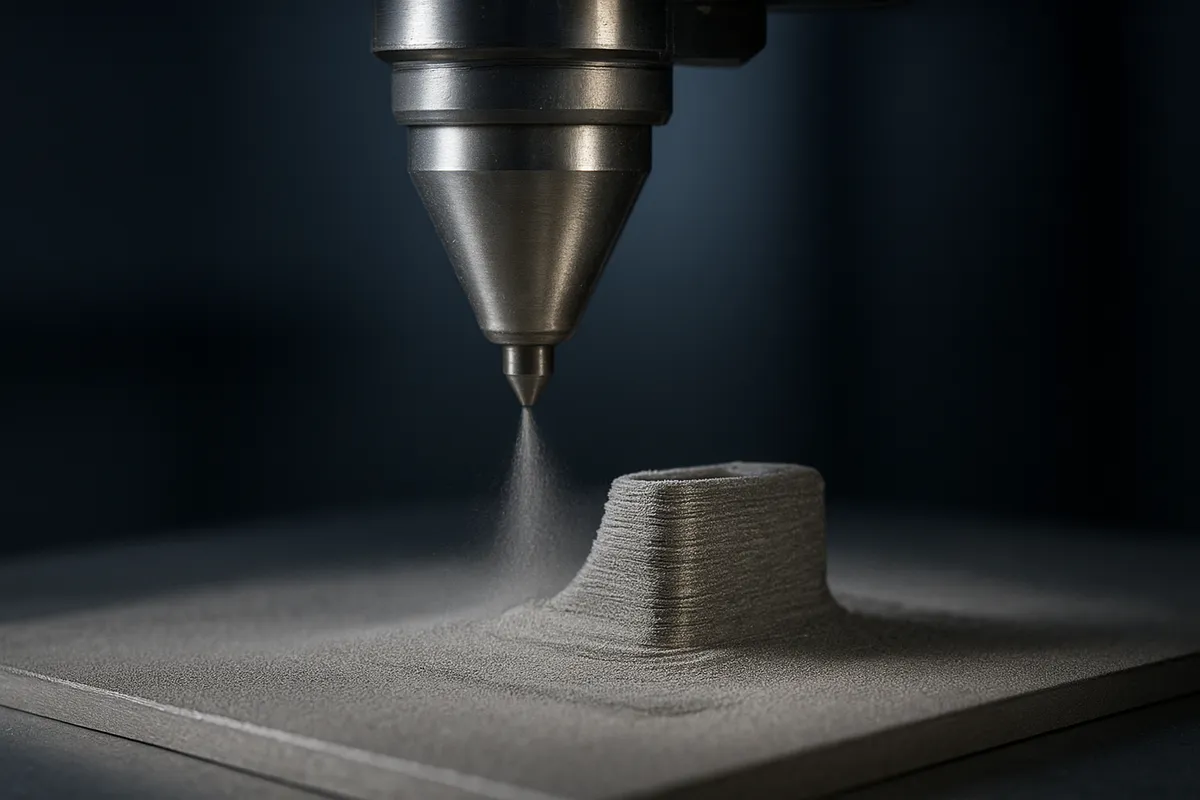
たとえばPETGの目安として 8mm³/s 前後が示されることがあります。
ただしこの値はホットエンドの種類やメーカー推奨、フィラメントの特性で変動します。
この記事では「Prusa 系などでよく使われる例示的な目安」として扱い、実運用ではメーカー資料や自機でのテストを優先することを明示します。
この関係があるので、同じ80mm/sでも、0.2mm層高と0.3mm層高では話が変わります。
0.3mm層高はレイヤー数を減らせるぶん時短に有利ですが、1層あたりの樹脂量が増えるため、体積流量の限界にぶつかりやすくなります。
前のセクションで触れたように層高を上げるだけで待ち時間の感覚は変わりますが、その裏ではホットエンドの溶融能力を余計に使っています。
速い設定に見えても、実際には流量で止まっている というのはよくある落とし穴です。
冷却(Part Cooling) も速度とセットで考える必要があります。
PLAは比較的高速化しやすく、ファン80〜100%を使いやすい素材です。
押し出した樹脂を早く固められるので、上面やブリッジ、小物の角も崩れにくくなります。
反対にPETGは風を当てすぎると層の食いつきが落ちやすく、ABSはさらに風に弱く、反りや層間割れを誘発しやすいのが利点です。
筆者の感覚でも、PLAは「冷やして整える」方向で詰めやすいのに対し、PETGとABSは「冷やしすぎない範囲で形を保つ」調整に変わります。
小さなパーツで速度を上げても速くならないのは、冷却不足が原因であることが少なくありません。
1層がすぐ終わる形状では、樹脂が固まる前に次の層へ入ってしまい、角が丸まったり、先端がダレたりします。
そのためスライサーは最小レイヤー時間を守るために自動で減速します。
数字の上では高速でも、実運転ではブレーキがかかっているわけです。
ここで リトラクション も関係します。
これは移動時の糸引き対策としてフィラメントを少し引き戻す設定で、Travelや冷却と密接です。
Travelが増えるほどリトラクション回数も増えやすく、PETGでは特に糸引きとのせめぎ合いになります。
速度だけを上げてリトラクションや温度が追いつかないと、時短どころか糸引き処理で見た目が悪化し、再印刷のほうが痛くつきます。
この関係は、速度・加速度・体積流量の関係図(アイソメ図) を入れると理解しやすい部分です。
速度だけを上方向に伸ばしても、加速度の壁と体積流量の天井にぶつかる、という構図で見ると、なぜ設定を一項目ずつではなく面で考える必要があるのかが伝わります。
ベッドスリンガー機とCoreXY機の考え方
同じ速度設定でも、ベッドスリンガー機 と CoreXY機 では成立する範囲が違います。
Ender 3系のようなベッドスリンガー機は、Y軸でベッドそのものが前後に動くため、造形物が大きくなるほど慣性が増え、加減速のたびに揺れやすくなります。
結果として、高いTravelや加速度を入力しても、角で振動しやすく、外周のリンギングや騒音に先に当たりやすいのが利点です。
筆者がTravelだけを強気に上げたとき、角の往復で時間短縮が頭打ちになった感覚が強かったのも、この構造の影響が大きかったです。
CoreXY機は、Bambu Lab X1 CarbonやCreality K1系のように、比較的軽いヘッド側を高速に振り回しやすく、加速度を稼ぎやすい構造です。
短い区間の連続でも設定速度に乗りやすく、実効速度が上がりやすいので、公称の高速性能が活きやすい土台があります。
ただし、ここで誤解しやすいのは、高加速に強いことと、どんな条件でも高品質に出せることは別 だという点です。
CoreXYでも冷却が足りなければ小物は溶けますし、ホットエンドの流量が足りなければ押し出し不足になります。
さらに高加速で動かすほど、振動補正の完成度やベルト張り、フレーム剛性の差も表面に出ます。
要するに、ベッドスリンガー機では加速度を欲張るより、Wall品質を守りながらTravelと経路最適化を詰めるほうが効きやすく、CoreXY機では高加速の恩恵を受けやすい代わりに、冷却・流量・振動補正まで含めて初めて「速いのに崩れにくい」状態になります。
公称で600mm/s超をうたう高速機もありますが、その数字はあくまで機械の到達可能域であって、常時その速度で外周品質まで両立する意味ではありません。
設定画面の速度欄だけを見て比較すると、ここを見誤りやすいのが利点です。
品質を崩しにくい高速化の順番
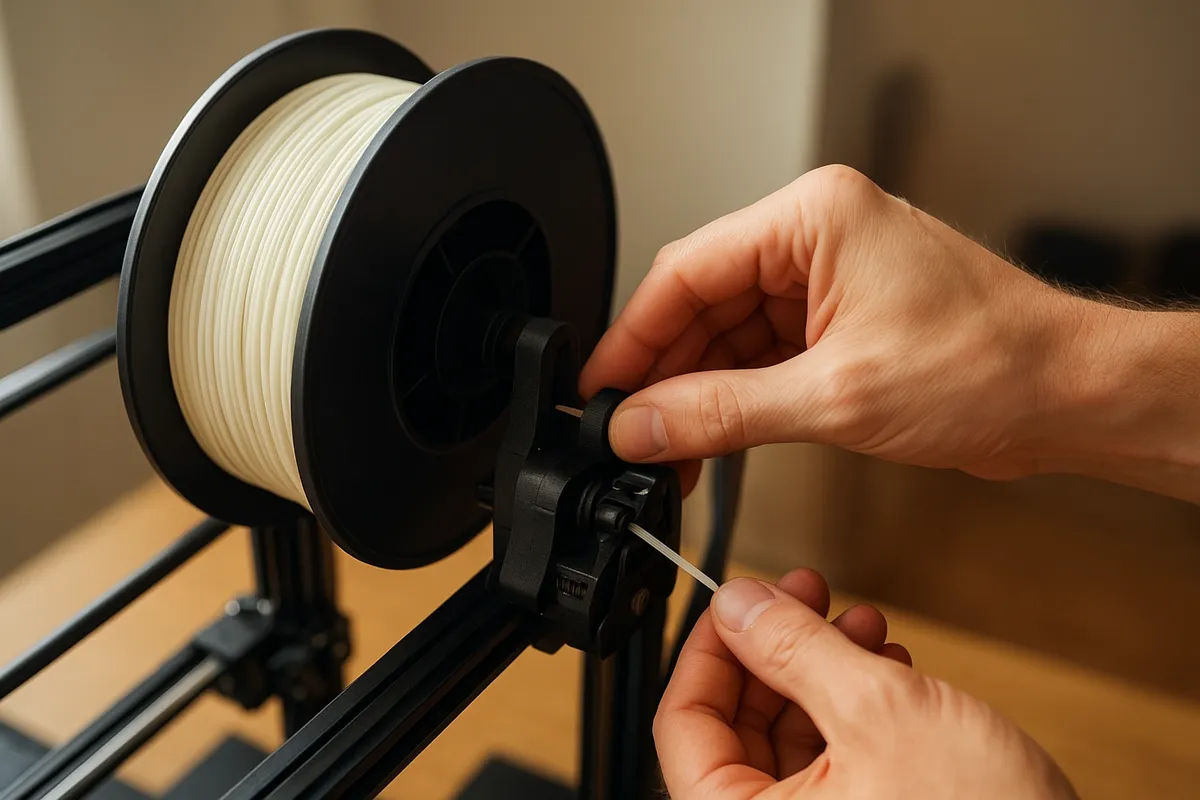
高速化は、いきなり全部の数値を上げるより、見た目に効く場所は守って、時間に効く場所から順に触るほうが失敗しにくい設計です。
筆者はこの順番で詰めることが多いです。
層高で土台の時間を削り、外周と内側の速度を分け、冷却で小物の崩れを止め、それでも出る糸引きや接触傷をリトラクションとZホップで整え、そこで初めて加速度と振動の折り合いを探ります。
そこまで進めて伸びなくなったら、体積流量の天井に当たっていないかを見ます。
Step 1: 層高を0.2→0.28/0.3mmへ
最初に触るなら、印刷速度そのものより層高です。
理由は単純で、同じ高さのモデルならレイヤー数が減るぶん、総時間が縮みやすいからです。
0.2mmで丁寧に積んでいたものを0.28mmや0.3mmに上げると、外周品質を極端に崩さずに時短しやすくなります。
速度の目安も、0.3mm層高では60〜100mm/sのレンジに乗せやすくなります。
変更前と変更後の例でいえば、0.2mm層高・印刷速度50mm/sから、0.28mm層高・印刷速度70mm/sへ上げる形です。
もう少し粗さを許せる治具やケースなら、0.3mm層高・80mm/sまで持っていくと、待ち時間の短さをはっきり体感しやすいのが利点です。
逆に、表面の段差が目立つフィギュア顔面や細字のエンボスでは、ここを上げすぎると見た目の損が先に出ます。
Step 2: 外周と内周(充填)の速度分離
次に効くのが、外周は遅く、内周と充填は速くの分離です。
ここが初心者向けの高速化でいちばん再現しやすい判断材料になります。
外周は見た目そのものなので40〜60mm/sに残し、内周や充填は60〜100mm/sへ上げます。
考え方としては、外観は守り、中身で時間を稼ぐ、です。
変更前と変更後の例はわかりやすく、外周50mm/s・内周50mm/s・充填50mm/sだったものを、外周45mm/s・内周75mm/s・充填80mm/sへ分ける形です。
小物のケースやノブのようなモデルでは、この分け方だけで総時間が素直に縮みます。
筆者の環境でも、外周40mm/sを維持したまま充填だけ80mm/sへ上げたとき、見た目をほとんど崩さずに15〜20%ほど短くなった場面がありました。
外周を無理に上げるより、時短効率が明らかによかったです。
設定場所は、Cura 5.xなら「Speed」の Wall Speed と Infill Speed、PrusaSlicerなら「Print Settings > Speed」の Perimeters と Infill、OrcaSlicerなら「Speed」内の Outer wall / Inner wall / Infill です。
上面は別に遅めへ置いておくほうが詰まりやすく、外周だけを守る意識がそのまま品質維持につながります。
ここは図にすると伝わりやすいのが利点です。
外周の遅いリングの内側で、内周と充填だけ速く流している断面図があると、なぜ見た目を保ったまま時短できるのかが直感的にわかります。
Step 3: 冷却と最小レイヤー時間の最適化
層高と速度を上げたのに小物で時間が縮まらないなら、ブレーキになっているのは冷却と最小レイヤー時間です。
PLAはファン80〜100%を基準にしつつ、最小レイヤー時間と組み合わせて調整すると、角や突起が崩れにくくなります。
変更前と変更後の例なら、ファン70%・最小レイヤー時間5秒から、ファン90%・最小レイヤー時間10秒へ見直す形です。
こうすると、小さなパーツの先端で自動減速しても、形が残りやすくなります。
筆者はPLAの小物でファンを90%まで上げたとき、細い突起が寝にくくなって、先端の丸まりが減りました。
逆にABSで同じ感覚のまま風を当てすぎたときは、角が反って、速くしたぶんを打ち消すように失敗が増えました。
PETGとABSはここがPLAと違って、冷やせば良くなるとは限りません。
PETGは過冷却で層の食いつきが落ちやすく、ABSは反りやすくなります。
設定場所は、Cura 5.xなら「Cooling」の Enable Print Cooling / Fan Speed と Minimum Layer Time、PrusaSlicerなら「Filament Settings > Cooling」の Fan speed と Slow down if layer print time is below、OrcaSlicerなら「Filament」または「Cooling」内の Part cooling fan と Minimum layer time です。
小物の先端がダレるときは速度だけを追わず、この組み合わせで詰めたほうが早いです。
Step 4: リトラクションとZホップ再調整
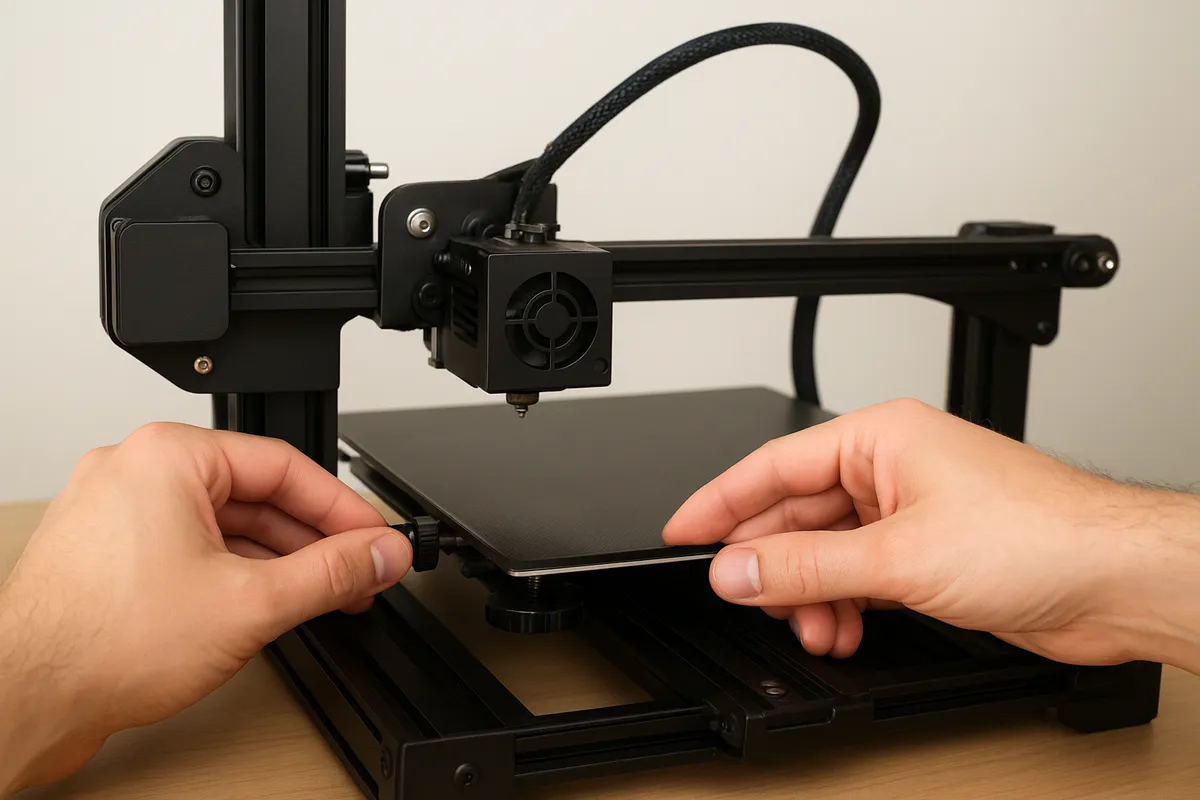
速度を上げると、移動回数の増加に引っ張られて糸引きや接触傷が出やすくなります。
そこで見直すのがリトラクションとZホップです。
ここは一気に大きく動かすより、距離・速度・温度を少しずつ詰めるほうが結果が読みやすいのが利点です。
温度は5℃刻みで触ると傾向が見えやすく、PLAなら180〜220℃、ABSなら210〜270℃のレンジの中で微調整していきます。
変更前と変更後の例としては、ダイレクト式でリトラクション距離0.5mm・速度20mm/s・Zホップ0.4mmから、距離0.8mm・速度25mm/s・Zホップ0.2mmへ寄せる形が考えやすいのが利点です。
Bowden式なら距離を数mm単位で長めに取る方向になります。
速度だけ上げて糸が増えたとき、筆者は距離を少し伸ばし、ノズル温度を5℃下げるだけで落ち着くことが多いです。
逆にZホップを高くしすぎると、移動そのものが遅くなって時短効果を食いやすいのが利点です。
設定場所は、Cura 5.xなら「Travel」の Retraction Distance / Retraction Speed / Z Hop When Retracted、PrusaSlicerなら「Printer Settings > Extruder 1」の Retraction length / Lift Z と「Print Settings」側の移動関連、OrcaSlicerなら「Filament」や「Printer」内の Retraction と Z hop です。
名前は近いですが、PrusaSlicer系はフィラメント設定とプリンタ設定に分かれて見えることがあります。
Step 5: 加速度・ジャークと振動の折り合い
ここまで整えてから触りたいのが、加速度とジャークです。
時間短縮への効きは大きいですが、外周品質を崩す力も強いので、順番としては後ろです。
リンギングが見えたら、まずは一段落とします。
3dp0.comで紹介されているMarlin系の調整例でも、加速度を3000mm/s^2から1000mm/s^2へ下げる考え方が出てきますが、実際にこのくらい落とすと、角のビリつきや振動音が減ることがあります。
変更前と変更後の例は、外周も内側も加速度3000mm/s^2で回していたものを、まず1000mm/s^2へ下げる形です。
ジャークも高めで攻めていたなら、一段低くして角の衝撃を和らげます。
筆者の印象では、この設定を変えた瞬間に世界が変わることがあります。
数字上の最高速は同じでも、実際の見た目はむしろ整うからです。
とくにベッドが大きく動く機種では、この差が出やすいのが利点です。
設定場所は、Cura 5.xなら「Speed」または加速度有効化項目から Acceleration と Jerk、PrusaSlicerなら「Print Settings > Speed」周辺の加速度関連、OrcaSlicerなら「Speed」内の Acceleration 系設定です。
ファームウェア側の制限が効く構成では、スライサーで高く入れても頭打ちになることがありますが、セクションの順番としては、まず見た目に悪影響が出ていない範囲まで落とすほうが理解しやすいのが利点です。
Step 6: 最大体積流量で頭打ちを確認
速度も加速度もまだ上げられそうなのに、押し出しが薄い、上面がスカスカになる、速度を上げても実時間が縮まらない。
そういうときは最大体積流量が上限です。
ここでは速度欄ではなく、1秒あたりに何mm^3の樹脂を溶かして出しているかで考えます。
式はシンプルで、V = line_width × layer_height × speed です。
たとえば、0.4mmノズル前提でよく使われるライン幅0.45mm、層高0.2mm、速度80mm/sなら、体積流量は 0.45 × 0.2 × 80 で 7.2mm^3/s です。
PETGで8mm^3/sを上限目安にしたプロファイルでは、上のほうまで来ています。
この条件から速度上限を逆算すると、speed = 8 ÷(0.45 × 0.2) で約 88.9mm/s です。
つまり、見た目には100mm/sへ上げられそうでも、PETGではその手前で溶融側が苦しくなりやすい、という切り分けができます。
変更前と変更後の例としては、PETGで層高0.2mm・ライン幅0.45mm・速度100mm/sとしていたものを、体積流量の上限から見直して約88mm/s前後へ落とすイメージです。
速度を維持したい場合は層高やライン幅を再計算してください。
速度だけを上げると実運転で不安定になりやすい点に注意してください。
設定場所は、Cura 5.xでは体積流量そのものを前面に出さないことがありますが、ライン幅・層高・速度の組み合わせで把握できます。
PrusaSlicerでは Max volumetric speed、OrcaSlicerでも体積流量の制限項目を持つプロファイルがあります。
図版では、速度・層高・ライン幅の3要素が上がるほど体積流量の箱が膨らみ、ホットエンド上限の天井に当たるイメージにすると伝わりやすいのが利点です。
簡易式ボックスとして V = line_width × layer_height × speed を添えると、このステップの意味が一目で入ります。
素材別の速度設定目安|PLA・PETG・ABS
PLAの方針と目安
PLAは3素材の中ではいちばん高速化しやすく、考え方も比較的素直です。
基本はしっかり冷やして形を保つ方向で詰めます。
パート冷却ファンは80〜100%が効きやすい場面が多く、ノズル温度は180〜220℃のレンジで見ていくと整理しやすいのが利点です。
速度の目安は前述の基準をそのまま当てはめやすく、0.2mm層高なら40〜80mm/s、0.3mm層高なら60〜100mm/sが入り口になります。
この素材で速度を上げるときは、単純に印刷速度だけを上げるより、冷却と外周速度のバランスで整えるほうが結果が安定します。
とくに上面、ブリッジ、小物の角は、PLAの「冷やすほど形が出やすい」という長所がそのまま効きます。
Technicolorの整理でも、PLAは冷却を強めに使う方針が明快です。
ただし、PLAでも冷却しすぎの副作用はあります。
風を当てれば当てるほど万能というわけではなく、層間の密着が少し弱くなって、薄い壁や荷重のかかる部分では割れやすさにつながることがあります。
外観優先のケースや治具では高冷却が噛み合いやすい一方、曲げに耐えてほしいパーツでは、温度と風量を少し戻したほうが感触がよくなることがあります。
PLAは扱いやすい素材ですが、冷却を増やすほど「表面は整うが、層同士の食いつきは少し犠牲になり得る」という見方は持っておくと迷いにくい設計です。
PETGの方針と目安
PETGはPLAより一段難しく、速度設定は糸引き、温度、リトラクション、体積流量をまとめて見る必要があります。
見た目にはまだ速くできそうでも、押し出し側が先に苦しくなることが多く、速度欄だけでは判断しにくい素材です。
PrusaSlicer系でよく使われる考え方として、PETGの最大体積押し出し速度を8mm^3/s前後に置く例があります。
0.4mmノズル前提で、射出幅0.45mm、層高0.2mm、速度80mm/sなら体積流量は約7.2mm^3/sなので、すでに上限に近い計算です。
PETGで速度を上げるときに「まだ余裕がありそうなのに薄くなる」と感じたら、実際には流量側で頭打ちしていることが珍しくありません。
冷却はPLAのように強く当てるより、弱〜中でバランスを取るほうがまとまりやすいのが利点です。
PETGは糸引きしやすいので、風を増やしたくなる場面が多いのですが、ここでやりすぎると層の食いつきが落ちます。
筆者も一度、PETGで冷却を上げすぎて積層の乗りが明らかに悪くなり、結局ノズル温度を上げ直したら落ち着いたことがありました。
PETGは「冷やして止める」より「温度と流量を保ちながら暴れを抑える」ほうがうまくいきます。
PETGで意識したい冷却しすぎの副作用は、表面荒れと層割れです。
風で糸引きが減っても、その代わりに積層がざらついたり、層どうしのつながりが弱くなったりします。
とくに細い柱や薄肉部では、見た目より先に食いつきの悪さが出ます。
PETGは中級者向けと言われやすいですが、その理由はここで、温度を少し上げる、リトラクションを詰める、体積流量を上げすぎない、冷却を盛りすぎない、という複数の調整が同時に絡むからです。
ABSの方針と目安
ABSは速度よりも、まず反りと層間割れを抑えることが中心になります。
ノズル温度の一般レンジは210〜270℃で、PLAより高温側です。
さらにABSはガラス転移温度も高く、造形中に冷たい風を当てると収縮差が出やすいため、パート冷却ファンは弱め、場合によってはOFFで進めるほうが安定します。
箱物や長辺のあるパーツでは、速度を攻めるより、筐体内の温度を保つほうが結果的に歩留まりが上がります。
エンクロージャー推奨と言われるのはこのためです。
筆者もABSの箱型パーツで角反りが続いたとき、ファンを切ってエンクロージャー内の温度を保つ方向に寄せたら、角の持ち上がりが収まりました。
ABSはこの挙動がはっきりしていて、風で表面を整える発想より、温度差を作らない発想のほうが効きます。
速度設定も品質安定を優先して控えめに置くのが基本で、見た目の数値より失敗率を下げるほうが時短につながりやすい素材です。
ABSでの冷却しすぎの副作用は明確で、反りと割れです。
外周がきれいに見えても、内部応力が増えて、コーナーが浮いたり層間に亀裂が入ったりします。
PLAやPETGの延長でファンを使うと、ABSだけ急に難しく感じるのはこのためです。
速度上限の前に熱管理の限界が来るので、ABSでは「どこまで速いか」より「どこまで温度を崩さずに積めるか」で設定を組むほうが理にかなっています。
素材ごとの違いをひと目で掴むには、0.4mmノズル前提の推奨温度・冷却・速度の比較表を図版として入れると伝わりやすいのが利点です。
項目は、素材名、ノズル温度レンジ、冷却ファンの方針、0.2mm層高の速度目安、0.3mm層高の速度目安、起こりやすい不具合、冷却しすぎたときの副作用、の並びにすると、PLA・PETG・ABSの違いが整理しやすくなります。
症状から逆引きする調整方法
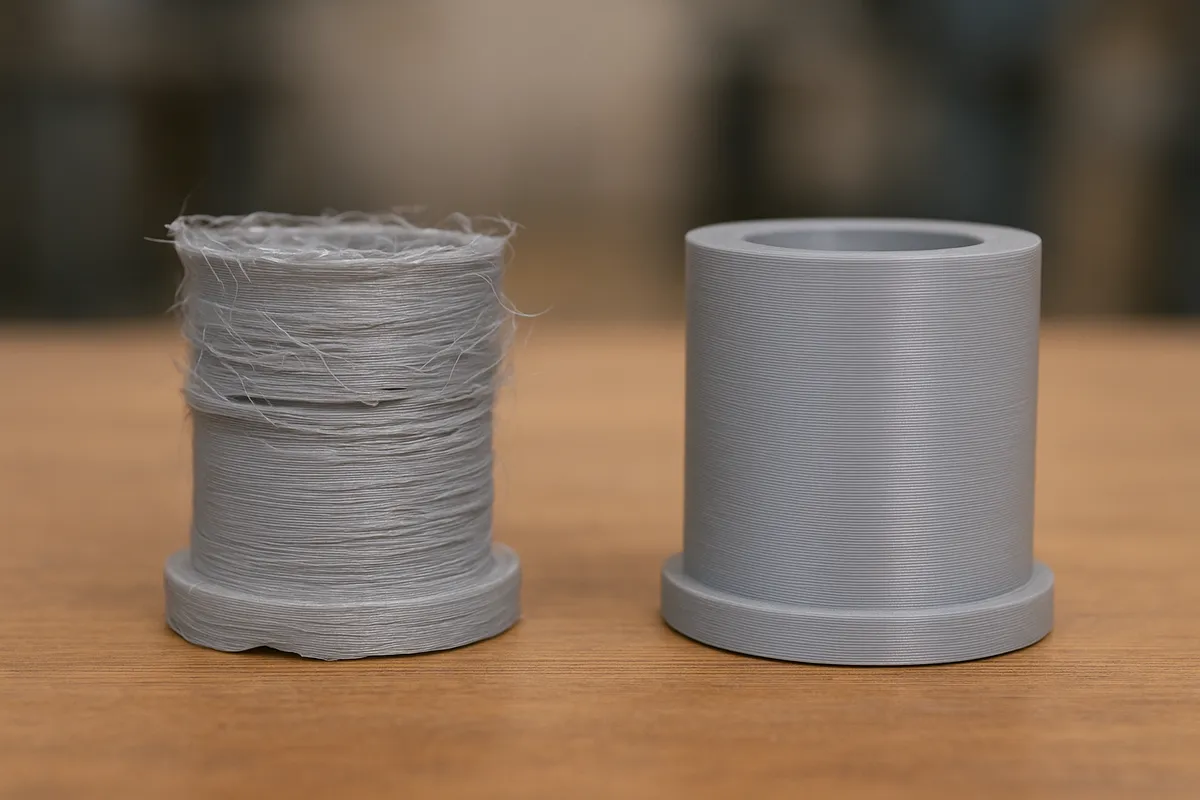
失敗の見た目から逆算すると、どの設定を先に触るべきかが明確になります。
ここでは、よくある症状ごとに原因、優先して触る設定、変更幅の目安をつなげて整理します。
数値はあくまで入り口ですが、闇雲に複数項目を動かすより、症状に対して効きやすい順番で詰めたほうが早いです。
リンギング/ゴースティング
壁面の文字や角の後ろに波紋のような山が続くなら、原因はまず振動です。
とくに加速度が高すぎる、ジャークが強すぎる、ベルトの張りが甘い、フレームやヘッドまわりの剛性が足りない、という3点に集約しやすいのが利点です。
見た目としては「速度が速すぎる」のように見えても、実際には定常速度そのものより、角での加減速の衝撃が表面に残っています。
優先度が高いのは、加速度とジャークの引き下げです。
その次に外周速度を少し落とします。
筆者の環境でも、ベルトを張り直してから加速度を3000mm/s^2から1200mm/s^2へ下げたところ、壁面に出ていたリンギングの山が体感で半分近くまで減りました。
数字の最高速は変えていないのに見た目が急に整うので、ここは効果が読みやすい調整です。
変更前と変更後の例は、加速度3000mm/s^2を1200mm/s^2へ、外周速度50mm/sを40mm/sへ落とす形です。
ジャークを触れる構成なら、同時に一段低くすると角のビリつきが収まりやすくなります。
3dp0.comのMarlin調整例でも、3000mm/s^2から1000mm/s^2への引き下げは典型例として扱われています。
スライサー上の場所は次の見方で探すと早いです。
| スライサー | 主に触る場所 | 変更例 |
|---|---|---|
| Cura 5.x | Speed 内の Wall Speed、Acceleration / Jerk Control | Wall Speed 50→40mm/s、Acceleration 3000→1200mm/s^2 |
| PrusaSlicer | Print Settings の Speed、Acceleration | Perimeter 50→40mm/s、Acceleration 3000→1200mm/s^2 |
| OrcaSlicer | Speed、Machine/Process 内の Acceleration 関連 | Outer Wall 50→40mm/s、Acceleration 3000→1200mm/s^2 |
ベルトの点検も設定変更と同じくらい効きます。
波紋が片側だけ強い、角ごとに出方が違う、振動音が急に増えたというときは、数値だけで押し切るより機械側を整えたほうが改善が速いです。
糸引き
移動後に細い糸が残る症状は、原因が比較的はっきりしています。
多くはノズル温度が高め、リトラクション不足、ノズル内の吐出圧が抜けきらないの3つです。
PETGで出やすく、PLAでも速度を上げて移動回数が増えると目立ちます。
優先して触るのはリトラクション距離と速度です。
そのうえで温度を小さく下げます。
Zホップは接触傷を避けるには便利ですが、糸引き対策としては本筋ではなく、必要なときだけ使うほうがまとまりやすいのが利点です。
距離の目安は、ダイレクト式なら短め、Bowden式なら長めです。
この記事の前半でも触れた通り、ダイレクトで0.5mm前後から始める考え方は扱いやすく、Bowdenは数mm単位で詰めるほうが結果が出ます。
変更前と変更後の例としては、ダイレクト式でリトラクション距離0.5mmを0.8mmへ、リトラクション速度20mm/sを25mm/sへ、ノズル温度を5℃下げる流れです。
Bowden式なら、数mm単位で少し伸ばす方向が基本になります。
温度を大きく動かすより、まず5℃刻みで傾向を見ると失敗しにくい設計です。
スライサー上の場所は次の通りです。
| スライサー | 主に触る場所 | 変更例 |
|---|---|---|
| Cura 5.x | Travel の Retraction、Material の Printing Temperature、Travel の Z Hop | Distance 0.5→0.8mm、Speed 20→25mm/s、Temperature を5℃下げる |
| PrusaSlicer | Printer Settings の Extruder、Filament Settings の Temperature、Print Settings の Lift Z | Retraction 0.5→0.8mm、Retraction Speed 20→25mm/s、Temperature を5℃下げる |
| OrcaSlicer | Filament/Process の Retraction、Temperature、Z Hop | Distance 0.5→0.8mm、Speed 20→25mm/s、Temperature を5℃下げる |
糸引きが残るときにZホップを高くしすぎると、移動時間が増えてかえって糸が伸びやすくなることがあります。
接触傷がないなら、Zホップは低めか無効のほうがすっきりする場面が多いです。
ブリッジの垂れ
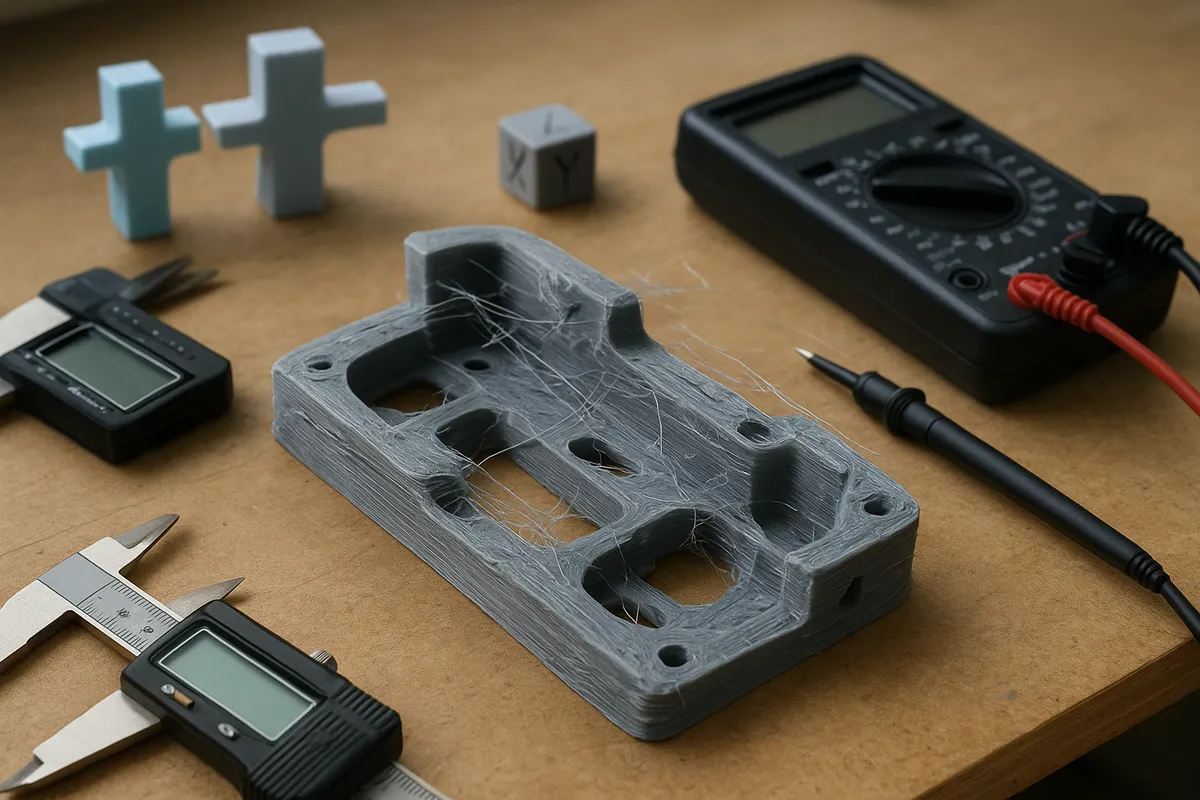
空中をまたぐラインが弓なりに落ちるなら、原因はほぼ冷却不足とブリッジ時の速度過多です。
ブリッジは通常の層と違って下に支えがないので、速くしすぎると張力が足りず、遅すぎても溶けた樹脂が落ちます。
ここは通常速度ではなく、ブリッジ専用設定を触るのが近道です。
優先設定はブリッジ速度、ブリッジ時のファン、ライン幅です。
速度は40〜60mm/sの範囲が入り口にしやすく、PLAならブリッジ時のファンを強めに振ると形が急に安定します。
筆者は一度、ブリッジでたるみが連発していたモデルを、ファン100%にしてブリッジ速度を50mm/sまで落としただけで垂れがほぼ消えました。
こういう症状は原因と設定が素直につながります。
変更前と変更後の例は、ブリッジ速度70mm/sを50mm/sへ、ブリッジファンを通常値から100%へ、必要ならライン幅を0.45mmから少し見直す形です。
0.4mmノズル前提でPrusa系がよく置く射出幅0.45mmは基準にしやすく、ブリッジで太り気味なら少し絞る、細すぎて切れるなら広げる、という順で触ると読みやすいのが利点です。
スライサー上の場所は次の通りです。
| スライサー | 主に触る場所 | 変更例 |
|---|---|---|
| Cura 5.x | Experimental / Bridge Settings、Cooling | Bridge Speed 70→50mm/s、Fan 100% |
| PrusaSlicer | Print Settings の Speed と Advanced の Bridge 関連、Filament Settings の Cooling | Bridge Speed 70→50mm/s、Fan 100%、Extrusion Width 0.45mm基準で微調整 |
| OrcaSlicer | Process の Bridge、Cooling、Line Width | Bridge Speed 70→50mm/s、Fan 100%、Line Width を微調整 |
ブリッジだけ失敗して他はきれいなときは、通常の印刷速度や温度をいじるより、ブリッジ専用の速度と冷却を当てたほうが圧倒的に早く整います。
層間剥離
層と層のあいだで割れる、指で軽く曲げただけで積層に沿って裂ける症状は、低温、過冷却、速度や加速度の上げすぎが中心です。
外観がきれいでも、内部で十分に溶着していない状態です。
ABSで起きるときは見た目以上に熱管理の影響が大きく、PLAやPETGでも冷却を強めすぎたときに出ます。
優先設定はノズル温度を上げること、その次に冷却を弱めること、さらに外周や全体速度、加速度を少し控えめにすることです。
症状が出ているのにリトラクションや流量から触り始めると遠回りになりやすいのが利点です。
PLAなら温度を5℃上げる、ファンを一段落とす、外周速度を少し下げるだけで層の食いつきが戻ることがあります。
変更前と変更後の例は、温度を5℃上げ、ファンを高め設定から一段下げ、外周速度50mm/sを40mm/sへ、加速度3000mm/s^2を1200mm/s^2へ抑える流れです。
速度を落とす目的は時短を諦めることではなく、1本の線が次の層と結びつく時間を稼ぐことにあります。
スライサー上の場所は次の通りです。
| スライサー | 主に触る場所 | 変更例 |
|---|---|---|
| Cura 5.x | Material の Temperature、Cooling、Speed の Wall Speed、Acceleration | Temperature を5℃上げる、Fan を一段下げる、Wall 50→40mm/s |
| PrusaSlicer | Filament Settings の Temperature と Cooling、Print Settings の Speed / Acceleration | Temperature を5℃上げる、Fan を一段下げる、Perimeter 50→40mm/s |
見た目の荒れが少ないのに強度だけ足りないときは、この症状を疑うと切り分けが進めやすいのが利点です。
とくにPETGやABSは、表面を整えようとして冷却を強めた結果、層間で負けることがあります。
角のダレ/オーバーシュート
四角いモデルの角が丸く膨らむ、止まるはずの位置より少し先まで飛び出す、角だけ艶っぽく盛り上がるなら、加速度やジャークが強すぎるか、コーナー部の冷却が足りない状態です。
減速してノズルが一瞬その場に長く留まるため、角だけ余分に樹脂が乗ることもあります。
優先設定は加速度とジャークの引き下げです。
そのうえで外周速度を抑えます。
角の見た目は外周の影響が直撃するので、内周や充填よりもOuter Wall側を先に触るほうが効果が見えやすいのが利点です。
小さい角の多いモデルでは、通常速度がそれほど高くなくても角だけ崩れることがあります。
変更前と変更後の例は、加速度3000mm/s^2を1200mm/s^2へ、外周速度50mm/sを40mm/sへ下げる形です。
ジャーク設定があるなら一段落とし、PLAで角がだれるなら冷却も少し強める方向が合います。
角の形が崩れる症状は、温度だけでなく運動条件で改善することが多いです。
スライサー上の場所は次の通りです。
| スライサー | 主に触る場所 | 変更例 |
|---|---|---|
| Cura 5.x | Speed の Wall Speed、Acceleration / Jerk Control、Cooling | Wall 50→40mm/s、Acceleration 3000→1200mm/s^2 |
角のダレは、流量過多でも似た見え方になることがあります。
ただ、角の直後に波紋まで続くならリンギング寄り、角だけ丸いならコーナー制御寄り、と見分けると調整の順番がぶれにくい設計です。
表面荒れ・うねり
外壁がざらつく、細かなうねりが続く、均一な面なのに微妙なムラが出る症状は、原因が1つではなく、流量過多、振動、冷却バランスの崩れが重なっていることが多いです。
ノズルが押し出しすぎていると表面が盛り上がり、振動が乗ると周期的なうねりになり、冷却が弱いとエッジが寝て質感が鈍ります。
優先して触るのは流量率の微調整です。
その次に外周速度を落とし、冷却を整えます。
流量は大きく振る設定ではなく、わずかな差が見た目に出る項目です。
Prusaの射出率キャリブレーションでも、0.4mmノズル前提で射出幅0.45mm、押出率1を基準に考える整理がされていますが、表面荒れが「少し盛れている」方向なら、流量率をほんの少し戻すだけで印象が変わります。
変更前と変更後の例としては、流量率100%を98%へ、外周速度50mm/sを40mm/sへ、冷却を一段見直す形です。
リンギングも混ざっている面なら、加速度3000mm/s^2を1200mm/s^2へ下げるのも同時に効きます。
表面荒れは単独の原因に見えても、実際には押出と運動の両方が絡むことが多いです。
スライサー上の場所は次の通りです。
| スライサー | 主に触る場所 | 変更例 |
|---|---|---|
| Cura 5.x | Material の Flow、Speed の Wall Speed、Cooling、Acceleration | Flow 100→98%、Wall 50→40mm/s |
| PrusaSlicer | Filament Settings の Extrusion Multiplier、Speed、Cooling、Acceleration | Extrusion Multiplier 1.00相当→少し下げる、Perimeter 50→40mm/s |
| OrcaSlicer | Flow Ratio、Outer Wall Speed、Cooling、Acceleration | Flow Ratio 100→98%、Outer Wall 50→40mm/s |
症状写真を並べるなら、このセクションではBefore/Afterの注釈つき比較がとくに有効です。
リンギングの波紋、糸引きの本数、ブリッジ中央の垂れ量、角の膨らみ、表面のざらつきが一目で分かる構図にすると、設定変更の意味が伝わりやすくなります。
スライサー別に見直したい項目
スライサーごとに設定画面の並び方が違うので、同じことを調整しているつもりでも見ている場所がずれていることがあります。
高速化で効く項目は共通していますが、Cura 5.xはCoolingと部位別速度が前に出やすく、PrusaSlicerは速度と体積流量の関係を整理しやすく、OrcaSlicerは高速機向けの速度・加速度・ジャーク管理が強い、という見え方です。
筆者はこの違いを意識してから、設定を行き来したときの迷子感が減りました。
Cura 5.xでの見直しポイント
Cura 5.xで先に見たいのは、Cooling、Speed、Acceleration / Jerkです。
とくにPLAの小物は、速度だけを見ているとCooling側の制限で思ったほど縮まず、逆に無理に解除すると形が崩れます。
筆者も一度、最小レイヤー時間を短くしすぎて、小さなパーツの先端にまだ柔らかい層の上から次の層が載り、じわっと歪んだことがありました。
そこを元の長めの設定に戻したら、角の残り方が素直に改善しました。
Curaはこうした挙動が画面上でも追いやすいのが利点です。
CuraのCoolingでは、Fan Speed、Minimum Layer Time、Bridge Settingsがまとまっているので、まずここで小物とブリッジの失敗要因を潰します。
SpeedではWalls、Top/Bottom、Infill、Support、Travelが分かれており、外壁と充填を分離しやすいのが利点です。
さらにEnable Acceleration ControlとEnable Jerk Controlを使うと、Per-featureで動き方を分けられます。
外壁だけ穏やかにして、内部と移動は速めるという組み方がしやすいのが利点です。
- 設定の場所: Cooling 名称: Fan Speed 初期値の一例: PLAで高め運用 変更前: PLAで風量を控えめにしていた 変更後: PLAで風量を上げて上面と小物の固化を優先した
- 設定の場所: Cooling 名称: Minimum Layer Time 初期値の一例: 小物の冷却時間を確保する設定 変更前: 最小レイヤー時間を短くして時短を優先した 変更後: 小物の形状維持を優先して長めに戻した
- 設定の場所: Cooling 名称: Bridge Settings 初期値の一例: ブリッジ専用の速度・風量補正を有効 変更前: 通常速度寄りでブリッジにもそのまま入っていた 変更後: ブリッジ時だけ速度と冷却を分けて垂れを抑えた
- 設定の場所: Speed 名称: Wall Speed / Top-Bottom Speed / Infill Speed / Support Speed / Travel Speed 初期値の一例: 全体速度に近い値から派生 変更前: 外壁も充填も近い速度で印刷していた 変更後: 外壁を抑え、充填とTravelを高めにして時間を詰めた
- 設定の場所: Speed 名称: Outer Wall Speed と Infill Speed の分離 初期値の一例: 連動気味のプロファイル 変更前: 外観に効く外壁まで速くしていた 変更後: 外壁は品質優先、充填は時短優先に分けた
- 設定の場所: Acceleration / Jerk 名称: Enable Acceleration Control / Enable Jerk Control / Per-feature Acceleration 初期値の一例: 無効または全体共通 変更前: 外壁も内部も同じ加速度で動かしていた 変更後: 外壁の加速度を落とし、内部とTravel側を相対的に高くした
画面の探し方としては、まずCoolingで小物とブリッジの減速要因を見て、その後にSpeedで外壁と充填を分離し、仕上げでAccelerationとJerkを詰める流れがわかりやすいのが利点です。
Curaは項目数が多いぶん、関係する設定が近くに並んでいるので、場所さえ掴めると調整の因果が追いやすくなります。
各設定画面のスクリーンショットを入れるなら、Cooling内のFan Speed・Minimum Layer Time・Bridge Settings、Speed内のWalls/Top/Bottom/Infill/Support/Travel、Acceleration / Jerkの該当項目をハイライトした構図が伝わりやすいのが利点です。
PrusaSlicerでの見直しポイント
PrusaSlicerは、Print SettingsのSpeedとAcceleration control、それにFilament Settings内のVolumetric speed制限をセットで見ると整理しやすいのが利点です。
Curaより項目の分類がやや論理的で、速度を上げても出力が追いつかない場面を見つけやすいのが強みです。
とくにPETGで速度だけを上げたのに壁が痩せるときは、速度欄より先に体積流量側が上限になっていることがあります。
PrusaSlicerで見落としやすいのが、最大体積押し出し速度です。
Filament SettingsのVolumetric speed制限が効いていると、Speedで数字を上げても実際のG-codeでは頭打ちになります。
0.4mmノズル前提で射出幅0.45mm、層高0.2mm、速度80mm/sだと体積流量は約7.2mm³/sなので、PETGで8mm³/s前後を上限目安にしているプロファイルだと近い位置です。
筆者はここに気づかず、速度だけ上げて「思ったほど速くならない」と感じたことがありました。
PrusaSlicerはその原因を設定上で追いやすいのが利点です。
- 設定の場所: Print Settings → Speed 名称: Perimeters / Small perimeters / External perimeters / Infill / Solid infill / Top solid infill / Support material / Travel 初期値の一例: 外周と内部が段階的に分かれた構成 変更前: Perimeters中心に一括で近い速度を使っていた 変更後: External perimetersを抑え、InfillとTravelを分離した
- 設定の場所: Print Settings → Speed 名称: External perimeters と Infill の速度分離 初期値の一例: 品質寄りの外周、標準的な内部速度 変更前: 外壁と充填の差が小さかった 変更後: 外壁を遅めに残し、充填を高めて時短を狙った
- 設定の場所: Filament Settings 名称: Max volumetric speed / Volumetric speed制限 初期値の一例: フィラメントごとの上限値あり 変更前: 速度だけ上げていて流量制限に気づいていなかった 変更後: フィラメントの上限を意識して速度側を整えた
- 設定の場所: Print Settings → Speed → Acceleration control 名称: Acceleration control 初期値の一例: 無効または控えめ 変更前: 外周も内部も同じ加速度のままだった 変更後: 外周の加速度を下げ、内部は時短寄りにした
- 設定の場所: Print Settings → Speed 名称: Top solid infill / Support material 初期値の一例: 上面とサポートが独立 変更前: 上面まで速くして表面が荒れやすかった 変更後: 上面は抑え、サポートは剥がしやすさを見ながら分けた
PrusaSlicerでは、外壁と充填の速度分離がそのまま見た目と時間に直結しやすいのが利点です。
外側を守って中身で稼ぐ、という調整がUIの構造と一致しています。
加速度制御もPrint SettingsのSpeed内で追えるので、壁の荒れと時短のバランスを一か所で考えやすいのが利点です。
図版は、Print Settings → Speedの速度カテゴリ、Acceleration control、Filament Settings内のVolumetric speed制限をそれぞれハイライトしたスクリーンショットが有効です。
とくにVolumetric speedは見逃されやすいので、単独で切り出した画面があると理解が速いです。
OrcaSlicerでの見直しポイント
OrcaSlicerはPrusaSlicer系の考え方を引き継ぎつつ、速度・加速度・ジャークをプロファイルとして細かく持たせやすいのが特徴です。
Bambu Lab X1 Carbonのような高速対応機を意識した項目が並ぶので、外周優先、速度分離、Travel最適化まで一気に見直しやすいのが利点です。
UIは2.x系で表記や並びが変わる箇所があるので、画面例を見るときはそこだけ揃えておくと迷いにくくなります。
筆者の印象では、OrcaSlicerは「速度を上げる」より「どの部分をどれだけ速く通すか」を詰めるのに向いています。
Outer WallとInner Wall、Sparse Infill、Top Surface、Support、Travelを細かく分けられるので、外周品質を崩さずに内部と移動だけを攻めやすいのが利点です。
さらに加速度とジャークのプロファイルが揃っているため、CoreXY機やBambu系高速機でTravelを詰めたときのキビキビ感が出しやすい一方、外壁まで同じ勢いで回すと表面が荒れやすくなります。
- 設定の場所: Process / Speed 名称: Outer Wall / Inner Wall / Sparse Infill / Top Surface / Support / Travel 初期値の一例: 高速機向けに細かく分離されたカテゴリ 変更前: 外周と内部を近いテンポで動かしていた 変更後: Outer Wallを抑え、Inner WallとSparse Infill、Travelを分けた
- 設定の場所: Process / Speed 名称: Outer Wall優先と速度分離 初期値の一例: 外観と内部で役割分担しやすい構成 変更前: 時短目的で外周まで引き上げていた 変更後: 外周優先で面を守り、内部で時間を回収した
- 設定の場所: Process / Acceleration 名称: 部位別Accelerationプロファイル 初期値の一例: 外周・内部・Travelで分離可能 変更前: 全体を高加速度寄りで回していた 変更後: Outer Wallの加速度を落とし、Travelは高めに残した
- 設定の場所: Process / Jerk 名称: Jerkプロファイル 初期値の一例: 有効時は部位別管理が可能 変更前: 角の衝撃が強く、音とリンギングが出やすかった 変更後: 外周側のジャークを抑えて角の乱れを減らした
- 設定の場所: Travel関連設定 名称: Travel最適化 初期値の一例: 高速機向けに移動効率を詰めやすい 変更前: 移動経路が長く、糸引きと接触傷が出やすかった 変更後: Travelを最適化して非印刷移動のロスを減らした
Bambu系の高速機では、公称上高い速度帯を扱えても、実用品質はOuter WallとTop Surfaceの扱いで決まります。
OrcaSlicerはその切り分けがしやすく、Travelの最適化も強いので、時間短縮の手応えが出やすいのが利点です。
一方で、速い設定をそのまま全部位に流すと、見た目の破綻も一気に出ます。
外周優先と速度分離を前提にすると、このスライサーの良さが出やすいのが利点です。
図版は、2.x系UIのSpeed、Acceleration、Jerk、Travel関連の画面で、Outer Wall、Sparse Infill、Travel、部位別Accelerationをハイライトしたスクリーンショットが適しています。
外周優先の考え方が一目でわかる並びにすると、PrusaSlicer系に慣れている人も移行しやすいのが利点です。
それでも速くならないときのチェック項目
溶融能力・体積流量
設定画面の速度を上げても造形時間や見た目が思ったほど改善しないなら、先に疑うべきはホットエンドの溶融能力です。
FDMでは、ノズル先端で樹脂をどれだけ安定して溶かして送り出せるかに上限があり、そこを超えると速度欄の数値だけが先走ります。
症状としては、外周が細る、面が荒れる、ところどころで押し出しが軽くなる、といった形で出やすいのが利点です。
前のセクションでも触れた通り、速度は単体ではなく体積流量で見ます。
たとえば0.4mmノズル前提でよく使われる射出幅0.45mm、層高0.2mmの条件なら、印刷速度80mm/sで約7.2mm³/sに達します。
PETGで8mm³/s前後を上限目安として扱う運用例に近く、ここまで来ると「まだ速くできそう」に見えても、実際にはホットエンド側が忙しい状態です。
とくに0.3mm層高へ上げたうえで速度も欲張ると、先に流量限界へ当たりやすくなります。
ここで重要なのは、素材別に上限の当たり方が違うことです。
PLAは比較的高速化しやすい一方、PETGは粘りが強く、ABSは温度安定の要求が厳しいので、同じ速度表示でも余裕度は揃いません。
速度を上げたのに面が改善せず、温度を少し上げると押し出しだけは安定するなら、設定不良というより溶融能力の壁に触れている可能性が高いです。
冷却ファン能力
もうひとつ詰まりやすいのが冷却ファンの能力差です。
高速化では押し出した樹脂を短時間で形に固定する必要がありますが、小型のパート冷却ファンでは風量が足りず、速度だけを上げてもダレや角崩れが先に出ます。
とくにPLAは冷却が効いてはじめて速さを品質に変えやすい素材なので、設定上はファンを高めにしていても、実機の風量が足りなければ見た目は追いつきません。
症状はわかりやすく、角が丸まる、ブリッジがたわむ、上面のエッジが溶けたように甘くなる、といった形で現れます。
こういう場合は、速度を上げたこと自体より、その流量に対して冷やし切れていないのが原因です。
PLAでファン80〜100%を使いやすいのは既出の通りですが、数字どおりの回転率と実際の風の当たり方は別物です。
ダクト形状が甘い機体では、表示上100%でもノズル周辺に十分な風が届きません。
ABSやPETGでは逆に風を強くしすぎると別の破綻が出るので、単純に高風量ファンなら万能という話でもありません。
高速化で効くのは、素材に合った風量を確保しつつ、必要な場所にきちんと当てられる構成です。
ここが弱いままだと、スライサーで公称どおりの速度を入れても、実際の運用では減速させたほうが整う、という結果になりがちです。
ベルト・フレーム・振動
機械側では、ベルト張り、プーリー固定、フレーム剛性の3点が高速化の土台です。
ここが緩いまま速度や加速度だけを上げると、リンギング、輪郭の二重線、角のにじみが出やすくなります。
設定の問題に見えて、実際はバックラッシュや共振が原因という場面は珍しくありません。
筆者もEnder系で、ベルトの緩みを締め直しただけで輪郭の二重線が消え、その後は外周速度を10mm/sほど上積みできたことがあります。
こういう変化は、スライサーの数字を触るより先に機械の基本状態が効いていた例です。
とくにベッドスリンガー機は、Y軸側の慣性が大きく、移動体の重さがそのまま振動の出方に乗るので、ベルトの張りとフレームの収まりが甘いと高加速の恩恵を受けにくい設計です。
加えて、プーリーのイモネジ緩みやローラーのガタは、速度を上げた瞬間に症状が表面化しやすい判断材料になります。
低速では目立たなかったズレが、高速域では周期的な波や寸法の揺れとして見えます。
設定で抑え込める範囲を超えると、加速度を落としてもは消えません。
そういうときは、数字を下げるより機械側の締結と剛性が先です。
ℹ️ Note
この段階で欲しいのは設定表ではなく、ホットエンド、冷却、ベルト、プーリー、フレーム、エクストルーダー方式を一枚で見渡せる機械チェックのチェックリスト図です。速度が頭打ちになる原因を、設定とハードで切り分けやすくなります。
エクストルーダー機構差
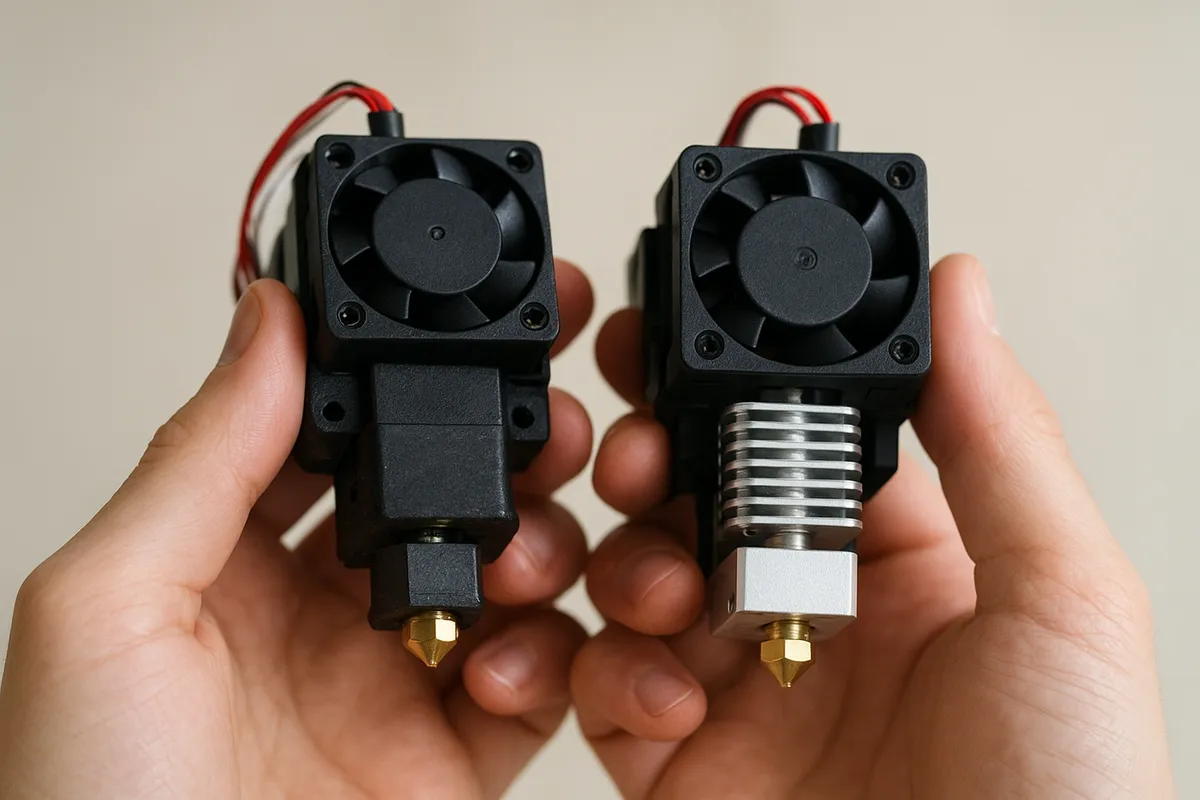
ダイレクト式とボーデン式の差も、速くならない原因の見落としやすい部分です。
高速化では移動回数が増え、押し出しと引き戻しの応答性が結果に出やすくなります。
ダイレクトはノズル近くでフィラメントを制御するので追従性が高く、細かいオンオフに強いです。
これに対してボーデンは経路が長く、そのぶんリトラクション距離が長めになりやすく、詰め方も変わります。
つまり、同じスライサープロファイルを流しても、エクストルーダー方式が違えば糸引きや角のにじみの出方は揃いません。
ボーデン機で高速化すると、押し出し遅れと戻し遅れの影響が出やすく、外周の立ち上がりや停止点が甘く見えることがあります。
ダイレクト式なら比較的短いリトラクションでまとまる場面でも、ボーデンでは距離をもう少し使わないと落ち着かない、というのは典型例です。
Ender 3系のようなボーデン構成では、速度調整がそのままリトラクション再調整を意味することが多いです。
一方、Bambu Lab X1 Carbonのような高速対応のダイレクト機では、機構側の応答性が高く、プロファイルの完成度も相まって高い速度帯へ入りやすいのが利点です。
ここは単なる新旧の差ではなく、押し出し機構そのものの性格差として理解しておくと整理しやすいのが利点です。
高速機の公称と実用品質
CoreXY機やBambu Lab、Creality K1系のような高速対応機は、公称では高い速度帯を掲げています。
実際、CoreXYはベッドスリンガーより移動系の慣性を抑えやすく、高速移動や高加速に向いた構成です。
ただし、その数字をそのまま日常の外周品質と結びつけると話がずれます。
公称速度は機械が到達できる領域であって、常にその条件で見た目まで揃うという意味ではありません。
実用品質が公称値に近づくのは、冷却、流量、振動補正、プロファイルの詰めが揃ったときです。
高速機が速く見えるのは、フレームや運動系だけでなく、純正プロファイル側で速度分離、加速度、冷却、流量制限までよく作り込まれているからです。
逆にいえば、純正プロファイル依存の強さもあります。
メーカー推奨値は安全寄りで破綻しにくく、そこからさらに速くするには、部位別の速度や加速度、素材ごとの流量限界まで個別に詰める必要が出てきます。
ここで見誤りやすいのが、一般的なベッドスリンガー機に高速機の数字だけを移植してしまうことです。
CoreXYでは成立するTravelや加速度でも、Ender 3のような機体では振動が先に立ち、Bambu向けの強い冷却を前提にしたプロファイルをそのまま持ち込むと、別の素材では形が崩れます。
速度欄の数値だけで比較するのではなく、その速度を支えるハードと純正プロファイルの完成度込みで見ないと、本当の差は見えてきません。
迷ったらこれで始める初期設定
0.2mm層高・無難スタート値
ここでは、0.4mmノズル・PLA・0.2mm層高で「まず崩しにくく、でも遅すぎない」始点をひとつに絞って置いておきます。
筆者が初心者向けの初期プロファイルを作るときは、外周を欲張らず、内周と充填で時間を削り、加速度は控えめにして様子を見る形から入ります。
見た目に効く場所と、時間に効く場所を分けると失敗が少ないからです。
変更前と変更後で見ると、標準プロファイルの「全部だいたい同じ速さ」から、外周だけ少し遅く、内周と充填だけ少し速くへ寄せるのが基本です。
Cura 5.x、PrusaSlicer、OrcaSlicerはいずれも項目名に多少差はありますが、考え方は共通です。
Cura 5.xなら Wall Speed と Infill Speed、PrusaSlicerなら Perimeters と Infill、OrcaSlicerも同系統の速度カテゴリを分けて触ります。
変更の方向は、外周を下げるか維持し、内周と充填を上げ、Travelはやや高め、加速度は外周側を穏やかにする、です。
無難スタート値は次の表が扱いやすいのが利点です。
| 条件(筆者の推奨値・目安) | 外周 | 内周 | 充填 | サポート | ブリッジ | Travel | 加速度 | ファン | ノズル温度 |
|---|---|---|---|---|---|---|---|---|---|
| PLA / 0.2mm層高 / 0.4mmノズル(筆者の目安) | 45mm/s | 65mm/s | 80mm/s | 30mm/s | 45mm/s | 150mm/s | 1000mm/s² | 90% | 200℃ |
リトラクションは、ダイレクト式なら0.5mm・20mm/sから始めると読みやすいのが利点です。
ボーデン式は距離を長めに取る運用になりますが、このセクションではまずダイレクト式の起点だけを明確に置いておきます。
温度はPLAの一般レンジ内で、速くしすぎず冷却も効かせやすい200℃が基準にしやすいのが利点です。
この組み方で大事なのは、外周を50mm/s以上へすぐ押し上げないことです。
前のセクションでも触れた通り、外周を少し速くしても総時間への効きは意外と小さく、見た目の粗れやリンギングのほうが先に目立ちます。
反対に、内周や充填は外観に出にくいぶん、時短の回収先として使いやすいのが利点です。
筆者の環境でも、0.2mm層高では外周を丁寧に残したほうが「速くしたのに雑に見えない」設定に落ち着きやすいのが利点です。
標準プロファイルからの差分として書くなら、たとえばCura 5.xでは「Wall Speedは維持か少し下げる」「Infill Speedは上げる」「Travel Speedは少し上げる」「Acceleration Controlを有効化してWall側を低めにする」と整理できます。
PrusaSlicerでは「Perimetersを抑え、InfillとTravelを上げる」、OrcaSlicerでは「Outer Wallは控えめ、Inner WallとSparse Infillで稼ぐ」と読むとわかりやすいのが利点です。
どのスライサーでも、変更前は均一、変更後は役割ごとに分離という見方をすると迷いません。
💡 Tip
この位置に入れたい図版は、0.2mm/0.3mmの推奨値を並べた一覧表です。数字だけでなく、外周を守って内側で時短する意図がひと目で伝わる構成が向いています。
0.3mm層高・時短スタート値
0.3mm層高は、仕上がりの細かさより待ち時間短縮を優先したいときの定番です。
ただし、ここでも外周まで一緒に攻めると崩れやすいので、時短寄りでも外周は控えめのままにして、内周・充填・Travelで稼ぐのが安全です。
層高を上げるだけで1層あたりの樹脂量が増えるので、数字上は速そうでも押し出し側の余裕はむしろ減っています。
筆者が0.3mmで最初に置く値は、見た目を壊しにくい範囲で次のあたりです。
| 条件(筆者の推奨値・目安) | 外周 | 内周 | 充填 | サポート | ブリッジ | Travel | 加速度 | ファン | ノズル温度 |
|---|---|---|---|---|---|---|---|---|---|
| PLA / 0.3mm層高 / 0.4mmノズル(筆者の目安) | 45mm/s | 75mm/s | 90mm/s | 35mm/s | 45mm/s | 180mm/s | 1000mm/s² | 100% | 210℃ |
0.3mmでは、外周だけを見ると0.2mm時とほぼ同じに見えますが、それで問題ありません。
時短効果は層数減少と内側の高速化で十分に出ます。
実際、外周を無理に上げるより、内周75mm/s、充填90mm/s、Travel 180mm/sくらいに寄せたほうが、見た目と時間のバランスが取りやすいのが利点です。
ノズル温度を210℃に一段上げるのは、流量の余裕を少し作るためです。
PLAは180〜220℃の範囲が一般的なので、その中で流量寄りに振る考え方です。
この設定が扱いやすい理由は、体積流量の感覚とも整合するからです。
0.4mmノズル前提で射出幅0.45mmを使う考え方では、0.2mm層高・80mm/sでもすでに流量は高めです。
0.3mm層高では同じ速度でも押し出し負荷が増えるので、外周まで高くすると表面より先に押し出しの不安定さが見えやすくなります。
そこで、目立つ外周は据え置き、内部だけを速くするほうが失敗しにくいわけです。
変更前と変更後の見せ方も、スライサー別に差分で示すと理解しやすいのが利点です。
Cura 5.xなら、変更前は標準プロファイルの速度群をベースにしつつ、変更後で Outer Wall を抑え、Inner Wall と Infill、Travel を上げる。
PrusaSlicerなら、変更前のPerimeters中心の穏やかな設定から、変更後で Infill と Travel を時短寄りへ振る。
OrcaSlicerなら、Outer Wall を守ったまま Inner Wall と Infill を先に上げる、という整理です。
いずれも外周は控えめのまま、内側で回収するという構図に変わりはありません。
夜間運用では、この0.3mm時短プロファイルをそのまま回すより、加速度だけ落として静かにし、朝だけInfill速度を戻して一気に進めるほうが実用的でした。
数字の派手さより、時間帯でうるささと所要時間を切り替える運用のほうが、家庭内ではずっと使いやすいのが利点です。
ここに合わせて入れたい図版は、速度調整の優先度を矢印で追うチェックフロー図です。
層高を上げる、外周は守る、内周と充填を上げる、Travelを詰める、リンギングが出たら加速度を戻す、という順番が図で見えると、設定変更の迷いが減ります。
テストプリントの回し方と比較の残し方
初期値を置いたあとに重要なのは、たくさん同時に変えないことです。
速度設定は相互作用が強いので、外周速度と加速度と温度を一気に動かすと、何が効いたのか読めなくなります。
筆者はベンチマークを3種類に絞り、1項目ずつ変更して比較を残す運用にしています。
手順が単純で、後から見返しても判断を間違えにくいからです。
回し方は次の順番が扱いやすいのが利点です。
- キューブで外周品質と寸法の崩れ方を見る 2. スピードタワーで速度を上げたときの表面荒れとリンギングの出始めを見る 3. リトラクションテストで糸引きと移動傷を見る この3つを、同じフィラメント、同じ向き、同じ温度帯で回すと差が追いやすくなります。キューブは外周速度と加速度の影響を把握しやすく、スピードタワーは「どこから荒れるか」を視覚的に拾いやすいのが利点です。リトラクションテストは、Travelを上げたあとの副作用が出やすいので、時短設定の詰めには外せません。
比較の残し方も、印象だけで決めないのがコツです。
筆者はテストピースごとに、正面・斜め・上面の写真を同じ角度で残し、ファイル名に設定差分を書きます。
たとえば「0.2PLA_outer45_inner65_infill80_acc1000」のようにしておくと、後から見返したときに写真と設定がすぐ結びつきます。
数日後に比較すると、印刷直後には気にならなかった外周の波や角のにじみがよく見えることがあります。
変更単位は、1回に1項目が基本です。
外周速度だけ変える、次に加速度だけ変える、次に温度だけ5℃動かす、という順で切ると、原因の切り分けが楽です。
とくに速度と加速度はセットで触りたくなりますが、そこを分けるだけで再現性が上がります。
標準プロファイルからの差分管理も、このやり方だと簡単です。
Cura 5.xでもPrusaSlicerでもOrcaSlicerでも、プロファイルを複製して「変更前」と「変更後」を並べて保存しておけば、どこを動かしたかが明確に残ります。
比較結果を読む優先順位も、フローとして持っておくと迷いません。
見た目が荒れたら外周速度か加速度を戻す。
糸引きが増えたらリトラクションか温度を見る。
小物の先端がだれるならファンと最小レイヤー時間を触る。
印刷時間が思ったほど縮まらないなら、外周ではなく充填とTravelの寄与を見直す。
この順で追うと、速さと品質のバランスを崩しにくい設計です。
まとめと次の一手
速くて崩れにくい設定は、層高を決めてから、速度を外周と内側で分け、冷却、リトラクション、加速度、体積流量の順に詰めると迷いません。
ここを逆順で触ると、症状は消えても根本原因を見失いやすいのが利点です。
「速度を上げたのに速くならない」ときは、冷却不足、流量限界、振動、リトラクション不足の4つで切り分けるのが近道です。
設定値そのものより、どこが先に限界に当たっているかを見るほうが、失敗が少なくなります。
次は、自分の使っているスライサー別の詳細設定、糸引き対策、ベッドレベリングとキャリブレーションまでつなげると、時短と安定性が一段噛み合ってきます。
この順番で整えたときがいちばん再現性が高いです。
関連記事
ノズルの選び方|径と材質で印刷品質が決まる
3Dプリンターのノズルは、径と材質という独立した2軸で選ぶ部品である。筆者がEnder 3の標準0.4mm真鍮から0.2mmに替えてミニチュアを刷ったときは、積層線が樹脂プリントと見分けがつかないほど消えて驚いたが、印刷時間は約3倍に伸びた。
3Dプリンターの置き場所|賃貸の換気・におい対策
賃貸で3Dプリンターを置くときに問題になるのは、におい・有害物質、騒音・振動、火災の3つです。筆者は自宅にFDMを3台、光造形を2台常設し、置き場所を試した結果、窓に近く寝室から遠い一角へ集約しました。
マルチカラー印刷のやり方|AMS設定と多色プリント手順
マルチカラー印刷は、AMSやCreality CFSのようなシングルノズル方式で始まると、色を変えるたびに旧色を吐き切るパージが避けられません。AMSのように1本のノズルを複数フィラメントで共有する構造では、パージタワーや捨て吐きが必ず発生し、筆者もデフォルト設定のまま4色印刷を回して、
3Dプリンターのファームウェアとは|KlipperとMarlinの違い
3Dプリンターのファームウェアとは、制御ボード(メインボード)上で動くソフトで、スライサーが吐いたGコードを1行ずつ解釈してモーターやヒーター、ファンを動かす最下層の頭脳です。