3Dプリンターでスマホケース自作|素材・設計・設定
3Dプリンターでスマホケースを作るなら、最初に既存データ流用か自作設計かを決めて、家庭用で始めやすいFDM/FFF方式に絞るだけで進め方が明快になります。
この記事は、これから初めてケースを作る人や、PLA試作からTPU本番へ一歩進みたい人に向けて、素材選び・印刷方向・寸法調整の勘どころを実践目線で整理したものです。
実際に試してみたところ、同じ形状でもPLAで先に当たりを取り、TPUをおおよそ20mm/sまで落として仕上げると、着脱時の指触りがぐっと“市販の柔らかケース感”に近づきました。
ロゴ面を上向きで刷った試作はサポート痕が目立ったのですが、見える面を下向きに変えた2回目で一気に見栄えが安定したんですよね。
スマホケース作りは、凝った意匠や一律のクリアランス値に頼るより、シンプル形状で実機採寸し、PLAで試してからTPUへ移るほうが失敗しにくい設計です。
柔らかさが欲しいならTPU、本番前の確認ならPLA、その中間を狙うならPETGという考え方で進めると、遠回りが減ります。
3Dプリンターでスマホケースを自作する前に決めること
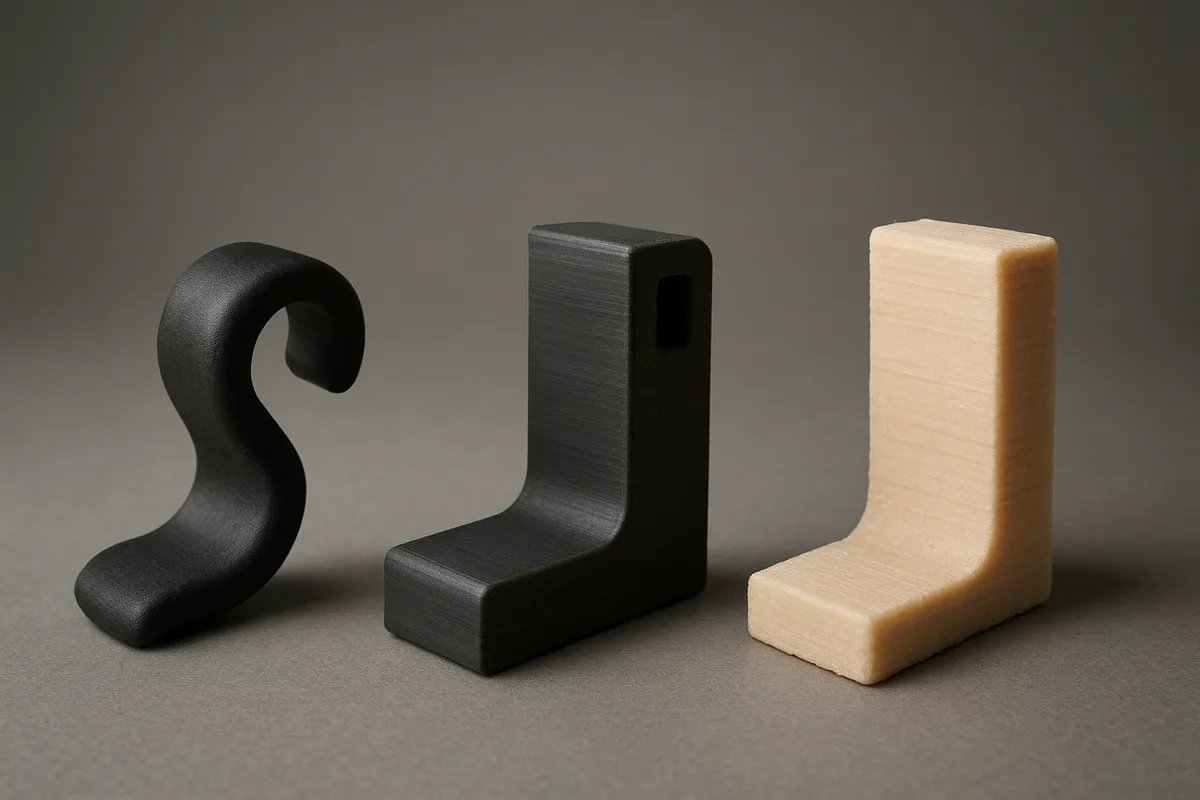
スマホケース作りは、いきなりCADを開くより先に「どこまで自分で作るか」を決めると流れがスムーズです。
家庭用3Dプリンターは3Dデータをもとに材料を1層ずつ積み上げて形にしていくので、3Dデータだけあっても進まず、スライサー、プリンター本体、材料がそろってはじめて造形になります。
この関係は、下のように捉えると整理しやすいのが利点です。
3Dデータ → スライサー → 3Dプリンター → 材料を積層して造形 → 仕上げ 制作フロー全体も基本は同じで、データ入手または設計から始まり、スライスして、プリントして、バリ取りやサポート除去などの仕上げへ進みます。
ここで最初に迷いやすいのが、既存データを使うか、自分で設計するかです。
選択1: 既存データを使う
いちばん始めやすいのは、すでに公開されているSTLや3MFを流用する方法です。
スマホケースはThingiverseやPrintablesのような共有サイトに作例が多く、端末名で探すだけでも候補が見つかります。
初回の目的が「まず1個完成させること」なら、このルートがもっとも失敗を減らしやすいのが利点です。
既存データの強みは、採寸とモデリングを飛ばして、スライス設定の学習に集中できることです。
スマホケースは見た目以上に、カメラ周りの逃がし、ボタン位置、四隅の保持感など細かい要素が効いてきます。
そこを最初から全部自分で決めるのは負荷が高いのですが、完成済みデータなら造形方向や材料の相性を見るところから入れます。
筆者の最初の一枚もこのやり方でした。
既存のSTLをベースに、縁の厚みだけ少し足す軽微な改変に留めたところ、半日で完成まで持っていけたんです。
ゼロから形を起こしていたら、採寸と穴位置の調整だけで時間を使っていたはずで、最初の成功体験としてはこの進め方がとても良かったです。
一方で、既存データは自由度が低めです。
ロゴの位置を変えたい、ストラップホールを追加したい、持ちやすい背面カーブにしたい、といった希望が出てくると、そのままでは対応しにくくなります。
機種名が同じでもボタン形状やカメラ開口の作りが好みに合わないこともあり、ぴったり使うより「叩き台」として見るくらいが扱いやすいのが利点です。
選択2: 自作設計
自作設計は手間が増えるぶん、自由度は圧倒的に高いです。
Fusion 360のようなCADで外形を作り、厚みを与え、カメラ穴やボタン部を切り欠いていけば、自分の使い方に合わせたケースにできます。
背面をフラットにする、四隅だけ厚くする、指がかかるエッジ形状にする、といった調整ができるのは自作ならではです。
ただし、ここで必要になるのはCAD操作だけではありません。
実機の採寸、形状の単純化、公差の考え方まで含めて設計する必要があります。
特にスマホケースは、見た目がきれいでも開口部の位置や逃がしが足りないと使い勝手が一気に落ちます。
筆者の感覚では、ケース設計は「外形を描く」より「どこを削るか」を決めるほうが難しいです。
初心者が最初から完全自作に進むなら、形はできるだけ単純にしたほうが結果が安定します。
たとえば、背面に立体ロゴを盛る、複雑な肉抜きを入れる、カメラ周辺に深い段差を作ると、サポートが増えたり、積層の乱れが出やすくなったりします。
逆に、無地に近い一体形状で、背面が素直に面になっているケースはサポートを減らしやすく、造形も安定し、後処理も軽く済みます。
最初の一個で意匠を盛り込みすぎないほうが、完成度はむしろ上がりやすいのが利点です。
自作設計の利点は、完成後の修正が速いことでもあります。
角が痛いならフィレットを増やす、保持感が弱いなら縁を少し高くする、といった更新をデータ側で積み重ねられます。
試作品づくりまで含めて楽しめる人には、この方法がいちばん相性がいいです。
前提の整理: FDM/FFFでやる理由
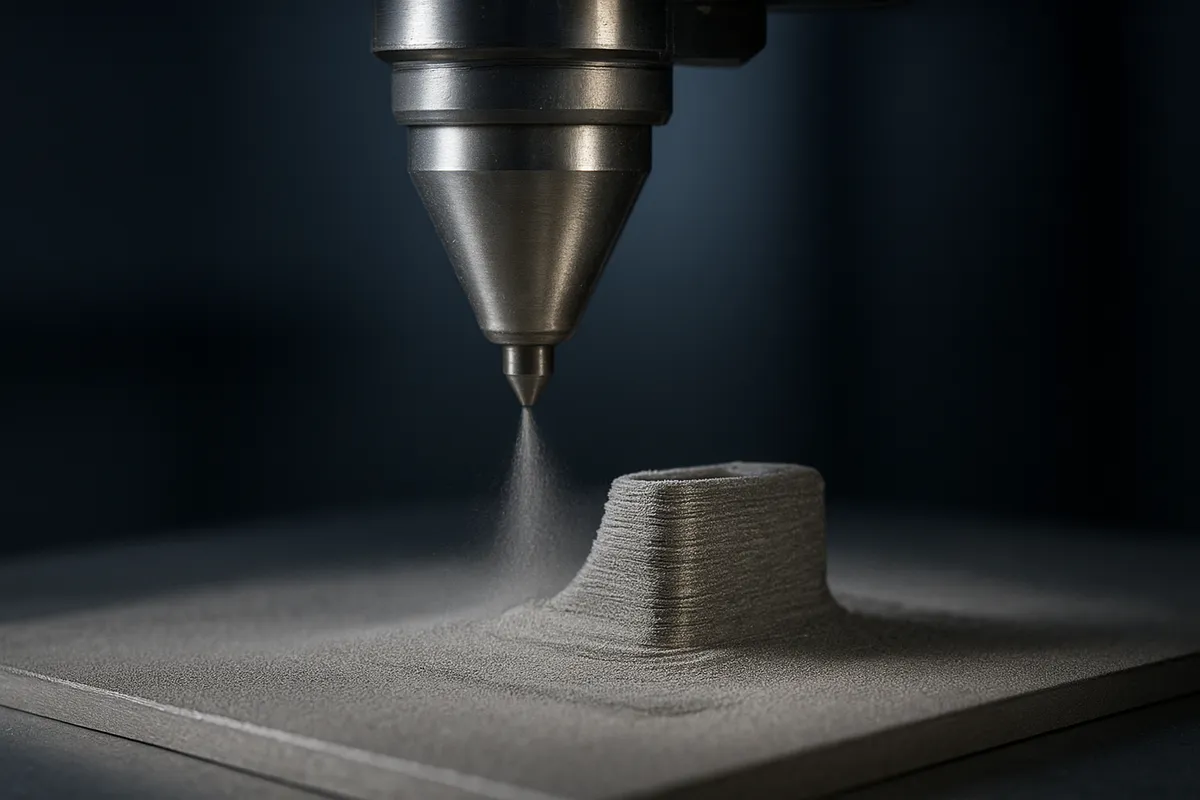
この記事では家庭用のFDM/FFF方式を前提に話を進めます。
フィラメントを溶かして積層する方式で、家庭向けでは扱いやすさと導入のしやすさが大きな利点です。
スマホケース用途でも、PLAで形状確認をして、必要ならTPUで本番を出す、という流れを取りやすいのが強みです。
光造形方式は表面の細かさでは魅力がありますが、今回は別テーマとして切り分けます。
スマホケースを自作する入り口としては、材料交換のしやすさや運用コスト、失敗時のやり直しやすさまで含めて、まずFDM/FFFの理解を固めるほうが現実的です。
とくにケースづくりでは、試作を何回か回して寸法を追い込む場面が出てきます。
そのときFDM/FFFは、日常的なワークフローに乗せやすいのが利点です。
PLAでフィット感を見て、柔らかさが必要な本番はTPUへ切り替える、という段階的な進め方がしやすいので、初心者にも経験者にも扱いやすい選択肢です。
💡 Tip
スマホケースは「保護具」である前に、毎日手に触れる道具です。筆者は最初の試作ほど見た目を盛らず、角の丸みや持ったときの指当たりに意識を振るほうが、完成品の満足度が上がりやすいと感じています。
3Dデータの探し方とチェック項目
既存データを探すときは、サイト名だけ知っていても意外と埋もれます。
ThingiverseやPrintablesでは、単に「phone case」で探すより、機種名をそのまま入れるほうが精度が上がります。
たとえば「iPhone 14 case」「Pixel 8 case」のように端末名を軸にすると、対応モデルに絞り込みやすいのが利点です。
アクセサリ向けの派生形状を見たいなら、機種名に「bumper」「cover」「TPU」などを足すと候補の傾向が変わります(執筆時点での一般的な検索のコツの例です。
サイトのUIやフィルタは将来変わる可能性があるため、実際に探す際は該当サービスの最新ヘルプや説明を確認してください)。
ライセンス表示も見落としやすい部分です。
Thingiverseでは投稿者がCreative Commons系ライセンスを設定していることがあり、Printablesでもライセンス表示に沿って公開されています。
個人利用の試作なのか、改変データを再配布したいのかで扱いが変わるので、ここはデータの形状と同じくらい欠かせません。
特に軽微改変したデータを公開したい場合は、改変可否や表示義務まで読んでおくと整理しやすいのが利点です。
検索で見つけたSTLをそのまま印刷するより、スライサーに読み込んだ段階で一度全体を眺めると、問題点が早めに見えてきます。
薄すぎる縁、密集したサポート、不要に尖った角は、画面上でも気づけます。
こうした事前チェックを挟むだけで、完成後に「入らない」「外しにくい」「サポート跡が目立つ」を避けやすくなります。
スマホケースに向く素材はどれか|PLA・TPU・PETGの使い分け
PLA: 造形しやすい試作素材
PLAは、スマホケースづくりの最初の当たり取りに向いています。
FDM/FFFで最も扱いやすい材料のひとつで、反りや詰まりに悩まされにくく、形状のズレや穴位置のミスを早めに見つけやすいからです。
筆者の環境でも、PLA試作がいちばん“早くズレを発見できる”んですよね。
カメラ穴の位置、ボタンの逃がし、充電口の開き方など、設計の粗は硬い素材のほうがはっきり出ます。
一方で、スマホケースとして常用するには弱点も明確です。
PLAは硬さが出やすいぶん、着脱時にしなる余裕が少なく、四隅のスナップ部や細いツメ形状に負荷が集中すると割れやすい方向があります。
ケースは使うたびに少し開いて、また戻ることを繰り返すので、この「繰り返しのしなり」に弱い素材は不利です。
PLA+で多少印象が変わることはありますが、基本的な立ち位置はあくまで試作向きと考えたほうが整理しやすいのが利点です。
見た目の確認にもPLAは便利です。
表面の積層状態やエッジの出方が読みやすいので、背面の面構成や縁の高さバランスを詰める段階では効率が上がります。
筆者も、まずPLAで1回出して、持ったときの角当たりやボタン周辺の抜けを見てから本番素材に移ることが多いです。
TPUに切り替えた瞬間、着脱感が一気に実用品寄りになるので、PLAは「完成品の素材」というより設計を整えるための素材として使うと失敗しにくい設計です。
TPU: 柔軟で本命。ただし低速前提
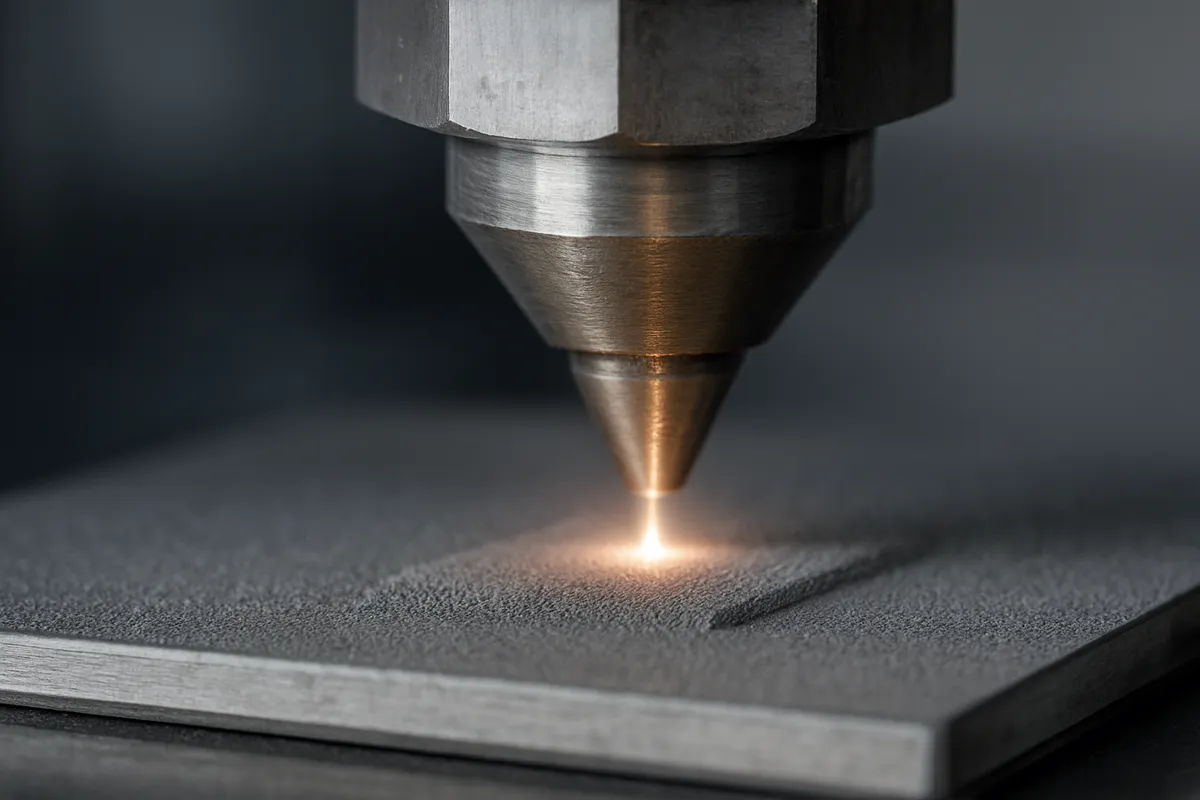
スマホケース用途で本命になりやすいのはTPUです。
柔軟性が高く、衝撃を受けたときの逃がし方がうまいので、落下や着脱のストレスに対してケースらしい振る舞いをしてくれます。
市販のソフトケースに近い感触を狙いたいなら、まず候補に入る素材です。
端末の四隅を包み込む形状や、手で少し広げて装着する構造とも相性が良く、使い心地の面で優位です。
ただ、印刷のしやすさはPLAと逆です。
フィラメント自体が柔らかいため送りが不安定になりやすく、速度を上げると押し出しが乱れやすくなります。
スマホケースをTPUで刷るなら、おおよそ20mm/s程度の低速をひとつの目安にするとまとまりやすいのが利点です。
シンプルなケースでも、PLAで軽快に出せる感覚とは違って、造形時間は伸びやすくなります。
そのぶん、仕上がったときの着脱感や耐衝撃性は明らかにケース向きです。
加えて、一部のフィラメント製品では寸法公差が「±0.02mm」と表記される例もありますが、これはあくまで製品やメーカー、測定条件による表記例です。
一般化はできないため、使用するフィラメントを購入する際は必ずメーカーの技術資料(仕様表)を確認し、実際のケースのフィットは実機採寸と試作で詰めることを優先してください。
スマホケースでTPUが強いのは、単に柔らかいからではありません。
硬い素材だと「入るか入らないか」で判定されやすい箇所が、TPUだと少し吸収されるので、日常使用でのストレスが減ります。
筆者が本番用に切り替えるときも、角の保持感と外しやすさのバランスが一段よくなるのを感じます。
印刷の難しさを受け入れてでも選ぶ価値がある素材です。
PETG: 中間案としての検討ポイント
PETGは、PLAとTPUのあいだを埋める中間案として見るとわかりやすい素材です。
PLAより粘りがあり、割れにくさは期待しやすい一方で、TPUのような大きなしなやかさはありません。
スマホケースに使えないわけではなく、構造や求める使い方によっては十分選択肢になりますが、ソフトケースの代替として考えると少し方向性が違います。
たとえば、背面とフチにある程度の粘りがほしい、でも全体が柔らかすぎるのは避けたい、という場合にはPETGがはまりやすいのが利点です。
ハードケース寄りの見た目を保ちつつ、PLAよりは欠けや割れのリスクを下げたいときにも検討しやすいのが利点です。
逆に、四隅を大きく開いて着脱するような設計では、TPUほどの余裕が出ないので、形状との相性を見ながら使う素材です。
造形難度も中間的です。
PLAほど気楽ではないものの、TPUよりは扱いやすい場面が多く、速度設定も通常域から大きく外さずに組みやすいことがあります。
とはいえ、スマホケース用途ではPETGの細かな最適解がPLAやTPUほど固まっているわけではないので、万能な正解として扱うより、「この形状なら有効」と条件付きで考えるほうが実用的です。
素材選びをざっくり整理すると、次の表が目安になります。
| 素材 | 造形しやすさ | 柔軟性 | 耐衝撃性 | 印刷速度の傾向 | 用途 | おすすめ度 |
|---|---|---|---|---|---|---|
| PLA | 高い | 低い | 低め | 通常寄り | 寸法確認・試作 | 高い(試作用) |
| TPU | 低い | 高い | 高い | 低速推奨 | 実用ケース本番 | 高い(本命) |
| PETG | 中程度 | 中程度 | PLAより期待しやすい | 通常〜やや調整 | 中間案の検討 | 中程度 |
用途別の素材選びフローチャート
どの素材にするか迷ったら、見た目よりもケースに何をさせたいかで分けると判断しやすいのが利点です。
スマホケースは、造形のしやすさと使用時の快適さがきれいに一致しないので、最初に優先順位を決めるのが効きます。
- まず形状確認を優先するなら、PLAを選びます。穴位置、縁の高さ、カメラ周辺の逃がしなどを短時間で詰めやすく、失敗箇所の発見が速いです。
- 実用品としての着脱感、柔らかさ、耐衝撃性を優先するなら、TPUが有力です。印刷は遅くなりますが、スマホケースらしい使い心地に近づきやすいのが利点です。
- 硬すぎるPLAは避けたいが、TPUほど柔らかくしなくてもよいなら、PETGを候補に入れます。ハード寄りの設計で粘りを少し足したいときに噛み合います。
図で見せるなら、素材比較の早見表をアイコン付きで配置すると直感的です。
たとえば、PLAは「定規アイコン」で試作向き、TPUは「クッションアイコン」で耐衝撃向き、PETGは「バランスアイコン」で中間案と示すと、読み手が用途から逆引きしやすくなります。
ℹ️ Note
造形しやすさだけで素材を決めると、完成後の着脱感で物足りなさが出やすいのが利点です。筆者はPLAで形を決めてからTPUへ移す二段階の進め方が、いちばん手戻りを減らしやすいと感じています。
3Dモデルの準備方法|テンプレート流用と自作設計
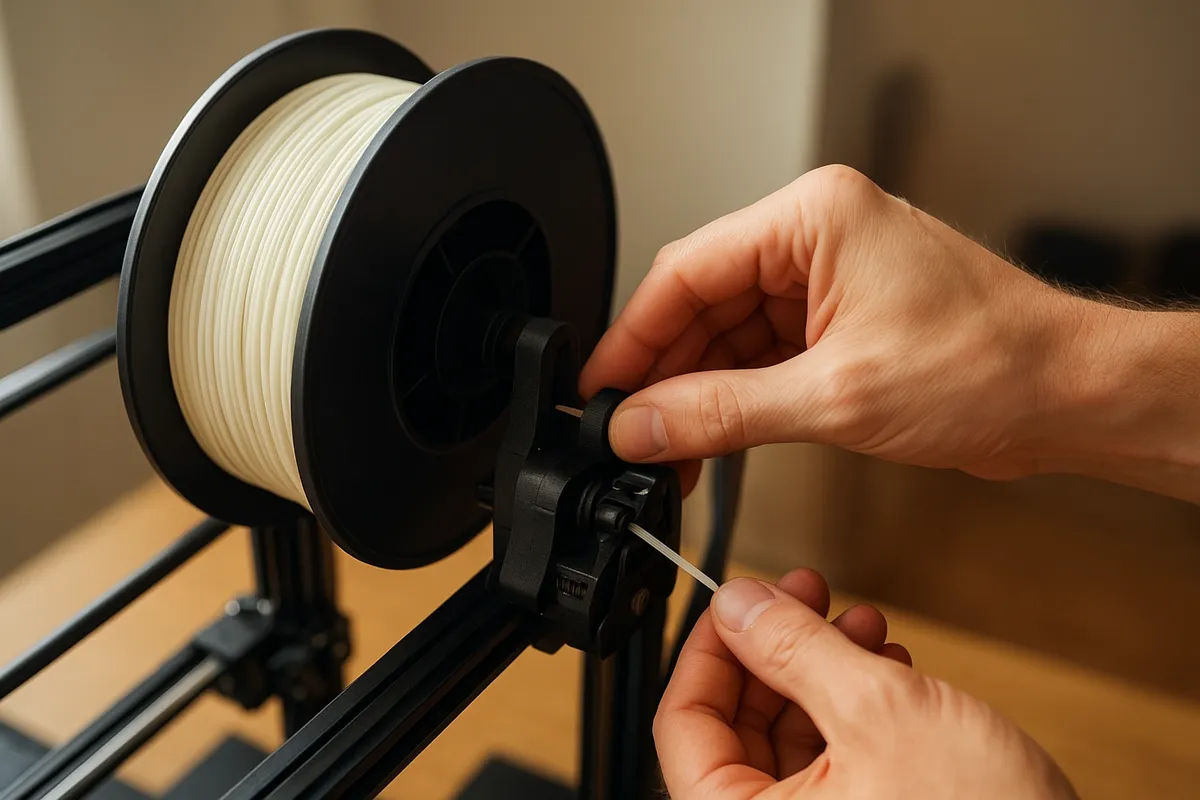
既存データの探し方と適合確認
ただ、検索で見つかったデータをそのまま信じると外しやすいのが利点です。
筆者が先に見るのは、見た目より更新日、レビュー、コメント欄です。
ここに「カメラ周りがきつい」「ボタン位置が浅い」「別バージョンで修正済み」といった実用上の情報が残っていることが多いからです。
特にスマホケースは外形が近く見えても、カメラの出っ張りやミュートスイッチ周辺で差が出やすく、ページ画像だけでは判断しきれません。
ライセンス表示も地味に欠かせません。
ThingiverseではCreative Commons系のライセンスが選ばれていることが多く、改変や再配布の条件が作品ごとに違います。
個人利用で少し直して使うぶんには問題になりにくくても、配布や販売まで考えるなら条件の読み違いは避けたいところです。
既存データを使うときは、造形前の確認ポイントを絞ると迷いません。
スマホ本体の外形、カメラ穴、充電口、スピーカー穴、サイドボタン位置の5点を見て、画像や説明文と自分の端末形状を突き合わせます。
ここが合っていれば流用成功率は上がります。
逆に、説明文が薄く、コメントも少なく、更新も止まっているデータは、初回の当たり取りには向いていません。
軽微カスタム: ロゴ・穴・文字入れ
既存データがほぼ使えそうなら、全部作り直すより軽微なカスタムだけ加えるのが効率的です。
初心者に扱いやすいのはTinkercadで、ブラウザ上で基本形状を重ねる感覚で編集できます。
スマホケース用途だと、ロゴ追加、ストラップホール追加、名前やイニシャルの文字入れ、この3つが特にやりやすいのが利点です。
ロゴを入れる場合は、ケース表面に文字や図形を載せて少し浮かせるか、逆に少しだけ彫り込む形にするとまとまりやすいのが利点です。
立体ロゴは見栄えが出る一方で、印刷方向によっては表面が荒れやすいので、無理に高低差を大きくしないほうが仕上がりは安定します。
文字入れも同じで、読めることを優先して、細すぎる線は避けたほうがきれいです。
穴あけは、Tinkercadの「穴」形状を重ねて引き算するだけで進められます。
充電ケーブル用の逃がしを少し広げたいときや、指をかける開口を追加したいときにも応用しやすい操作です。
筆者はTinkercadでストラップホールを足すだけでも、使い勝手の満足度が一気に上がると感じています。
ケース自体の完成度はそのままでも、持ち歩き方が変わるだけで実用品としての納得感が違うんですよね。
軽微カスタムでは、編集後の保存形式も意識したいところです。
3Dプリント用に出すならSTLか3MFが扱いやすく、後工程のスライサー連携もスムーズです。
Fusion 360でもSTLや3MFを書き出せますが、まずはTinkercadで「既存モデルに少しだけ手を入れる」感覚をつかむと、設計に対する抵抗感が減ります。
⚠️ Warning
既存ケースに文字やロゴを足すときは、意匠を盛るよりも、指が触れる位置や机に置いたときの当たり方を先に見ると失敗しにくい設計です。見た目のアクセントがそのまま持ち心地のノイズになることがあるためです。
完全自作: Tinkercad/Fusion 360の使い分け
既存データで合うものが見つからない、あるいはボタン周りやカメラ周辺をきっちり詰めたいなら、完全自作に進む価値があります。
このときの入り方は、Tinkercadで概形をつかんで、必要に応じてFusion 360へ移るのがわかりやすいのが利点です。
Tinkercadは、直方体や円柱を組み合わせて大まかな形を作るのが得意です。
ケース背面の板、四辺のフチ、カメラ穴の切り欠きといった単純構成なら、初心者でも全体像をつかみやすいのが利点です。
まずは「スマホを囲う箱を作って、不要部分を穴で引く」発想で進めると、ケース設計の基本が見えます。
角のRをきれいにつなげたい、ボタン位置を寸法ベースで揃えたい、カメラ島まわりを滑らかに逃がしたいとなると、Fusion 360のほうが圧倒的にやりやすいのが利点です。
Autodesk Fusion 360では、シェルやフィレットといった機能を使ってケースらしい形に整えやすく、完成後は公式手順どおりにSTLや3MFへ書き出せます。
実寸ベースでスマホ外形を作り、そこから厚みを与えて穴を切る流れに入ると、修正も管理しやすいのが利点です。
作業時間の感覚としても差があります。
Tinkercadは短時間で形にしやすい反面、寸法修正が重なるとつらくなりやすいのが利点です。
Fusion 360は最初の習得に少し壁がありますが、ケースのように「位置合わせの積み重ね」が重要な題材では、途中からむしろ楽になります。
見た目だけ合っているモデルより、履歴を追って直せるモデルのほうが試作の回転が速いです。
MagSafe風の要素を足したい場合は、ここで一段慎重になります。
リング位置や追加部材の厚みは公開情報だけで詰め切る前提にせず、試作前提で寸法を合わせ込む設計として扱ったほうが安全です。
実際、わずかなズレでも使い勝手に直結しやすく、2mmの修正で作り直しになった事例もあります。
ここは「ぴったり再現する」というより、磁石や補助部材を収めるためのスペースを持たせた試作用モデルとして考えるほうが設計しやすいのが利点です。
採寸ツールとチェックリスト
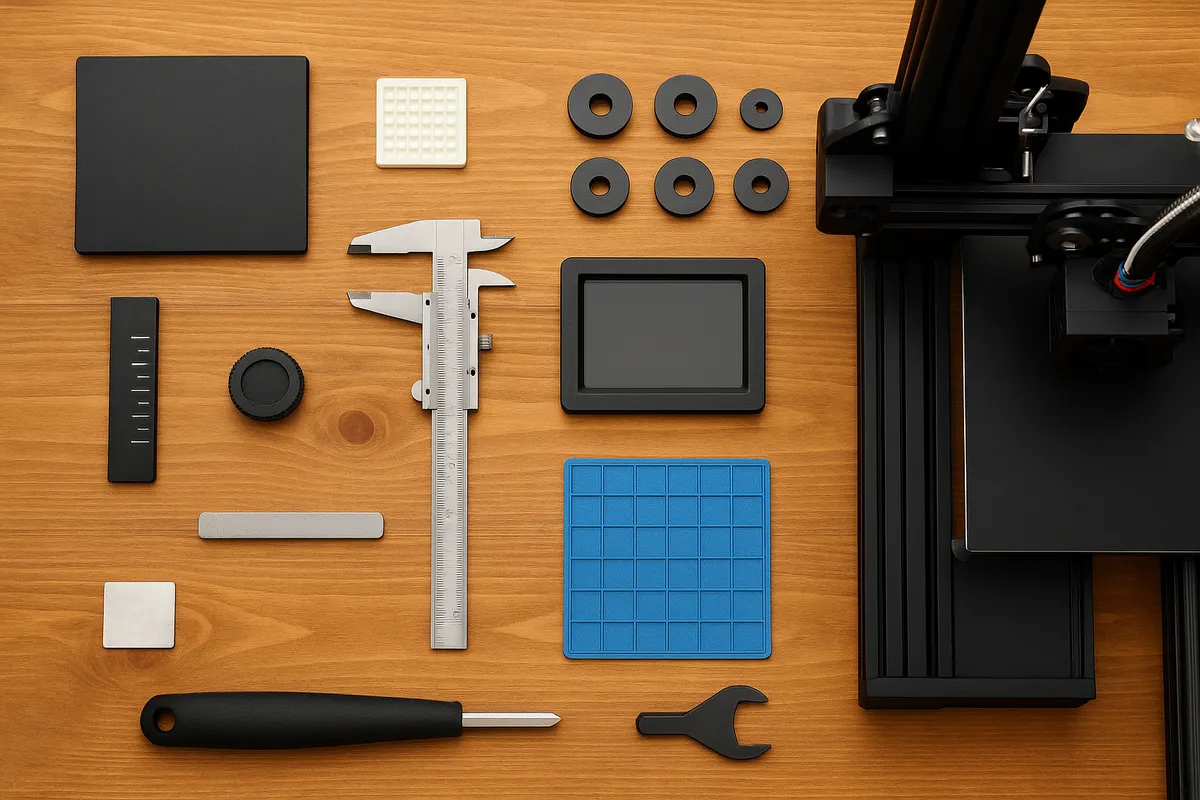
モデル準備でいちばん手戻りを減らすのは、CADスキルそのものより採寸の精度です。
スマホケースは見た目が単純でも、実際はカメラ周辺、側面ボタン、角の丸みで差が出ます。
筆者はデジタルノギスを中心に使います。
細かい数値を追いやすく、外形だけでなく出っ張りや段差も拾いやすいからです。
1/100mmまで読めるタイプの話題が出ることもありますが、重要なのは高級機材よりも、同じ基準で複数箇所を揃えて測るということです。
測る場所は、正面から見た縦横寸法だけでは足りません。
側面の厚み、背面からカメラ頂点までの高さ、ボタン中心の位置、充電口の幅、スピーカーやマイクの開口位置まで見ておくと、設計後の修正が減ります。
MagSafe風の構成を入れるなら、リングや磁石、貼り付け部材の外径と厚みもスマホ本体とは別に測っておく必要があります。
ここを一緒くたにすると、ケースの肉厚と干渉しやすくなります。
採寸時に押さえたい項目は、次のように整理すると見落としが減ります。
- 本体の縦・横・厚み
- 四隅の丸みとフチの立ち上がり位置
- カメラ周辺の外形と高さ
- 電源ボタン、音量ボタン、スイッチ類の中心位置
- 充電口、スピーカー、マイク開口の位置
- 追加部材を使う場合は、その外径・厚み・収まり位置
図で補足するなら、正面・側面・カメラ周りの3方向で採寸ポイントを示した図があると理解しやすいのが利点です。
特に初心者は「どこを測ればケースになるのか」が最初わかりにくいので、数字そのものより測定位置の見える化が効きます。
この工程は地味ですが、仕上がりを左右します。
スマホケースは2mmずれるだけで、穴位置が外れたり、追加部材が収まらなかったりして、モデルを作り直すことがあります。
実際に試してみると、CADで悩む時間より、最初の採寸を丁寧にしたほうが結果的に早いです。
はまるケースにするための設計ポイント
採寸の基礎とクリアランスの考え方
スマホケース設計でいちばん効くのは、外形寸法をただ写すことではなく、どこを基準面にして測ったかを揃えることです。
たとえば背面を基準にするのか、画面側のフチを基準にするのかが曖昧なまま寸法を拾うと、CAD上では合って見えても、実機に被せた瞬間にどこか一部だけ強く当たります。
特にスマホは、完全な直方体ではなく、四隅の丸み、側面のわずかなテーパー、カメラ島まわりの段差が重なっているので、単純な縦・横・厚みだけではケースになりません。
実際に採寸するときは、凸部、凹部、曲面を別物として扱うと整理しやすいのが利点です。
カメラのような出っ張りは「背面からどこまで高いか」、ボタンのような側面要素は「中心位置と長さ」、角のRや側面のなだらかなつながりは「どこから曲面に入るか」を見ます。
ここを一括で平均化すると、ケース内側の当たりが不自然になりやすいのが利点です。
筆者はまず本体の箱形を取り、そのあとに角、ボタン、カメラまわりを追加で詰める順番にしています。
このほうが修正箇所を切り分けやすいからです。
クリアランスは「何mmあれば正解」と一律に決めるより、試作で追い込む前提で考えるのが実務的です。
材料のしなり、プリンターの押し出し傾向、角の丸みの再現具合で、同じ数値でも着脱感が変わるからです。
クリアランス不足のまま本番形状まで作り込むと、装着時に途中で止まる、四隅のどれかだけ白化するほど広がる、外すときに必要以上に力がいる、といった問題が出ます。
逆に空けすぎると、持ち上げたときにわずかにガタついたり、ポケットの出し入れでずれて見た目が緩くなったりします。
数字だけで決着しない領域なので、薄い検証モデルや一部切り出しで当たりを見るやり方が結果的に早いです。
逃げ(開口)設計で避けるトラブル
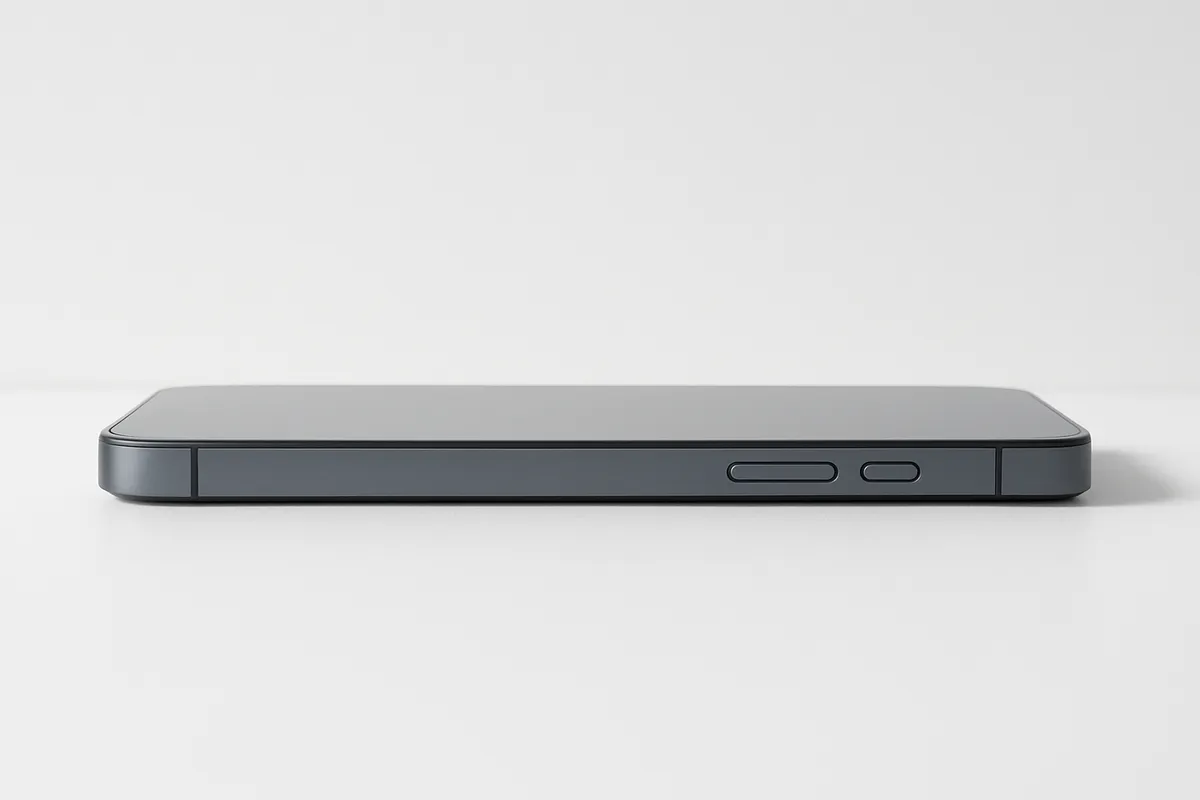
スマホケースで失敗しやすいのは、本体外形よりも開口の逃がし方です。
ボタン、カメラ、充電端子、スピーカーは、位置さえ合っていればよいわけではなく、操作や撮影の動作を邪魔しない開口になっている必要があります。
見た目をきれいにまとめようとして開口を詰めすぎると、実用面で一気に破綻します。
わかりやすい例が側面ボタンです。
外周の肉を残したくて逃げを狭く取りすぎると、ケースを装着した時点でボタンを常時押している状態になりやすいのが利点です。
電源ボタンならスリープ操作が不安定になり、音量ボタンなら片側だけ押し込み気味になることがあります。
CAD上ではほんのわずかな干渉でも、TPUのような柔らかい素材では押し込み圧に変わりやすく、PLAやPETGでも硬い分だけ「ずっと当たっている」状態になりがちです。
カメラ開口は、穴の寸法だけでなく視野の逃げまで見ておきたいところです。
レンズ外周に近すぎる壁が立つと、広角側で画面の端に影が入りやすく、いわゆるケラレの原因になります。
見た目ではきれいな丸穴でも、断面で見ると壁がまっすぐ立ちすぎていて、撮影時に邪魔していることがあります。
筆者はカメラ穴の縁を単純な垂直壁にせず、少し逃がす方向で断面を整えることが多いです。
机に置いたときの保護と、撮影時の抜けの両立を取りやすくなります。
充電口やスピーカー開口でも同じで、コネクタが入るかどうかだけでなく、差し込み動作の角度まで見ないと不便さが残ります。
開口が浅すぎるとケーブルの樹脂部分が先に当たり、奥まで挿さりませんし、スピーカー穴が寄りすぎると音の抜け方が鈍く感じます。
見た目の輪郭を優先して逃げ不足になるケースは本当に多いので、ここは正面図だけでなく断面でも確認したい部分です。
断面スケッチがあると、四隅の引っ掛かり、ボタン逃げ、カメラ開口の関係が一度に理解しやすくなります。
着脱性と保持力の設計バランス
ケースらしさが出るのは、壁厚そのものよりもどこで保持して、どこで滑り込ませるかの設計です。
保持力を出したいからといって全周を同じ強さで抱え込む形にすると、装着はできても取り外しが重くなります。
反対に着脱を優先して全体をなだらかにしすぎると、四隅が浮きやすく、落下時の安心感が薄れます。
実務では、四隅に軽く引っ掛かるポイントを作りつつ、そこへ入るまでの導入部をきつくしすぎない形が扱いやすいのが利点です。
たとえば、角の内側に小さなリブ状の保持部を設けて、入口側にはフィレットで流れを作ると、押し込むときは入って、収まった後は戻りにくい形になります。
筆者の経験では、四隅の小さな面取りやフィレットを足すだけで、着脱時の“引っかかり感”が和らぐことが多かったです。
保持そのものを弱くしたわけではないのに、指先のストレスだけが減るので、この差は見た目以上に効きます。
四隅の設計では、外から見える形状よりも内側断面のほうが欠かせません。
ケースを被せる途中で最初に当たる部分が角張っていると、そこが局所的に抵抗になって白化や変形を招きます。
逆に、入口に丸みを持たせ、最終位置でだけ軽く返しが効くようにすると、保持力を残したまま着脱性を改善しやすいのが利点です。
Fusion 360のフィレットやシェルを使う場面でも、この「入るときの形」と「収まった後の形」を分けて考えると破綻しにくくなります。
ℹ️ Note
着脱感は全体の寸法差より、四隅と側面上端の当たり方で印象が決まりやすいのが利点です。平面だけ合わせても、角の入口がきついと一気に“はまりにくいケース”になります。
MagSafe風アドオンの注意点
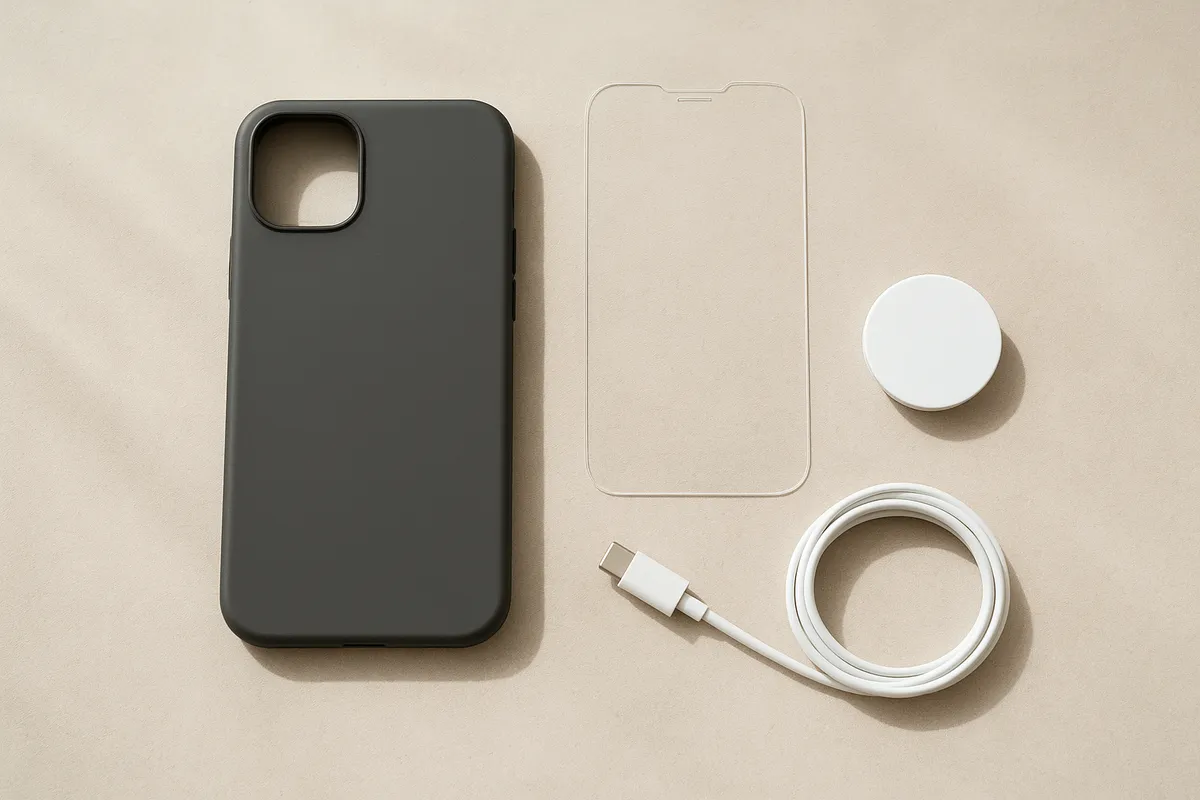
MagSafe風の構成を足すときは、スマホ本体の寸法とは別に、追加部材そのものの厚みと位置が新しい設計条件になります。
リング、磁石、貼り付けプレートのどれを使う場合でも、ケースの肉厚の中に収めるのか、背面側へわずかに逃がすのかで断面が変わります。
ここを本体外形だけの延長で考えると、背面がふくらみすぎたり、逆に部材が収まらず無理な薄肉になったりします。
この種の構成は見た目以上に位置決めがシビアで、少しのズレが使い勝手に直結します。
筆者もこの手の試作では、CAD上で整って見えた配置が実物ではずれていて、作り直しになったことがあります。
既出の通り、数mm単位の修正が必要になることもあり、リング中心だけ合っていればよいわけでもありません。
ケース背面の厚み、追加部材の厚み、スマホ側の位置関係が積み重なるからです。
ここで大切なのは、公式仕様を前提に断定して描くことではなく、手元の部材を実測して合わせ込むことです。
磁石やリングは同じ用途に見えても寸法が揃っていないことがあり、貼り付け部材は外径より厚みのほうが厄介な制約になります。
筆者はこの手の設計では、背面全体をいきなり完成させず、リング周辺だけの検証ピースを先に作って当たりを見ます。
スマホケース本体のフィット設計と、追加部材の収まり設計を分けて考えたほうが、修正箇所が明確になるからです。
見た目を薄くまとめたい気持ちは出ますが、MagSafe風アドオンでは「収める空間」と「持ったときの段差感」の両方が仕上がりを左右します。
断面で確認すると、背面板、リング座、内側クリアランスのどこに無理が出ているかが見えやすく、四隅やボタン逃げの設計とも干渉しにくくなります。
スマホケースとして自然にはまる形を目指すなら、外周だけでなく背面中央の積層構成まで一体で捉える視点が欠かせません。
スライサー設定の基本|印刷方向・速度・サポート
印刷方向の決め方
スマホケースは、どの面をいちばんきれいに見せたいかから向きを決めると、設定判断が楽になります。
筆者はまず、机に置いたときや手に持ったときに目に入りやすい外側の面を優先します。
実際に試してみたところ、見える面を下向きにしたほうが表面品質は安定しやすく、積層の乱れや上面の粗れが目立ちにくくなります。
ケースのように広い背面を持つ形状では、この差がそのまま完成度の印象に出やすいのが利点です。
ロゴや文字、立体的な模様を表側に載せると話が変わります。
ロゴ面を上にして印刷すると、意匠の出っ張りやえぐれの下にサポートが必要になりやすく、除去後の痕も残りがちです。
見た目を良くしたくて足した意匠が、かえって後処理前提の造形になってしまうわけです。
無地のケースは下向きで素直に出し、ロゴ入りは「サポート痕をどこまで許容するか」まで含めて向きを考える、という順序のほうが失敗しにくい設計です。
向きの比較は、設定画面だけ見ていると判断しづらいので、A/Bの向きでサポート量と見える面の仕上がり差を並べた図があると理解しやすいのが利点です。
ケース背面を下に置く向きはサポートを減らしやすく、後処理も軽く済みやすいのに対して、ロゴ面を上にした向きは意匠の自由度はあるものの、サポート量も後処理負担も増えやすい、という見方です。
TPU向けの基本設定
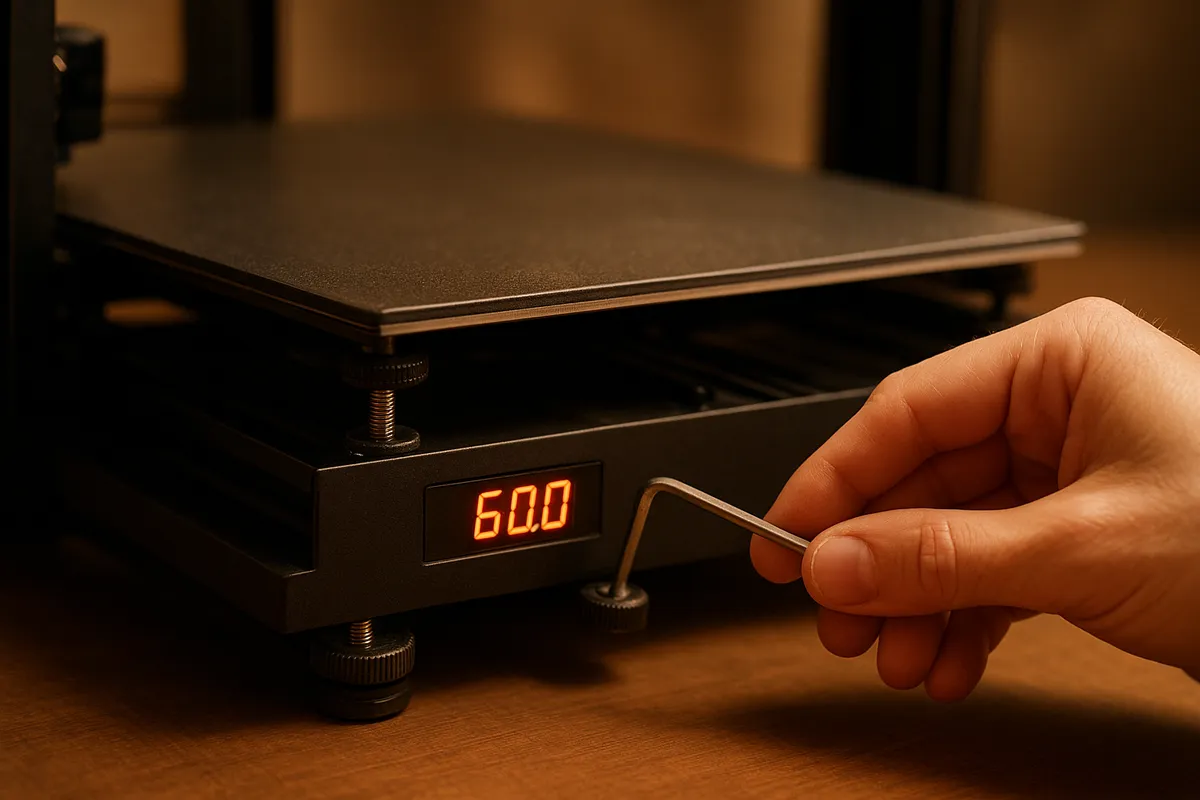
まず用語を補足します。
リトラクション(リトラクト)とは、ノズルからフィラメントを一時的に引き戻して糸引きを抑える動作のということです。
TPUのような柔らかいフィラメントでは、この引き戻し動作が逆に詰まりや送り不安定の原因になることがあるため、扱い方がPLAとは異なります。
TPUは素材特性上、まず速度を標準の感覚から落とすのが出発点です。
スマホケース用途なら、おおよそ20mm/sをひとつの目安にしておくとまとまりやすいのが利点です。
PLAの感覚で速く進めると押し出しが追いつかず外周の表情が不安定になりやすいので、TPUだけは「デフォルトから低速側へ振る」前提で考えたほうが整います。
💡 Tip
TPUでケースを刷るときは、設定を増やして解決するより、速度を絞ってリトラクションを減らすほうが素直に整うことが多いです。筆者も糸引き対策で戻し量を足した試作より、低速寄りで押し出しを安定させた試作のほうが結果が良くなりました。
スライサー別メモ: Cura 5.x / OrcaSlicer 2.x
Cura 5.xでもOrcaSlicer 2.xでも、見るべき項目は大きく変わりません。
TPU向けに触る中心は、速度、リトラクション、フローです。
数値の絶対値よりも、「通常プロファイルからどちら向きに動かすか」を把握しておくと迷いにくくなります。
Cura 5.xなら、まず Print Speed を標準プロファイルの通常値からTPU向けの低速側へ変更します。
考え方としては、Print Speedを通常設定から約20mm/sへ、Retraction Distance は有効になっているなら減らすか無効寄りへ、Retraction Speed も強く戻しすぎない方向へ、Flow は必要時のみ微調整、という流れです。
CuraはTPUでも多くの項目が見えますが、最初から全部触るより、この3系統に絞ったほうが結果を比較しやすいのが利点です。
OrcaSlicer 2.xでも同じで、速度系の項目を通常から低速へ寄せ、Retraction は弱める、Flow Ratio は外周の見え方を見ながら少しだけ詰める、という考え方で十分です。
OrcaSlicerはプロファイルの使い回しや調整のテンポが良く、コミュニティのプリセットを起点にしやすいのが便利ですが、スマホケースでは結局、背面の見え方とサポート量の判断が仕上がりを左右します。
そこが決まっていれば、細かな設定調整は必要最小限で済みます。
変更のイメージをまとめると、次のようになります。
| スライサー | 項目名 | 変更前 | 変更後 |
|---|---|---|---|
| Cura 5.x | Print Speed | 標準プロファイルの通常値 | TPU向け低速、約20mm/s目安 |
| Cura 5.x | Retraction Distance | 標準の有効設定 | 不要または弱め |
| Cura 5.x | Retraction Speed | 標準値 | 弱める方向 |
| Cura 5.x | Flow | 標準値 | 必要時のみ微調整 |
| OrcaSlicer 2.x | Speed | 標準プロファイルの通常値 | TPU向け低速、約20mm/s目安 |
| OrcaSlicer 2.x | Retraction | 標準の有効設定 | 不要または弱め |
| OrcaSlicer 2.x | Flow Ratio | 標準値 | 必要時のみ微調整 |
PLAやPETGでは、Cura 5.xでもOrcaSlicer 2.xでも標準プロファイルの完成度が高いので、いきなり速度や流量を追い込むより、ケースをどちら向きで置くか、ロゴ面にサポートが要るか、という造形方針を先に決めたほうが成功率は上がります。

OrcaSlicer — Official Website & Downloads
This is the only official OrcaSlicer website. Download verified, open‑source releases for Windows, macOS, and Linux.
www.orcaslicer.comサポート方針と後処理前提の設計
スマホケースは、サポートを使いこなすよりサポートを減らす向きに設計と配置を寄せるほうがきれいに仕上がります。
特に外側の見える面にサポートが触れると、除去後の荒れがそのまま残りやすく、後処理で消し切るのが難しいです。
表側にロゴや立体意匠を足す場合も、造形できるかどうかだけでなく、サポート痕込みで見た目が成立するかを考えたいところです。
必要なサポートは最小限にして、後処理しやすい位置に限定するのが基本です。
たとえば接地部が不安な向きなら、全面にサポートを増やすより、外周ブリムで接地を守ったほうが扱いやすいことがあります。
ケースの外周は薄く長いラインになりやすいので、剥がれ対策をサポートで解決するより、まず接地の安定化で吸収するほうがきれいです。
設計側でも、サポート前提の形を減らせます。
急な張り出しを避ける、意匠の段差をゆるやかにする、見える側に深いえぐれを作りすぎない、といった調整だけでも造形は素直になります。
筆者はケース背面の見た目を優先したいときほど、モデリング段階で「ここにサポートが付いたら痕が残る」という視点で断面を見直します。
完成形のCGだけではきれいでも、プリント後の除去痕まで想像しておくと、実物の仕上がりが安定しやすいのが利点です。
後処理の負担まで含めると、サポートは“使うかどうか”より“どこに付けるか”が欠かせません。
見えにくい内側や縁裏に寄せられるなら許容しやすく、背面中央やロゴ面に当たるなら不利です。
ケースは手に触れる時間が長いぶん、小さな段差や荒れでも意外と気になります。
見栄えを優先するなら、造形時点でサポート痕を作らない方向へ寄せるのが、結果としていちばん効率的です。
プリント後の仕上げと耐久性アップのコツ
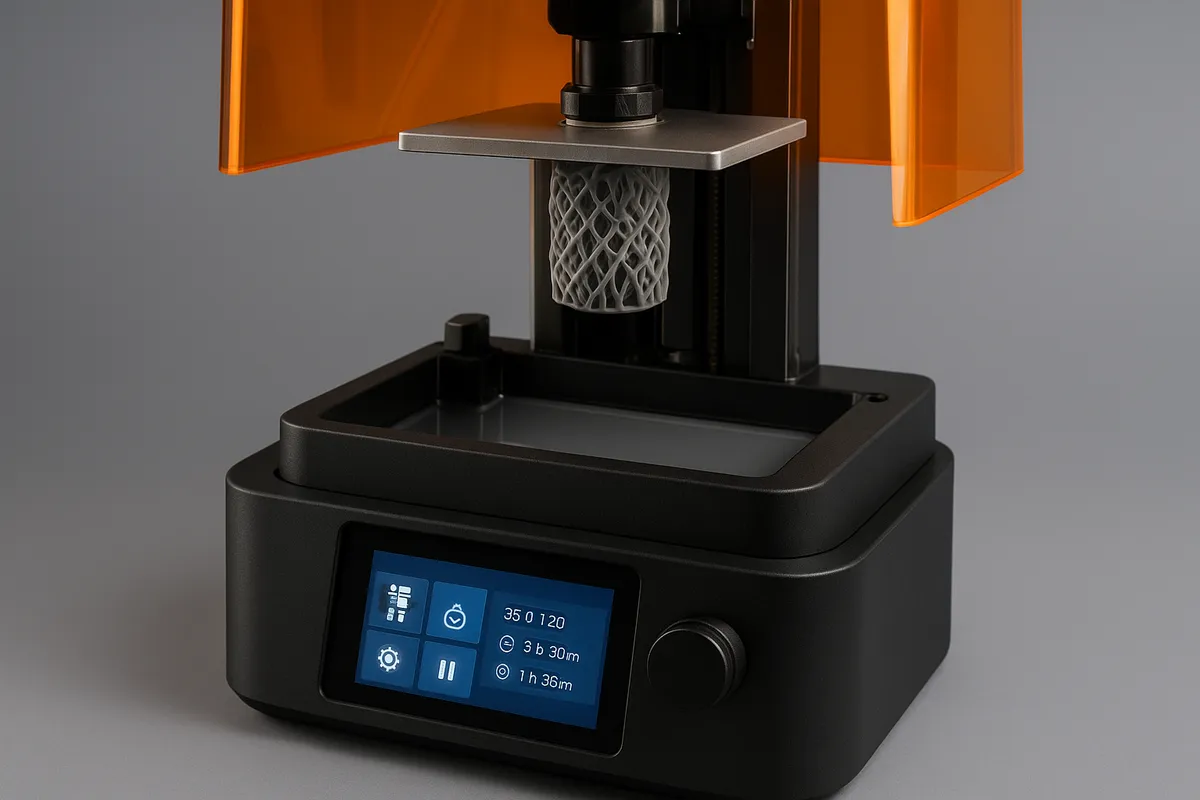
サポート除去と工具の使い分け
サポートを外す工程は、見た目を整えるうえで欠かせません。
スマホケースは手で持ったときに縁や角へ指が触れやすいので、わずかな毛羽立ちでも意外と気になります。
家庭用FDMはどうしても細部がやや荒めになりやすく、サポート跡もゼロにはしにくいぶん、外し方で仕上がり差が出ます。
基本の工具は、ニッパー、デザインナイフ、ピンセットの3つで十分です。
まず大きなサポートをニッパーで分割しながら落とし、そのあと境目に残った細い部分をピンセットでつまみ、表面に薄く残ったヒゲやバリをデザインナイフでさらう流れが扱いやすいのが利点です。
いきなり端から強く引っ張ると、外周のエッジまで持っていかれて白化したり、層がめくれたりしやすいのが利点です。
筆者は“引っ張らず、押して割る”感覚で少しずつ外すことが多いのですが、このやり方のほうがエッジの毛羽立ちが出にくく、あとで触ったときの印象もきれいにまとまりやすいのが利点です。
順序としては、内側の見えにくい部分から始めて、力のかかり方を確かめながら外周へ進むと失敗しにくい設計です。
特にカメラ穴まわりやボタン開口部は面積が小さく、サポートの食いつきも強く感じやすいので、ニッパーで少しずつ切り離してからナイフで整えるほうが安全です。
ピンセットは細かな糸引きや、ニッパーが入らない角の残りを拾う役として優秀で、工具を1本に絞るより表面を傷めにくくなります。
ℹ️ Note
仕上がり比較の写真を入れるなら、サポート跡が残った状態と、除去後に縁だけ軽く整えた状態を並べると違いが伝わりやすいのが利点です。実写が難しければ、サポート接触面の荒れと整え後の表面差がわかる模式図でも十分です。
積層痕と表面粗さの抑え方
FDMで出したスマホケースは、積層痕の段差がそのまま手触りに出やすいのが利点です。
とくに背面の広い平面部や、指が滑る側面は粗さを感じやすく、造形直後だと「使えなくはないけれど、完成品らしさがもう一歩」という印象になりがちです。
家庭用機ではこの傾向が出やすいので、後加工は“欠点を消す”というより“触り心地を整える”感覚で考えるとやりやすいのが利点です。
研磨するなら、まず平面部を中心に整えるのが効率的です。
背面や側面の広い面は軽く均すだけでも見た目が落ち着きます。
角や縁のエッジを強く削ると、ケースの輪郭が甘くなって着脱感にも影響しやすいので、そこは軽めに留めるのが基本です。
筆者も最初のころは全体を均一に磨こうとして角を丸めすぎたことがあるのですが、スマホケースは平面のザラつきだけ抑えるほうが、造形らしさを残しつつ完成度が上がりやすいのが利点です。
後加工としては、研磨のほかに染色や塗装も選べます。
ただ、この手の表面処理は素材との相性差が大きく、PLA、TPU、PETGで同じ感覚では進めにくい設計です。
塗膜の追従性や染まり方に差が出るので、初回は無理に色を足さず、素材色をそのまま活かして仕上げるほうが失敗しにくい設計です。
色替えを前提にするより、フィラメント自体の色味を選んで、必要なら表面だけ軽く整えるほうが自然に見えることが多いです。
表面処理の考え方そのものは、Autodesk Fusion 360の造形デよく整理されています。
研磨で狙いたいのは、鏡面ではなく「指に引っかからない」状態です。
積層痕を消そうとすると手間が急に増えますし、柔らかめの素材では形まで崩れやすくなります。
ケース用途では、背面の見え方と、持ったときのザラつきが和らいでいれば十分実用品らしく見えてきます。
設計で盛る耐久性
仕上げで見た目を整えるのと同じくらい、耐久性は設計段階で稼いでおくのが効きます。
スマホケースは落下の衝撃だけでなく、着脱のたびに角やボタン周辺へ繰り返し力が入るので、薄いまま形を整えるより、壊れにくい形に寄せるほうが日常使用では強いです。
まず効果が大きいのが、角のフィレットです。
角を鋭く立てたままだと応力が一点に集まりやすく、層の境目から割れやすくなります。
丸みを持たせるだけで、ぶつけたときの欠けや着脱時のひびを抑えやすくなります。
Fusion 360でもフィレットは扱いやすい機能なので、見た目のやわらかさだけでなく、耐久性の意味でも入れておく価値があります。
薄肉になりやすい部分には、外観を崩さない範囲でリブを追加すると安定します。
たとえば背面から側面へつながる細い帯状の部分や、カメラ開口部の近くは面積のわりにたわみやすいので、内側に小さく補強を入れると急に扱いやすくなります。
見える面を厚く盛るより、内側で支えるほうが、装着感を崩さずにコシを足しやすいのが利点です。
スナップ的に引っかける爪や、角で保持する部分は、肉厚の向きも意識したいところです。
細く長く伸ばすより、力がかかる向きに対して幅を持たせたほうが欠けにくくなります。
特に着脱でしなる場所は、先端だけを薄くして逃がすより、根元側に厚みを残してしなりを分散させたほうが寿命が伸びやすいのが利点です。
同じ素材でも形の作り方で「すぐ白化する爪」と「何度外しても平気な爪」は差が出ます。
見栄えを優先すると、どうしても薄くシャープにしたくなりますが、スマホケースは持ち歩いてこそ価値が出る小物です。
縁の当たりを少し丸める、弱い部分に補強を足す、力の流れに合わせて厚みを置く、といった設計上のひと手間のほうが、後から割れを補修するよりずっと効きます。
よくある失敗と対処法
フィット問題(きつい/ゆるい)の直し方
スマホケースの初回試作で多いのは、きつくて入らないか、逆にゆるくて外れやすいかのどちらかです。
ここで大事なのは、いきなりモデル全体を大きく直さないということです。
原因はひとつとは限らず、採寸誤差、造形時のわずかな収縮、印刷方向、内側に残ったサポート跡が重なって起きていることが多いからです。
筆者がいちばん先に見るのは、ケース内側の角、カメラ穴の縁、ボタン開口部の裏側です。
微妙に入らない時は、サポートの残りカスが犯人というケースが意外と多いんです。
まずはそこを疑ってみてください。
見た目では取れているようでも、内側の接触面にほんの少し段差が残っているだけで、着脱感は変わります。
特に“あと少しで入るのに引っかかる”感触なら、寸法そのものより後処理不足の可能性が高いです。
切り分けの順番は、まずサポート跡とバリの除去、次に印刷方向の見直し、その後に寸法補正です。
印刷方向が悪いと、内側の当たり面に積層段差が出て、実寸では合っていても装着時に引っかかります。
ロゴや模様を優先して意匠面を上にすると、見える面だけでなく接触面側にもサポートが増え、結果としてフィットが不安定になりやすいのが利点です。
前述の通り、見える面の向きで表面品質が変わるので、フィット不良が続くときは見た目より接触面の滑らかさを優先したほうが修正回数は減ります。
それでもきつい場合は、採寸値かクリアランスの見直しに進みます。
スマホケースは外形だけでなく、角の丸み、ボタンの張り出し、カメラ周辺の段差で当たりが出ます。
部分的にきついなら、その周辺だけを削るようにCADを直すほうが効率的です。
逆に全周で硬いなら、壁全体の内側オフセットを少し見直したほうが早いです。
MagSafeまわりで2mm修正が必要になった事例があるように、ケース設計では「少しのつもり」が使い勝手に直結します。
だからこそ、修正は一度に盛らず、当たりが出た場所を特定してから進めるほうが失敗しにくい設計です。
ゆるくて外れる場合は、寸法を縮める前に保持の仕組みを見ます。
角で保持する設計なのに、その角が丸まりすぎている、印刷方向の都合で縁がだれている、サポート跡を削りすぎて保持面が痩せている、といったケースは珍しくありません。
側面全体を狭くするより、抜けやすい上端の返しや角の引っかかりだけを少し強めたほうが、装着感を保ったまま改善しやすいのが利点です。
家庭用機ではサイズ面も見落としやすい判断材料になります。
大型スマホ用ケースや、バンパー形状を厚めにしたモデルは、ベッドサイズに対して斜め置きしないと入らないことがあります。
無理に詰め込むと端が不安定になり、反りや接触不良で寸法も崩れやすいのが利点です。
複数個を一度に並べるより、1個ずつ確実に出したほうが再試作は早いことも多いです。
ベッド上で窮屈な配置になるなら、分割モデルにするか個別印刷に切り替えたほうが、歩留まりも見た目も安定します。
再試作は、内側清掃と当たり確認をした1回目、印刷方向を見直した2回目、寸法補正を入れた3回目という流れにすると、何が効いたのかを判断しやすいのが利点です。
最初から寸法、速度、向き、サポートを全部変えると、直った理由も悪化した理由も追えなくなります。
TPU特有のトラブル対策
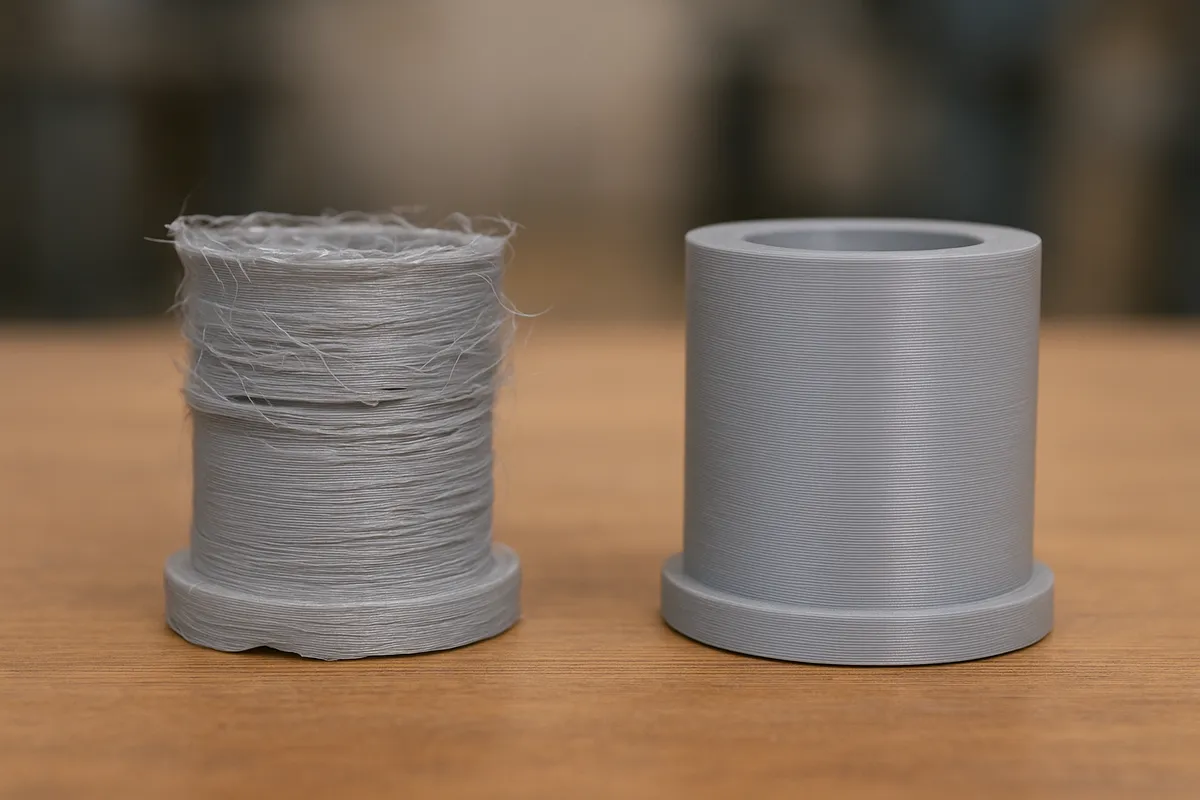
TPUでありがちなのは、送り不良が起点になって印刷全体が崩れるということです。
症状としては、押し出しが急に細くなる、ノズル先端で詰まり気味になる、フィラメントが送り経路で蛇行する、押し出し量が安定せず過押出っぽく盛り上がる、といった形で現れます。
PLAでは普通に通っていた設定でも、TPUだと急に不機嫌になるのは珍しくありません。
こういうときに効きやすいのは、設定を増やすことより、まず動きを穏やかにするということです。
筆者はTPUで荒れたら、最初に速度を攻める発想を捨てます。
柔らかい材料を速く押すほど、エクストルーダーからノズルまでの間でフィラメントが逃げやすくなるからです。
送り戻しも同じで、リトラクションが強いと詰まりや蛇行のきっかけになりやすいのが利点です。
糸引きは多少出ても、まず連続して安定吐出できる状態を作るほうが、ケースのような長い外周では結果が良くなります。
設定だけで直らないときは、送り経路そのものを見ます。
フィラメント粉や削れカスが経路に残っていると、柔らかいTPUはそこで抵抗を受けやすいのが利点です。
ガイドチューブや入口まわりに段差がある、押し出し機構のテンションが強すぎる、経路が汚れている、といった小さな要因でも影響が出ます。
実際に試してみたところ、設定をいじる前に経路を清掃して、入口のガイド位置を少し整えただけで急に安定することがありました。
TPUは数値だけではなく、物理的に“引っかからず進めるか”が大きいです。
過押出っぽく見えるケースも、必ずしもフローだけが原因ではありません。
送りが詰まりかけて一瞬止まり、その直後に余分に出るような挙動だと、見た目は盛り上がっていても本質は供給不安定です。
この場合、Flowだけ下げても根本解決にならず、速度の安定化やリトラクション抑制のほうが効きます。
逆に、全体に均一に太るならフロー調整の出番です。
局所的に団子状になるのか、全周で厚ぼったいのかを見分けると、対処の順番がぶれません。
家庭用機で複数個を同時に刷ると、ヘッド移動が増えてTPUの送りはさらに不安定になりやすいのが利点です。
ケースは外周が長く、移動と停止の繰り返しが多い形状なので、1個ずつ印刷したほうが結果がきれいなことが多いです。
サイズ制限のある機種では、ベッドいっぱいに近い配置も安定性を落としやすいので、詰め込みより余裕を優先した配置のほうがトラブルは減ります。
サポート痕と表面荒れの改善
サポート痕が汚いときは、後処理で頑張る前に、まず印刷方向を疑うのが近道です。
スマホケースは広い面がそのまま見えるので、意匠面がサポート接触面になる向きだと、どれだけ丁寧に外しても荒れが残りやすいのが利点です。
見栄えを優先したい面を上に置きたくなるのですが、実際にはそれでサポートが増え、後処理の負担も増えます。
意匠面を上にしない設計や配置に変えるだけで、仕上がりは安定します。
サポート設定では、密度を上げすぎると食いつきが強くなり、接触面が剥がれたような表情になりやすいのが利点です。
接触Z距離も詰めすぎると表面は支えられますが、そのぶん外しにくくなります。
ケースのように触り心地が重要な造形では、支えすぎて汚くなるより、少し緩めて後処理しやすくしたほうが全体の印象は良くなりやすいのが利点です。
筆者も、きれいに支えたい気持ちで密度を上げすぎた試作より、接触を少し離した設定のほうが、最終的には見た目が整うことが多いです。
表面が荒い場合は、サポートだけでなく、層高、速度の安定、フィラメントの湿気も疑います。
層高が粗いと曲面の階段感が強くなりますし、速度が落ち着いていないと外周の表情が波打ちやすくなります。
さらに、湿気を吸ったフィラメントは表面がざらつきやすく、細かな気泡っぽい荒れ方が出ることがあります。
保管中に吸湿したTPUやPETGでこの傾向はとくに見えやすく、乾燥させてから刷り直すと、同じモデルでも触感が変わります。
改善の考え方をまとめると、下の表の順で見ていくと切り分けしやすいのが利点です。
| 症状 | 主な原因 | 設定変更(変更前→後) |
|---|---|---|
| きつくて入らない | 採寸誤差、収縮、内側のサポート残り、接触面の印刷方向不良 | サポート除去を浅い確認で終了→内側の角・縁まで再清掃、意匠優先の向き→接触面が荒れにくい向き、全体寸法そのまま→当たりが出る部位だけ内側クリアランス調整 |
| ゆるくて外れる | 保持部の削りすぎ、角の保持不足、縁のだれ、寸法過大 | 全周を一気に縮小→外れやすい角や返しを優先修正、複数個同時印刷→1個ずつ印刷、ベッド端寄せ配置→余裕のある配置 |
| TPUが詰まる・送りが不安定 | 速度過多、リトラクション過多、送り経路の汚れ、ガイド不良 | 通常速度寄り→低速側、リトラクション強め→減らすまたは無効寄り、経路未清掃→清掃、ガイドそのまま→入口位置とテンションを調整 |
| 表面が盛り上がる・過押出っぽい | 供給不安定、フロー過多、停止再開の乱れ | Flow据え置きで様子見→供給安定を優先して速度とリトラクションを見直す、複数個印刷→個別印刷 |
| サポート痕が汚い | 印刷方向不適、サポート密度過多、接触Z距離が近すぎる | ロゴ面を上にして印刷→意匠面をサポート接触から外す、密度高め→やや緩める、接触Z距離を詰める→少し離す |
| 表面が荒い | 層高が粗い、速度変動、吸湿したフィラメント | 粗めの層高→見た目優先で見直す、速度を高低混在で運用→安定重視に揃える、吸湿したまま使用→乾燥後に再印刷 |
💡 Tip
造形が崩れたときほど設定を一気に触りたくなりますが、スマホケースは接触面と見える面の役割がはっきりしているので、原因を一列に並べて潰したほうが再試作は短く済みます。筆者はフィット、送り、表面の3つを分けて見るようにしてから、やり直しの回数が減りました。
迷ったらこの作り方|初心者向けの現実的な1本目
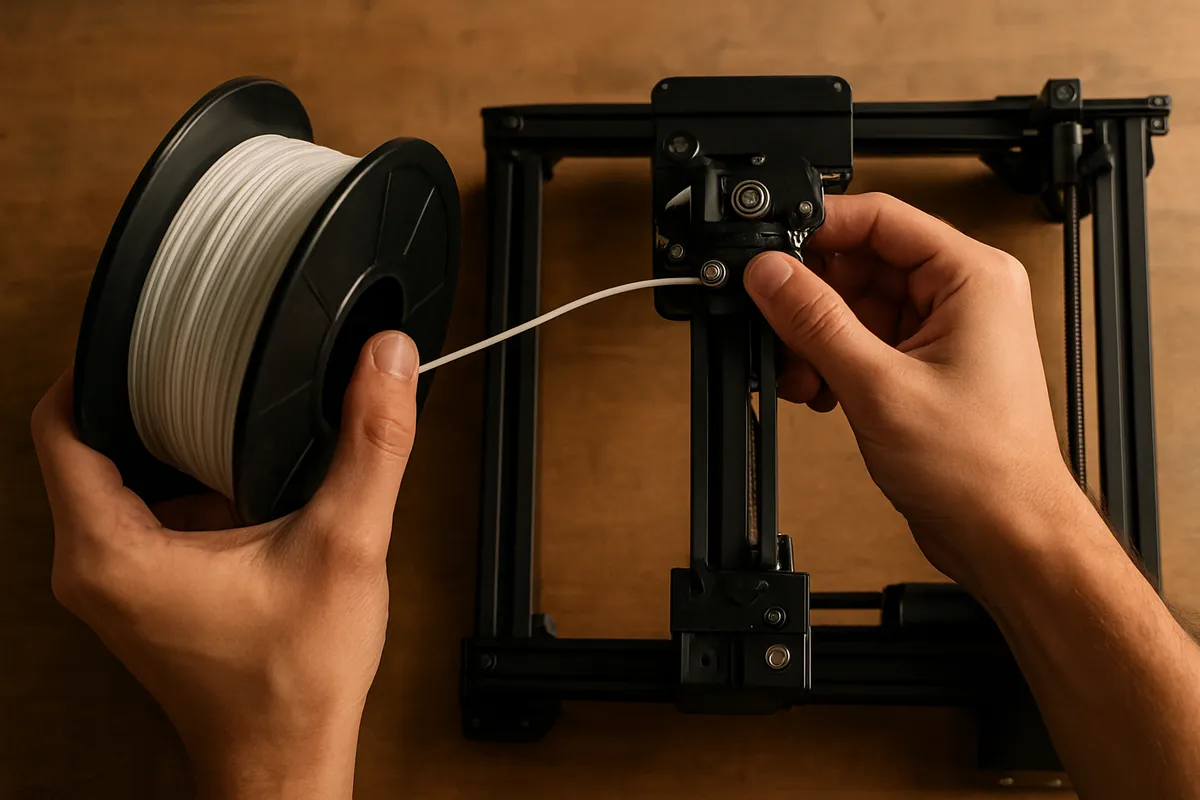
1本目でいちばん失敗しにくい進め方は、既存のスマホケースSTLを土台にして、必要ならロゴだけ足すところから始める流れです。
ゼロから外形を起こすより、まずは「自分の機種に合うか」を見るほうが早く、形状もシンプルに保ちやすいのが利点です。
ThingiverseやPrintablesにはケース系の公開データが多く、まずは無地に近いモデルを拾って合わせるだけでも十分に前進します。
最初の1本は表面の意匠を盛るより、印刷方向を優先して見える面を安定させたほうが完成度が上がります。
ここで欲張って立体ロゴや複雑な模様を入れると、サポートや印刷向きの制約が一気に増えます。
1本目は表面意匠なし、サポート最小化、意匠面は下向き寄りという割り切りのほうが、結果として「ちゃんと使えるケース」が手に入りやすいのが利点です。
ロゴ追加はできても、2回目以降に回したほうがきれいに決まりやすい、というのが実制作での実感です。
手順1: 既存STLの適合確認
最初にやることは、完全自作ではなく既存テンプレートの適合確認です。
検索時点では、機種名に加えてケース、cover、bumperのような語を組み合わせると候補を絞りやすくなります。
公開データは便利ですが、名称が合っていても細部の寸法までは鵜呑みにしないほうが進めやすいので、手元の端末を軽く採寸して、カメラ周り、側面ボタン、端子まわりの位置関係だけ先に見ておきます。
この段階でのカスタムは最小限で十分です。
Fusion 360でSTLを読み込み、ロゴを浅く追加する、ストラップ穴をひとつ足す、そのくらいなら手戻りが増えにくい設計です。
逆に、厚みや保持構造を大きく変え始めると、もう初回の「合わせ確認」ではなく設計作業になってきます。
1本目は既存データを尊重して、外観も無地に近いまま進めたほうが安定します。
印刷準備では、見た目よりも向きを先に決めます。
広い面をきれいに出したいなら、装飾面を主役にするより、接触面が荒れにくい向きに置くほうが結果が良いです。
ロゴや文字を目立たせる配置は魅力的ですが、初回はそこを捨ててでもサポートを減らしたほうが成功率が上がります。
手順2: PLAで形状チェック
次はPLAで形状だけ確認する試作です。
ここでは手触りや耐衝撃性より、はまるか、ボタンやカメラ穴がずれていないかを見るのが目的です。
PLAは造形しやすく、形の確認に向いているので、最初から柔らかい素材で悩むよりずっと判断しやすいのが利点です。
筆者も、最初からTPU一本勝負にせず、PLAで“合わせ”だけ確認してからTPUに行くほうが、成功体験につながると感じています。
TPUはケースとしては本命ですが、送りや表面の安定まで含めて同時に見ると、どこが原因なのか切り分けにくくなります。
PLA試作なら、合わない原因がほぼ形状側に寄るので、直す場所が見えやすいのが利点です。
ここで見るポイントは、全周のきつさを何となく判断することではなく、どこが先に当たるかです。
角だけきついのか、カメラまわりが浮くのか、ボタン穴が少し被るのかで、次に触るべき形状が変わります。
見た目が少し荒くても、この工程では問題ありません。
着脱できて、当たり位置が読めれば役割は果たしています。
簡単に流れを並べると、次の順番です。
- 機種名で既存STLを検索する
- 端末の外形と出っ張りを採寸する
- PLAで1本試作して当たりを確認する
- 修正後にTPUで低速テストへ進む
- ロゴや装飾は2回目以降に回す
手順3: TPUで低速本番
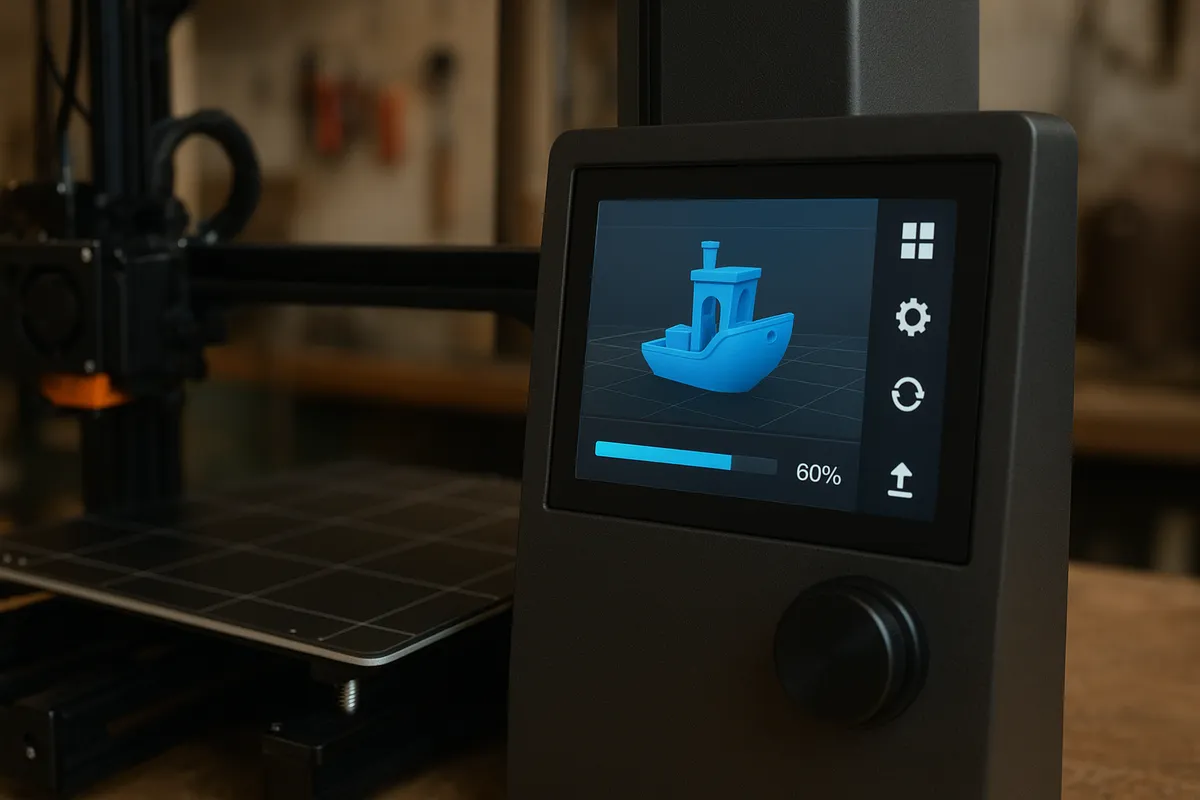
形状の当たりが取れたら、TPUで本番に入ります。
ここでも狙いは凝った表現ではなく、まず柔らかく着脱できる実用品として成立させるということです。
スマホケースのような薄肉で外周の長い形は、TPUだと印刷時間も伸びやすく、シンプルなケースでもだいたい1時間30分から3時間くらいの感覚で見ておくと気持ちがぶれにくい設計です。
初期設定はシンプルで構いません。
速度は低速側に落とし、送り戻しは弱め、あるいは無効寄りから試すと安定しやすいのが利点です。
スライサーがCuraでもOrcaSlicerでも、最初の本番で細かい補正を増やしすぎるより、外周が落ち着いて出る条件を優先したほうが、ケース用途では結果が良くなりやすいのが利点です。
TPUは寸法精度表記がきれいでも、実際のフィット感は造形時の落ち着き方で変わるので、本番こそ設定を盛りすぎないほうがまとまります。
印刷方向もこの段階でぶらさないのが欠かせません。
表面意匠を入れていないシンプル形状なら、向きの自由度が上がるぶん、サポートを減らして見える面を安定させやすくなります。
1本目に必要なのは映える意匠ではなく、着脱した瞬間に「ちゃんとケースになっている」と感じられる仕上がりです。
そこが決まってから、2本目でロゴや記号を足したほうが、見た目も造形も崩れにくい設計です。
ℹ️ Note
1本目の判断は、既存STLが見つかるか、PLAで形状確認が通るか、TPUで低速本番に進めるか、の3段階で考えると整理しやすいのが利点です。Yes/Noで分岐するフローチャートにすると、どこで止まっているのかが見えやすく、調整ポイントも絞りやすくなります。
まとめ
スマホケース自作は、本番はTPU、形状確認はPLA、迷うならPETGと役割を分けると進めやすいのが利点です。
仕上がりを左右するのは意匠よりまず印刷方向で、見える面を安定して出せる向きを優先したほうが、結果として満足度は上がります。
フィット感は一律のクリアランスを覚えるより、実機を測って、試作して、当たり方を見て直す流れがいちばん確実です。
筆者の結論も、まずは作って、触って、直す。
この往復がいちばん早道でした。
市販にない機種用を探している人、ストラップホールやロゴ追加のような軽いカスタムをしたい人、TPUでの1本目を無理なく成功させたい人には、今回の進め方が特に有効です。
関連コンテンツ(編集者用候補):
- /howto/slicer-settings (スライサー設定の基礎・テンプレート)
- /material/filament-db (フィラメントDB:PLA/TPU/PETGの詳細)
関連記事
コスプレ武器・鎧を3Dプリント|分割・接着・補強
家庭用3Dプリンターでコスプレ用の武器や鎧を作るとき、最大の壁は造形サイズです。全長50〜60cm級の武器や着られる鎧は、一辺20〜25cm前後のベッドには収まりきらず、分割・接着・補強・仕上げを前提に組み立てることになります。
3Dプリンター自由研究|小学生向けパズル・教材の作り方
3Dプリンターを使った小学生の自由研究は、同じ形を条件だけ変えて何度も出力できる再現性を生かすと、工作ではなく研究として組み立てやすい題材です。たとえば筆者が小物雑貨の試作で、同じ形を充填率だけ変えて出力し比較していたときのように、予想を立てて結果を見比べる流れをそのまま自由研究に転用できます。
3Dプリンター副業の確定申告|経費と減価償却
3Dプリンター副業の税務は、機材の価格帯が10万円、20万円、40万円という経費判定の境目にきれいに重なっているため、買った機種名だけで処理が分かれます。エントリー機は5〜8万円、ミドル機は15〜25万円、上位機は30〜40万円台に集中しており、どの機種を選んだかがそのまま減価償却の方法を決める構造です。
3Dプリンターで植木鉢|屋外向け素材と水抜き設計
3Dプリンターで作る植木鉢は、室内ならPLAでも形になり、佐々木美咲が最初にベランダへ出した多肉鉢も、見た目はしばらく保てました。ところがひと夏で縁は波打ち、指で押すとたわむようになり、ガラス転移温度61℃という物性値と、直射日光下で鉢表面が60℃を超える環境が重なると、