
3Dモデルの作り方|初心者向けCAD入門
筆者が最初に作ったのは、机の脚にはめる小さなスペーサーでした。
寸法を0.5mm間違えただけで入らなかったのですが、CADで数値を直してすぐ再出力できたとき、3Dモデリングは「絵を描く技術」ではなく「問題を解決する設計」なのだと実感しました。
この記事は、3Dプリンター向けにこれからモデリングを始めたい初心者に向けて、何を作りたいならどの手法とソフトを選ぶべきかを最初に整理する内容です。
実用品ならFusion 360のようなCAD、自由形状ならBlender、超入門ならTinkercadから入るのが近道です。
あわせて、設計からSTL・3MF書き出し、スライス、印刷までの流れと、最初の1作品を完成させる5ステップを具体化します。
出力前に見るべき watertight や法線、薄肉、mmスケールの確認ポイント、さらに4週間と3か月の学習ロードマップまで押さえれば、遠回りせず「作って出せる」ところまで進めます。
3Dモデル作成とは何か|初心者はまず何を作るかを決める
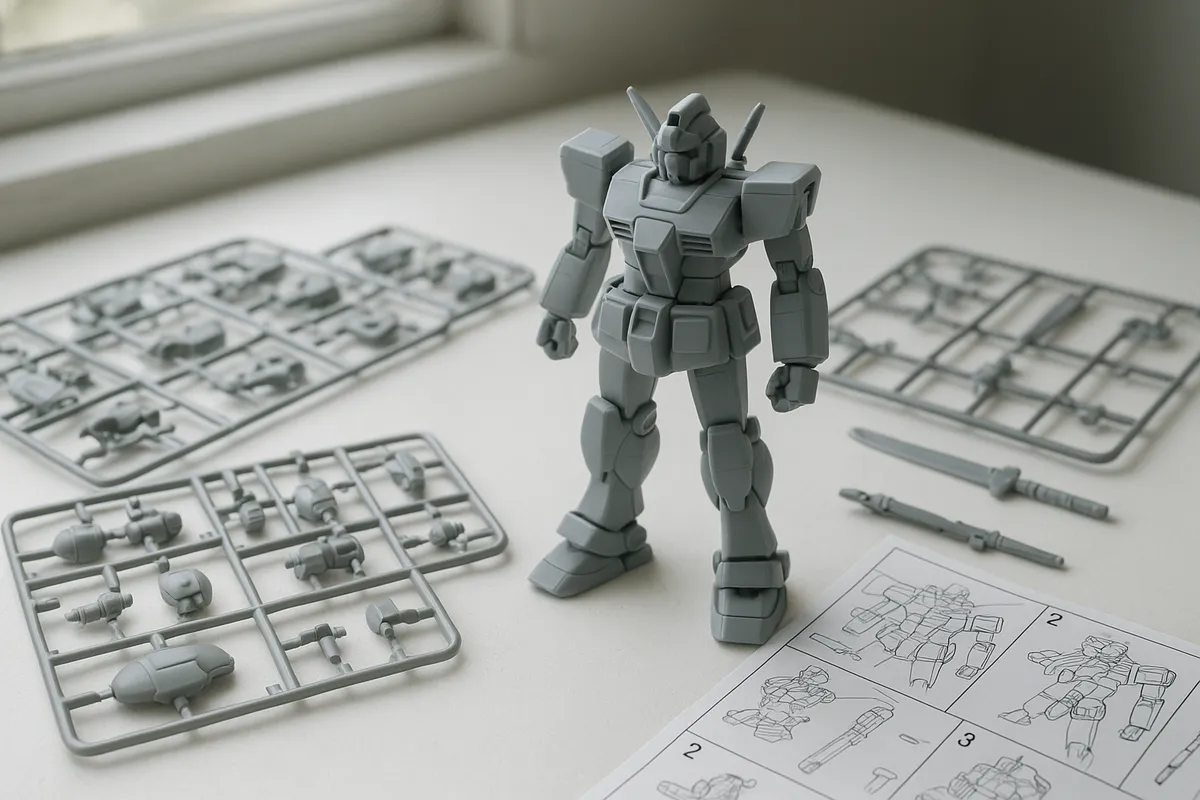
3Dモデル作成とは、ソフトウェア上で三次元の立体データを作ることです。
平面の図やイラストを扱う2Dと違って、3Dでは幅・奥行き・高さを持った形として考えます。
3Dプリンター向けに始めるなら、ここを「立体をきれいに描く作業」と捉えるより、「必要な大きさの物を立体として定義する作業」と理解したほうが、学び方がぶれません。
初心者のつまずきの多くは、ソフトの操作そのものより、何を作るのかが曖昧なまま始めてしまうことです。
ケーブルクリップ、机の脚スペーサー、引き出し仕切り、フィギュア台座のように、使う場面がはっきりした小物から入ると設計の意味がつかみやすくなります。
筆者は実用品を作るとき、先に完成サイズを決めてからモデリングに入ります。
縦・横・高さが決まるだけで、使うソフトの機能も、必要な精度も見えてくるからです。
3D空間の基礎
3D空間では、位置と大きさをX・Y・Zの3軸で表します。
一般的には、Xが左右、Yが前後、Zが上下です。
2Dの図面や画像はXとYの平面で完結しますが、3DモデルではそこにZ方向の情報が加わるため、同じ四角形でも「板」なのか「箱」なのか「柱」なのかが区別できます。
この感覚は、3Dプリント用の設計ではとくに欠かせません。
たとえば机の上で見た形が合っていても、高さが足りなければ目的を果たせませんし、逆に高さがありすぎると周囲の物に干渉します。
CAD系ソフトが実用品に向いているのは、寸法を数値で管理しやすく、あとから変更しても形を崩しにくいからです。
パラメトリックモデリングでは、数値や拘束で形状を定義する考え方が基本ですが、3Dプリンター用の小物でもこの発想は効きます。
実際に試してみたところ、最初の1個は「形が作れたか」より「サイズが合ったか」で成否が決まります。
ケーブルクリップならケーブル径と取り付け場所の幅、机の脚スペーサーなら内寸と厚み、フィギュア台座なら置きたい作品の底面サイズ、といった具合です。
見た目から入るより、何をどの寸法で支えるのかから入るほうが、3Dモデリングの目的がはっきりします。
三面図の役割
立体を迷わず作るために役立つのが、正面・側面・上面の3方向で考える三面図です。
難しい製図を描く必要はなく、手書きのメモで十分です。
実用品を作るときほど、三面図があるだけで設計の抜け漏れが減ります。
たとえば引き出し仕切りを作るなら、正面図で高さと板の厚み、上面図で全体の区画、側面図で奥行きを整理できます。
筆者も以前、引き出し仕切りを作ったときに平面の区切りばかり見てしまい、Z方向の高さを書いていなかったせいで、仕切りを入れたらフタが閉まりませんでした。
それ以来、簡単なメモでも高さだけは必ず三面図に書くようになりました。
3Dプリントでは上から見て正しそうでも、Zが合っていないだけで失敗になる場面が本当に多いです。
三面図のよいところは、ソフトに入る前に「作る物の条件」を言語化できることです。
ケーブルクリップなら、上面図でケーブルの通り道、側面図でクリップの開き、正面図で厚みの印象が見えます。
フィギュア台座なら、上面図で台の形、側面図で高さ、正面図で縁の見え方を先に決められます。
特に初心者は、いきなり画面上で押し出しや回転を始めるより、紙に三面図を描いたほうが完成像を保ちやすいのが利点です。
💡 Tip
図にするほどでもないと思う小物でも、正面・側面・上面の3つを1分でメモしておくと、作業中の迷いが減ります。実用品ほどこの下準備が効きます。
図版では、X/Y/Zの座標軸を示した簡易図と、三面図の見え方を並べて入れると理解しやすくなります。
3Dの操作が苦手でも、紙のメモに置き換えると急に整理できる人は多いです。
3Dプリントの全体フロー
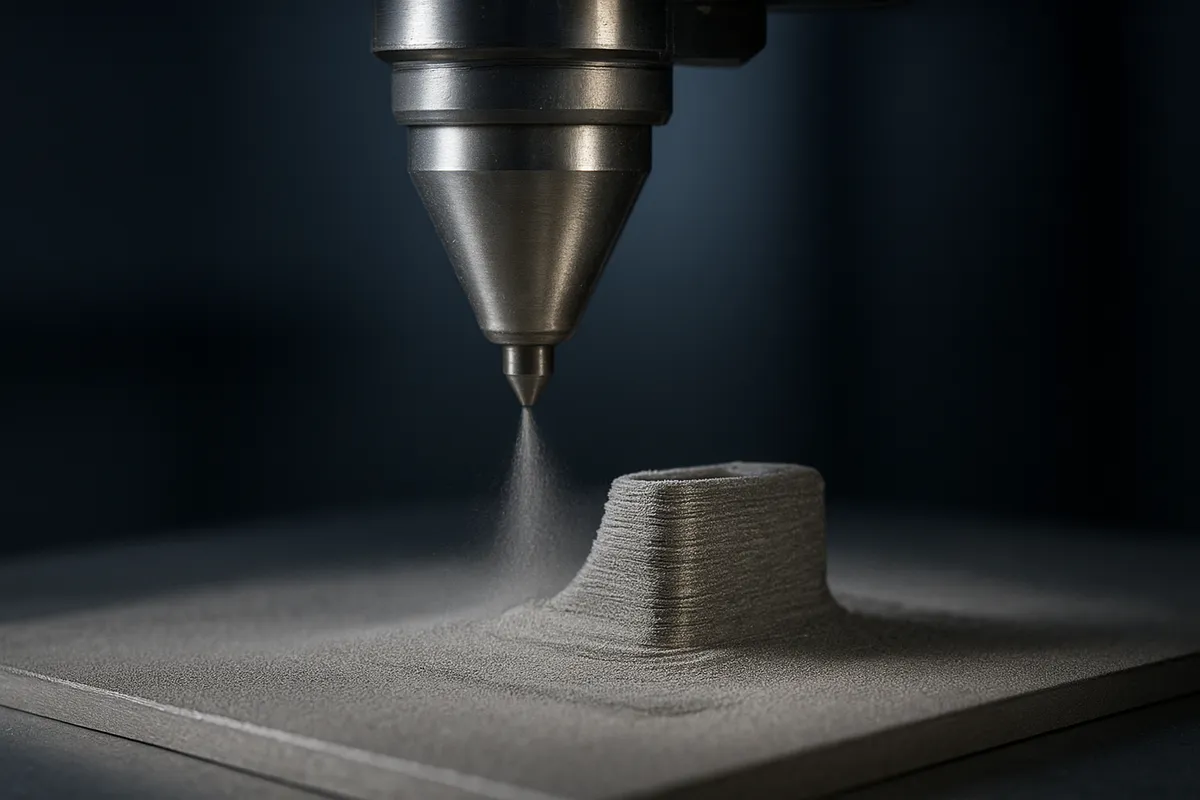
3Dプリント用のデータ作成は、モデリングだけで完結しません。
基本の流れは、3Dモデル作成→STLまたは3MFで出力→スライス→印刷です。
この順番を最初に頭へ入れておくと、「ソフトで形を作れたのに印刷できない」という混乱を減らせます。
3Dモデルを作ったあと、多くの環境ではSTLか3MFで書き出します。
STLは広く使われる定番形式で、形状を三角形の集まりとして保持します。
ただし単位や色情報は持たないため、後工程で扱う情報は限られます。
3MFは単位やカラー、マテリアルなども保持できるので、情報を多く持ったまま次工程へ渡しやすい形式です。
Fusion 360でもBlenderでも、3Dプリント前はこの「プリント用形式へ渡す工程」が入ります。
Fusion 360からの3Dプリント出力は『テルえもん Autodesk Fusion 勉強部屋Ⅱの解説』のように専用メニューから進められますし、Blenderも『Uno Laboratoryの整理』どおり、モデリングを担当して後段のスライスへつなぐ役割で考えるとわかりやすいのが利点です。
その次のスライス工程では、モデルをプリンターが読める積層データに変換します。
ここで向きやサポート、積層条件が決まり、はじめて印刷データになります。
つまり、モデリングはゴールではなく前工程です。
初心者ほど、この流れを紙に書き出しておくと混乱しません。
ソフト名を書き添えておくとさらに整理しやすく、たとえば「Fusion 360で形を作る」「STLか3MFで出す」「スライサーに入れる」「印刷する」と並べるだけでも、どこで何をしているのかが見えます。
図版では、3Dモデル作成から書き出し、スライス、印刷までを矢印でつないだ工程図があると、全体像が一目で伝わります。
3Dモデリングを始める前にこの流れが見えていると、最初の1作品として何を選ぶべきかも判断しやすくなります。
ケーブルクリップや引き出し仕切りのような単純な形は、この一連の流れを覚える題材としてちょうどよく、完成サイズを先に決める意味も実感しやすいのが利点です。
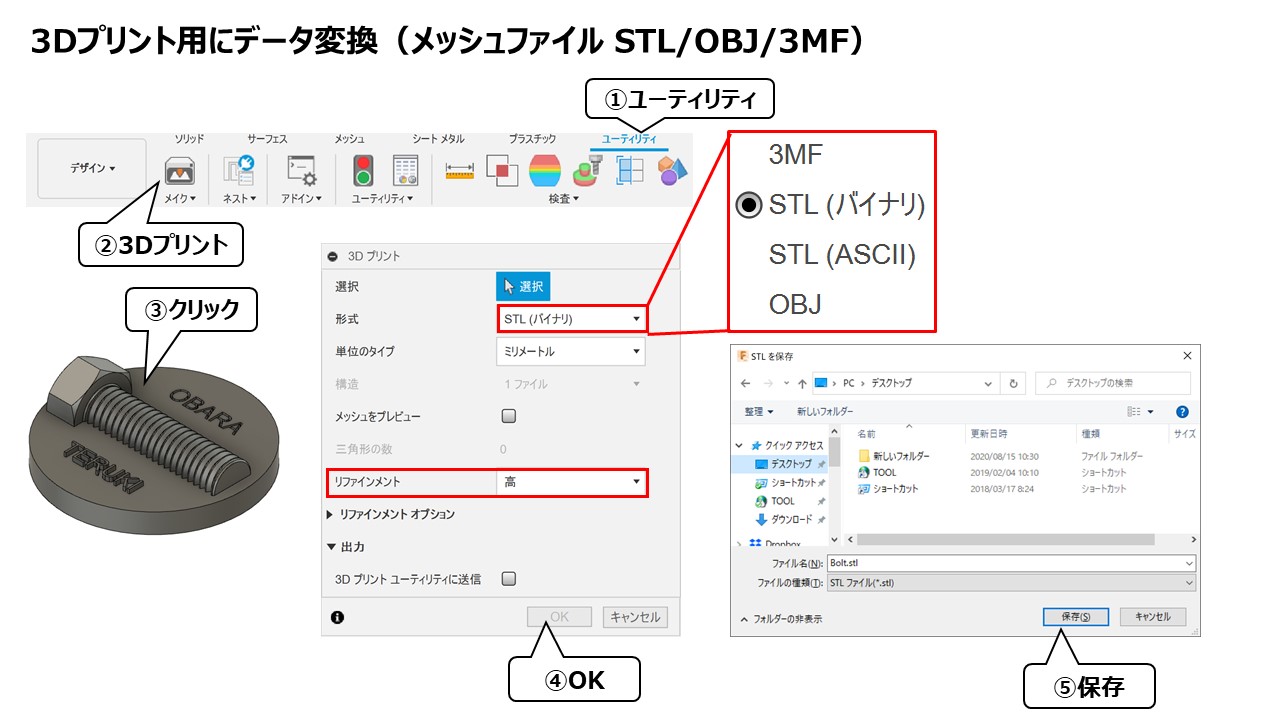
3Dプリント(3Dプリンタ用のデータ出力【3MF/STL/OBJ】について)
Fusion360で作成したモデルを3Dプリンタ用のファイル形式に出力する場合は、ツールメニューから「ユーティリティ」→「3Dプリント」というボタンをクリックするか、「ファイル」→「3Dプリント」からも実行できます。「3Dプリント」を実行後
fusion360.teruemon.com3Dモデルの作り方は3種類|ポリゴン・スカルプト・CADの違い
3Dモデルの作り方は大きく分けると、ポリゴンモデリング、スカルプトモデリング、CADモデリングの3種類です。
どれも「立体を作る」という点は同じですが、形の考え方が違います。
初心者がここを曖昧にしたままソフトを選ぶと、操作以前に「思ったように作れない」と感じやすくなります。
3Dプリンター向けに整理すると、実用品や機械部品はCADが有利で、フィギュアやキャラクターのような有機形状はスカルプトやBlender系が有利です。
ポリゴンはその中間にいて、自由度が高く、見た目を作り込みたい造形と相性が良い手法です。
筆者も用途ごとに使い分けていますが、同じ物でも手法が変わると作業のしやすさが大きく変わります。
たとえば以前、同じケーブルクリップをBlenderのポリゴンで試作したことがあります。
形そのものは作れたのですが、厚みや角のR寸法を詰める段階になると、見た目を崩さずに直すのに思った以上に時間がかかりました。
そこでCADに持ち替えて寸法ベースで作り直したところ、変更が速く、3Dプリント用の実用品はやはりCADの強さが際立つと実感しました。
図版では、実用品⇄アートの軸と精度⇄自由度の軸で3手法を配置した比較図があると、どこに何が向いているかを直感的に理解しやすいのが利点です。
| 手法 | 得意分野 | 3Dプリント適性 | 難易度 | 代表ソフト |
|---|---|---|---|---|
| ポリゴン | 小物、プロダクト外観、ゲーム・CG用モデル、自由形状 | 造形物や外観重視の出力に向く | 中 | Blender |
| スカルプト | フィギュア、キャラクター、動物、彫刻的な造形 | 有機形状の出力に向く | 中〜高 | Blender、ZBrush |
| CAD(ソリッド/パラメトリック) | 実用品、治具、ケース、機械部品、寸法が重要なモデル | 実用品・機械部品の出力に特に向く | 中 | Fusion 360、Tinkercad |
ポリゴンモデリングの基礎
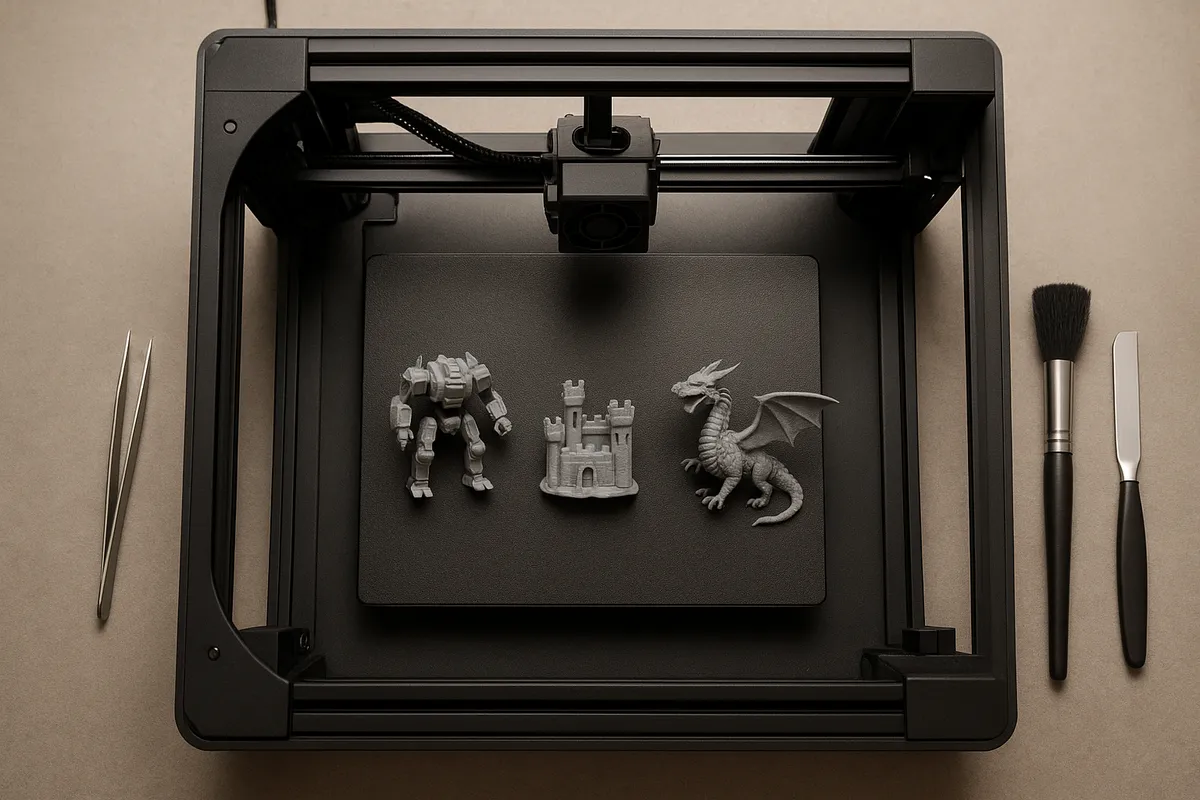
ポリゴンモデリングは、面の集合で形を作る方法です。
箱を置き、面を押し出し、辺を増やしながら少しずつ立体を整えていくイメージで、3Dモデリングの基本として広く使われています。
Blenderが代表的で、CG、アニメーション、ゲーム用モデルでもよく使われる方式です。
初心者にとってわかりやすいのは、形を「粘土」ではなく「面の組み立て」として捉えられる点です。
たとえばスマホスタンドや簡単なケース形状なら、四角形や円柱から始めて編集していく流れが見えやすく、立体の構造も理解しやすいのが利点です。
外観を整えながら作れるので、見た目を優先したい人には入りやすい手法でもあります。
一方で、3Dプリント用として見ると、寸法を厳密に詰めたい場面では少し遠回りになることがあります。
もちろんポリゴンでも実用品は作れますが、穴の径、板厚、角の丸みを何度も調整するような作業は、CADのほうが扱いやすい場面が多いです。
Blenderで3Dプリント用データを作る流れを整理した『Uno Laboratoryの解説』でも、Blenderはモデリング工程を担い、その後にプリント向けの出力へつなげる考え方がわかりやすくまとまっています。
ポリゴンは、自由に形を作りたいが、スカルプトほど彫刻寄りではないという人に合います。
アート寄りの小物、外観重視のケース、フィギュアのベース形状などでは扱いやすく、Blenderを主軸にした学習とも相性が良いです。
【2026】Blenderで3Dプリンター用データを作る方法の注意点は?【フィギュアにも】
今回は、Blenderを使って3Dプリンター用の3Dデータを作る方法について初心者向けに解説します。Blenderを使って3Dプリンターで出力したことがないという方が、3Dプリンター用のデータ作成ならではの手順と注意点について理解できるよう
unolaboratory.comスカルプトモデリングの特徴
スカルプトモデリングは、粘土のように盛ったり削ったりしながら形を作る方法です。
面を一枚ずつ組むのではなく、塊を押したり引いたりして造形していくので、手で彫刻する感覚に近いです。
丸み、しわ、筋肉、布のたるみのような複雑な表情を出しやすく、有機形状に強いのが最大の特徴です。
3Dプリンター用途で相性が良いのは、フィギュア、モンスター、動物、胸像、装飾パーツのような「寸法よりも形の表情」が重要なモデルです。
キャラクターの髪の流れや服のしわのような要素は、CADよりスカルプトのほうがずっと自然に作れます。
Blenderにもスカルプト機能があるため、ポリゴンと行き来しながら作業できるのも強みです。
ただし、スカルプトは感覚的に作りやすい反面、寸法管理は得意ではありません。
ぴったりはめたいケースや部品同士の組み合わせ、機械的な左右対称を厳密に出したい場面では、設計のしやすさでCADに分があります。
3Dプリント前提なら、造形の自由さと、あとで出力できる形に整える工程をセットで考える必要があります。
ℹ️ Note
フィギュアや生き物のように「自然な丸み」が欲しい題材はスカルプトが近道です。反対に、寸法の意味が大きい題材は最初からCADで考えたほうが迷いにくい設計です。
スカルプトは、絵や造形の感覚を活かしやすい手法です。
手で作る感覚に近いので、立体表現そのものを楽しみたい人にはとても魅力があります。
3Dプリントで言えば、実用品よりアート寄りの造形向きと捉えると整理しやすいのが利点です。
CAD(ソリッド/パラメトリック)の強み
CADは、寸法と精度を重視して形を設計する手法です。
製造、建築、工業設計で広く使われていて、3Dプリンター用でも実用品との相性が良いです。
スケッチを描いて押し出す、穴を開ける、面取りやRを付けるといった流れで形を組み立て、数値でサイズを管理します。
特に強いのが、パラメトリックモデリングです。
パラメトリックモデリングでは、数値や拘束で形状を定義するため、あとから寸法を変更しても再設計しやすいのが特徴です。
ケーブルクリップの幅を少し広げる、ケースの厚みを増やす、穴位置を調整するといった修正が速く、試作と再出力を前提にした3Dプリントと噛み合います。
この手法は、実用品・機械部品はCADが有利とはっきり言えます。
治具、スペーサー、フック、ブラケット、収納トレー、機器のマウント部品のように「使えること」が重要なモデルでは、見た目の自由度より寸法変更のしやすさが価値になります。
筆者が本業で小物雑貨や試作を作るときも、ぴったり収めたい部品や繰り返し寸法を変える試作ではFusion 360を選ぶ場面が多いです。
CAD系ソフトの中でも、超入門ならTinkercad、少し本格的に進めるならFusion 360が定番です。
TinkercadはAutodeskが提供するブラウザベースの無料サービスで、基本形状を組み合わせてSTLやOBJなどへ出力できます。
Fusion 360はより設計寄りで、3Dプリント用パーツとの相性が良く、Autodeskの公式トライアルページでは30日間の無償体験も案内されています。
個人向け無償枠や有料版の位置づけはありますが、この段階で重要なのは、実用品を作るならCADの考え方に早く慣れると後が楽という点です。
3手法を迷ったときは、作りたい物で考えると整理できます。
ケーブルをまとめるクリップ、棚に付けるフック、サイズを合わせたいケースならCADです。
キャラクター、動物、装飾的なオブジェならスカルプトかBlender系が合います。
見た目の自由度も欲しいが、面でしっかり組み立てながら作りたいならポリゴンが扱いやすいのが利点です。
3Dプリント向けの最初の分岐は、ソフト名よりもこの手法の違いを理解しておくほうがずっと効きます。
初心者向けCAD入門|最初に覚える操作と考え方
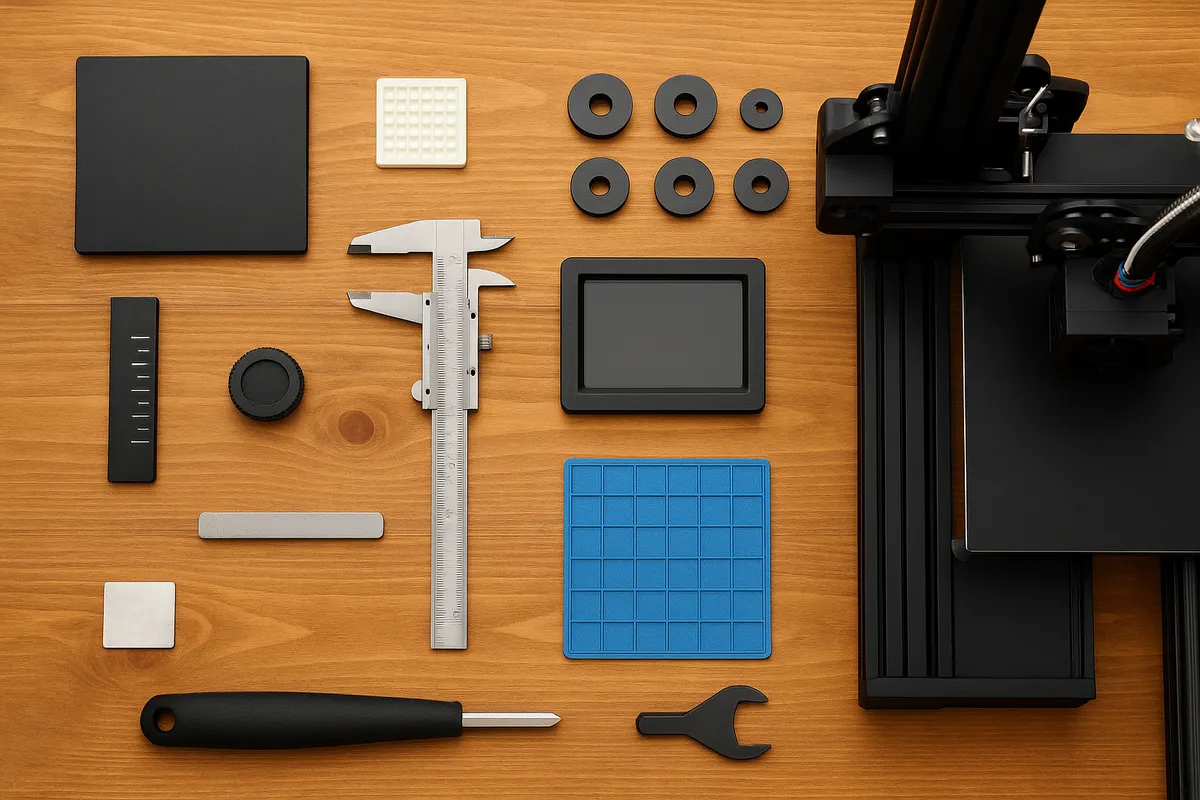
パラメトリック思考のコア
CADを初めて触るときにいちばん大事なのは、形を直接こねるのではなく、数値とルールで定義するという発想です。
これがパラメトリックモデリングの中心にある考え方で、形状を「幅」「高さ」「厚み」「穴の位置」といった値や拘束で管理します。
後から寸法変更に強いのがこの方式の魅力です。
たとえば小さなケースを作っていて、「横幅を少し広げたい」「内側の空間だけ増やしたい」となったとき、パラメトリックなCADなら最初から作り直す必要はありません。
スケッチに入れた寸法値を変えるだけで、押し出した立体や、その後に追加した穴や丸みまで履歴に沿って更新されます。
筆者も筐体の試作中に、内径をほんの0.3mmだけ広げたい場面がありましたが、履歴を開いて元のスケッチ寸法を直しただけで修正が済みました。
こういう瞬間に、CADは「うまく描くソフト」ではなく「変更に耐える設計の道具」だと実感します。
この考え方に慣れると、初心者でも学ぶ順番が明確になります。
先に覚えるべきなのは、派手な機能より基準を決めて、寸法を入れて、そこから形を育てる流れです。
見た目を整える操作はその後で十分で、まずは「どこを基準に置くか」「何を数値で固定するか」を意識したほうが、修正しやすいモデルになります。
基本操作と用語の最小セット
最初に覚える用語は多くありません。
むしろ、少ない操作を意味ごと理解したほうが上達は速いです。
CADの入門でまず押さえたいのは、スケッチ、寸法・拘束、押し出し、フィレット、面取り、穴です。
ここに余裕が出たら、パターンとミラーを足すと、多くの実用品が作れるようになります。
スケッチは、立体を作る前の2Dの下絵です。
円や長方形、線分を描いて、そこに寸法を入れます。
この段階で幅や位置関係を決めておくと、後の立体が安定します。
寸法は単に長さを示すだけではなく、「この穴は中央からどれだけ離すか」「この角のRをどれだけにするか」といった設計意図そのものです。
拘束は、線を水平・垂直に保つ、中心をそろえる、対称にする、といった形のルール付けだと考えるとわかりやすいのが利点です。
押し出しは、その2Dスケッチに厚みを与えて3Dの立体にする操作です。
四角形を押し出せば箱状になり、円を押し出せば円柱になります。
3Dプリンター向けの小物なら、まずスケッチして押し出すだけで骨格が作れるものが多いです。
フィレットは角を丸める操作、面取りは角を斜めに落とす操作です。
初心者のうちは見た目を整えるための仕上げに見えますが、実用品では指当たりをやわらげたり、差し込みやすくしたりする意味があります。
穴あけは文字通り穴を作る機能で、ネジ逃げや固定穴、軽量化のための開口部など、用途がはっきりしています。
パターンは同じ形を等間隔で繰り返す機能、ミラーは左右対称の形を片側から複製する機能です。
ネジ穴を並べる、左右対称のフック形状を作る、といった場面で一気に効率が上がります。
設計の考え方としては、スケッチは基準面から始めるのが基本です。
正面、上面、側面のどこから描くかを最初に決めるだけで迷いが減ります。
三面図の基本が正面・側面・上面の3方向で整理されるのと同じで、どの面を起点にするかがモデルの理解しやすさにつながります。
加えて、原点を基準に対称を取る癖をつけると、あとで寸法変更しても崩れにくくなります。
中心線を使って左右対称に描いておけば、幅だけ変えても全体のバランスが保たれやすいのが利点です。
ℹ️ Note
最初の練習課題は、長方形のスケッチから箱形を押し出し、角にフィレットを付けて、上面に穴を開ける流れがちょうど良いです。CADの基本操作がひと通り入っていて、3Dプリント向けの実用品にもそのままつながります。
図で示すなら、スケッチ → 押し出し → フィレット → 穴の順に形が変化していく模式図があると理解しやすいのが利点です。
初心者は完成形だけを見ると難しく感じますが、工程を分解すると「四角を描いた」「厚みを付けた」「角を丸めた」「穴を開けた」という連続した操作にすぎません。
これ、意外と知られていないんですが、CADの学習は複雑なコマンドを増やすことより、こうした基本工程を何度も繰り返して身体で覚えるほうが定着します。
最初のつまずきポイントと回避法
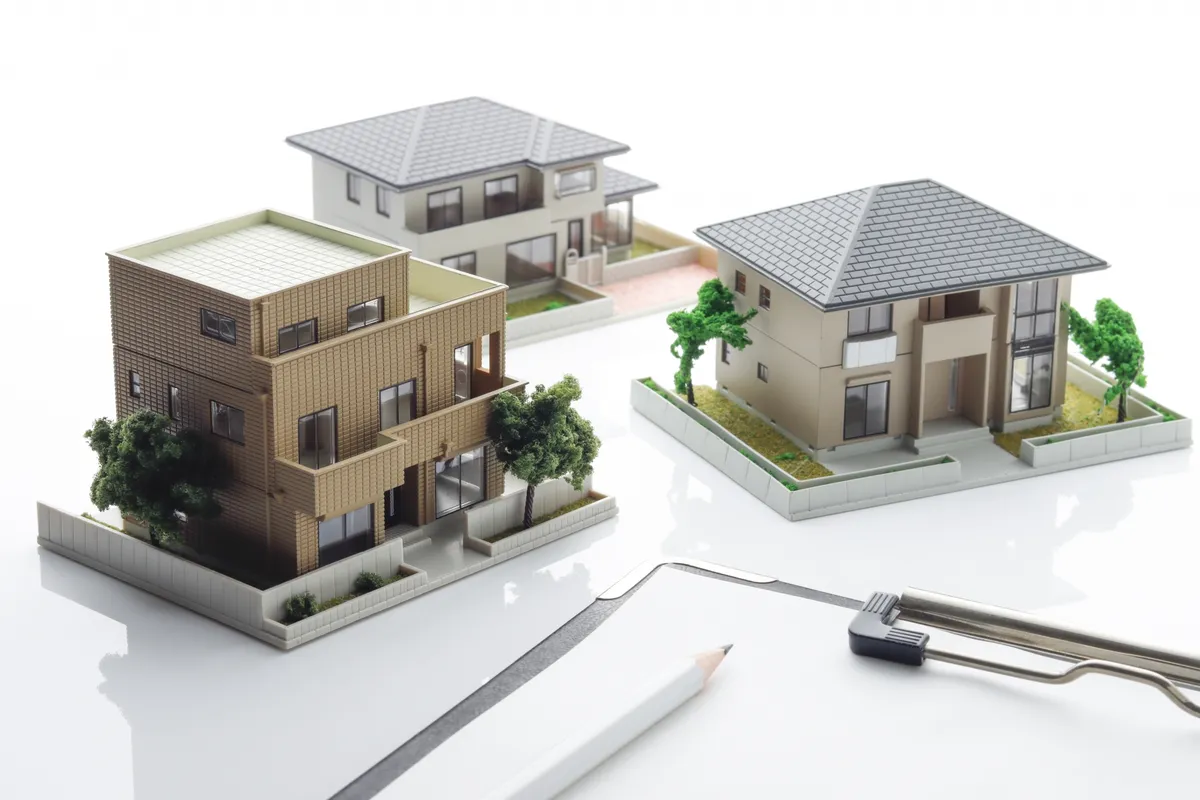
初心者がつまずきやすいのは、操作そのものより考え方の順番です。
よくあるのは、いきなり立体を複雑にしようとして、基準のないまま形を足していくパターンです。
これをやると、後から幅を変えたい、穴位置を直したいとなったときに修正箇所が増え、どこを触ればよいかわからなくなります。
回避しやすいのは、まず「何を基準に置くか」を決めることです。
中心に来る部品なら原点に置く、左右対称なら中心線を引く、厚みが一定なら最初のスケッチでそこを決める。
この順で考えるだけで、モデルの安定感が変わります。
特に3Dプリント向けのケースや治具は、外形より先に内側の必要寸法から決めたほうが失敗しにくい設計です。
入れたい物のサイズが先にあり、その外側に肉厚を足していくイメージです。
もうひとつ多いのが、スケッチをただ描いただけで満足してしまい、寸法や拘束を十分に入れないことです。
見た目は四角でも、数値で定義されていないスケッチはあとで動いてしまいます。
CADでは「描けた」より「定義できた」のほうが欠かせません。
幅、高さ、中心位置、対称関係のどれが必要かを意識すると、修正に強いデータになります。
フィレットや面取りを早い段階で入れすぎるのも、地味につまずきやすい点です。
角の処理は便利ですが、骨格が固まる前に多用すると、あとで寸法変更したときに履歴が追いにくくなることがあります。
先に箱や板、円柱といった基本形状を作り、穴位置や外形が決まってから丸めるほうが理解しやすいのが利点です。
見栄えを整える操作は後半、という順番を意識すると混乱が減ります。
実際に試してみたところ、初心者ほど「うまく描こう」としがちですが、CADでは「うまく定義する」ほうが正解に近いです。
四角い箱に穴をひとつ開けるだけのモデルでも、基準面からスケッチし、原点基準で対称に取り、寸法で管理しておけば、後からサイズ違いを作るのがとても楽になります。
最初は地味に見えるこの流れが、3Dプリンター向けの実用品づくりではいちばん効いてきます。
実際の手順|簡単な小物を3Dモデル化する5ステップ
この流れは、Fusion 360のようなパラメトリックCADを前提にすると最も再現しやすいのが利点です。
作例はケーブルクリップにします。
円を基準に考えられるので、初心者でも形を分解しやすく、寸法変更の練習にも向いています。
工程は「作る物を決める→寸法を測る→2Dスケッチ→押し出しで立体化→角処理・穴追加→STL/3MFで出力」の順です。
- 作る物を決めて完成サイズを書く 2. 寸法を測る 3. 2Dスケッチを作る 4. 押し出しで立体化する 5. 角処理と穴追加をして、STLまたは3MFで書き出す ### ステップ1: 目的と完成サイズ
最初に決めるのは、何を固定したい部品なのかです。
ケーブルクリップなら、USBケーブルを机の縁で保持したいのか、充電ケーブルを壁際でまとめたいのかで形が変わります。
ここが曖昧なまま始めると、途中で幅や高さを足し引きする回数が増えます。
紙に書くのは、完成図をきれいに描くことではありません。
必要なのは、外形の幅、厚み、高さ、どこにケーブルが入るかの4点です。
たとえば上から見た形、横から見た厚み、ケーブルの通り道の位置を簡単にメモしておくだけで十分です。
三面図の基本は正面・側面・上面の3方向ですが、初心者の小物なら、上面と側面の2方向だけでも設計の迷いが減ります。
この段階では、完成サイズを先に紙へ落とすのが欠かせません。
CADに入ってから考え始めると、操作に意識を取られて設計意図がぼやけます。
筆者は小物づくりのとき、まず「何を保持するか」「どのくらい出っ張ってよいか」だけを紙に書いてからFusion 360を開くようにしています。
そのほうが、あとで寸法修正しても軸がぶれません。
ステップ2: 採寸のコツ
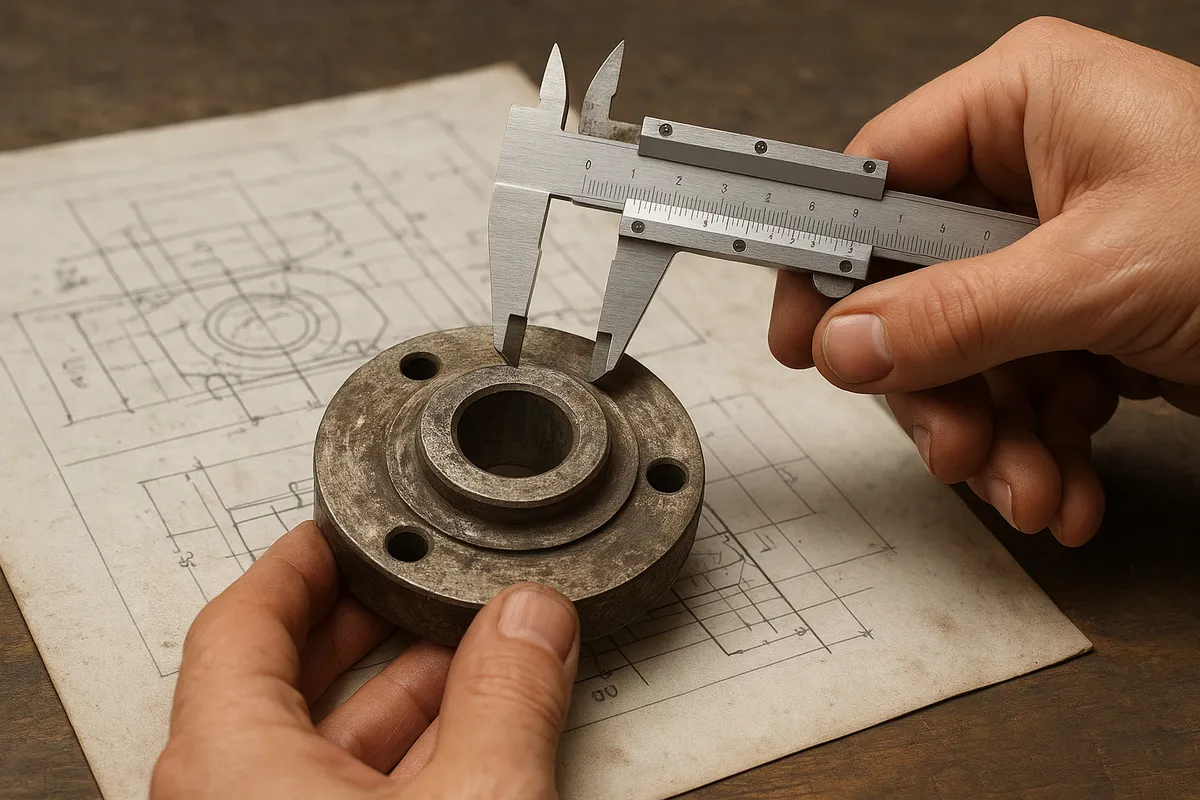
次に、実物の寸法を測ります。
ケーブルクリップなら、主に見るのはケーブルの外径、差し込み口の開き、クリップ全体の厚みです。
採寸にはノギスが使いやすく、丸いものは外径、穴や差し込み部は内径、板状の部分は厚みとして整理すると混乱しません。
ここで重要なのは、測った数値をそのままぴったり使わないことがある、という点です。
実際に試してみたところ、筆者がφ4mmのケーブル用クリップを作ったとき、初回はきつく仕上がりました。
見た目では問題なさそうでも、実際には押し込む力が必要で、着脱しづらかったです。
そのため、再出力では少し遊びを足してちょうどよくなりました。
こうした余裕の取り方は、プリンターや積層状態で差が出る部分なので、最初の1個は試作品として考えると進めやすいのが利点です。
採寸メモは、「ケーブル外径」「入口の開き」「本体の厚み」のように項目名付きで残すと、あとでスケッチに転記しやすくなります。
数値だけ並べるより、何の寸法なのかをセットで書いたほうが、履歴を見直すときにも強いです。
ステップ3: スケッチ
採寸できたら、Fusion 360で2Dスケッチを作ります。
ここでは、上から見た輪郭を描く方法がわかりやすいのが利点です。
まず原点付近を基準にして中心線を引き、左右対称になるように輪郭を作ります。
ケーブルクリップなら、ケーブルを受ける円弧やU字の形を中心線に対して対称に置くと、幅変更してもバランスが崩れにくくなります。
このステップでは、見た目より拘束と寸法を優先します。
線を水平・垂直にそろえ、左右対称を入れ、必要な幅や開口部の寸法を与えます。
自由に描いた形を後で整えるより、最初から原点基準で定義しておくほうが修正しやすいのが利点です。
初心者の実用品づくりでは、まさにこの「寸法で形を管理する」感覚が効いてきます。
ケーブルクリップなら、スケッチの時点では複雑にしすぎず、外形は長方形や円弧の組み合わせで考えるのがコツです。
まず本体の輪郭、次にケーブルを受ける溝、必要なら固定用の穴位置まで2Dで置いておきます。
立体で考える前に平面で整理すると、押し出しの判断がずっと楽になります。
ステップ4: 押し出しと肉厚
スケッチができたら、押し出しで立体にします。
ここでは本体の高さと、どの部分を抜くかを分けて考えると進めやすいのが利点です。
たとえば外形を押し出して板状の本体を作り、その後でケーブル用の溝やスリット部分をカットする流れです。
最初から全部を一度に作ろうとせず、土台と機能部分を分けると履歴も追いやすくなります。
同時に意識したいのが肉厚です。
小物は薄くしすぎると頼りなくなり、厚くしすぎると見た目が重くなります。
ケーブルクリップのような部品では、ケーブルを受ける部分だけ細くしすぎず、本体側に少し厚みを持たせると扱いやすくなります。
見栄えの面でも、板の厚みがそろっているだけで完成品らしさが出ます。
筆者はこの段階で、まずシンプルな直方体や板形状として成立するかを見ます。
押し出し後の骨格がきれいだと、その後の角処理が映えます。
逆に、骨格が曖昧なまま装飾的な丸みを足すと、後から直したいときに手数が増えがちです。
ステップ5: 角と穴/書き出し
立体になったら、角処理と穴追加で仕上げます。
手が触れる部分やケーブルが出入りする部分にはフィレットを入れると、見た目がやわらかくなり、使い勝手も上がります。
差し込みやすさを優先したい部分なら面取りも有効です。
穴が必要な場合は、貫通穴として切るのか、ネジで固定する前提なのかを分けて考えます。
ネジ穴は、モデル上では下穴だけ作って、必要に応じて後工程でタップを立てる選択肢もあります。
書き出しは、Fusion 360なら「ユーティリティ→3Dプリント」、または環境によっては「ファイル→3Dプリント」から進められます。
3Dプリンター向けの受け渡し形式としては、まずSTLが基本です。
STLは互換性が高く、多くのスライサーでそのまま扱えます。
一方で単位情報を持たないので、読み込み側でスケールの扱いに注意が必要です。
3MFは単位や属性を保持できるため、ワークフローが固まってくると管理しやすくなります。
色やメタデータも含められるので、情報の取りこぼしが少ない形式です。
初心者はまずSTLで慣れて、運用が見えてきたら3MFも使い分ける、という順が扱いやすいのが利点です。
Fusion 360からの出力手順は、専門サイトの『Fusion 360で3Dプリント用データを出力する方法』の画面例を見ておくとメニュー位置を把握しやすいのが利点です。
なお、単純な小物であればファイルは軽く収まりやすいですが、曲面を細かく分割した複雑なSTLは三角形数に応じて重くなります。
形状が必要以上に細かくなっていないかを見る癖をつけると、スライサー側での扱いも安定します。
ℹ️ Note
図で入れるなら、1枚目に「紙のメモ→採寸→スケッチ→押し出し→角処理」の5ステップ進行図、2枚目にFusion 360の書き出しメニュー位置がわかるスクリーンショット枠があると、このセクションだけで再現しやすくなります。
ソフトの選び方|Tinkercad・Fusion 360・Blenderはどれが向くか
3Dプリント用のモデリングソフト選びは、機能の多さより何を作りたいかで決めると迷いません。
実用品のケースや治具、フックのように寸法が効くものはFusion 360が強く、キャラクターやフィギュア、布や髪のような有機的な形はBlenderが向いています。
Tinkercadはその前段階にある超入門用で、ブラウザで立ち上げてすぐ形を作れる軽さが魅力です。
3Dプリント目線で見ると、この3つの違いは明確です。
Fusion 360は「数値を入れて、あとから直しやすい」ので、はまる・入る・支えるといった実用品の要件に強いです。
Blenderは「見た目を作り込む自由度」が高く、シルエットや表面のニュアンスを詰めたい造形に向きます。
Tinkercadは立方体や円柱を組み合わせて形を作る感覚がわかりやすく、3Dモデリングの最初の壁を低くしてくれます。
筆者も最初はTinkercadで、オブジェクトを合体させたり穴形状で差し引いたりする基本を掴みました。
そこで立体を「足す」「引く」という感覚が腹落ちして、週末にFusion 360へ移った流れです。
移行してから特に違いを感じたのは寸法の安定で、幅や穴径を数値で持てるようになってからは、3Dプリント後のやり直しが減りました。
見た目は地味でも、実用品ではこの差が大きいです。
迷ったらこれ
一言で決めるなら、実用品はFusion 360、自由造形はBlender、子どもや完全初心者はTinkercadからです。
これがいちばん失敗しにくい選び方です。
たとえば、スマホスタンド、ケーブルクリップ、ケース、スペーサーのように「幅を少し広げたい」「穴位置をずらしたい」が頻繁に起きるものはFusion 360が合っています。
パラメトリックな考え方で修正できるので、試作を回しやすいからです。
反対に、フィギュア、マスコット、モンスター、装飾性の高い小物はBlenderのほうが自然です。
頬の膨らみや布の流れのような自由形状は、寸法拘束より造形感覚のほうが重要になります。
Tinkercadは、3Dプリンター用データを初めて触る人にちょうどいい立ち位置です。
ブラウザベースでインストール不要、しかも無料で始められるので、まずは「立体を置く」「穴を開ける」「STLで書き出す」といった一連の流れを体験する場として優秀です。
小学校の教材的に語られることも多いですが、大人の入門にも十分使えます。
Fusion 360 はより設計寄りで、3Dプリント用パーツとの相性が良く、Autodesk の公式ページでは 30日間の無償トライアルが案内されています。
個人向け無償枠の適用条件(収益上限や利用目的など)は変更されることがあるため、個別の適用可否や詳細は必ず Autodesk の公式利用規約/FAQ で確認してください。
一般論として、実用品を作るなら CAD の考え方に早く慣れると後が楽、という点は変わりません。
用途から逆算しやすいように、3Dプリント前提で並べると次のようになります。
| ソフト | 得意分野 | 費用感 | 学習難易度 | 3Dプリント適性 | おすすめ対象 |
|---|---|---|---|---|---|
| Tinkercad | 超入門、小物、簡単な治具、箱物の試作 | 無料 | 低 | 形の理解と初歩の出力に向く | 子ども、完全初心者、まず1個作りたい人 |
| Fusion 360 | ケース、治具、フック、スペーサー、機械寄りの実用品 | 個人向け無償枠あり(適用条件は公式で確認) | 中 | 寸法が必要な出力に強い | 実用品を作りたい人、試作を繰り返す人 |
| Blender | フィギュア、キャラ、小物造形、自由曲面 | 無料 | 中〜高 | 自由造形に強いがメッシュ修正が発生しやすい | 造形重視の人、見た目を作り込みたい人 |
図で入れるなら、「何を作るか」から分岐するフローチャートが相性良好です。
ケースや治具ならFusion 360、フィギュアや有機形状ならBlender、まず触って慣れたいならTinkercad、という流れが一目で伝わります。
各ソフトの強みと弱み
Tinkercadの強みは、操作説明がなくても形ができる直感性です。
箱や円柱を置いて、重ねて、穴形状で削るだけでも、名札、簡単な台座、ちょっとしたスペーサーなら十分に作れます。
STLやOBJ、GLTF、SVGなどで書き出せるので、入門用としては扱いやすいのが利点です。
一方で、寸法変更を前提にした設計や、複雑な履歴管理には向きません。
試作が進んで「この幅だけ変えたい」「穴の位置だけ後から整理したい」となったあたりで限界が見えやすいのが利点です。
Fusion 360の強みは、3Dプリントで実際に使う部品を作るときの安定感です。
スケッチ、拘束、寸法、押し出しという流れがはっきりしていて、変更にも強いので、プリントして合わせて直すサイクルと相性がいいです。
特に、はめ込み部品や収納ケースのように、少しの寸法差で使い勝手が変わるものでは頼りになります。
弱みは、初期段階では考え方に少し慣れがいることです。
線を引くだけでなく、基準や拘束を意識する必要があるので、お絵描き感覚では進みません。
ただ、実用品を作る目的がはっきりしている人には、むしろ学びやすい部類です。
Blenderの強みは、自由形状を作る力です。
ポリゴンモデリングやスカルプトで形を詰めていけるので、フィギュアや装飾物の表情づくりに強いです。
3Dプリント向けでは、表面のうねりや服のシワ、髪の束感のような、寸法だけでは作れない情報量を出しやすいのが魅力です。
弱みは、3Dプリントする実用品という観点だと、寸法を厳密に詰める作業がやや面倒なことです。
さらにメッシュベースなので、造形が複雑になるほど法線や穴、非多様体形状の修正が必要になる場面も出てきます。
見た目重視の造形には強い一方で、「このネジ穴位置を正確に保ちたい」には最短距離ではありません。
3Dプリント用データとして考えると、Fusion 360は実用品に必要な「再設計しやすさ」が武器で、Blenderは造形の「表現力」が武器です。
Tinkercadはそのどちらかに振り切る前に、立体の考え方を掴むための入口として機能します。
ソフト同士の優劣というより、設計思想が違うと捉えるほうがしっくりきます。
💡 Tip
筆者の感覚では、最初の1本目としてはTinkercadで立体の足し引きを覚え、実用品を作りたくなった時点でFusion 360へ進むルートがスムーズです。フィギュアを作りたい人だけは、早めにBlenderへ寄せたほうが遠回りしにくい設計です。
高機能CADの価格感

Fusion 360やBlenderの話をしていると、CADはすべて高額な印象を持たれがちですが、実際は価格帯の幅が広いです。
無料で始められるソフトもあれば、業務向けの高機能CADはしっかり投資が必要です。
この差を知っておくと、Fusion 360の立ち位置も見えやすくなります。
比較用としてわかりやすいのがZW3D 2026です。
ZWSOFT公式ブログでは30日間の体験版が案内されていて、製品版の価格はLiteが313,000円、Standardが604,000円、Premiumが1,683,000円です。
こうした価格帯を見ると、個人が3Dプリンター用の設計を始める入口として、Fusion 360の個人向け無償枠やBlenderの無料利用がいかに手を出しやすいかがわかります。
つまり、趣味や小規模な試作の段階では、いきなり高額CADを選ばなくても十分戦えます。
Fusion 360は実用品向けの設計力を持ちながら入り口が比較的低く、Blenderは自由造形の定番としてコスト面の障壁が小さいです。
Tinkercadはさらにその手前で、3Dモデリング自体が自分に合うかを確かめる役割に向いています。
価格だけでなく、何を作るかと、どこまで修正耐性が必要かで選ぶと整理しやすいのが利点です。
3Dプリント前のチェックリスト|STL出力前に確認すること
必須チェック項目一覧
モデリングが終わった直後のデータは、見た目が成立していても、そのままでは印刷に回せないことがあります。
特にSTLは三角形の集合として形状を渡すシンプルな形式なので、変換の途中で穴・面抜けや法線の乱れが紛れ込みやすいのが利点です。
画面上でそれらしく見えても、スライサーで開いた瞬間に一部が消えたり、内部が空洞として解釈されなかったりします。
「作れたのに印刷できない」を防ぐには、書き出し前に機械的に確認する項目を決めておくのがいちばん安定します。
筆者がまず見るのは、モデルがwatertightかどうかです。
これは完全閉空間になっている状態のことで、外周がきちんと塞がれ、体積を持つソリッドとして解釈できるかを意味します。
どこかに穴が空いていたり、面が1枚抜けていたりすると、見た目では小さな欠損でもプリント時には大きな破綻になります。
あわせて、非多様体エッジも見逃せません。
1本の辺に面が不自然に集まっている形状や、紙のように厚みのない面だけの部分は、スライサー側で体積として扱えず不具合の原因になります。
法線の向きも欠かせません。
STLの各三角形は法線ベクトルを持っていて、面の表裏の解釈に関わります。
以前、筆者は法線反転に気づかないまま出力してしまい、ある部分だけ空中に糸を吐き続けるような失敗をしました。
見た目では閉じているつもりでも、スライサー上では一部が裏返った面として扱われていたのが原因でした。
それ以来、法線を可視化して外向きが揃っているかを一度見るのを習慣にしています。
自由形状を触るBlender系のワークフローでは、このひと手間の効果が大きいです。
壁の厚みも、造形可否を分ける判断材料になります。
薄すぎる壁はスライス時に消えたり、出てももろくなったりします。
とくに飾りのリブや文字、板状のフィンは、見た目優先で細くしすぎると実物で再現されにくい設計です。
CADでは厚みがあるつもりでも、STL変換後に一部だけ極端に薄くなることがあるので、表示上の印象ではなく厚み解析や断面で確認したほうが確実です。
寸法面では、スケールがmmになっている前提で流れているかも見落としやすいところです。
STLは仕様上、単位情報を持ちません。
つまり、同じ数値の座標でも、読み込む側がmmとして扱うか別の単位として扱うかで完成サイズがずれます。
小物のつもりが極端に大きく、あるいは小さく開いてしまう典型的な原因がここです。
書き出し直後に、想定している全長や穴径がスライサー上でそのままの大きさに見えているかを確認するだけでも事故は減ります。
可動部やはめ込み構造があるモデルでは、干渉と隙間もチェック対象です。
組み合わせる部品同士が重なっていないか、逆に隙間が空きすぎてガタつきそうでないかは、外観表示だけでは判断しづらいです。
断面表示にして内部を切って見ると、軸と穴が食い込んでいたり、保持したい場所に想定外の空間ができていたりするのがよく分かります。
ケースや治具のような実用品ほど、断面確認は見た目以上に効きます。
形状の鋭角や長いブリッジも見逃せない判断材料になります。
鋭すぎる先端はスライサーでうまく表現されず、実物では丸まって出ることがありますし、空中に長く渡るブリッジは垂れやすくなります。
ここはSTLエラーというより、プリント前提で形状を少し丸める、支えや面取りを入れるといった設計上の配慮に近い部分です。
見た目が成立していても、断面で荷重のかかり方や積層方向を想像すると、修正すべき場所が見えてきます。
チェックの流れを固定するなら、次の順番にすると混乱しにくい設計です。
- watertightかを確認する
- 穴・面抜け、非多様体エッジがないかを見る
- 法線の向きを可視化して揃える
- 薄すぎる壁や消えそうな細部を探す
- スケールがmm前提のサイズになっているかを見る
- 干渉や過大な隙間を断面で確認する
- 鋭角やブリッジで造形が不安な箇所を洗う
図で入れるなら、STLチェックリストの全体図に加えて、面抜け、薄肉、スケール違いの3パターンを並べたイラストがあると、初心者でもエラーの意味を掴みやすいのが利点です。
修復ツールと使いどころ
エラーが見つかったときは、元データに戻って直すのが基本ですが、軽微な不具合なら修復ツールで整えたほうが早い場面もあります。
とくにSTL書き出し後に発生した小さな穴や法線の不整合は、専用機能で自動修正できることが少なくありません。
Windows環境で手早く試せるのは Microsoft の 3D Builder(Windows アプリ)などで、STLの簡易修復機能があり状態確認に便利です。
なお「3D Builder」は外部ツールの例なので、社内の記事タイトルや内部リンクではなく、ツール名と用途を示す形で記述しています。
もう少し本格的に直したいなら、メッシュ修復に強い専用ツールや、モデリングソフト内の修復機能が向いています。
Blenderには法線再計算や非多様体選択など、原因箇所を見つけるための基本機能がありますし、スライサー側にも簡易修復やメッシュ解析を持つものがあります。
どこまで自動で直すかは重要で、症状が軽ければツール修復で十分、干渉や設計意図そのものに問題があるなら元モデルの修正が必要、という切り分けが実務では効きます。
ファイル形式の選び方も、修復のしやすさに影響します。
STLは互換性が高く、ほとんどのソフトで扱える反面、単位や色、マテリアルの情報を保持しません。
変換のたびに必要な情報が削ぎ落とされやすく、結果としてエラー混入や認識違いが起きやすいのが利点です。
一方、3MFは3MF Consortiumの仕様で単位やメタデータ、カラーなどを持てるので、情報を落としにくいのが強みです。
カラーや素材設定も含めて流したいワークフローでは、3MFのほうが手戻りが少ないと感じます。
形状だけならSTLで十分なことも多いので、どちらを主軸にするかは使っているCAD、スライサー、出力先の対応状況で決まります。
メッシュが細かすぎるデータにも少し注意が必要です。
バイナリSTLは三角形1枚あたり約50バイト増えていくので、複雑な高分割モデルはすぐ重くなります。
10万三角形でおおむね約5MB程度になり、そこからさらに増えると表示や受け渡しがもたつきやすくなります。
造形に必要な細かさは残しつつ、不要な分割を減らすだけでも、修復とスライスの安定感が上がります。
ℹ️ Note
自動修復で直ったように見えても、断面表示で内部まで見ると不要な肉埋まりが起きていることがあります。外観チェックだけで終えず、断面と干渉確認まで通すと、修復後の事故が減ります。
単位・スケールの落とし穴
初心者のつまずきとして多いのが、形は合っているのにサイズだけが大きく外れるケースです。
原因の中心は、STLに単位情報が入らないことです。
数値そのものは書かれていても、それがmmなのか別の単位なのかはファイル単体では伝わりません。
CAD側では正しく作っていたのに、スライサーで読み込んだ瞬間に桁違いのサイズになるのは、この仕様に由来します。
実際の作業では、モデリング中の単位設定、エクスポート時のスケール、読み込み先の解釈が揃っている必要があります。
たとえばFusion 360のような寸法ベースのCADで作っていると、普段はmm感覚で進めやすいのですが、別ソフトへ渡したときにそこで同じ前提になっていないと破綻します。
Tinkercadのように気軽に形を作れる環境でも、最終的にSTLで出す以上、この問題は避けて通れません。
筆者はSTLを書き出した直後、スライサーで全長や穴径など分かりやすい寸法をひとつ見るようにしています。
定規代わりになる寸法を決めておくと、スケール違いにすぐ気づけます。
感覚的に見て「なんとなく小さい」「妙に大きい」ではなく、設計時に意識していた代表寸法と一致しているかを確認するほうが確実です。
これだけで、完成直前の無駄な再出力を減らせます。
3MFはこの点で扱いやすく、ファイル内に単位を保持できます。
さらに色やマテリアル、メタデータも持てるので、形状以外の情報まで含めて渡したいときは便利です。
特にカラー付きの小物や、複数設定をまとめて残したい案件では、3MFのほうが後工程で迷いにくい設計です。
ただし、普段使っているCADやスライサー、受け渡し先がどの形式を標準にしているかで実運用は変わるので、互換性重視ならSTL、情報保持重視なら3MF、という使い分けが現実的です。
スケール確認は、単に外形寸法だけを見る作業ではありません。
断面で内部の肉厚を見たり、可動部のクリアランスを見たりすると、拡大縮小のミスがより分かりやすくなります。
外から見ただけではそれらしくても、断面で見ると壁が極端に薄くなっていたり、はめ合い部が干渉していたりすることがあります。
単位、壁厚、干渉の3つは別々の問題に見えて、実際にはスケールの狂いで同時に崩れることが多いです。
ここをSTL出力前に一度揃えておくと、プリント工程全体の歩留まりが安定します。
初心者が挫折しにくい学習ロードマップ
4週間プラン
初心者が最初の1か月で目指したいのは、難しい形を作れるようになることではなく、寸法を入れて、形にして、出力し、直すという往復を体に入れることです。
3Dプリンター向けのモデリングは、見栄えの良い1作品を作るより、この反復に慣れた人のほうが伸びやすいのが利点です。
そこで最初は、箱物、フック、スペーサーのような単純形状から始めるのがいちばん挫折しにくい設計です。
逆に、複雑なキャラ造形は操作量も判断量も一気に増えるので、序盤では後回しにしたほうが学習効率が上がります。
1週目は、ソフトに慣れる週です。
TinkercadでもFusion 360でもよいので、画面の回転、移動、ズーム、原点の感覚、座標の見方、スケッチで線と四角を描く流れを固めます。
ここでは作品を完成させる必要はありません。
正面・側面・上面の3方向を意識しながら、四角形を描いて寸法を入れ、押し出して直方体にするだけでも十分です。
三面図の基本がこの3方向で成り立っていると理解すると、立体を頭の中で整理しやすくなります。
2週目は、小物を1点作ります。
題材は箱かスペーサーが向いています。
どちらも形が単純で、外形寸法、厚み、内側の空間といったCADの基本が一通り入っているからです。
筆者なら、机まわりの小物入れや、家具のガタつきを止めるスペーサーを選びます。
この段階では見た目の凝った意匠よりも、寸法を入れて意図した大きさに仕上げることのほうが欠かせません。
3週目は、少しだけ形の要素を増やして、フックのような小物に進みます。
ここで覚えたいのが、穴とRです。
丸穴を開ける、角に丸みを付ける、負荷がかかる部分にフィレットを入れる、といった操作は、実用品のモデリングで頻繁に出てきます。
筆者も学び始めた頃に毎週末1作品と決めて4週間続けたのですが、3週目に作った小さなフックで、フィレットは見た目を柔らかくするだけでなく、力のかかり方を自然に逃がすためにも使うのだと腑に落ちました。
単なる「角丸め」だった操作が、設計の意味を持って見え始めたのはこのあたりでした。
4週目は、新作を増やすより再設計に時間を使う週です。
2週目か3週目で作ったものをもう一度見直し、寸法を変えて作り直します。
たとえば箱なら内寸を調整する、スペーサーなら厚みを変える、フックなら穴位置やRの大きさを見直す、という具合です。
実用品のモデリングでは、最初の形を作る力と同じくらい、実測して戻って修正する力が欠かせません。
この往復ができると、3Dモデリングが急に「使える技術」になります。
図で整理するなら、4週間プランは「基本操作と座標・スケッチ」「箱やスペーサー」「フックでRと穴」「再設計と寸法合わせ」の順に並べると流れが見えやすいのが利点です。
学習ロードマップ図としては、この4週間案と後述の3か月案を並べる構成が理解しやすいと思います。
3か月プラン
1か月で基本の往復ができるようになったら、次は3か月単位で題材を広げていくと安定します。
MEキャンパスでも3か月から学習可能という提案がありますが、実感としても、このくらいの期間があると「操作を覚えた」から「自分で設計して直せる」に変わってきます。
進め方として現実的なのは、月ごとにテーマを1つ決め、そのテーマで4作品ずつ作る方法です。
テーマは収納、治具、外装の3つが扱いやすいのが利点です。
収納なら小箱、仕切り、トレー、ケーブル整理用の小物。
治具なら位置合わせの補助具、固定具、簡易ガイド、スペーサー。
外装ならケース、カバー、ブラケット、小型の保護パーツという流れです。
どれも3Dプリンターと相性がよく、寸法を考える練習になります。
大事なのは、作品数を増やすこと自体ではなく、実作品を作る、実測する、修正するという反復を軸にすることです。
たとえば収納テーマなら、机の引き出しに入れたいトレーを作って、実際の内寸を測り、入れてみて、きつい部分や余りすぎる部分を直す。
治具なら対象物にはめて、保持力や位置のズレを見て再設計する。
外装なら干渉や開口位置を確かめて修正する。
この流れを繰り返すと、単純な形でも学べる量が多いです。
ここでも、最初に選ぶ題材は単純形状が中心で問題ありません。
箱物、フック、スペーサーは3か月プランでも主力です。
形が単純なぶん、見るべきポイントを寸法、厚み、R、穴位置に絞れます。
反対に、キャラクターや有機形状の造形は、形を作る技術そのものに集中力を持っていかれやすく、3Dプリンター向けの設計思考が育つ前に疲れやすいのが利点です。
Blenderが悪いという話ではなく、何を先に学ぶと続きやすいかの順番の問題です。
実用品を軸にするなら、Fusion 360のようなパラメトリック系CADの考え方が入りやすいですし、完全な初学者ならTinkercadで形の分解と組み立てから始めても十分に意味があります。
3か月のロードマップ図にするなら、1か月目を収納、2か月目を治具、3か月目を外装とし、それぞれに4作品を配置しながら、各作品の下に「実測」「修正」を繰り返すループを描くと、この学習法の本質が伝わります。
続けるコツ
挫折しにくい人は、才能がある人というより、完成の基準を低く置くのがうまい人です。
最初から「おしゃれなケースを作る」「プロっぽい造形にする」と考えると、操作の壁と見た目の壁が一度に来ます。
そこで有効なのが、役に立つかどうかを先に置く考え方です。
箱として使える、引っかけられる、すき間を埋められる。
この3つだけでも作品として成立します。
筆者は、学習の初期ほど「毎週末に1作品」という区切りが効くと感じています。
短いサイクルで一区切り付けると、未完成のまま長く抱えて嫌になることが減ります。
しかも、1作品ごとのテーマを小さくすると、何が分からなかったのかも見えやすいのが利点です。
3週目のフックでフィレットの意味が分かったときも、もし同時にケース設計や装飾まで盛り込んでいたら、その気づきは埋もれていたと思います。
ソフト選びでも、続けやすさは変わります。
Tinkercadはブラウザで使える無料のWebアプリなので、インストールなしで形の考え方に入れるのが強みです。
まず箱物や簡単な治具を1つ作ってみる段階では、これくらいの軽さが合う人も多いです。
もう少し寸法変更や履歴を意識して進めたいなら、Autodesk Fusion 360の30日間トライアルや個人向けの無償枠が入り口になります。
実用品を作る前提なら、変更のしやすさが継続のしやすさにつながります。
💡 Tip
伸びやすい題材は、作ったあとに手で触れて評価できるものです。机上の小箱、ケーブル用フック、家具のスペーサーのように、使ってみて良し悪しが分かる題材は、修正点が自然に見えて次の1作につながります。
続け方の面では、学習対象を広げすぎないのも欠かせません。
CADの基本操作を覚える時期に、同時に複雑なキャラ造形、レンダリング、アニメーションまで手を出すと、どれも中途半端になりやすいのが利点です。
3Dプリンター向けモデリングの入口では、実測して、寸法を入れて、再設計する。
この一本に絞ったほうが、結果として遠回りになりません。
単純形状を丁寧に反復した人ほど、後から複雑な形に進んだときにも崩れにくい設計です。
まとめと次の一歩
この記事の結論を再掲
選び方はシンプルです。
実用品を作るならCAD、自由形状を作り込みたいならBlender、完全初心者ならTinkercadから入るのが失敗しにくい設計です。
大事なのはソフト名より、最初の1作品を5ステップで仕上げて、出力して、触って直す流れに入ることでした。
筆者も“最初の1個”を印刷して手に取った瞬間、画面の中の学習が一気に自分の技術に変わった感覚があり、そこからモチベーションが明らかに上がりました。
まずは作りたい物を1つだけ決めてください。
次に、その用途に合わせてソフトを選び、最初の週で基本操作に慣れ、次の週で小物を1つ完成させる流れが現実的です。
関連記事
コスプレ武器・鎧を3Dプリント|分割・接着・補強
家庭用3Dプリンターでコスプレ用の武器や鎧を作るとき、最大の壁は造形サイズです。全長50〜60cm級の武器や着られる鎧は、一辺20〜25cm前後のベッドには収まりきらず、分割・接着・補強・仕上げを前提に組み立てることになります。
3Dプリンター自由研究|小学生向けパズル・教材の作り方
3Dプリンターを使った小学生の自由研究は、同じ形を条件だけ変えて何度も出力できる再現性を生かすと、工作ではなく研究として組み立てやすい題材です。たとえば筆者が小物雑貨の試作で、同じ形を充填率だけ変えて出力し比較していたときのように、予想を立てて結果を見比べる流れをそのまま自由研究に転用できます。
3Dプリンター副業の確定申告|経費と減価償却
3Dプリンター副業の税務は、機材の価格帯が10万円、20万円、40万円という経費判定の境目にきれいに重なっているため、買った機種名だけで処理が分かれます。エントリー機は5〜8万円、ミドル機は15〜25万円、上位機は30〜40万円台に集中しており、どの機種を選んだかがそのまま減価償却の方法を決める構造です。
3Dプリンターで植木鉢|屋外向け素材と水抜き設計
3Dプリンターで作る植木鉢は、室内ならPLAでも形になり、佐々木美咲が最初にベランダへ出した多肉鉢も、見た目はしばらく保てました。ところがひと夏で縁は波打ち、指で押すとたわむようになり、ガラス転移温度61℃という物性値と、直射日光下で鉢表面が60℃を超える環境が重なると、