
Fusion 360入門|3Dプリンター向け設計の基本
Fusion 360(現 Autodesk Fusion)で3Dプリント向けの設計を始めると、形は作れても「穴がきつい」「フタがはまらない」で止まりがちです。
筆者も日常的に小物ケースやブラケットを設計していますが、最初の試作ほどFDM特有の余裕設計の大切さを痛感します。
この記事では、Arduinoサイズのシンプルなケースを題材に、スケッチから押し出し、穴あけ、フィレット、STL/3MF出力、スライサー確認までをひと続きで整理します。
これからFusionで3Dプリント用モデルを作りたい初心者はもちろん、配布STLを少しだけ直したい人にも役立つ内容です。
壁厚2mm、M3穴はφ3.2mm、はめ合い公差0.5mmといった数値も扱いますが、どれも万能な正解ではなく、まず試すための基準です。
最短で失敗しにくい流れを身につければ、造形の成功率はぐっと上がります。
Fusion 360は3Dプリンター向けに何ができるか
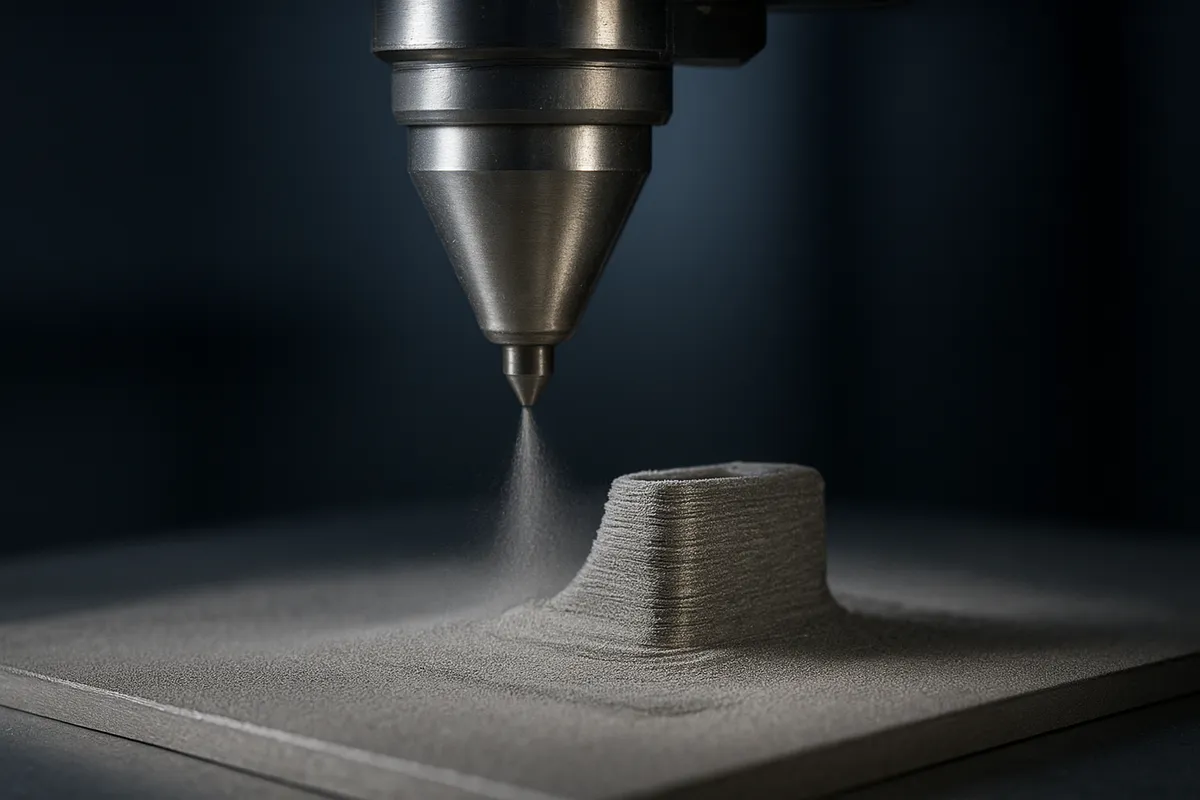
Autodesk Fusion(旧称Fusion 360)の位置づけ
Fusion 360(現Autodesk Fusion)は、3D CADだけに絞ったソフトではなく、3D CAD / CAM / CAE / PCBをまとめて扱える統合環境です。
設計から加工検討までをひとつの流れでつなげやすいのが特徴です。
ただ、3Dプリンター用途で最初に使う範囲は、そこまで広くありません。
初心者がまず押さえる中心は、スケッチ(2D輪郭)を描いて、ソリッド(体積のある3D形状)にし、STL / 3MFといった3Dプリント向け中間形式へ書き出す流れです。
名称については、検索では今も「Fusion 360」が圧倒的に通じやすい一方、Autodesk側では「Autodesk Fusion」への統一が進んでいます。
この記事では初出のみ「Fusion 360(現Autodesk Fusion)」と補足し、以降はFusionと表記します。
筆者の感覚では、Fusionは最初の画面だけ見ると機能が多くて身構えやすいソフトです。
ですが、3Dプリント用の小物やケース設計に限ると、軸になる考え方は明快です。
スケッチを描いて、押し出して立体にするという一本筋が見えると、急に作業が速くなります。
実際、小物ケースやブラケットのような日用品寄りの造形では、この流れだけでかなりの範囲をカバーできます。
3Dプリント用途で使う主な機能
3Dプリント向けにFusionを使うとき、出番が多いのはスケッチ、押し出し、穴あけ、フィレット、シェル、そして3Dプリント書き出しです。
特にスケッチは、四角形や円をただ描くだけの工程ではなく、寸法を入れて形を管理する土台になります。
ケース外形を決める、USB穴の位置を決める、ネジ穴の中心をそろえる、といった作業は、スケッチ段階で整えておくと後が崩れにくくなります。
その次の要になるのがソリッド化です。
Fusionでは、描いた2D輪郭を押し出して立体にする操作が基本で、ここを理解すると設計の見通しが良くなります。
たとえば、70mm × 55mmのケース外形を描いて高さ25mmで押し出し、壁厚2mmで中空化し、USB用の12mm × 11mmの開口やM3穴φ3.2mmを追加する、といった流れはFusionが得意な領域です。
こうした数値は万能な正解ではありませんが、3Dプリント前提の形状を組み立てるうえで、寸法付きで考えられるのがFusionの強みです。
書き出しでは、Fusionの「ユーティリティ→3Dプリント」または「ファイル→3Dプリント」から、STL / 3MF / OBJを選べます。
初心者が最優先で覚えるならSTL、その次が3MFという順番で十分です。
STLは三角形メッシュで形を表す形式で、広く使われているぶん互換性が高い反面、曲面は細かい直線の集合として近似され、基本的に色情報も持ちません。
3MFは形状に加えて、色や構成情報などを扱いやすい形式なので、対応したスライサーでは扱いがスムーズです。
OBJも使えますが、3Dプリント入門では補助的な立ち位置です。
STL書き出しでは精度設定も見逃せません。
細かく出すほど曲面はなめらかになりますが、データは重くなります。
試作段階では過剰に高精度へ振り切るより、まず扱いやすいサイズで出してスライサー側の見え方を確認したほうが進めやすいのが利点です。
もうひとつ知っておきたいのが、配布STLの修正です。
FusionはSTLやOBJなどのメッシュも取り込めて、メッシュからソリッドへ変換する機能があります。
ただし、これは元の履歴付きソリッドに戻るわけではありません。
とくに曲面が多いモデルは重くなりやすく、面数が多いと扱いにくくなります。
Autodeskのサポートでも、変換対象は10,000面前後がひとつの目安として案内されています。
穴位置を少し変える、切り欠きを追加するといった軽微な修正なら候補になりますが、寸法をしっかり管理したいなら、最初からFusionで作り直したほうが早い場面は少なくありません。
💡 Tip
配布STLを直そうとして行き詰まるより、単純な箱物やプレート形状ならFusionで最初から描き直したほうが、寸法修正も再出力もずっと軽快です。
ライセンスとトライアルの概要
Fusionの導入で気になるのがライセンスですが、入口は比較的わかりやすいのが利点です。
Autodeskは30日間のフル機能トライアルを案内しており、個人・非商用向けの無償利用枠も案内されています。
ただし、こうした利用条件や提供内容は時期や地域によって変更され得ます。
最新の適用条件や利用範囲は、必ずAutodeskの公式ライセンス情報ページで確認してください(例)。
学習段階では、まずトライアルや個人利用枠でスケッチからSTL/3MF出力までが問題なく行えるかを試すのが実務的です。
設計→出力→プリントの全体像
Fusionを3Dプリンターと組み合わせる流れは、頭の中で分解しておくと迷いにくくなります。
役割はそれぞれ別で、Fusionだけでそのまま家庭用FDMプリンターを直接動かすわけではありません。
Fusionでやるのは形状設計、スライサーでやるのは積層条件の決定とG-code生成です。
ここでいうスライサーは、3Dモデルを各層に分割し、プリンターが読めるG-codeを作るソフトのことです。
流れを図にすると、次のようになります。
Fusionで形状設計 ↓ STL / 3MFで書き出し ↓ スライサーで配置・向き調整・サポート設定・G-code生成 ↓ 3Dプリンターで造形 この中間に入るG-codeは、プリンターの移動や温度設定などを記述した命令データです。
Fusionから直接使うというより、Fusionで作った形をスライサーに渡し、そのスライサーがプリンター用のG-codeへ変換すると考えると整理しやすいのが利点です。
スライサーの例としては、無料で使えるUltimaker Cura、PrusaSlicer、OrcaSlicer、それからCreality Printのようなメーカー付属スライサーがあります。
初心者には、プリンタープロファイルが最初から整っている付属スライサーが入りやすく、設定の自由度を広げたくなったらCuraやPrusaSlicerへ進む流れが扱いやすいのが利点です。
実務では、この一連の流れの中で単位の確認も欠かせません。
FusionからSTLを書き出してスライサーへ渡すとき、ミリ前提で設計したはずのものが大きく読み込まれると、その後の造形が全部崩れます。
Autodeskのサポートでも、STLが10倍スケールで解釈される事例が紹介されています。
筆者も、設計側では合っているのにスライサー上でサイズ感が変だと感じたときは、まず単位を見るようにしています。
こういう確認ポイントまで含めて、Fusionは「形を作る場所」、スライサーは「どう積むかを決める場所」と切り分けておくと、3Dプリント全体の理解が進みます。
まず覚える基本操作|スケッチから立体化まで
画面の基本
Fusionを開いた直後に圧倒されやすいのは、ボタンの多さよりも「どこを見ればいいか」がわかりにくいことです。
ですが、最初に覚える場所は多くありません。
Arduinoサイズのケース外形を作るだけなら、まずはツールバー、ブラウザ、ビューキューブ、タイムラインの4つで十分です。
画面上部のツールバーには、スケッチ作成、押し出し、穴、フィレットなど、形を作るための主要コマンドが並びます。
初心者のうちは全部を追う必要はなく、スケッチを作る、ソリッドを編集する、という2つの流れだけ意識すると迷いにくい設計です。
左側のブラウザは構成ツリーのような場所で、コンポーネント、ボディ、スケッチなどが階層で見えます。
作ったものが増えてきたときも、ここを見れば「何を作ったか」「どのボディを編集するか」が整理しやすくなります。
右上のビューキューブは視点の切り替え用です。
正面、上面、右側面といった向きをすぐ選べるので、スケッチ前に面の向きを整えると作業ミスが減ります。
下部のタイムラインは履歴です。
Fusionは履歴ベースで形状を積み上げるので、長方形を描いた、押し出した、穴を開けた、フィレットを付けた、といった操作が順番に残ります。
この順番が見えるのはで、あとから寸法や形状を直したいときに威力を発揮します。
筆者は最初のうち、画面上の形ばかり見てしまって、ブラウザとタイムラインを後回しにしていました。
ところが試作2回目で寸法を直す場面になると、どの操作がどこに効いているか見えているだけで修正の速さがまるで違います。
新規デザイン画面では、この4か所がどこにあるかだけ先に把握しておくと、操作を覚える負担が軽くなります。
スケッチ作成と寸法・拘束の基礎
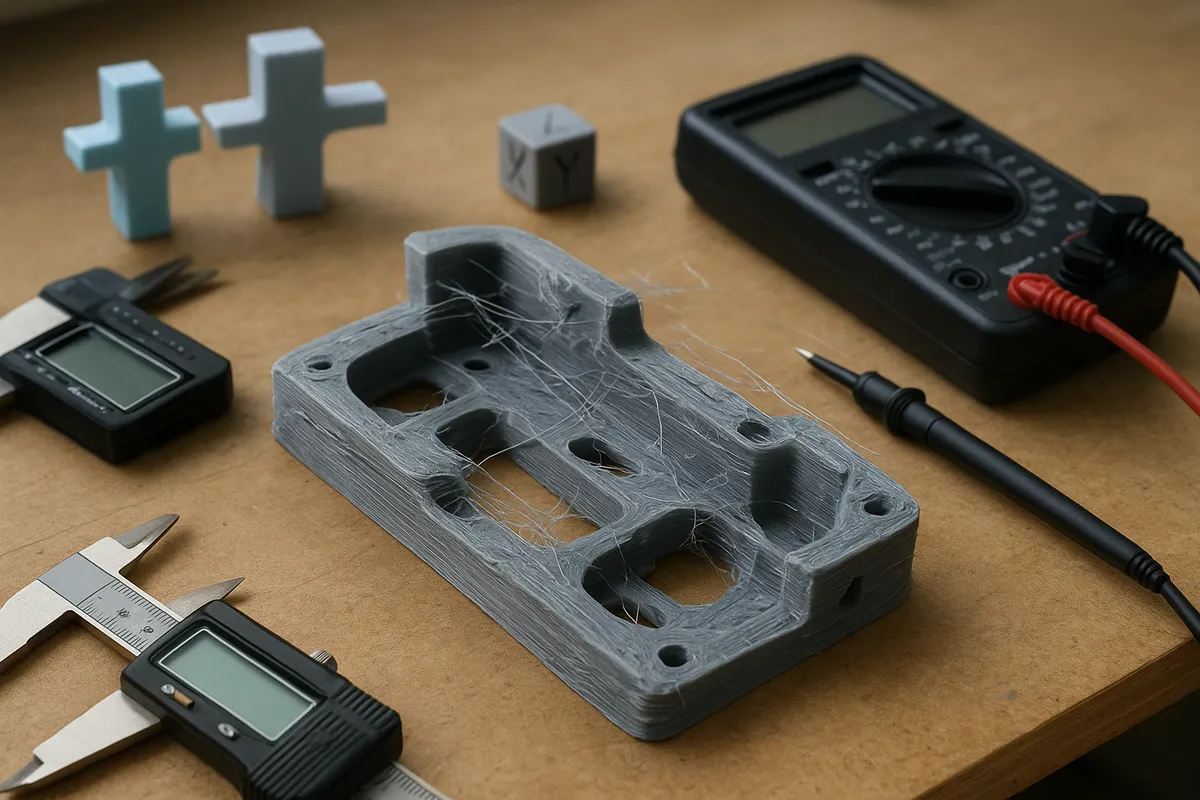
実際にArduinoサイズのケース外形を作りながら進めるなら、最初は70×55mmの長方形をスケッチするところから始めるのがわかりやすいのが利点です。
まず「スケッチを作成」を選び、基準となる平面をクリックします。
上面でも前面でも作れますが、ケースの底面を描くつもりで水平な平面を選ぶとイメージしやすいのが利点です。
平面を選んだら長方形ツールで外形を描きます。
この段階で大切なのは、見た目を合わせることではなく寸法を文字で入れることです。
幅70、高さ55と入力して、数値で形を確定させます。
筆者の制作でも、この「寸法を文字で入れる習慣」が効きます。
目分量で近い形を作ると、その場では早く見えても、試作2回目で少しだけサイズ変更したいときに作り直しに近くなります。
最初から数値化しておくと、修正は寸法を書き換えるだけで済みやすく、手戻りが劇的に減ります。
ここで出てくる拘束は、幾何条件の固定のことです。
たとえば水平垂直なら線の向きをまっすぐ保ち、一致なら点や線が同じ位置関係にあることを固定し、等長なら複数の辺の長さをそろえます。
初心者が最初に全部覚える必要はありません。
箱物の練習なら、水平垂直、一致、等長の意味がわかれば進めやすいのが利点です。
Fusionは描いた線や点に拘束を与えて、形が勝手に崩れないようにできます。
寸法と拘束が十分に入ると、スケッチの線は黒になり、完全拘束の状態になります。
青いままだと、まだどこかが動くということです。
ここが初心者のつまずきやすいポイントですが、完全拘束になっているスケッチは、あとで押し出しや穴位置の編集をしても予想外に形がずれにくい設計です。
見た目は同じ長方形でも、黒いスケッチは「寸法で管理された長方形」、青いスケッチは「たまたま今その形に見えている長方形」と考えると違いがつかみやすいのが利点です。
スケッチ寸法と拘束が入った状態は、画面の見本を見ながら覚えると理解が早い場面です。
押し出しで立体化
スケッチができたら、その輪郭を選んで押し出しを使います。
ここで70×55mmの平面が、ようやくケースの元になる立体へ変わります。
距離に25mmを入力すれば、ケース外形の高さを持った直方体になります。
Fusionではこの「輪郭選択→距離入力」の流れがとても重要で、箱物の多くはこの操作から始まります。
ただし、このままだと中身が詰まったブロックです。
ケースとして使うには、薄板ではなく中空の箱にしたいので、壁厚を持たせる処理が必要です。
ここではシェルを使うのが手早いです。
上面を開口側として選び、壁厚2mmでシェルをかけると、外形を保ったまま内部が抜けた箱になります。
押し出しでまず外形を作り、その後にシェルで中空化する流れは、ケース設計の基本として覚えやすい方法です。
この工程で押し出しダイアログの見方も押さえておくと、その後の作業が楽になります。
距離、方向、操作対象の輪郭が正しいかをここで確認できるからです。
見た目が合っていても、別の輪郭を選んでいたり、逆方向に押し出していたりすると、次の穴あけやフィレットで違和感が出ます。
ダイアログで何を指定しているかを読む習慣があると、修正もしやすくなります。
タイムラインに目を向けると、スケッチ、押し出し、シェルが順番に並んでいるはずです。
この並びがFusionの強みで、たとえばあとから高さ25mmを変えたくなったら、押し出しの履歴を編集して再適用できます。
履歴ベースの利点は、完成した形を直接こねるのではなく、「どう作ったか」を残したまま直せることです。
ケースのように試作しながら寸法調整するモデルでは、この考え方が効きます。
ℹ️ Note
形が少し違うと感じたときに、完成形を無理に押したり引いたりするより、タイムラインの元の押し出しやスケッチへ戻って直したほうが、後工程まで崩れにくい設計です。
穴・フィレットで機能と見栄えを整える
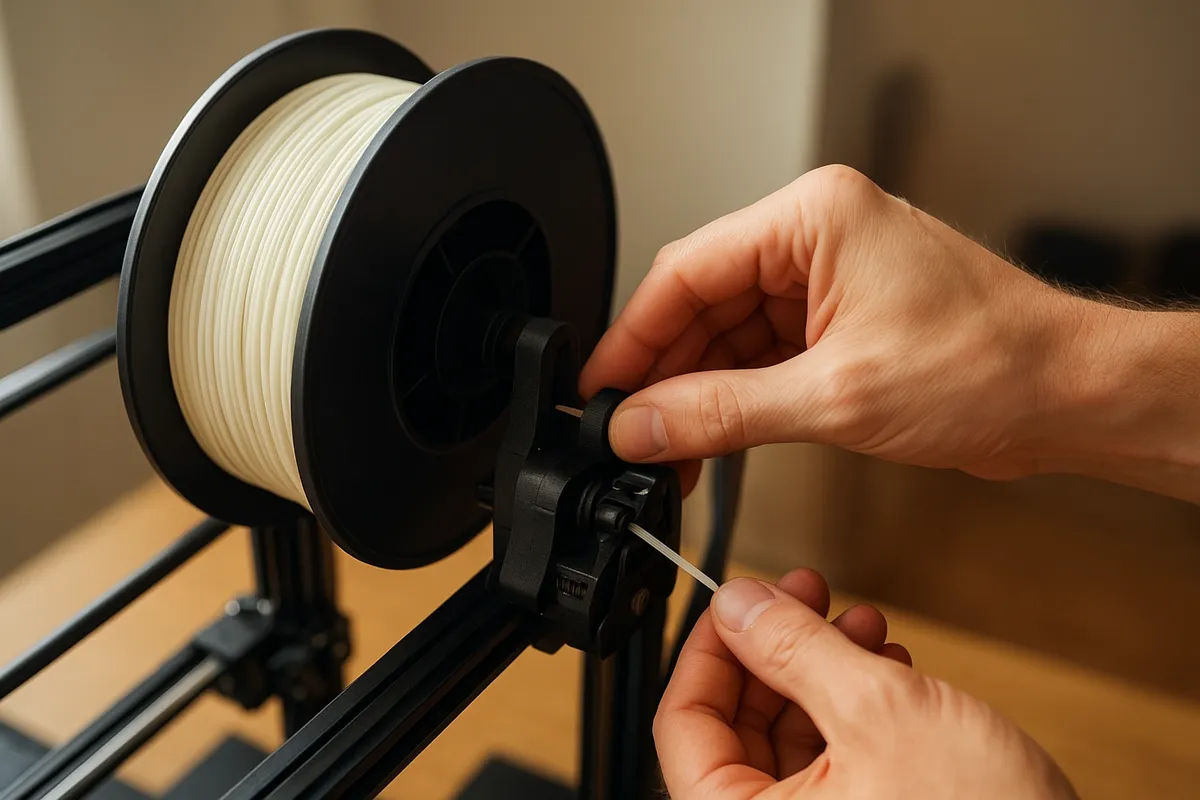
箱の外形ができたら、次は使える形に整えていきます。
代表的なのが穴コマンドとフィレットです。
穴は機能、フィレットは見た目のためだけと思われがちですが、実際にはどちらも使い勝手に直結します。
たとえばM3ねじ用の貫通穴を作るなら、面にスケッチして中心位置を決め、そこから穴コマンドを使う方法がわかりやすいのが利点です。
円を描いて押し抜くやり方でも作れますが、穴コマンドのほうが「ここは穴として管理したい」という意図が履歴に残ります。
サイズはφ3.2mmを基準にすると、FDMでは締まり代が出やすい場面でも扱いやすいのが利点です。
設計値ぴったりのφ3.0mmにすると、印刷後にきつく感じることが多く、ケースの固定穴では少し余裕を持たせたほうが作業しやすいのが利点です。
このときも、ブラウザとタイムラインを見る習慣が効いてきます。
穴フィーチャが独立して履歴に残っていれば、位置や径をあとから編集しやすいからです。
USBポート開口のような矩形の抜きも同じで、面にスケッチを作って輪郭を押し抜けば、ケース外形を保ったまま必要な部分だけ加工できます。
修正したい箇所が履歴として分かれていると、試作後の微調整が軽くなります。
フィレットは角の丸めです。
ケースの外周エッジに、小さめのフィレット(例: 1〜3 mm)を入れると見た目が製品らしくなります。
装飾だけでなく、FDMでは角が鋭いと積層痕が目立ちやすく、手触りも硬く感じられます。
フィレットは層の見え方をやわらげ、応力集中を和らげるので強度面でも有効です。
なお最適な半径は部品サイズや用途、ノズル径で変わるため、まずは小さめから試作して最適値を見つけてください。
穴とフィレットを入れたあとに、タイムライン上のフィーチャを1つずつクリックすると、どの操作がどこに効いているか追いやすくなります。
Fusionでは「形状の完成」より「編集しやすい履歴の完成」を意識したほうが、試作のやり直しが楽です。
穴位置を少しずらす、フィレット半径を小さくする、外形寸法を直すといった修正が、履歴を通して素直に戻れるようになります。
穴・フィレット適用後の状態と、タイムラインから編集し直す例は、画面で見比べると理解しやすい部分です。
3Dプリンター向けの設計のコツ
壁厚・穴径・クリアランスの目安
筆者はまず出発点として壁厚は2mmを基準に考えることが多いです。
これは多くの家庭用FDMで扱いやすいバランスだからです。
経験則として、用途や素材(PLA / PETG 等)、ノズル径によってはおおむね1.6〜3.0mmの範囲で調整することがありますが、このレンジはあくまで試行の目安です。
最終的には実際にプリントして剛性・見た目・重量のバランスを確認し、必要に応じて微調整してください。
図で理解するなら、壁厚は外形と内側空間のあいだにどれだけ材料が残るかを示す断面図があると一気にわかりやすくなります。
穴径は、ビス外径とプリント後の穴の関係を並べた図が有効で、「設計値ぴったりだと通らないことがある」という感覚をつかみやすいのが利点です。
角R(フィレット)と強度・見た目
角を少し丸めるだけで、3Dプリント向けの設計は洗練されます。
Fusionのフィレットは見た目を整えるための機能と思われがちですが、実際には強度にも効きます。
シャープな角は力が集中しやすく、ぶつけたときや押し込んだときにクラックの起点になりやすいからです。
角Rを入れると応力が分散しやすくなり、ケースの隅や爪の付け根のような場所で割れにくさにつながります。
FDMでは見た目のメリットも大きいです。
鋭い角は積層の段差が目立ちやすく、角だけ少し荒れて見えることがあります。
そこにフィレットを入れると、光の当たり方がやわらかくなって、同じ材料でもぐっと製品らしい表情になります。
手に持ったときの触感も変わります。
指に当たるエッジがやさしくなるので、日常的に触るケースや治具では体感差が出やすい部分です。
さらに、角Rはプリントの安定にも効きます。
FDMの箱物では、鋭い角がわずかに反りやすいことがありますが、角を丸めるとそのクセが少し抑えられることがあります。
筆者も雑貨やケースを作るときは、機能上どうしても直角が必要な箇所以外は、まずフィレットを検討します。
見栄えを良くするだけでなく、割れにくさや仕上がりの素直さまで一緒に整えられるからです。
ここは図解がとても効くところです。
フィレットあり・なしでの応力イメージを並べると、なぜ角が弱点になりやすいのかが直感的に伝わります。
単なる装飾ではなく、形の力の流れを整える操作だと理解できると、フィレットの使い方がぐっと上達します。
オーバーハングとサポートを意識した形状
3Dプリンター向けの設計では、下から積み上げるという前提を常に意識したいところです。
FDMでは、下に支えがない張り出しが大きい形状ほど不利になります。
一般的な目安として、オーバーハングは45°を超えるあたりでサポートが必要になりやすいと考えると設計しやすいのが利点です。
これは絶対ルールというより、形を整理するための実務的な基準です。
たとえばケースの内側に水平なツメを長く伸ばしたり、真横に大きくせり出す装飾をつけたりすると、造形中に垂れやすくなります。
こういうときは、斜め面に置き換える、下面を面取りして支えを増やす、向きを変えて印刷しやすい面を下にする、といった発想が効きます。
Fusionで形を作る段階からサポート前提にしすぎず、そもそもサポートが少なくて済む形に寄せたほうが、後処理もきれいにまとまりやすいのが利点です。
ブリッジ、つまり空中に橋をかけるような部分も短めに保つのが基本です。
短い距離ならきれいにつながっても、長くなると中央が落ち込みやすくなります。
USB開口や通気スリットの上側など、つい水平に渡したくなる場所ほど、少しアーチ状にする、角度をつけるといった工夫が効きます。
見た目を崩さず印刷難易度だけ下げられるので、設計の時点で考えておく価値があります。
💡 Tip
造形が不安な形は、完成モデル全体を一気に直すより、張り出しが強い部分だけを見て「この面に45°より急な箇所はないか」「ここはサポートなしで積み上がるか」と読み替えると判断しやすいのが利点です。
このあたりは、CAD操作そのものよりも「積層でどう積まれるか」を頭の中で追えるかどうかが欠かせません。
形状の自由度が高いFusionだからこそ、きれいに描ける形ではなく、きれいに出力できる形へ一段踏み込んで考えると、試作回数が目に見えて減っていきます。
STL・3MFの出力手順と設定の考え方
出力経路と形式の選び方
Fusionから3Dプリンター用データを書き出すときは、画面上の導線としてはユーティリティ→3Dプリント、またはファイル→3Dプリントのどちらかを使う形になります。
UIの世代で表記や配置に差はありますが、やっていることは同じで、選んだボディをメッシュ化してスライサーへ渡す流れです。
設計が終わったらこのメニューを開き、どのボディを出すか、どの形式で保存するかを決めていきます。
形式は主に STL / 3MF / OBJ が候補です。
入門段階のFDMではまず STL を基準に考えると整理しやすく、対応スライサーが多く互換性が高い形式です。
形式は主にSTL / 3MF / OBJが候補です。
入門段階のFDMでは、まずSTLを基準に考えると整理しやすいのが利点です。
STLは対応しているスライサーが多く、Creality Printのような付属スライサーでも、Ultimaker CuraやPrusaSlicer、OrcaSlicerのような汎用スライサーでも扱いやすいからです。
いわば「まず確実に通る形式」で、家庭用3Dプリントの標準出発点として今でも強いです。
一方で、環境が整っているなら3MFも有力です。
3MFは3Dプリント向けの情報を持てる形式で、色や複数パーツ構成、単位などのメタデータを保持できるのが強みです。
スライサー側でプロジェクトを崩しにくい場面があり、複数部品をまとめて扱うときはSTLより扱いやすいことがあります。
Fusionからの持ち出しでも、単なる形状だけでなく情報ごと受け渡したい場合には3MFのほうが筋がいいです。
OBJは補助的な位置づけです。
OBJは色情報も扱えるメッシュ形式で、見た目の情報が必要な用途や、他のCG系ツールと連携したい場面では便利です。
ただ、FDMの一般的な造形フローではSTLや3MFのほうが優先度は上がります。
3Dプリントだけが目的なら、OBJを最初の選択肢にする場面は多くありません。
ここで押さえたいのは、どの形式でもFusionのソリッド形状がそのまま送られるわけではなく、最終的にはメッシュ化されるという点です。
とくにSTLでは、曲面は三角形の集合として近似されます。
画面上ではつるっと見えていても、出力設定が粗いと円筒やフィレットの面に角張りが出ます。
この性質を理解しておくと、「なぜ出力データの見え方が変わるのか」が腑に落ちやすいのが利点です。
STLのリファイメント設定とファイルサイズ
STLを書き出すときに重要なのが、リファイメントの設定です。
リファイメントとは、メッシュの分割精度のことで、曲面をどれだけ細かい三角形で表現するかを決める項目です。
精度を上げるほど曲面は滑らかに近づきますが、そのぶんファイルサイズは大きくなり、スライサーでの読み込みや表示も重くなります。
考え方は意外とシンプルです。
直方体中心のケースや治具のように、平面と直線が主体の実用品なら中程度で十分なことが多いです。
反対に、丸みの多い小物、フィレットが連続する意匠品、球面に近いパーツでは高精度が効いてきます。
表面の見え方に直結するので、曲面の印象を大事にしたいモデルほどリファイメントを上げる意味があります。
ただし、筆者の制作では、曲面が多い小物をSTLの高精度で出すと、スライサー側で読み込みが重くなることが実際によくあります。
画面上では差があるように見えても、プリント後の見た目ではほとんど変わらないこともあり、そこはほどほどにするのが現実的です。
きれいさを追ってデータだけ極端に重くすると、作業全体のテンポが落ちやすいんですよね。
迷ったときは、まず中程度で書き出してスライサー上のプレビューを見て、曲面の段付き感が気になるなら高精度版も比較する、という進め方が扱いやすいのが利点です。
Fusion側で一度だけ悩むのではなく、中→高で見比べると判断が早くなります。
とくにケースの角Rや円形の開口部は差が出やすいので、そのあたりを重点的に見ると設定の勘所がつかみやすいのが利点です。
メッシュは細かくしすぎると、造形前の工程でむしろ扱いづらくなります。
メッシュ変換では面数が増えすぎると制約が出やすく、目安として10,000面前後がひとつの基準になります。
もちろんSTL出力そのものはそれ以上でも行えますが、編集や確認のしやすさまで含めると、必要十分な細かさに留める発想が欠かせません。
ℹ️ Note
曲面の多いモデルで設定に迷ったら、同じボディを中精度と高精度で1回ずつ出して、スライサーの表示負荷と見た目を比べると判断しやすいのが利点です。滑らかさの差が見えにくいなら、中精度のほうが実務では扱いやすいことが多いです。
ボディ別出力とユーティリティ送信の注意点
Fusionでケース本体とフタ、別色にしたいパーツ、材質を変えたい部品を同時に作っていると、1ファイルにまとめるか、ボディ別に出力するかで悩みやすいのが利点です。
ここは造形後の扱い方から逆算すると決めやすくなります。
ひと続きの形として印刷したいものは、1ファイルにまとめて出すほうが流れは単純です。
スライサーに読み込んだ瞬間に全体の位置関係が揃っているので、配置の手間が少なく済みます。
その一方で、組み立て前提の部品、途中で向きを変えて印刷したい部品、色替えや素材違いを考えている部品は、ボディ別出力のほうが圧倒的に扱いやすいのが利点です。
たとえばケース本体はPLA、しなるツメだけTPUのように分けたいときは、最初から別ボディで出しておくと後工程がきれいに整理できます。
別出力は、失敗時のやり直し範囲を小さくできるのも利点です。
フタだけ寸法を少し調整して再印刷したい、ロゴ入りパーツだけ色を変えたい、といった場面では、1ファイル一体型より柔軟です。
Fusionでボディごとに管理できているなら、その構造を出力にもそのまま反映させると、試作の往復が楽になります。
また、Fusionの3Dプリントユーティリティに送信を使う場合は、スライサー側での再確認が欠かせません。
便利なのは確かで、外部ユーティリティへ直接送れるぶんテンポよく進められますが、インポート直後に単位・スケール・配置を見直す前提で使うのが安全です。
Autodeskのサポートでも、STLの受け渡しで単位解釈の違いから寸法が10倍になる事例が案内されています。
たとえば10mmのつもりが100mmとして読まれると、その時点でケースも穴位置も成立しなくなります。
配置についても、送信先のスライサーが自動で原点へ寄せたり、ベッド中央へ並べ直したりすることがあります。
複数ボディを一度に送ったときほど、この自動処理の影響は見落としやすいのが利点です。
Fusionで揃って見えていた位置関係が、スライサー上では少し変わっていることもあります。
筆者はここで一度、各パーツの向きと接地面だけは必ず見ます。
設計が正しくても、送り先で並びが変わると造形結果は別物になるからです。
この工程は地味ですが、Fusionで作った形を実際のプリント品質につなぐ境目です。
出力ダイアログで形式を選び、リファイメントを調整し、必要ならボディを分けて渡す。
この一連の判断が整理できると、設計からスライサーまでの流れが安定します。
スライサーで確認する3項目|向き・レイヤー・サポート
FusionでSTLや3MFを書き出した時点では、まだプリンターがそのまま理解できる状態ではありません。
実際に必要なのは、モデルを積層条件に変換してG-codeを生成するスライサーです。
ここで向き、レイヤー厚み、配置、インフィル比率、サポート設定を詰めることで、Fusion上では問題なかった形が「ちゃんと印刷できる形」に変わります。
スライサーごとにUIや項目名は違いますが、このセクションではボタンの場所よりも、どこをどう見るかという考え方に絞って整理します。
向きの決め方
オリエンテーションは、見た目以上に造形結果へ効きます。
どの面を下に置くかで、強度の出方、サポート量、造形時間、表面のきれいさがまとめて変わるからです。
ケース形状なら、まずは底面を下に置くのが基本です。
接地面が広くて安定しやすく、外周も素直に積み上がるので、失敗しにくい流れを作れます。
ただし、いつでも底面下が正解とは限りません。
たとえば側面に大きなポート穴があり、その穴の上辺が長い橋のように空中へ張り出す形だと、置き方によってはサポートが増えます。
フタのツメ、斜めの切り欠き、深い開口部も同じで、どの面を寝かせるかで急に難易度が変わります。
見せたい面を上にしたくなることもありますが、表面の美しさを優先する面ほど、サポートが触れない向きを選んだほうが仕上がりは安定します。
筆者の経験では、向き調整だけでサポート時間が半減することがあります。
レイヤープレビューを開いた瞬間に、どの向きが素直に積み上がるかが見えてくるんです。
外形だけ見て判断するより、スライサー上で1層ずつ追ったほうが、空中に始まる線や無理なブリッジがはっきり見えるからです。
Fusionで形を作ったあとに、スライサーでモデルを90度回して見比べるだけでも、造形の勝ち筋は読みやすくなります。
この段階では、ベッド上での配置も一緒に見ておきたいところです。
単体パーツなら中央寄せで大きな問題は出にくいですが、複数ボディを並べると、思ったより接地面が狭い部品や、倒れやすい細長い部品が混ざります。
Fusionから送った直後に自動配置されたモデルでも、どの面が接地しているか、重心が高すぎないかを見ておくと、プリント途中の不安定さを避けやすくなります。
レイヤー厚・外周・インフィルの基本
スライサーでは、まずレイヤー厚を見ます。
標準品質の出発点としては0.2mmが扱いやすく、ケースや試作物ではバランスが取りやすい設定です。
高さ25mmのケースなら、0.2mm積層でおよそ125層になる計算なので、層数のイメージもつかみやすいのが利点です。
細部をきれいに出したいなら薄く、スピード優先なら厚く寄せますが、厚くしすぎると表面の段差が目立ちやすくなります。
0.4mmノズルを前提にすると、実用上の上限は約0.32mmあたりがひとつの目安になります。
次に見るのが壁の厚みを作る外周本数です。
ケースのような実用品では、外周2〜3本を基準にすると考えやすいのが利点です。
ここはインフィルよりも効く場面が多く、薄い箱物やフタは、内部を詰めるより外周をしっかり取ったほうが剛性の印象が安定しやすいのが利点です。
角やネジまわりの頼もしさも、外周設定の影響を受けやすいので、まず外周を見てから内部密度を詰める順番だと迷いにくくなります。
インフィル比率は、標準的には15〜25%が出発点です。
ケース、治具、仮組みの確認用パーツなら、この範囲で軽さと強度のバランスを取りやすいのが利点です。
内部をぎっしり詰めるほど強くなりそうに見えますが、実際には外周や向きのほうが効くことも多く、比率だけを上げても期待ほど効果が出ない場面があります。
用途が日常使いのケースなのか、荷重のかかる部品なのかで、比率は後から動かすくらいで十分です。
レイヤープレビューでは、数字だけでなくどの層に何が起きるかを見るのが欠かせません。
薄い開口部の上で急に空中印刷になっていないか、外周が極端に細っていないか、インフィルが壁を支えられているかを確認すると、単なる設定値の暗記から一歩進めます。
同じ0.2mmでも、向きが変われば積層の見え方はまったく変わります。
条件入力よりプレビュー確認のほうが、失敗予防としては効きやすいのが利点です。
💡 Tip
レイヤープレビューでは、最初の数層だけでなく、穴の上辺やツメの根元など「形が急に変わる層」を重点的に見ると、サポートの必要性や向きの良し悪しが判断しやすくなります。
サポート最小化の考え方
サポートは便利ですが、増やせば安心というものではありません。
FDMではサポート接触面に痕が残りやすく、剥がしたあとの表面も荒れやすいからです。
だから基本は必要最小限です。
目安としては、45°以上のオーバーハングが出たところで検討に入ると整理しやすいのが利点です。
これは実務上の基準として使いやすく、ケースの縁、穴の上辺、ツメの張り出しを読むときの軸になります。
サポートを減らす方法は、設定だけではありません。
向きを変える、面取りを入れる、見えない面へ逃がす、といった設計側の工夫も効きます。
たとえばケースの内側にサポート痕を集められれば、外観面をきれいに保ちやすくなります。
開口部の向きを少し変えるだけで、サポートなしで渡せる形になることもあります。
Fusionで設計するときに意識した45°の話は、スライサーで答え合わせをする感覚に近いです。
設定面では、全面に一律でサポートを入れるより、接地条件や発生位置を絞る考え方のほうが扱いやすいのが利点です。
どこに接触するかを見ながら、見える面に触れないように調整していくと、後処理の負担が軽くなります。
とくにケース外装のように手で触れる面では、サポート痕の有無で完成度の印象が変わります。
見栄えを優先するパーツほど、サポート設定は「付けるかどうか」ではなく「どこに付けるか」で考えるとうまくいきます。
付属スライサーと汎用スライサーの使い分け
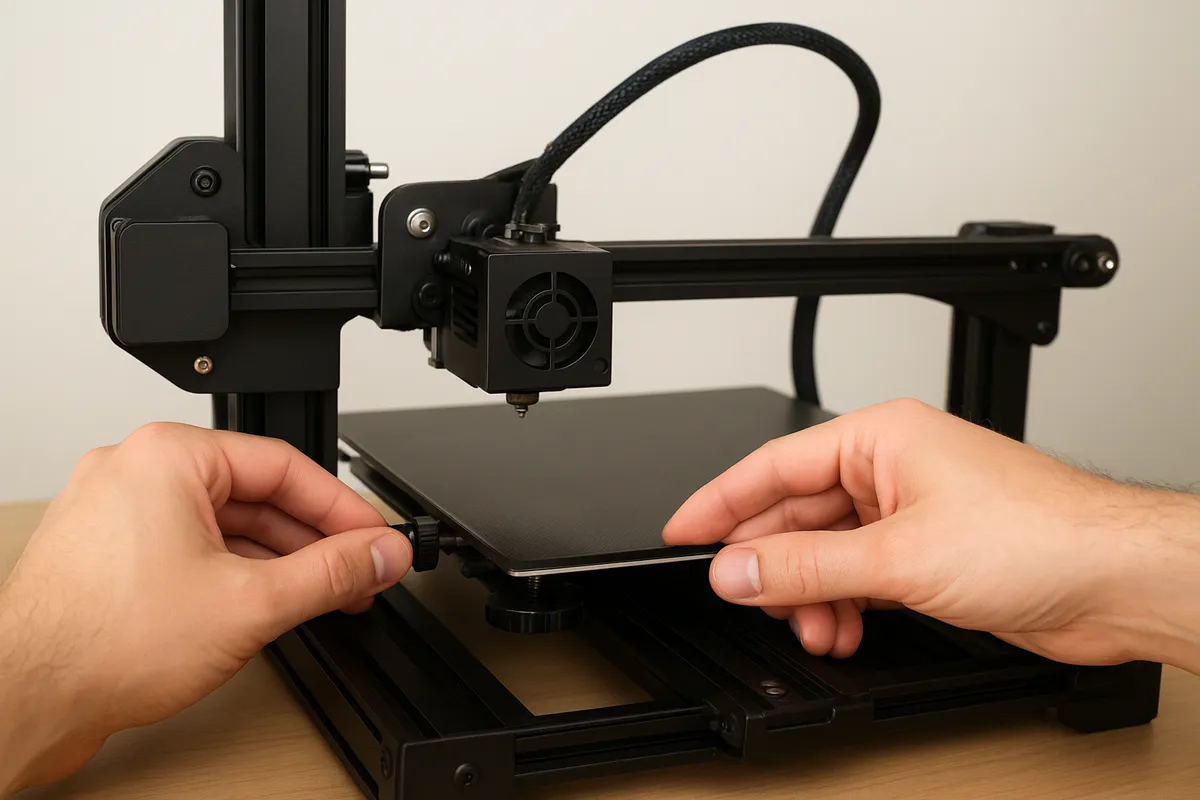
スライサーは大きく、プリンターに付属するタイプと、機種をまたいで使える汎用タイプに分かれます。
付属スライサーは、たとえばCreality Printのように自分のプリンター向けプロファイルが最初から揃っていて、送信や連携が簡単なのが強みです。
はじめて触る段階では、接続や温度まわりで迷いにくく、プリンターとの一体感があります。
一方で、Cura、OrcaSlicer、PrusaSlicerのような汎用スライサーは、設定の自由度が高く、細かな調整や比較がしやすいのが利点です。
Ultimaker Curaは無料で使えて対応プリンターの幅が広く、PrusaSlicerは多彩なサポートやプロファイル管理が強みです。
OrcaSlicerは3MFやSTLに加えてSTEPなども扱いやすく、先進的なサポート機能や細かな最適化を詰めたいときに相性が良い場面があります。
初心者には付属スライサーが入りやすく、慣れてきたら汎用スライサーで向きや外周、サポートを詰めていく流れが自然です。
ここで見落としやすいのが、Fusionの3Dプリントユーティリティ送信を使った場合でも、スライサー側での見直しは省けないことです。
送信できたから印刷準備完了、ではありません。
向き、レイヤー、サポート、配置は必ず再確認する前提で使う機能です。
とくに受け渡し直後は、配置が自動で変わっていたり、読み込み時の解釈で寸法感が崩れていたりすることがあります。
単位まわりの食い違いでスケールが大きくずれる事例もあるので、送信の便利さと確認の手間は別物として考えたほうが安定します。
本記事では具体的なUI操作より、プリント成功率につながる見方を重視しています。
同じモデルでも、向きを変えた比較画面とレイヤープレビューを並べて見るだけで、サポート量や失敗しやすい層が明確になります。
スライサーの違いを超えて効くのは、結局この確認習慣です。
配布STLを直したいときのメッシュ修正入門
STLの取り込みと状態確認
配布されているSTLをFusionで直したいときは、まずそのデータが「編集しやすい立体」なのか、「三角形の集まりとして扱うしかない形」なのかを見極めるところから始まります。
ここでいうメッシュは三角形面の集合でできた形状データのことで、Fusionで普段作る履歴付きのソリッドとは性格が違います。
取り込みは 挿入→メッシュを挿入 から行います。
読み込めるのはSTLだけでなく、OBJもこの入口で扱えます。
配布データの改造ではSTLが最も一般的ですが、色や複数パーツの情報を持ったデータを別工程で受けるなら3MFやOBJが出てくることもあります。
とはいえ、修正前提で配布される素材はSTL中心と考えておくと整理しやすいのが利点です。
読み込んだ直後にやっておきたいのが、表示スタイルをワイヤフレーム寄りにして面の並びを観察することです。
滑らかに見える曲面でも、実際には細かな三角形で近似されています。
ここで面の密度が極端に高かったり、穴の周囲だけ妙に荒れていたりすると、後の変換や修正で詰まりやすくなります。
見た目が一見きれいでも、面構成が破綻しているSTLは珍しくありません。
筆者も配布モデルを触るときは、まずこの段階で「どこまで手を入れるか」を決めます。
とくに高精細フィギュア系のSTLは、細部が魅力な反面、面数が多くて急に重くなりがちです。
筆者の制作でも、全身をまるごと直そうとするとFusionの中で扱いづらくなることが多く、台座の接続部だけ、差し込み部だけといった具合に、必要な範囲へ目的を絞ったほうが作業が進みます。
位置調整や小さな干渉解消のような現実的な修正なら、この割り切りが効きます。
このあと3Dプリント用に書き出す段では、Fusionの ツール→ユーティリティ→3Dプリント、または ファイル→3Dプリント から進めます。
出力形式としてはSTL / 3MF / OBJが選べます。
初心者向けの優先度はやはりSTLが高く、色やパーツ情報まで含めて渡したいなら3MF、補助的にOBJという並びです。
STL書き出しではリファイメントの設定も出てきますが、高精度に振るほど三角形面が増えてデータは重くなります。
見た目の滑らかさと扱いやすさはトレードオフなので、修正作業を挟む前提なら必要以上に高精細へ寄せないほうが扱いやすいのが利点です。
また、複数ボディがあるモデルでは、1ファイルにまとめて出すか、ボディ別に分けて出すかの考え方も欠かせません。
組み立て済みの状態をそのままスライサーへ持っていきたいなら1ファイル、個別に向きや設定を変えたいならボディ別の出力が向いています。
配布STLの補修では、あとから一部だけ再出力したくなる場面が多いので、分けて管理したほうが後工程は楽です。
メッシュ→ソリッド変換のコツと限界
Fusionで寸法や面を扱いやすくするには、メッシュをBRepへ変換する方法があります。
BRepは境界表現のソリッドデータで、Fusionが本来得意としている編集対象です。
入口は メッシュ修正→メッシュを変換 です。
ここでうまくBRep化できると、面の選択や穴埋め、ステッチのような操作へ進みやすくなります。
ただし、この変換は万能ではありません。
面数が多いメッシュは変換時に重くなりやすく、ひとつの目安として10,000面前後が推奨ラインに挙げられています。
これを大きく超えるモデル、とくに装飾の多いフィギュアやスキャン由来のデータでは、変換が遅くなったり失敗したりしやすいのが利点です。
そういうときは、変換前に面数を落とす再メッシュやリダクションを検討したほうが現実的です。
ここで大事なのは、BRep化しても元のソリッド設計に戻るわけではないという点です。
たとえばFusionで最初から作った円筒やフィレット面なら、履歴をたどって寸法で直せます。
ところがSTL由来のBRepは、三角形の近似を面として持ち込んだものに近く、曲面がなめらかな解析面へ自動で戻るわけではありません。
特に顔や有機形状のような曲面は、変換後も「細かい面の集合」を引きずります。
ソリッド化できたから設計データとして完全復元できた、とは考えないほうが安全です。
実際に試してみると、BRep化が向いているのは箱物、治具、ブラケットのように比較的単純な形です。
平面や円筒に近い部分が多いモデルなら、変換後の面選択もまだ素直です。
高ポリゴンの装飾モデルは、変換できても編集したい面を拾いにくく、作業の見通しが急に悪くなります。
筆者はここで「全部を編集可能にしたい」という発想を捨てて、穴位置の微調整、接地面の修正、差し込み部の厚み調整といった限定的な用途に切り分けることが多いです。
Fusionからプリント用データへ戻すときは、変換後のBRepボディでも再び ユーティリティ→3Dプリント か ファイル→3Dプリント を使います。
この時点でも形式はSTL / 3MF / OBJから選べます。
修正版を一般的なスライサーへ渡すだけならSTL、複数パーツ構成や情報保持を少し丁寧にしたいなら3MFが扱いやすいのが利点です。
ここでも高精度リファイメントはデータを重くするので、修正後の確認用なのか本番出力用なのかで粒度を変えると無駄がありません。
ℹ️ Note
メッシュ変換が重いときは、変換そのものを何度もやり直すより、「本当にBRep化が必要な箇所か」を先に見直すほうが早いです。位置合わせやスライス確認だけなら、メッシュのまま進めたほうが素直な場面もあります。
穴埋め・ステッチで“必要な箇所だけ”直す
配布STLの修正では、全面改修より軽微修正のほうが成功率は高いです。
Fusionで現実的にやりやすいのは、欠けた部分の穴埋め、開いたエッジのステッチ、不要面の削除、単純な面の作り直しあたりです。
これは「理想的に元データへ戻す」ためではなく、「印刷に必要な状態へ持っていく」ための修理だと考えるとわかりやすいのが利点です。
たとえば、底面に小さな穴が空いていてスライサー上で内部が壊れて見える、接合部だけ隙間ができている、差し込み部分の周辺だけ荒れている、といったケースです。
この程度なら、メッシュの検査で問題箇所を見つけて、穴埋めやステッチで閉じた状態へ持っていけることがあります。
BRep化後であれば、不要な面を消してからパッチ的に面を張り直す流れも取りやすいのが利点です。
この考え方は、配布モデルのちょっとした使い勝手改善とも相性が良いです。
たとえば「台座の穴位置だけ少し直したい」「壁に当たる出っ張りだけ削りたい」「文字の一部が潰れているのでそこだけ整えたい」といった用途です。
こういう修正は、元の造形美を壊さず、作業量も増やしすぎません。
筆者が配布STLを触るときも、完成形を一から作り替えるのではなく、プリントで困る一点だけを直す感覚で進めることが多いです。
修正後の書き出しでは、前述の通り 3Dプリント メニューからSTL / 3MF / OBJを選べます。
ここでも、ひとつにまとめて出すか、パーツごとに分けるかで後の扱いは変わります。
穴埋めした本体だけを再出力したいならボディ別、組み上がった状態を保ちたいなら1ファイルが向いています。
STLのリファイメントは見た目の滑らかさに効きますが、必要以上に上げると修理済みデータでも容量が膨らみやすいので、プリントに必要な精度で止めるほうが扱いやすいのが利点です。
この工程は、Fusionを「何でも自由に直せる魔法の修理箱」として使うより、印刷可能な状態へ整えるための実用ツールとして見るとしっくりきます。
配布STLのメッシュ修正は、オリジナル設計より寸法管理がしにくいぶん、狙いを狭くしたほうが結果が安定します。
とくに高精細モデルほど、その割り切りが作業時間にも仕上がりにも効いてきます。
初心者向け4週間の学習ロードマップ
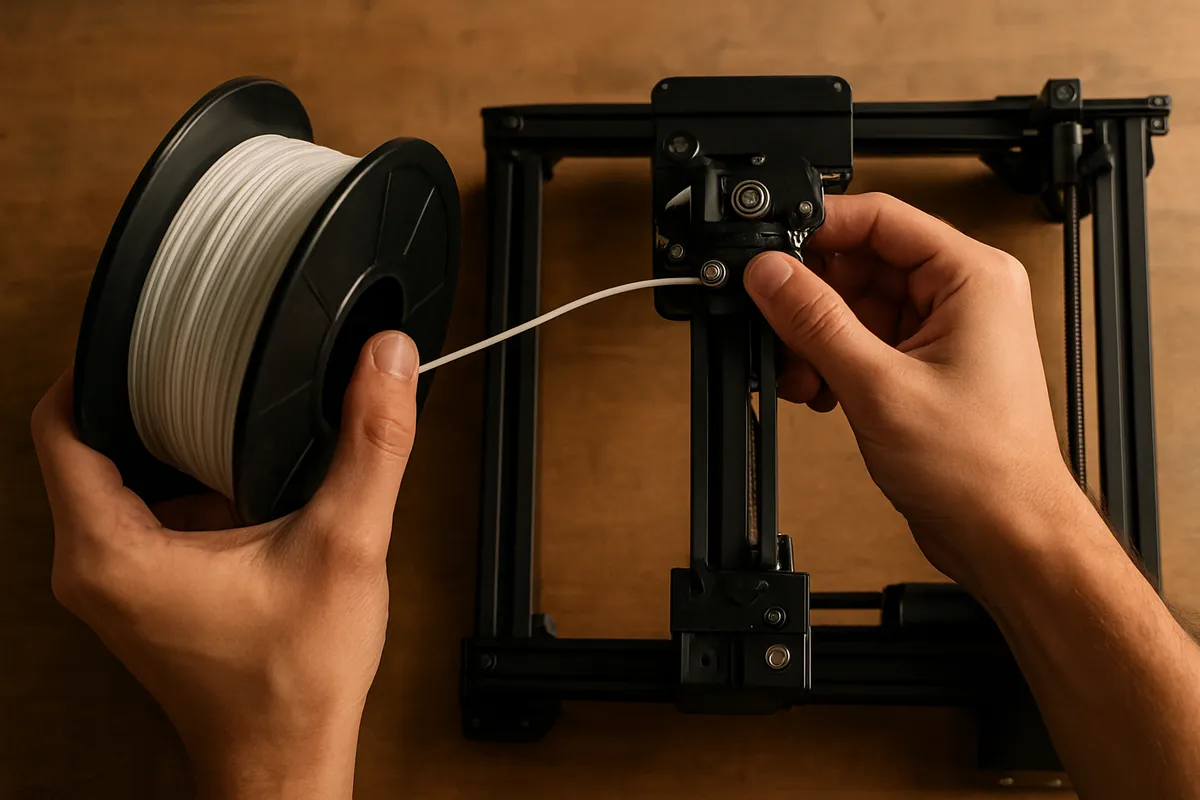
Week1: スケッチと寸法・拘束
最初の1週目は、立派な作品を作ることよりも、Fusionの画面に慣れて「スケッチで形を決める感覚」をつかむ段階です。
ここで押さえたいのは、線を引けることではなく、寸法と拘束で形を安定させることです。
見た目が同じ四角形でも、寸法が入っていて水平・垂直が拘束されたスケッチと、ただ線が置いてあるだけのスケッチでは、その後の修正しやすさがまったく違います。
課題はシンプルで十分です。
薄いプレートを1枚作り、その上に基本形状を3種類置きます。
たとえば長方形、円、角を落とした形の3つです。
押し出しまで進めてもよいですが、この週の主役はあくまでスケッチです。
線分、円、矩形、寸法、水平・垂直、対称、接線といった基本だけで形を整理できると、2週目の箱物が楽になります。
筆者が初心者の方を見ていて感じるのは、最初に詰まりやすいのは操作そのものより「どこまで決めれば完成なのか」がわからない点です。
そこで1週目は、ひとつのスケッチを何度も描き直すくらいでちょうどいいです。
筆者自身も最初の1ヶ月は、設計して出力し、触って直す短いサイクルを回したことで、画面上の数値と実物のズレを読む感覚が急に身につきました。
特にFusionは履歴で戻りやすいので、作り直しが失敗として残りにくいのが良いところです。
各週で図解を入れるなら、この週は「完全拘束されたスケッチ」と「未拘束で動くスケッチ」の違いが伝わる図が効きます。
達成チェックも文章だけより見やすくなります。
- 寸法を入れたあとに形が意図せず動かない
- 水平・垂直や一致など、基本拘束を自分で足せる
- プレート上に基本形状3種を置いて押し出しまで進められる
- タイムラインからスケッチを編集して形を直せる
この週の復習ポイントは、ツールを増やすことではなく、同じ形を短時間で再現できることです。
最新のUIやツール配置は変わることがあるので、操作名や画面差分はAutodeskのFusion学習ページで動画と教材を見ながらそろえると迷いにくい設計です。
記事で読んで理解したつもりでも、実際の画面で同じ位置を触ると定着が早まります。
Week2: 箱物と穴・フィレット
2週目は、3Dプリント向けFusion練習としていちばん効果が高い「まずの例」を1つ仕上げます。
題材は箱物です。
外形が 70×55×25mm のケースを作り、中空化し、穴と角の処理まで一通り入れます。
ケース設計はスケッチ、押し出し、シェル、穴、フィレットがまとまって練習できるので、Fusionと3Dプリントの接点を掴むには優秀です。
この週では、底面スケッチから箱の外形を作り、シェルで 壁厚2mm の中空にし、固定用の M3穴はφ3.2mm を基準に置いていきます。
必要なら開口としてUSB用の矩形も追加します。
角の処理では、全辺に一気にフィレットを入れるより、持ちやすくしたい場所や見た目を柔らかくしたい場所だけに少しずつ入れるほうが失敗しにくい設計です。
箱物は単純に見えて、穴位置や壁との距離、ふたとの干渉など、3Dプリント設計で後から効いてくる要素が凝縮されています。
この週のポイントは、形を完成させることより、寸法で直せる箱を作ることです。
たとえば幅や高さを変えたくなったとき、履歴から編集して全体が素直に追従するなら成功です。
逆に、面を直接いじったせいで後から穴位置が崩れるなら、作り方の順番を見直したほうが次につながります。
よくあるつまずきも、この週から実感しやすくなります。
穴が思ったよりきついなら、設計側で +0.2〜0.3mm 広げると通りが改善しやすいのが利点です。
ふたものを試したときに閉まりが渋いなら、公差を +0.2mm 足すだけで感触が変わることがあります。
上面の橋渡しが長くて垂れたときは、細かい設定に入る前に、まず向きを変えるかサポートを使うほうが手早いです。
こうした修正は、Fusion側で寸法を少しだけ動かして再出力すると学びが残ります。
図解を入れるなら、この週はケースの断面図があると理解しやすいのが利点です。
どこが外形で、どこが壁厚で、どこに穴中心を置くかが一目で伝わります。
達成チェックは次の内容が目安になります。
- 箱の外形から中空ケースまで作れる
- 穴コマンドで固定穴を追加できる
- フィレットを必要な辺だけに適用できる
- スライサーへ渡す前に寸法の見直しポイントがわかる
この段階まで来ると、Fusionで直接設計するほうが配布STLの修正より寸法管理しやすい理由も実感しやすいはずです。
箱物は数字で管理しやすいので、初心者が「設計の手応え」をつかむのに向いています。
Week3: 実用品の設計とABテスト
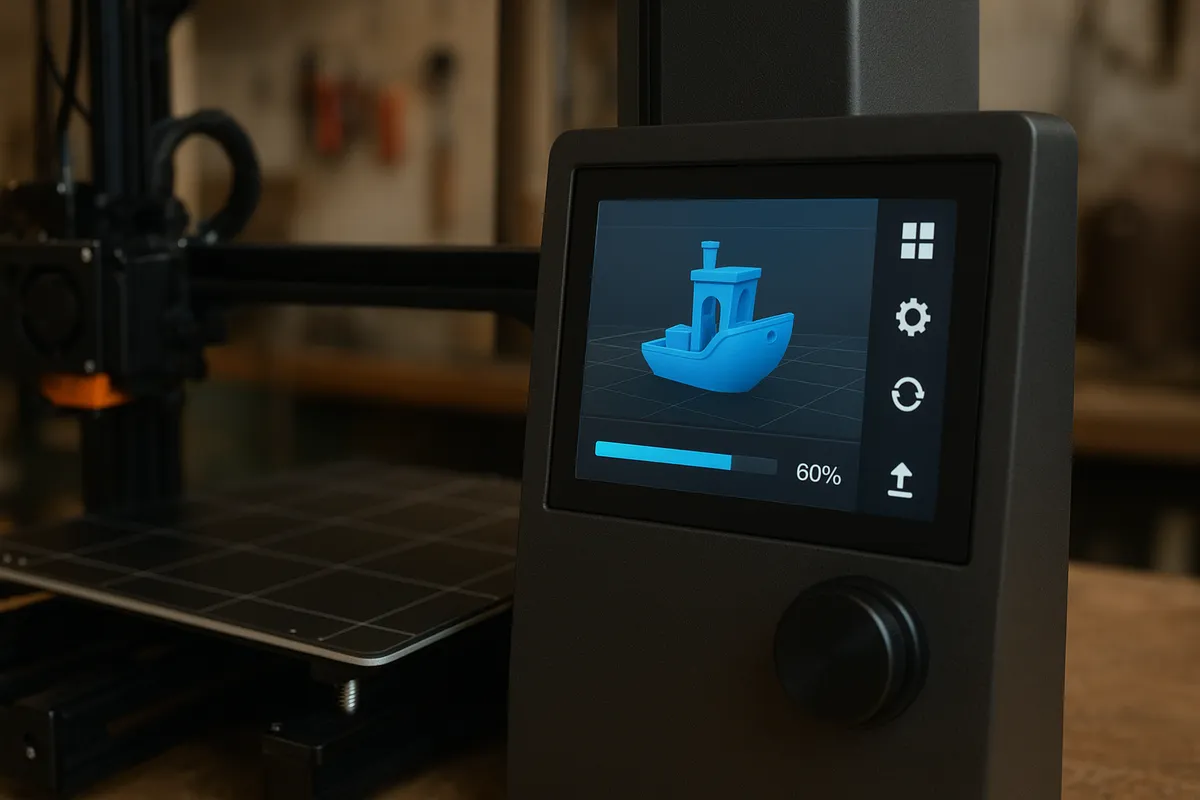
3週目は、練習用モデルから一歩進めて、実際に使うものを1点作ります。
おすすめはブラケットかケーブルクリップです。
どちらも小さく、形状が整理しやすく、使った瞬間に良し悪しがわかります。
Fusionの学習で伸びやすいのは、難しい造形を眺める時間ではなく、自分の用途に合うかを確かめる試作です。
ここでは、設計して終わりにせず、プリントして使ってみて、寸法誤差を見て直すところまでを1セットにします。
たとえばケーブルクリップなら、ケーブルがきつい、逆に抜けやすい、壁に当たる面が薄い、といった具体的な改善点がすぐ見えます。
ブラケットなら、ビス穴の位置、接地面の広さ、角の応力が集中しそうな部分など、Fusion上で修正しやすい論点が自然に出てきます。
この週でぜひ入れたいのが、クリアランスのABテストです。
はめ込みや差し込みがある形状なら、同じモデルを少しだけ変えて2種類作り、どちらが扱いやすいかを比べます。
基準は 0.3〜0.6mm の範囲です。
たとえば0.3mm版と0.5mm版の2つを出して、着脱感や組みやすさを比べるだけでも収穫があります。
数値が近く見えても、実物では差が出ることがあります。
筆者もこのやり方で、見た目ではわからない“ちょうどよさ”を何度も掴んできました。
この週の狙いは、Fusionの操作量を増やすことではなく、設計値と造形結果を結びつけて考える力をつけることです。
穴がきついなら少し広げる、差し込みが渋いなら逃がす、たわみすぎるなら断面を見直す。
こうした修正を短い周期で回せるようになると、初学者の段階を抜けやすくなります。
各週の達成チェックを入れるなら、3週目は結果の比較が見える形が向いています。
- 実用品を1点、用途を決めて設計できた
- 1回目の出力で気になった点を言語化できた
- クリアランス違いのABテストを作れた
- 修正版で使い勝手がどう変わったか判断できた
この段階で復習したいのは、見栄えのためのフィレットや面取りが、使い勝手にも効くという点です。
角の当たり方や手触りは意外と満足感に直結します。
見た目を整える操作が、単なる飾りではなく機能にもつながるとわかると、Fusionの設計がぐっと面白くなります。
Week4: 既存STL修正 or 可動構造に挑戦
4週目は、ここまでで身についた「寸法で考える」感覚を少し応用して、配布STLの軽微修正か、簡単な可動構造のどちらかに進みます。
初心者には前者のほうが取り組みやすく、後者は設計の楽しさが大きいテーマです。
どちらを選んでも、1ヶ月の締めとしては十分に実践的です。
既存STLを直すなら、穴位置の微修正、接地面の平坦化、出っ張りの削除など、狙いを絞った変更が向いています。
前のセクションでも触れた通り、メッシュを扱うときは変換後の自由度に限界があるので、全部を作り直そうとしないのがコツです。
Fusionでメッシュ変換を使う場合は、面数が増えすぎると作業が急に重くなるため、10,000面前後 をひとつの目安にしておくと進めやすいのが利点です。
配布STLは便利ですが、寸法で素直に追えない場面が多いので、「軽微修正に強い手段」として捉えるとちょうどいいです。
可動構造に進むなら、ヒンジかスナップのような単純な機構がおすすめです。
いきなり複雑な組み立てに行くより、1箇所だけ動くもののほうが、クリアランスと向きの関係を学びやすいのが利点です。
プリント後に動かす前提の部品では、少しの余裕が効きますし、ブリッジ部分が垂れそうなら形を起こし直すより向きやサポートを見直すほうが早く答えにたどり着けます。
この週も図解があると理解が進みます。
STL修正なら「元データのどこを直すか」の範囲表示、可動構造なら「動く部分と固定部分の関係」を分けた図が有効です。
達成チェックは次のように置けます。
- 既存STLの修正範囲を絞って作業できた
- もしくは簡単なヒンジ/スナップ構造を形にできた
- スライサーで干渉や垂れそうな箇所を読めた
- 1週目から3週目までの復習点を自分で説明できた
学習の導線としては、Autodeskの公式学習リソースが使いやすいのが利点です。
日本語のFusion学習ページには入門向けの動画や教材がまとまっていて、独学で抜けやすい操作を埋めやすいのが利点です。
とくにUI名称や機能の並びは更新で変わることがあるので、記事で流れを掴んだあとに、公式の教材で同じ操作をなぞると理解が安定します。
1ヶ月で大事なのは、覚えたコマンド数よりも、設計して出力し、少し直してまた試す流れが自然に回ることです。
そのリズムができると、次に何を作るかで迷いにくくなります。
まとめと次のアクション
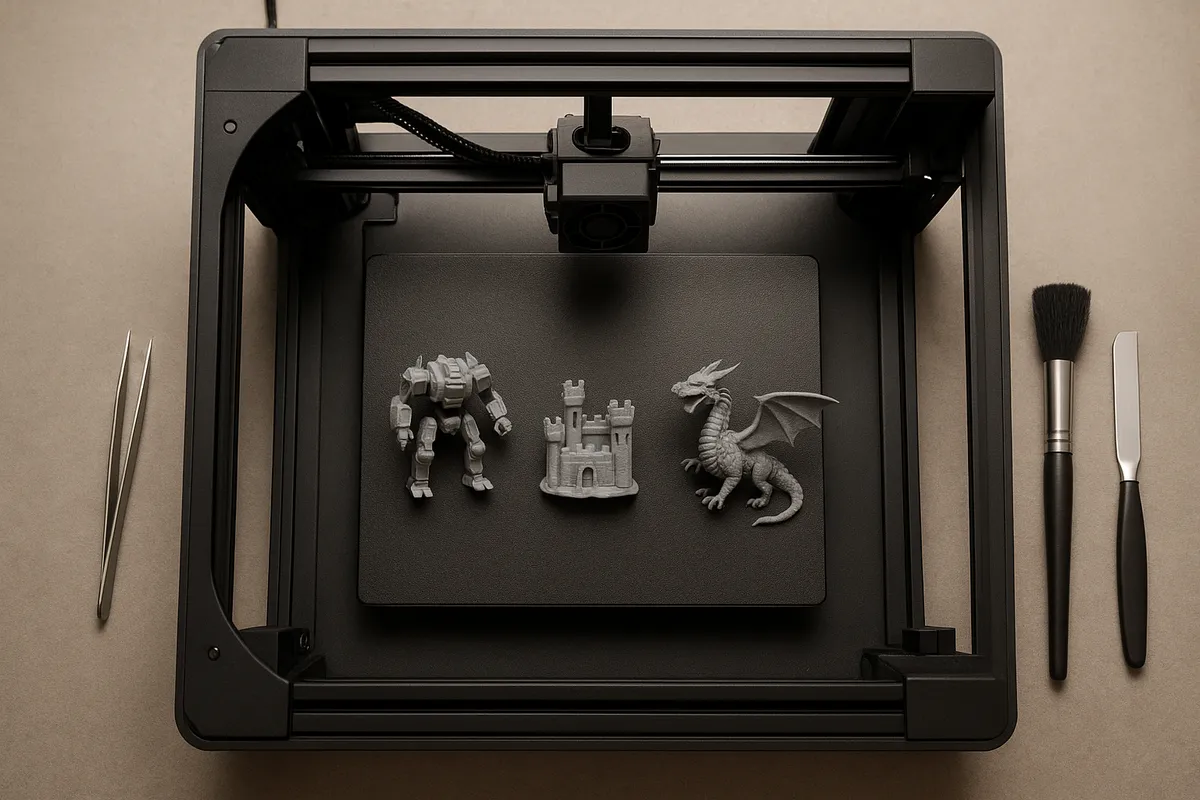
Fusionでは、寸法を持った形を履歴付きで組み立てられることが出発点で、FDMではその形を“印刷しやすい設計”に寄せる視点が完成度を左右します。
出力はまずSTLを軸に考え、スライサーでは向き・レイヤー・サポートの3点を見れば、初回の失敗は減らせます。
筆者の実感でも、最初の1個を出してから調整するほうが近道で、2回目で一気に仕上がりが良くなることが多いです。
次に動くなら、Fusionを入れて新規デザインを作り、70×55×25mmのケースを壁厚2mm、M3穴はφ3.2mmで形にしてみてください。
そこからSTLを書き出し、スライサーで向き・レイヤー・サポートを確認して1回プリントし、寸法と公差を見ながら修正を入れる流れが、いちばん学びが早いです。
ここで使った数値はあくまで試作の出発点なので、プリンター、素材、置き場所の条件に合わせて再調整していくのが実践では欠かせません。
関連記事
コスプレ武器・鎧を3Dプリント|分割・接着・補強
家庭用3Dプリンターでコスプレ用の武器や鎧を作るとき、最大の壁は造形サイズです。全長50〜60cm級の武器や着られる鎧は、一辺20〜25cm前後のベッドには収まりきらず、分割・接着・補強・仕上げを前提に組み立てることになります。
3Dプリンター自由研究|小学生向けパズル・教材の作り方
3Dプリンターを使った小学生の自由研究は、同じ形を条件だけ変えて何度も出力できる再現性を生かすと、工作ではなく研究として組み立てやすい題材です。たとえば筆者が小物雑貨の試作で、同じ形を充填率だけ変えて出力し比較していたときのように、予想を立てて結果を見比べる流れをそのまま自由研究に転用できます。
3Dプリンター副業の確定申告|経費と減価償却
3Dプリンター副業の税務は、機材の価格帯が10万円、20万円、40万円という経費判定の境目にきれいに重なっているため、買った機種名だけで処理が分かれます。エントリー機は5〜8万円、ミドル機は15〜25万円、上位機は30〜40万円台に集中しており、どの機種を選んだかがそのまま減価償却の方法を決める構造です。
3Dプリンターで植木鉢|屋外向け素材と水抜き設計
3Dプリンターで作る植木鉢は、室内ならPLAでも形になり、佐々木美咲が最初にベランダへ出した多肉鉢も、見た目はしばらく保てました。ところがひと夏で縁は波打ち、指で押すとたわむようになり、ガラス転移温度61℃という物性値と、直射日光下で鉢表面が60℃を超える環境が重なると、