
Tinkercadの使い方|初心者の始め方とSTL出力
Tinkercadは、Autodeskが提供する無料のブラウザ型3Dモデリングツールで、3Dプリント用の最初の1個を作るには相性のいい選択肢です。
この記事では、Autodeskアカウントの作成から新規デザインの開始、基本操作の優先順位、STL書き出しまでを、できるだけ迷わない順番で案内します。
筆者も子どもと一緒に30分ほどでネームプレートを作ったことがありますが、最初は機能を広く覚えるより、整列と穴シェイプの使いどころを先に押さえたほうが完成まで一気に近づきました。
名前入りプレートや小物トレーのような日用品ならTinkercadで十分対応できますし、寸法管理が厳しい機械部品や複雑な履歴ベース設計が必要になった段階でFusion 360へ移ると、学習コストを無駄にしにくい設計です。
Tinkercadとは?ブラウザで始められる3Dモデリング入門
定義と提供元
Tinkercadは、Autodeskが提供する無料のWebアプリです。
3D CADの入門ツールとして広く知られていて、ソフトをPCにダウンロードしたりインストールしたりせず、ブラウザからそのまま使い始められるのが大きな特徴です。
キャド研やモデログ、パソコン工房 NEXMAGでも一貫して「無料」「ブラウザで使える」「初心者向け」と紹介されており、3Dプリント向けの最初の一歩として定番になっています。
操作の考え方もわかりやすく、基本図形を置いて、拡大縮小して、位置をそろえ、必要なら穴シェイプで削る、という流れで形を作っていきます。
Fusion 360のような本格CADに比べるとできることは絞られていますが、そのぶん画面上の迷いが少なく、立方体や円柱からすぐ形にできる軽さがあります。
筆者の感覚では、アカウント作成から新規デザインを開くところまで5分程度で進められました。
学校の授業でも、長い座学を挟まずにそのまま触り始められる手軽さは、実際強みです。
対応領域
Tinkercadは単なる3Dモデリングツールではなく、用途の違う3つの入口を持っています。
ひとつは3Dデザインで、基本図形を組み合わせながら立体物を作るモードです。
ネームプレート、小物トレー、簡単な治具、3Dプリント用パーツづくりはここが中心になります。
もうひとつは回路です。
これは電子工作の学習向けの領域で、配線や部品のつなぎ方を画面上で試せます。
3Dプリントの記事文脈では見落とされがちですが、造形物にLEDやスイッチを組み合わせたい人にとっては入口が一つのサービス内にまとまっているのが便利です。
さらにCodeblocksでは、ビジュアルコーディングの考え方で3D形状を組み立てられます。
ブロックを積む感覚で繰り返しや配置ルールを扱えるので、手作業だと面倒な規則配置に向いています。
直感で形を作る3Dデザイン、配線を学ぶ回路、ルールで形を作るCodeblocksという3領域を一望すると、Tinkercadは「初心者向け3D CAD」でありながら、ものづくり全体の入口として設計されていることが見えてきます。
教育で広く使われる背景
Tinkercadが教育現場で強いのは、単に無料だからだけではありません。
『Tinkercad Lesson Plans』では、ISTE、Common Core、NGSSに対応したレッスンプランが用意されていて、授業の中でどう扱うかまで組み立てやすくなっています。
先生側から見ると、ツールの説明と教材設計を別々に考えなくていいのは大きいはずです。
Autodesk Newsでは、Tinkercadを「クラウド上の最初のCAD」と表現しています。
この位置づけは象徴的で、重いソフトを教室のPCへ個別導入する時代から、ログインしてすぐ始める時代への流れと相性がよかったわけです。
Chromebook中心の学習環境でも扱いやすく、まず形を作る楽しさに触れさせたい授業に向いています。
筆者もワークショップで似た感覚を何度も見てきましたが、最初の10分で「自分で形を動かせた」という体験を作りやすいツールは、その後の学習の伸び方が変わります。

Lesson Plans - Tinkercad
Explore our free Tinkercad lesson plans, developed in partnership with teachers to align with standards including ISTE,
www.tinkercad.com始める前に必要なもの
使い始める前に必要なのは、まずPCかChromebookです。
Tinkercadはブラウザから利用する前提のため、アプリ導入よりも「Webを安定して開ける端末」が中心になります。
加えて、対応ブラウザと無料のAutodeskアカウントが必要です。
アカウント作成のハードルは低めで、個人利用なら一般的なWebサービスを登録する感覚に近いです。
一方で、教育用途ではClassroomの仕組みが用意されており、学校単位で管理しやすい構成になっています。
年齢条件や教員向けの管理機能に関しては教育向け運用の文脈で触れられることが多く、未成年を含む授業利用を意識した仕組みがある、という理解で押さえておくと十分です。
実際、筆者が授業導入を手伝った場面でも、個々の端末に何かを入れる手間がないぶん、開始までがとてもスムーズでした。
💡 Tip
Tinkercadは「CADを学ぶ準備」より「まず1個作ってみる」ほうが入りやすいツールです。新規デザイン画面まで素早く入れるので、説明を聞く時間より手を動かす時間を先に作りやすいのが利点です。
用語の初出説明
このあと出てくる言葉を短く整理しておくと、ブラウザベースは「Web上で動くので、基本的にインストール不要」という意味です。
ChromeやEdgeのようなブラウザで開いて使うイメージです。
クラウドは「データをオンラインで管理する」ことを指します。
作ったデザインをローカル保存中心で扱うのではなく、アカウントにひもづけてWeb上で管理できるので、学校や複数端末での利用と相性がいい言葉です。
ここには、Tinkercadのトップページがひと目でわかるスクリーンショットを1点入れると、ブラウザで始めるサービスであることが直感的に伝わります。
あわせて、「3Dデザイン」「回路」「Codeblocks」の3領域が並んで見えるランディングUIのスクリーンショットがあると、Tinkercadを単なる3D CADとしてではなく、ものづくり学習の入口として捉えやすくなります。
Tinkercadでできること・できないこと
向いている用途の具体例
Tinkercadで得意なのは、基本図形を組み合わせて、寸法を入れながら、必要なところを削って形にするタイプのモデリングです。
たとえばボックスをベースにして、円柱を足して角の丸い出っ張りを作る、文字を載せて名前やラベルを入れる、穴シェイプでくり抜いて配線逃げや指かかりを作る、といった流れはスムーズです。
グループ化もわかりやすいので、複数の図形をまとめて一体化しながら形を詰めていけます。
この作り方と相性がいいのは、ネームプレート、デスク上の小物トレー、ケーブル整理パーツ、スペーサー、簡単な治具、箱物のフタや仕切りのような、形のロジックが比較的シンプルな3Dプリント用データです。
Tinkercadは正確な寸法入力がしやすく、作ったモデルをSTLで書き出してそのまま3Dプリント工程へつなげやすいのが強みです。
OBJなどでのエクスポートに対応すると紹介する解説もありますが、3Dプリント用途ならまずSTLを書き出せれば困りにくい場面が多いです。
筆者も実際に試してみて、小物トレーやスペーサー程度ならTinkercadで十分だと感じています。
直方体を置いて厚みを決め、内側を穴シェイプで抜き、必要なら文字を載せるだけで形になるので、完成までの距離が短いです。
特に3Dプリント前提だと、積み木感覚で素早く外形を作っていける軽さが効きます。
細部を悩む前にまず一度出力して、サイズ感や使い勝手を見ながら直す、という試作の回し方とよく合います。
Tinkercadが3Dプリント入門に向いている理由は、造形そのものよりも試作のテンポを落としにくいことにもあります。
選択したシェイプだけを書き出せる構成で紹介されることも多く、パーツの一部分だけ試したいときに扱いやすいのも便利です。
たとえばケース全体ではなく、はめ込み部だけ先に出して確認したい場面では、こうした身軽さがそのまま作業効率につながります。
向かない用途と代替案
一方で、Tinkercadが苦手なのは複雑な機械設計です。
ヒンジ、噛み合いのある部品、リンク機構のように、複数部品の関係を見ながら寸法調整を繰り返す設計では、だんだん管理が重くなります。
履歴ベースで工程をさかのぼって修正する考え方や、パラメトリックに寸法を持たせてあとから全体を連動変更するような設計思想ではないので、後戻り修正が増えるほどつらくなりやすいのが利点です。
細かな面取りやフィレットを多用したい場合も、Tinkercadは本格CADほど自在ではありません。
もちろん、工夫すれば精密機構の合いや嵌めをTinkercadで詰めること自体はできます。
ただ、設計変更を何度も回す作業や、部品同士の拘束を意識した管理になると、Fusion 360のほうが圧倒的に楽です。
筆者もヒンジや噛み合いのある部品を作る段階になるとFusion 360へ切り替えることが多く、後戻りの修正速度は明らかに変わりました。
寸法の一か所を直したら関連部分も追従してほしい、という場面では差が出やすいのが利点です。
つまり、Tinkercadは「形を素早く立ち上げる道具」として優秀で、Fusion 360は「設計変更込みで精密に詰める道具」として強い、という整理がしっくりきます。
3Dプリント用の単純な日用品や治具なら前者で十分ですが、可動部や組み立て前提の部品が増えるほど後者の恩恵が大きくなります。
ℹ️ Note
ボックス、円柱、文字、穴シェイプの4要素で作れるものは、Tinkercadの得意分野に入っています。逆に、複数部品の関係を保ったまま修正したいものは、早い段階でFusion 360向きです。
他ツールとの軽い比較
同じWeb系の入門ツールでも、SketchUp Freeは空間や建築寄りの発想で形を扱いやすく、Tinkercadは3Dプリント入門としての手軽さがより前面に出ています。
Fusion 360はその先にある本格CADで、Tinkercadでモデリングの考え方に慣れてから移ると、学ぶ順番として無理が出にくい設計です。
実際の使い分けとしては、部屋や家具のボリューム検討ならSketchUp Free、ネームプレートや小物ケース、簡単な治具ならTinkercad、機械要素を含む部品設計や履歴ベースで詰める作業ならFusion 360、という住み分けがわかりやすいと思います。
Tinkercadは高機能CADの代用品というより、3Dプリントしたい形を最短で作りやすい入口として評価すると、強みと限界が明確に見えてきます。
最初に覚える基本操作
新規デザインと作業平面の理解
最初に触るべきなのは、凝った形づくりではなく新規デザインを開いて、どこを基準に作業するかを理解することです。
Tinkercadでは、画面中央の格子が見える面が出発点になります。
この作業平面は、操作の基準面のことです。
図形を置く、動かす、寸法を見るといった基本操作は、まずこの面を基準に進みます。
ここがあいまいなまま始めると、見た目では揃っているつもりでも高さだけズレている、という初歩的なつまずきが起きやすくなります。
新規デザインを開いたら、最初にグリッドの感覚も合わせておくと作業が安定します。
特に3Dプリント前提なら、寸法をなんとなくドラッグで決めるより、mm単位で扱う前提を早めに体に入れておいたほうが後が楽です。
細かい位置合わせをしたいときは0.1mm、バランスよく進めたいときは0.5mm、ざっくり形を立ち上げるときは1.0mmというように、スナップやグリッドの細かさを目的で使い分けると、無駄な微調整が減ります。
実際に試してみると、最初の一個はボックスひとつを置いて、幅・奥行き・高さを数値で入れるだけでも十分です。
複雑なことを始める前に、どの面に乗っていて、どの方向に高さが伸びているのかを把握できるだけで、以降の操作がわかりやすくなります。
画面UIのどこに図形パネル、寸法ハンドル、グリッドがあるかをひと目でつかめるスクリーンショットがあると、初見の読者には特に理解しやすいのが利点です。
視点移動・ズーム・ビューキューブ
初心者が最優先で練習したいのは、視点移動です。
Tinkercadは図形そのものより、ちゃんと見える角度に切り替えられるかで作業のしやすさが大きく変わります。
見えないものは選べませんし、見えていないズレはそのまま見落とします。
右ドラッグで視点を回し、ホイールでズームし、必要に応じてビューキューブで上面・正面・側面に切り替える、この一連の動きを先に手に馴染ませるだけで迷いにくくなります。
筆者も最初のうちは、正面から見て揃っているから大丈夫だろうと思って進めてしまい、あとでZ方向だけ少し浮いていた、沈んでいたという食い違いに何度も悩まされました。
そこからは視点を頻繁に切り替えるようにしたところ、見落としが減りました。
特に上面だけで作業し続けず、途中で斜め視点と側面視点を挟むだけで、高さ方向のミスは目に見えて減ります。
ズームも単なる拡大ではなく、選択ミスを防ぐための基本操作です。
大まかな形を作る段階では少し引いた視点で全体を見るほうが構成をつかみやすく、整列や穴位置の追い込みでは寄って確認したほうがズレに気づきやすいのが利点です。
ビューキューブは慣れるまで少し機械的に感じますが、正投影に近い見え方で位置関係を整理しやすいので、感覚で回すより安定します。
💡 Tip
視点操作で迷ったら、まず上面と正面を往復してから斜め視点に戻す流れにすると、位置ズレと高さズレを切り分けやすいのが利点です。
配置・寸法入力・整列・複製・グループ化
視点を動かせるようになったら、次は図形を置いて寸法を入れる流れです。
Tinkercadの基本は、ボックスや円柱などの図形を作業平面に配置し、ハンドルで大きさを変えるか、表示される数値欄にmm単位で直接入力してサイズを決めていくことです。
ドラッグだけでも形にはなりますが、3Dプリント用の部品やケースは寸法の意味が重要なので、幅・奥行き・高さを数値で入れる癖を早めにつけると失敗しにくくなります。
ここで覚えたいのが、拡大縮小を感覚任せにしすぎないことです。
見た目のバランス確認にはドラッグが便利ですが、仕上がりを安定させるのは数値入力です。
外寸を先に決めてから内側を穴で抜く、円柱の直径を先に決めてから位置合わせする、といった順番にすると、設計意図が崩れにくくなります。
複数の形を揃える場面では整列が欠かせません。
整列とは、複数形状の中心や端を揃える操作です。
たとえばボックスの中央に文字を置く、土台の中心に円柱を載せるといった作業は、手で少しずつ動かすより整列ツールを使ったほうが早くて正確です。
筆者の体感では、三つの形を同時に選んで中央合わせをかけるやり方が効きます。
たとえば土台、飾り、穴位置の基準になる形をまとめて選んで中央に揃えると、個別に追い込むより食い違いが出にくい設計です。
整列パネルのどこが中心合わせで、どこが端揃えかがわかる画面があると、この操作は一気に理解しやすくなります。
複製も早めに覚える価値があります。
同じ脚を左右に置く、同じ穴を等間隔で増やす、同形状を試作用に複数並べるといった場面では、作り直すより複製したほうが圧倒的に速いです。
ひとつ正しい寸法のものを作ってから複製すれば、サイズ違いの事故も起きにくくなります。
左右対称の部品や繰り返しパターンは、最初から全部を個別に作るより、ひとつを基準に増やすほうが整理しやすいのが利点です。
そのうえでグループ化も外せません。
グループ化とは、複数形状を一体化して扱うことです。
土台と文字をひとまとまりにしたり、複数のパーツをまとめてひとつの形として動かしたりできるので、作業中にバラけにくくなります。
ただし、まだ位置調整や寸法見直しが残っている段階では、先にグループ化しすぎないほうが編集しやすいのが利点です。
整列、複製、位置確認を済ませてからまとめる、という順番が扱いやすく感じます。
穴シェイプの使い方と注意点
Tinkercadらしい操作として、穴シェイプは欠かせません。
通常のソリッド形状を足し算に使うのに対して、穴シェイプは重なった部分を削るための形として使います。
基本は単純で、ボックス穴を使えば四角いくり抜き、円柱穴を使えば丸穴を作れます。
外形となるソリッドに穴シェイプを重ね、グループ化すると、その重なり部分が抜けます。
ケースの内側を空洞にする、ネームプレートに吊り下げ穴を開ける、ケーブルを通す逃げを作る、といった場面で最も出番が多い機能です。
初心者がつまずきやすいのは、穴を置いただけでは削れないことと、ちゃんと貫通していないと意図通り抜けないことです。
たとえば板に丸穴を開けたいなら、円柱穴の高さを板厚より十分に大きくして、上から下までしっかり重ねる必要があります。
ボックス穴でも同じで、抜きたい範囲より少し余裕を持って貫通させると、削り残しが出にくくなります。
適用前後のスクリーンショットがあると、穴シェイプの考え方は直感的に伝わります。
もうひとつ意識したいのが、オフセット穴の考え方です。
たとえばネジや棒を通したいとき、通す相手とまったく同じ寸法で穴を作ると、きつすぎて入らないことがあります。
そこで、通したいものより少し余裕を持たせたクリアランスを見込んで穴側を作る、という発想が必要になります。
Tinkercadでは複雑な公差設計の前に、まず「穴は相手と同寸ではなく、少し逃がすことがある」と理解しておくだけでも十分役立ちます。
筆者はTinkercadで最初の試作をするとき、形を足すことよりも、どこをどう抜くかを先に考えることが多いです。
特に箱物や治具は、穴シェイプをきれいに使えるだけで完成度が一段上がります。
見た目を整えるうえでも、ただ四角を積むだけでなく、必要なところだけ気持ちよく抜けている形のほうが完成品らしく見えます。
最初の一歩としては、ボックス穴で内側をくり抜く操作と、円柱穴で貫通穴を作る操作を確実にできるようにしておくと、作れるものが一気に増えていきます。
実践:ネームプレートや簡単なケースを作る手順
ネームプレートを作る
最初の題材として扱いやすいのが、名前や短い単語を入れたネームプレートです。
完成イメージは、薄い長方形のプレートに文字が載り、片側または両端に丸穴が開いたタグ形状です。
キーホルダー風なら小さめ、机の上に置くラベルなら少し横長にするとまとまりやすく、作業時間はおおむね30〜60分でSTLまで到達できます。
筆者が初心者向けワークショップでよく勧めるのもこの形です。
理由は単純で、ボックス配置、寸法入力、整列、テキスト、穴シェイプ、グループ化までひと通り触れられるからです。
実際に試してみたところ、最初の1個としては機能を広く浅く触るより、この流れを一度通すほうが理解が早いです。
- まず土台になるボックスを作業平面に置きます。 机ラベル風なら横長、キーホルダー風なら少し小さめの長方形にすると作りやすいのが利点です。ここはドラッグでおおよその形を置いたあと、幅・奥行き・高さを数値入力で整えます。ネームプレートの本体厚みは2.5〜3.0mmを起点にすると、反りにくく、持ったときの頼りなさも出にくい設計です。
- 土台のサイズを入力したら、角を少しやわらかく見せます。 Tinkercadでは厳密な面取りやフィレットの代わりに、円柱を穴にして角へ当てるやり方が手早いです。四隅に小さな円柱穴を重ねて削ると、角が軽く落ちたような見た目になります。筆者の制作でもこの簡易面取りは効いていて、四角い板をそのまま出すより完成品らしさが出やすいのが利点です。見栄えの差が大きいわりに操作は難しくありません。
- 次にテキストを追加します。 プレートの上に名前や用途を入れ、土台と文字の位置関係を見やすい斜め視点で確認します。配置は感覚で寄せるより、土台と文字を同時選択して整列で中央に合わせると早いです。左右中央だけでなく、上下方向の余白も見て、穴位置と文字が近づきすぎないようにしておくとバランスが崩れにくくなります。
- 文字の高さを調整して、浮き出しか掘り込みを決めます。 初心者には、まず浮き出し文字のほうが結果を確認しやすいのが利点です。文字の浮き出し量、または掘り込み量は0.8〜1.2mm程度が扱いやすく、筆者は1.0mm前後をよく使います。浅すぎると印象が弱く、深すぎると小さい文字で荒れが目立ちやすくなります。PLAで何度か作ってきた感触では、文字の浮き出しを1.0mm前後にして、文字の細い部分もある程度幅を持たせたほうが読みやすさが安定しました。
- 吊り下げ用の穴加工を入れます。 円柱を穴シェイプにして、プレートの端に重ねます。位置決めは、端からの余白をそろえたうえで、上下中央に整列させるのが失敗しにくい設計です。穴は板をしっかり貫通する高さにしておき、文字や外周に近づきすぎないようにします。片側に1個でも十分ですが、下げ札風なら中央寄せ、タグ風なら端寄せがまとまります。
- 全体を見直してからグループ化します。 土台、文字、角処理用の穴、吊り下げ穴をまとめて選び、一体化します。ここで狙い通りに抜けているか、文字が埋もれていないかを確認できれば、ネームプレートとしては完成です。STLまで持っていく目的なら、この段階で形がシンプルにまとまっていることが欠かせません。
文字を掘り込みにする場合は、テキストを穴シェイプに切り替えて土台へ少し沈めます。
見た目は落ち着きますが、細い書体だと埋もれやすいので、最初は太めで単純なフォントのほうが扱いやすいのが利点です。
装飾的な書体より、線の太さが安定した文字のほうがFDMでは結果が読みやすくなります。
各ステップでは、寸法入力画面、整列の状態、テキスト高さの調整、穴位置の合わせ込み、グループ化後の完成形がわかる画像があると理解が一気に進みます。
特に「グループ化前」と「グループ化後」が並ぶと、穴シェイプの意味が直感的に伝わります。
小物ケースを作る
次は、箱形状の考え方を覚えるための小物ケースです。
完成イメージは、四角い浅型トレーや、USBメモリ・文具・ネジなどを入れられる簡単な箱です。
こちらも狙いは複雑な機構ではなく、内寸を意識して箱を作り、STLまで持っていくことです。
ネームプレートより少し考えることは増えますが、30〜60分の範囲でも十分形にできます。
ケースでつまずきやすいのは、外側の大きさだけ先に見てしまうことです。
入れたい物があるなら、箱は外寸より内寸優先で決めたほうが失敗しにくい設計です。
考え方はシンプルで、外寸 = 内寸 + 壁厚×2です。
まず中に欲しい幅と奥行きを考え、そこへ壁の厚みを足して外側のサイズを決めます。
壁厚は2.0〜3.0mmから始めると作りやすく、底厚は2.0〜2.4mmを目安にすると頼りなさが出にくい設計です。
- まず外形になるボックスを置きます。 これはケースの外寸そのものです。入れたい物の内寸を先に想定し、そこへ左右の壁厚を加えて幅と奥行きを決めます。高さも外側の高さとして入れますが、浅いトレーなのか、しっかり深さのある箱なのかで印象が変わるので、ここは完成イメージを先に持っておくと迷いにくい設計です。
- 次に、内側をくり抜くためのボックス穴を重ねます。 穴ボックスの幅と奥行きは、欲しい内寸そのものです。高さは底を残したいので、外形より少し低い位置からではなく、上から差し込んで底厚分だけ残るように調整します。土台の底に対して穴を浮かせるイメージで置くと、底が抜けません。ここは斜め視点だけでなく、正面から高さを確認すると失敗が減ります。
- 外形と内側の穴を整列させます。 幅方向と奥行き方向は中央合わせにしておくと、左右の壁厚がそろいます。ケースは片側だけ壁が薄いと見た目も強度感も崩れやすいので、手動で寄せるより整列を使うほうが確実です。画像があるなら、この工程では外形ボックスと内側穴ボックスがぴったり中央に重なった状態がキーフレームになります。
- 口元や外周に、簡単な面取り風の工夫を入れます。 本格CADのようなフィレットがなくても、細いボックス穴や円柱穴を使って角の印象を少しやわらげることはできます。たとえば外側の四隅に円柱穴を軽く当てるだけでも、無骨な箱感が薄れます。筆者は小物雑貨の試作でも、このひと手間で量産品っぽさが出やすいと感じています。
- 必要なら通し穴や指を掛ける逃げを追加します。 ケーブルを通したいケースなら側面に円柱穴やボックス穴を重ねます。浅いフタ付きケースを想定するなら、指で開けやすいように半円状の切り欠きを前面へ入れると扱いやすいのが利点です。ここでも穴は外壁を確実に貫通する高さや深さにしておくと、削り残しが出にくい設計です。
- フタを作る場合は、本体とは別パーツで考えます。 最初から複雑なはめあい構造にすると難しくなるので、上に載せるだけの簡単なフタから始めると整理しやすいのが利点です。フタは本体の外周より少し大きい板状にするか、浅いかぶせ形状にして、本体との関係を見ながら厚みを持たせます。ここは“閉まる仕組み”より“形として成立するか”を優先したほうが、初回ではきれいにまとまります。
- 形が決まったらグループ化して完成形にします。 外形、内側の穴、側面の通し穴、切り欠きなどをまとめ、箱として一体化します。くり抜きが意図通りか、底が残っているか、壁が片側だけ薄くなっていないかを確認できれば、ケースの基本は押さえられています。
ケースはネームプレートより寸法の意味が強く出ます。
たとえば、内側に入れたい物のサイズを先に決めてから外形を作るだけで、設計の考え方が変わります。
Tinkercadは直感的なツールですが、箱物に入ると「何を基準寸法にするか」が一気に大事になります。
この感覚がつくと、道具箱、トレー、簡単なカバーまで応用しやすくなります。
3Dプリントを意識した厚み・最小形状の考え方
ここで押さえておきたいのが、画面上で作れる形と、FDM方式の3Dプリンターで無理なく出しやすい形は少し違うという点です。
ここで挙げる寸法はTinkercad独自の推奨値ではなく、0.4mmノズルの一般的なFDMプリントを前提にした目安として考えてください。
ネームプレート本体を2.5〜3.0mmにしたり、ケースの壁厚を2.0〜3.0mmから始めたりするのは、造形しやすさと扱いやすさのバランスが取りやすいからです。
薄すぎる板は反りやたわみが出やすく、ケースの壁も頼りなく見えます。
逆に最初の試作で必要以上に厚くすると、時間がかかるわりに設計の学びが増えません。
文字については、読めることを優先したほうが満足度が高いです。
筆者の制作例では、浮き出し量を1.0mm前後にして、文字の細い部分も0.6mm以上を意識すると、PLAでは読みやすさが安定しました。
特に小さな英字や細い書体は、画面ではきれいでも造形すると線がつぶれやすいのが利点です。
文字高さも極端に小さいと厳しく、読ませたい文字は高さ6mm以上をひとつの目安にすると扱いやすいのが利点です。
ℹ️ Note
細部で迷ったら、まずは「板は薄くしすぎない」「文字は太めにする」「穴は見た目より少し余裕を持たせる」の3点を優先すると、初回のSTLが安定します。
線や柱の最小形状も、ノズル径0.4mmを考えると細すぎるものは避けたいところです。
一本線の装飾、細い仕切り、細すぎる突起は、モデリング上は置けても造形時に不安定になりやすいのが利点です。
一般則としては、線幅や肉厚は少なくとも0.8mm前後から考えると形として成立しやすく、見た目も出やすくなります。
0.4mmちょうどに近い表現は成立する場面もありますが、入門段階では再現の振れが大きいので、余裕を見たほうが失敗が減ります。
掘り込み文字は、深さだけでなく線の太さも欠かせません。
浅く細い凹みは積層痕に埋もれやすく、視認性が落ちます。
浮き出し文字のほうが輪郭が残りやすく、最初の作品では結果を把握しやすいのが利点です。
掘り込みを選ぶなら、深さを確保しつつ、文字のストロークが細くなりすぎないようにすると印象が安定します。
見栄えの面では、角をほんの少しやわらげるだけでも完成度が上がります。
筆者は四角い部品をそのまま出すより、円柱穴で角を落とす簡易処理をよく使います。
これは操作が軽く、造形にも無理が出にくいわりに、触った印象まで変わります。
Tinkercadは機能がシンプルな分、こうした小さな工夫が仕上がりに直結しやすいのが利点です。
各工程で画像を入れるなら、寸法入力、整列、テキスト高さの比較、穴位置の合わせ込み、グループ化後の完成形の5枚があると、読者は再現しやすくなります。
特に文字高さの違いと、穴を中央に揃えた状態は、説明だけより画面で見たほうが理解が早い判断材料になります。
エクスポート方法と3Dプリントにつなげる流れ
STL や他形式の扱い(注意点)
形ができたらエクスポートに進みますが、どの形式を選ぶかはその後の用途で決めるとわかりやすいのが利点です。
3Dプリント用途ではまずSTLが最も基本的で、Cura や PrusaSlicer、OrcaSlicer といったスライサーへ渡す際に困ることが少ないのが実務上の理由です。
OBJ は他ツールでの編集やレンダリング向け、glTF/glb は Web 表示や AR 向け、SVG は 2D の輪郭データとしてレーザーカッター等へ渡す用途に使われることが多い、という「一般的な使い分け」はあります。
💡 Tip
エクスポート形式の表記は、確認する資料によって .STL /.OBJ /.glTF(.glb) /.SVG と並んでいたり、.X3D や .VRML 系の表記が含まれていたりと揺れがあります。UI表記や対応形式は更新されることがあるため、執筆時点の最終確認は公式ヘルプ基準で揃えるのが安全です。
部分出力(パーツ単位での書き出し)についての留意
実務では「試したいパーツだけを個別に出力する」運用がよく使われますが、エクスポート時の UI 表示や選択肢の有無(選択した形状のみ/デザイン全体など)はツールのバージョンや表示言語で変わることがあります。
Tinkercad の現行操作でパーツ単位の書き出しが可能かどうかは、エクスポート画面の選択肢を確認してください。
実務上は「フタだけ」「はめ込み部だけ」を先に出して確認するワークフローは有効で、筆者も小さなパーツを先に試作してから本体へ反映することが多いです。
スライサーに読み込んで確認する手順
STLを書き出したら、まずスライサー(Cura/PrusaSlicer/OrcaSlicer 等)に読み込んで確認します。
この段階で見るべきは「サイズが意図通りか」「配置や向きで無理なく造形できるか」「サポートの要否」などです。
なお、読み込み時の単位扱いや既定のスケールはスライサーごとに挙動が異なることがあるため、読み込み直後に必ずモデルのスケール/実寸を確認してください。
スライサーごとの詳細は各ツールの公式ドキュメントを参照するのが確実です。
Codeblocksの基本と6メニュー
Codeblocksは、Tinkercadの中でブロックを組み合わせて形状を生成する、ビジュアルプログラミング型の機能です。
通常の3D Designが「置く・動かす・削る」を手で進める編集だとすると、Codeblocksは「こういうルールで形を作る」と手順そのものを組み立てていく感覚に近いです。
プログラミングといっても文字を打つ方式ではなく、命令ブロックをつないでいくので、初心者でも考え方をつかみやすいのが魅力です。
特に相性がいいのは、規則のある形です。
等間隔で並ぶ穴、同じ幅で繰り返すスリット、少しずつ高さを変えた段形状のように、同じ処理を何度も繰り返す造形では、手作業より効率が上がります。
筆者も等間隔のスリットを作る場面では、通常編集で1本ずつ複製して位置合わせするより、Codeblocksで繰り返しのルールを組んだほうがずっと速く、修正も楽でした。
Uその整理が紹介されています。
画面の見え方は比較的シンプルですが、中身はしっかり役割分担されています。
たとえば、基本形状を追加するブロック、位置を移動するブロック、角度を変える回転ブロック、同じ処理を何回も実行する繰り返し、値を入れて使い回す変数、複数の形をひとかたまりとして扱うグループ化といった要素を順につないでいきます。
通常編集では目で見ながら操作していた内容を、Codeblocksでは手順として保存できる、という理解をしておくと入りやすいのが利点です。
画面を見たときは、左側のブロックリストと中央のキャンバスの関係を押さえると迷いにくくなります。
ブロックリストで命令を積み上げ、その結果がキャンバス上の3D形状として反映される構造です。
通常編集より少し抽象度は上がりますが、「何をどの順番で作ったか」が見えるので、後から修正する場面ではむしろ整理しやすいことがあります。
繰り返し・変数で作る形の例
Codeblocksの強さがわかりやすいのは、繰り返しと変数的な発想で形を組み立てるときです。
ここでいう変数は、幅や間隔、高さ、回数のような値をひとつ決めて、それを複数の処理に使い回す考え方です。
数式を書き込むような難しさは薄くても、「この値を変えたら全体の形がどう変わるか」をまとめて扱えるので、試作が軽くなります。
たとえば穴あきグリッドを作るなら、まず板を1枚作り、そこに小さな穴形状を一定間隔で並べて引き算するイメージです。
通常編集でもできなくはありませんが、行と列を増やすたびに複製と整列を繰り返すことになります。
Codeblocksなら、穴の大きさ、横方向の間隔、縦方向の間隔、並べる回数をルールとして持たせやすいので、穴を増やしたいときも数値を変えるだけで済みます。
フィン形状も同じです。
薄い板を等間隔で何枚も立てるような形は、1枚ずつ置くより繰り返し処理のほうが圧倒的に相性がいいです。
筆者は試作の放熱風デザインや装飾スリットを考えるときに、この考え方をよく使います。
フィンの枚数を増やす、間隔を少し広げる、高さだけ段階的に変えるといった変更が出ても、元のルールが見えていれば崩さずに調整できます。
図にすると、イメージは単純です。
1つ目の穴や1枚目のフィンを作り、それを「少し横に動かしてもう一度」「これを決めた回数だけ繰り返す」と組んでいく流れです。
人の手で反復する作業を、ブロックに肩代わりしてもらう感じです。
こういう処理は、見た目がきれいにそろうだけでなく、あとで寸法バリエーションを作るときにも効いてきます。
同じデザインを大きめ、小さめ、密度高めと展開したいとき、Codeblocksのほうが設計意図を保ちやすいのが利点です。
ℹ️ Note
規則的な模様やスリットは、完成形を直接いじるより「間隔」「回数」「サイズ」の3つを先に整理してからCodeblocksで組むと、途中修正が楽になります。
通常編集との使い分け
Codeblocks と通常編集はどちらが「上位」かという問題ではなく、作りたい形の性格で使い分けるのが実践的です。
規則的なパターンや繰り返し処理を多用するなら Codeblocks のほうが効率的で、手作業で見た目を確かめながら微調整したい単発の造形では通常編集のテンポが合います。
まずは通常編集で基本感覚をつかみ、繰り返し作業が増えたら Codeblocks を導入する流れが自然です。
実際に使い分けるときは、同じ操作を3回以上繰り返しているかをひとつの目安にするとわかりやすいのが利点です。
複製と整列を何度もしているなら、Codeblocks向きの可能性が高いです。
逆に、一度置いて少し削って終わる形なら、通常編集のまま進めたほうが早くまとまります。
Tinkercadを使い始めたばかりなら、まず通常編集で立体の基本感覚をつかみ、その次の一歩としてCodeblocksを触る流れが自然です。
特に「同じ形をきれいに並べたい」「寸法違いをまとめて試したい」と感じ始めたタイミングで触ると、Codeblocksの価値が実感しやすいのが利点です。
通常編集で作れるようになった後にCodeblocksを足すと、Tinkercadの使いどころが一段広がります。
TinkercadとFusion 360の使い分け
向いている人の違い
結論からいうと、まずTinkercadを使い、足りなくなったらFusion 360へ移るのがいちばん無理がありません。
3Dプリント入門の段階では、作りたいものを素早く形にして、寸法感覚と造形のコツをつかむことが優先だからです。
その役割に対して、Tinkercadは噛み合っています。
無料で始めやすく、ブラウザでそのまま使えて、基本形状を置いて組み合わせる発想が直感的です。
ネームプレートや簡単なケース、小物の試作なら、画面を見ながら手を動かしていく流れだけで十分前に進めます。
一方のFusion 360は、複雑な機械設計や、あとからの修正が多い設計で強さが出ます。
インストールして使うタイプで、学習コストはTinkercadより高めですが、そのぶんパラメトリックな設計、履歴をたどった修正、拘束を使ったスケッチ、アセンブリ、図面化まで含めて一段深く扱えます。
見た目の形を作るだけでなく、「どう変えるか」「あとで何を直せるか」まで設計に含めたい人向けです。
筆者自身も、最初の試作スピードだけを見るならTinkercadが最速でした。
箱物の当たりをつけたり、サイズ感を見るための荒い試作を出したりするときは、いまでも発想を固める道具として優秀だと感じます。
ただ、ギアのバックラッシ調整が必要になったときや、ネジ穴規格を複数箇所まとめて直したくなったときは、Tinkercadのやり方では修正が重くなりました。
その段階でFusion 360に移ると、履歴や寸法のつながりを使って一括で整えられるので、設計変更そのものが仕事になります。
判断軸はシンプルです。
設計変更の頻度が低く、単体の形を素早く作りたいならTinkercad。
変更が多く、拘束や履歴管理が必要で、精密機構まで扱いたいならFusion 360です。
3Dプリント用途でも、フィギュア台座やプレート、小物ケースのような単純形状中心ならTinkercadで十分進められます。
反対に、かみ合う部品、可動部、ネジ、機構部品が入ってくるとFusion 360の優位がはっきりします。
なお、Fusion 360は個人向け無償利用の枠があり、更新は3年ごとという整理が紹介されています。
ただし、利用条件や有償プランの価格は変わることがあるため、固定的な金額で理解するより、無償枠の有無と更新制で運用されているという認識で押さえるほうが実務的です。
年額の例として紹介される数字を見かけることはありますが、ここは断定しないほうが安全です。
移行判断のチェックリスト
Tinkercadのまま進めるか、Fusion 360に移るかで迷ったら、次の流れで見ると判断しやすいのが利点です。
Yesが増えるほど、Fusion 360へ移行する価値が出てきます。
- 寸法変更が入るたびに、同じ形を何か所も手作業で直しているか 2. スケッチの拘束や、設計履歴を残したまま修正したい場面があるか 3. ギア、ヒンジ、ネジ、かみ合わせ部品など、精密機構を扱っているか 4. 複数パーツの関係を見ながら組み立て確認したいか 5. 3Dプリント用の試作だけでなく、図面化まで視野に入っているか 1つ目か2つ目の時点でYesでも、まだTinkercad継続で問題ないことは多いです。ただ、3つ目以降にYesが入ってくると、Tinkercadの「速さ」がそのまま強みになりにくくなります。形を置いて作る方法は初速が軽い反面、あとからルールを保ったまま直す作業は得意ではありません。Fusion 360は最初の理解に少し時間がかかるものの、変更前提の設計に入ったときに回収しやすくなります。
💡 Tip
迷ったときは、「今の不満が操作の難しさではなく、修正のしづらさに変わっているか」で見ると整理しやすいのが利点です。作ること自体はできているのに、直すたびにつらくなっているなら、移行のタイミングです。
Tinkercadで苦しくなる境目は、複雑な形そのものよりも変更が連鎖する設計です。
単発のケースなら大きくても進められますが、ネジ穴の径、肉厚、中心位置、相手部品との位置関係が連動し始めると、一気に管理負荷が上がります。
そうなると、Fusion 360のパラメトリック設計や履歴編集が効いてきます。
逆に、一度作って終わる治具や見た目確認用モックアップなら、Tinkercadの軽さはまだ十分武器です。
SketchUp Freeの位置づけ
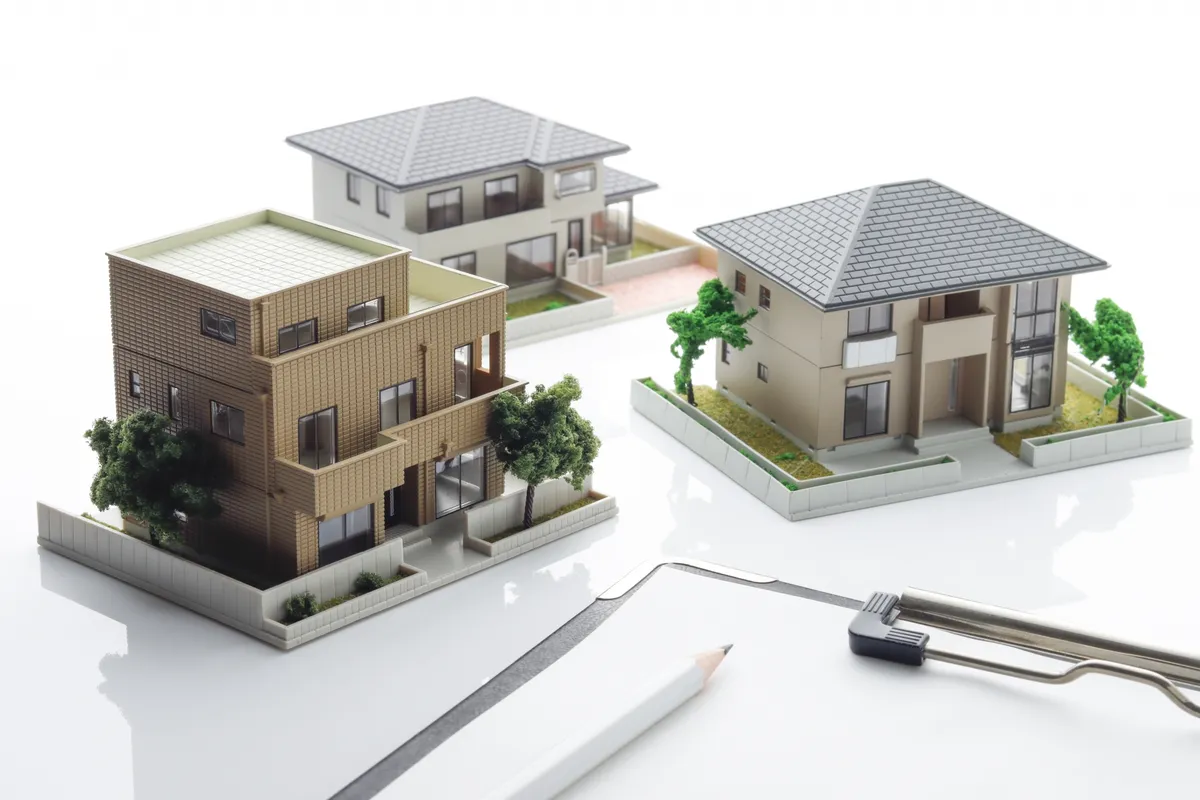
比較候補としてよく名前が挙がるのがSketchUp Freeです。
こちらもWebベースで直感的に扱いやすいツールですが、得意分野はTinkercadやFusion 360と少し違います。
SketchUp Freeは、建築やインテリア、空間モデリング寄りの発想で使いやすいのが特徴です。
部屋のレイアウト、家具配置、建物のボリューム確認のような用途では、形の把握がしやすい場面があります。
ただ、3Dプリント入門の文脈で見ると、最初の一歩としてはTinkercadのほうが学習コストは低いです。
理由は単純で、Tinkercadは最初から「基本形状を置いて足す・引く」という考え方が前面に出ていて、3Dプリント用の小物づくりに直結しやすいからです。
筆者も、初めて立体を触る人には、空間を描く感覚より、まずは箱と穴で形を作る感覚を先に渡したほうが上達が早いと感じています。
位置づけを整理すると、Tinkercadは3Dプリント入門の最短ルート、Fusion 360は複雑設計へ進むための本格ツール、SketchUp Freeは空間や建築寄りのモデリングに強いWebツールです。
3Dプリント用のネームプレートやケース、小型パーツを作る読者にとっては、Tinkercadから始める流れがいちばん自然です。
そこから、精密さや変更管理が必要になった時点でFusion 360に進む。
この順番なら、途中でCAD自体が嫌になりにくく、学んだ操作も無駄になりません。
まとめと次のアクション
要点再掲
Tinkercadは、無料で始めやすいブラウザ型ツールとして、3Dプリント入門の最初の一歩に向いています。
基本操作を押さえたら、小さな作品をひとつ完成させ、STLで書き出してスライサーで確認するところまで通すと、操作の意味が一気につながります。
筆者もこの流れで理解が深まりましたが、特に効いたのは「最初の1個」をプリント直前まで回し切ることでした。
大きく凝るより、小さく作ってすぐ回すほうが、手が止まりにくくモチベーションも落ちにくい設計です。
Next actions(箇条書き)
- Autodeskアカウントを作成し、Tinkercadで新規デザインを開く
- ネームプレートか小物トレーをひとつ作り、STLを書き出してスライサーに読み込む
- 形づくりに慣れたらCodeblocksも触り、修正が増えてきた段階でFusion 360の導入を検討する
関連記事
コスプレ武器・鎧を3Dプリント|分割・接着・補強
家庭用3Dプリンターでコスプレ用の武器や鎧を作るとき、最大の壁は造形サイズです。全長50〜60cm級の武器や着られる鎧は、一辺20〜25cm前後のベッドには収まりきらず、分割・接着・補強・仕上げを前提に組み立てることになります。
3Dプリンター自由研究|小学生向けパズル・教材の作り方
3Dプリンターを使った小学生の自由研究は、同じ形を条件だけ変えて何度も出力できる再現性を生かすと、工作ではなく研究として組み立てやすい題材です。たとえば筆者が小物雑貨の試作で、同じ形を充填率だけ変えて出力し比較していたときのように、予想を立てて結果を見比べる流れをそのまま自由研究に転用できます。
3Dプリンター副業の確定申告|経費と減価償却
3Dプリンター副業の税務は、機材の価格帯が10万円、20万円、40万円という経費判定の境目にきれいに重なっているため、買った機種名だけで処理が分かれます。エントリー機は5〜8万円、ミドル機は15〜25万円、上位機は30〜40万円台に集中しており、どの機種を選んだかがそのまま減価償却の方法を決める構造です。
3Dプリンターで植木鉢|屋外向け素材と水抜き設計
3Dプリンターで作る植木鉢は、室内ならPLAでも形になり、佐々木美咲が最初にベランダへ出した多肉鉢も、見た目はしばらく保てました。ところがひと夏で縁は波打ち、指で押すとたわむようになり、ガラス転移温度61℃という物性値と、直射日光下で鉢表面が60℃を超える環境が重なると、