
無料3Dモデルサイトおすすめ8選
無料の3Dモデルサイトは数が多いのに、実際に3Dプリントで使いやすい場所は意外と限られます。
この記事では、これからデータを探して印刷したい初心者や、小物づくりに使える実用モデルを効率よく見つけたい人に向けて、無料3Dモデルサイトを8つに絞って比較します。
筆者も普段の小物制作で無料モデルをよく活用していますが、探しやすさはサイトごとの差が大きく、とくに英語検索を使えるかどうか、3MFで配布されているかどうかで最初の成功率が変わると感じています。
ThingiverseとPrintablesの違いをコミュニティ性や検索性、ライセンス表示の見やすさまで整理しつつ、ダウンロード前に確認したい3項目と、検索から印刷までの手順も具体的に押さえていきます。
無料3Dモデルサイトを選ぶ前に知っておきたい3つの基準
基準1: ライセンス
無料で配布されている3Dモデルでも、使い方は自由とは限りません。
実際、無料3Dモデルサイトを見比べると、いちばん差が出るのは検索のしやすさより先にライセンス表示のわかりやすさです。
Thingiverseのような大規模共有サイトでも、サイト全体として無料公開が中心であることと、個々のモデルが商用利用まで許可されていることは別の話です。
投稿者ごとに条件を選べる仕組みがあるため、同じサイト内でも使える範囲はモデル単位で変わります。
この点は、横断検索のYeggiのように複数サイトをまとめて探せるサービスでも変わりません。
検索結果で見つけやすくても、最終的な利用条件は元サイトのモデルページで読む必要があります。
PrintablesやThingiverseのように3Dプリント向けの定番サイトはライセンス表示にたどり着きやすい一方、ゲームアセット寄りのOpenGameArtや、販売モデルも混在するCGTraderでは、用途と条件をセットで読む感覚が欠かせません。
英語圏サイトでは検索語も英語の方が通りやすく、Thingiverse公式でも膨大な投稿の中から探す形になるので、名称検索だけでなくライセンス欄まで含めて確認する流れに慣れておくと迷いにくくなります。
基準2: ファイル形式
3Dプリント用の無料モデルを選ぶときは、デザインの良し悪しだけでなく、どの形式で配布されているかが印刷のしやすさを左右します。
よく見るのはSTL、OBJ、3MFの3種類です。
STLはもっとも一般的な形式で、形状データ中心のシンプルな構成です。
多くのスライサーでそのまま扱いやすく、まず1個印刷してみたい初心者と相性がいい形式です。
Cura、PrusaSlicer、OrcaSlicerはいずれもSTLを読み込めるので、迷ったらSTLから始める、という考え方は今でも有効です。
OBJは形状に加えてテクスチャ表現なども扱いやすく、アート寄りのモデルやゲーム用アセットでよく見かけます。
ただ、3Dプリントではその強みがそのまま生きるとは限りません。
筆者も装飾フィギュアのOBJをSTLに変換して印刷用に整えたことがありますが、見た目はきれいでも面の乱れや穴埋めの修正に手間がかかり、最初の1体に選ぶには遠回りだと感じました。
その経験から、最初はSTLか3MFに絞って探すだけでも迷いにくくなります。
3MFは近年扱いやすくなってきた形式です。
形状だけでなく、複数オブジェクトや設定情報をまとめて保持しやすく、STLより“プロジェクトごと渡す”感覚に近いのが強みです。
PrusaSlicer、Cura、OrcaSlicerでも3MFの読み込みに対応しており、対応スライサーは増えています。
特にBambu StudioとMakerWorldの組み合わせでは、3MFに色分けやプロファイル情報が含まれているモデルがあり、マルチカラー作品では手作業がぐっと減ります。
筆者の感覚でも、STLを読み込んで一から設定を詰めるより、3MFの方が再現性を出しやすい場面が増えています。
| 形式 | 特徴 | 長所 | 注意点 |
|---|---|---|---|
| STL | もっとも一般的な印刷用形状データ | 互換性が高く、初心者でも扱いやすい | 形状以外の情報を持ちにくい |
| OBJ | テクスチャ込みやアート寄りのモデルでよく使われる | 見た目の表現に強い | 修復や変換が難しい場合がある |
| 3MF | 次世代の印刷向け総合形式 | 設定や精度情報を保持しやすい | 使用するスライサー側の対応確認が前提 |
基準3: 印刷適性
3Dモデルサイトで見栄えのいいサムネイルを見つけても、そのまま気持ちよく出力できるデータとは限りません。
3Dプリント向けとして本当に使いやすいかを見るなら、造形後ではなくダウンロード前に「印刷前提の情報があるか」を読むのが近道です。
まず見たいのは壁厚です。
薄い装飾パーツや細い突起が多いモデルは、表示上はきれいでも実際の出力では欠けやすく、スライサー上で一部が消えることがあります。
次にサポート前提かどうかも欠かせません。
キャラクターの腕や空中に張り出した装飾は、サポートありきで設計されているものが多く、除去跡が目立つ場所に集中すると仕上がりの印象が変わります。
筆者は完成後の見栄えを重視するので、サポート跡が正面に出るモデルは、ダウンロード前の時点で少し慎重に見ます。
サイズ感も見逃せません。
3Dプリント系サイトではミリ表記で寸法が書かれていることが多く、小物トレイとキーホルダーでは想定サイズがまったく違います。
写真だけで判断すると、かわいい机上アクセサリーのつもりが実際は大きい、ということも起こります。
印刷時間や材料量まで一気に変わるので、寸法欄があるかどうかは実用性の判断材料になります。
印刷適性を読み取るうえでは、スライサー画面のスクリーンショットや、完成例が投稿されるMakes、派生作品が見られるRemixes欄も役立ちます。
PrintablesやThingiverseのようなコミュニティ性の強いサイトでは、ほかのユーザーが実際に出力した写真から、サポートの量や失敗しやすい形状が見えてきます。
単に「人気がある」よりも、「すでに印刷されている痕跡がある」方が、初心者にはずっと有益です。
実際に試してみたところ、初心者向けの“当たりデータ”は、きれいなレンダリング画像よりも、寸法・向き・サポート情報が素直に読めるモデルに多いです。
見た目の派手さより、印刷までの情報が揃っていることの方が、完成品の満足度につながります。
無料3Dモデルサイトおすすめ8選
主要サイトの違いを一気に把握したい人向けに、まずは8サイトを同じ軸で並べておきます。
件数の多さは紹介記事や報道、集計時点で表現差が出やすいので、ここでは総数の断定よりも「何を探しやすいか」に重心を置いて見た方が実用的です。
筆者も実際の作業では、最初に英語で当たりを付けてから絞り込むことが多く、Thingiverseでは「phone stand」と「スマホ スタンド」で結果が変わるのを何度も体感しています。
とくにThingiverse、Yeggi、GrabCADは英語検索を前提にした方がヒット率が上がりやすいのが利点です。
| サイト | 立ち位置 | 無料範囲 | 得意分野 | ファイル形式 | 英語検索要否 | 注意点 |
|---|---|---|---|---|---|---|
| Thingiverse | 大規模な3Dプリント共有サイト | 無料公開モデルが中心 | 日用品、治具、ホビー、改造パーツ | STL中心、OBJや3MFも見かける | 高い | ライセンスは投稿者設定。検索語の工夫が効く |
| Printables | 3Dプリント特化コミュニティ | 無料モデル中心だが有料・限定要素も混在 | 実用品、収納、プリントしやすいモデル | STL、3MF など | 中 | 検索結果で無料とStore/Club系要素の見分けが必要 |
| MakerWorld | Bambu系と相性がよい共有サイト | 無料ダウンロード可能なモデルあり | 多色モデル、Bambu向け運用 | — | 中 | 有料要素や商用ライセンス系の仕組みが示唆される |
| MyMiniFactory | クリエイター色の強い配布・販売サイト | 無料配布あり、有料モデルも多い | フィギュア、ミニチュア、アート寄り | STL中心 | 中 | 無料フィルタ前提で探したい |
| CGTrader | 高品質モデルのマーケットプレイス | 無料モデルあり、有料混在 | CG、製品ビジュアル、3Dプリント用モデル | FBX、OBJ、MAX、3DS、C4D、STL など | 中 | 無料フィルタとライセンス条件の読み分けが前提 |
| GrabCAD | CAD共有ライブラリ | 無料ダウンロード中心 | 機械部品、アセンブリ、工業系 | STEP、IGES、STL など | 高い | ダウンロードに登録が必要な場合がある |
| Yeggi | 3Dモデル横断検索 | 無料・有料を横断表示 | 幅広いサイトの一括探索 | 元サイト依存 | 高い | ライセンス確認は必ず遷移先で行う |
| OpenGameArt | ゲーム向け無料アセット集 | 基本無料 | ゲーム用3Dモデル、テクスチャ、音素材 | OBJ など | 中 | 3Dプリント前提のデータではない |
Thingiverse
Thingiverseは、無料3Dモデルサイトの定番としてまず名前が挙がる存在です。
『Thingiverse公式』でも、ユーザーが作成したデザインを共有する場として案内されており、無料の3Dプリント向けデータを探す入口として今も使われています。
長く使われてきたサイトだけあって、日用品からパーツ、ちょっとした治具まで守備範囲が広いのが強みです。
使いどころは、とにかく「まず何か見つけたい」ときです。
スマホスタンド、ケーブルホルダー、ノブ、フックのような実用品は候補が多く、既製品の不満を少し解消したいときに強いです。
筆者も机まわりの小物を探すときは、Thingiverseで形のバリエーションを眺めて発想を広げることがよくあります。
一方で、検索の素直さはあまり強みではありません。
日本語だけだと取りこぼしが多く、英語検索の方が圧倒的に当たりを引きやすいのが利点です。
実際、「phone stand」で探すと実用品の候補がしっかり出るのに、「スマホ スタンド」だと絞られてしまう場面がありました。
ライセンスもモデルごとに異なるので、ダウンロード数や見た目だけで判断せず、条件欄まで読む前提のサイトです。
なお、2026年にはMyMiniFactoryがThingiverseを100%買収したと『Yahoo Financeの報道』で伝えられていますが、オープン共有の方針自体は維持される見通しとされています。

Thingiverse - Digital Designs for Physical Objects
Thingiverse - Digital Designs for Physical Objects
www.thingiverse.comPrintables
Printablesは、Prusa系コミュニティの印象が強い3Dプリント特化サイトです。
Printables公式では継続的な機能更新が続いており、2026年時点でも検索まわりの改善が進んでいます。
全体として、3Dプリント用途を前提にした見せ方がうまく、完成例や印刷実績も追いやすいのが魅力です。
向いているのは、初心者が「印刷までの距離が近いモデル」を探したいときです。
収納、治具、デスク小物、家庭内で使う便利グッズのようなカテゴリは特に探しやすく、完成写真や派生モデルも見やすいので、実際の仕上がりを想像しやすいのが利点です。
3MFで配布されているモデルに出会いやすいのも利点で、設定付きデータをそのまま扱える環境なら、STL単体より再現しやすいと感じます。
注意したいのは、無料中心の印象が強いサイトでも、2026年時点ではStoreや限定要素が検索結果に混在することです。
無料モデルだけ見たい場面では、フィルタを意識した方が迷いません。
なお、「Printables」という語だけで検索すると別サービスが混ざることがあるので、サイト名を探すときは Printables.com や Prusa を一緒に入れると識別しやすいのが利点です。
MakerWorld
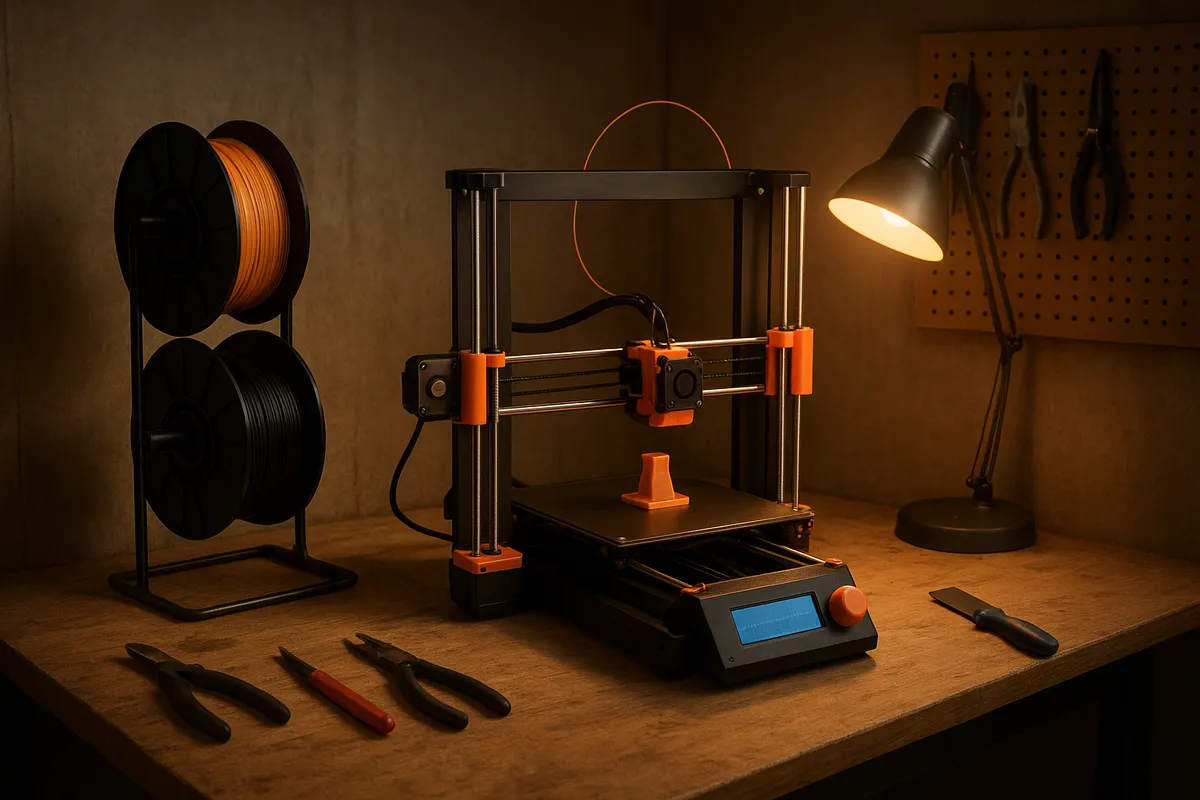
MakerWorldは、Bambu Lab系ユーザーにとって使い勝手のいいモデル共有サイトです。
公式でも「無料で数千の3Dモデルをダウンロードできる」「multicolor 3D models の有力な選択肢」と案内されていて、Bambu Studioからアクセスしやすい導線も知られています。
Bambu環境とつながったままモデルを探せる感覚があり、作業の流れが途切れにくいのが特徴です。
とくに相性がいいのは、多色プリントです。
3MFで色分けやプロファイル情報をまとめて持てるモデルでは、色の割り当てや設定を一から組み直す手間が減ります。
筆者も多色小物を試すとき、STLを複数読み込んで位置合わせするより、3MFのまま開ける方が準備がずっと楽だと感じます。
Bambu StudioとAMSを使う構成なら、色替えの段取りまで比較的スムーズに入っていけます。
気を付けたいのは、無料ダウンロード可能なモデルがある一方で、クリエイター向け収益化や商用ライセンス系の話題もある点です。
現時点で対応形式の公式一覧や無料フィルタの仕様までは明確に整理しきれないため、印刷向け共有サイトとして便利ではあるものの、細部はモデル単位で読む使い方になります。
Bambu系以外の環境でも扱えますが、真価が出やすいのはBambu Studio連携のワークフローです。
MyMiniFactory
MyMiniFactoryは、フィギュアやミニチュア、造形物としての完成度を重視したい人に刺さりやすいサイトです。
コミュニティ配布と販売の両面があり、無料モデルもありますが、有料作品の存在感も強めです。
世界観のあるキャラクターものや、塗装まで見据えた出力物を探したいときに候補になります。
向いているのは、実用品よりも作品性の高いモデルです。
卓上ディスプレイ、ファンタジー系ミニチュア、装飾性のある造形など、出力後の見栄えを楽しみたい用途では魅力があります。
飾る前提のモデルは、形の密度感やディテールの出し方が上手いものが多いです。
その代わり、無料素材を探すサイトとして使うならフィルタ前提です。
有料モデルが多く並ぶので、ThingiverseやPrintablesの感覚で流し見すると、無料だけを見つけにくいことがあります。
印刷難度もやや高めの作品が目立つため、サポート跡や後処理まで含めて楽しむタイプの人に向いています。
CGTrader
CGTraderは、3Dモデルのマーケットプレイスとしての性格が強いサイトです。
無料モデルもありますが、主役は高品質な有料モデルで、CG用途と3Dプリント用途が同居しています。
サイト側で「無料のみ表示」やフォーマット別の絞り込みができるので、無料素材だけを見たい場合でも探し方は比較的整理しやすいのが利点です。
得意なのは、プロ寄りの見た目や用途に耐えるモデルです。
製品ビジュアル、建築、ゲーム、レンダリング、さらに3Dプリント用のモデルまで横断的に探せるので、「印刷だけ」に限らず、素材としての品質を重視したい人に向いています。
対応形式も幅広く、FBX、OBJ、MAX、3DS、C4D、STLなどが並ぶため、CGツールから入ってきた人には扱いやすい構成です。
ただし、3Dプリント初心者にとっては情報量が多く、用途の切り分けが必要です。
OBJやFBXで見栄えのいいモデルが見つかっても、そのまま家庭用プリンタで気持ちよく出せるとは限りません。
無料フィルタがあること自体は便利ですが、無料であることと、印刷に向くことは別物だと考えると選びやすくなります。
CGTrader - 3Dモデルと3Dプリントマーケットプレイス
www.cgtrader.comGrabCAD
GrabCADは、ホビー向けの飾り物を探すサイトというより、エンジニアリング寄りのCADライブラリです。
STEP、IGES、STLといったCAD系フォーマットの共有が中心で、機械部品やアセンブリ、構造を確認したいモデルを探すのに向いています。
3Dビューで構成を見たり、部品単位で理解したりしやすいのも、このサイトらしい強みです。
向いている用途は、治具の参考、機械構造の学習、部品形状のたたき台探しです。
Fusion 360などで編集前提なら、STLしかない共有サイトよりも、STEP系データに出会いやすいGrabCADの方が助かることがあります。
筆者も機構部を含む試作で、完成品そのものより「どう組まれているか」を見たいときは、こうしたCAD寄りライブラリの方が役立つと感じます。
注意点ははっきりしていて、英語検索が欠かせません。
さらに、ダウンロード時にアカウント作成が必要な場合があります。
ライセンス表示もホビー系共有サイトほど直感的ではない印象があるので、かわいい小物を探す場というより、工業系データを読むための場所として見るとしっくりきます。
Free CAD Designs, Files & 3D Models | The GrabCAD Community Library
grabcad.comYeggi
Yeggiは、ひとつのサイトの中で完結するモデル置き場ではなく、3Dモデルの横断検索サービスです。
Thingiverse、Printables、CGTraderのような複数サイトをまとめて探せるので、「どこにあるかわからないが、とにかく候補を広く見たい」という場面で効率がいいです。
向いているのは、検索の初動です。
特定の言葉でどのサイトに強いデータがあるかを一気に見比べられるので、入り口として便利です。
筆者も作るもののイメージがまだ固まっていない段階では、Yeggiでざっと全体像をつかみ、そのあと元サイトに移動して詳細を見る流れをよく使います。
ここでも英語検索の強さははっきり出ます。
気を付けたいのは、Yeggi自体がライセンスの最終判断地点ではないことです。
あくまで入口なので、利用条件や配布形態は遷移先で読む必要があります。
無料と有料が混ざって見えることもあり、検索結果の見た目だけで判断するとズレやすいのが利点です。
検索エンジンに近い立ち位置だと理解して使うと便利です。
OpenGameArt
OpenGameArtは、ゲーム開発向けの無料アセットを集めたコミュニティサイトです。
3Dモデルだけでなく、2D素材、テクスチャ、音楽、効果音までまとまっているのが特徴で、3Dプリント専用サイトとは性格が異なります。
3Dモデルもありますが、発想としては「印刷用データ置き場」ではなく「ゲーム制作用の素材集」です。
向いているのは、ゲーム、映像、デジタル作品づくりです。
OBJなどゲーム寄りの形式に触れやすく、CC系ライセンスやGPL系ライセンスで公開されている素材が見つかります。
造形そのものより、世界観づくりや素材集めに近い使い方をするサイトだと考えるとわかりやすいのが利点です。
3Dプリント用途で見る場合は、印刷適性の情報が薄めです。
壁厚やサポート前提の説明、寸法感の整理より、まずはゲーム内で使えることが優先されているため、プリント前に修正が必要なケースも出やすいのが利点です。
逆にいえば、CGやゲームの資産を立体化したい人にとっては、素材の出発点として面白い場所でもあります。
OpenGameArt.org
opengameart.orgThingiverseとPrintablesの違い
コミュニティと文化の違い
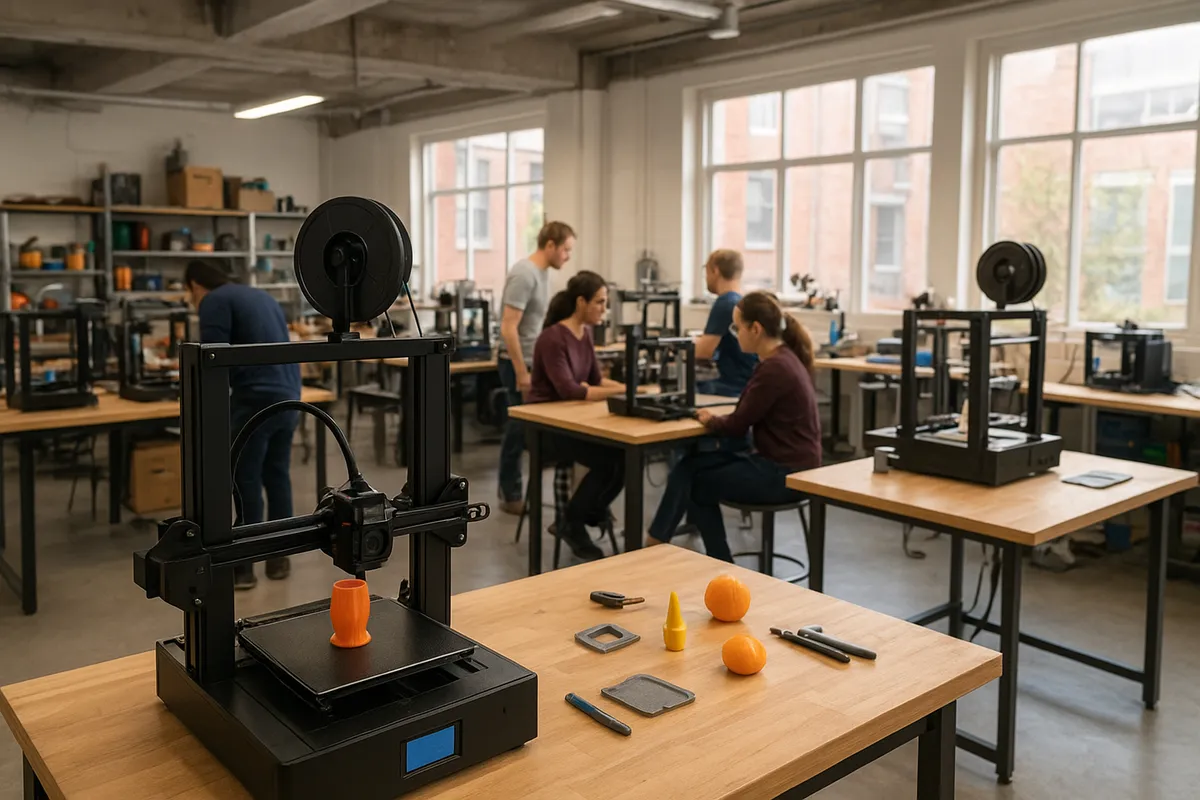
ThingiverseとPrintablesは、どちらも3Dプリント用モデルを探す定番サイトですが、使っていると空気感が違います。
Thingiverseは2008年11月に始まった古参サービスで、長い運用歴のなかで日用品、改造パーツ、補修部品、治具のような「とにかく誰かが一度は作っていそうなもの」が厚く蓄積されてきました。
『Yahoo Financeの報道』ではユーザー数約800万人、ライブラリ規模は600万件超とされていて、規模感の大きさはやはり目立ちます。
一方のPrintables公式は、同じモデル共有でも、より「今まさに3Dプリントしている人たちの場」という印象が強いです。
プリント結果の共有や、造形しやすさを前提にしたモデル整理が見やすく、完成イメージをつかみやすいのが魅力です。
筆者の体感でも、実用品や古めの周辺パーツはThingiverseでヒットしやすく、完成度の高い3MFや印刷レポートつきのデータはPrintablesで見つけやすい傾向がありました。
この違いは、探したいものの性格で効きます。
たとえばプリンタ周辺のちょっとした冶具、収納の補助パーツ、既製品の補修部品のようなニッチな実用品はThingiverseの層の厚さが頼りになります。
逆に、最近のプリンタ事情に合わせた設計や、印刷の再現性まで含めて整理されたデータを見たいならPrintablesの方が流れを追いやすいのが利点です。
| 項目 | Thingiverse | Printables |
|---|---|---|
| コミュニティの印象 | 歴史が長く規模が大きい共有サイト | 3Dプリント志向のアクティブなコミュニティ |
| 強いモデル傾向 | 冶具、補修パーツ、実用品の蓄積が厚い | 整った公開ページ、印刷しやすい実用モデルが探しやすい |
| 探していて感じる差 | 昔からの定番データに強い | 新しめの設計や3MF運用と相性がよい |
| ライセンス表示 | モデル個別に確認 | モデル個別に確認 |
| 最新動向 | 2026年2月にMyMiniFactoryが買収 | 機能更新を継続、Storeあり |
MyMiniFactory Acquires Thingiverse, World’s Largest 3D Printing Community
8 million users join creator-first platform in one of the first major acquisitions positioned against AI-generated conte
finance.yahoo.com検索・発見性の違い
検索のしやすさでは、Printablesの方が素直に感じる場面が多いです。
タグや導線が比較的整理されていて、3Dプリント向けの実用品を絞り込みやすいからです。
とくに収納、治具、机まわりの整理アイテムのようなカテゴリは、欲しい方向性の候補にたどり着きやすい印象があります。
Thingiverseはライブラリが大きいぶん、検索に少しコツが要ります。
前のセクションでも触れた通り、英語で探した方が当たりを引きやすく、検索語を具体的にしたときに強さが出ます。
日本語で広く探すより、「spool holder」「cable clip」「drawer organizer」のように英語で用途を切る方が、実用品の山に届きやすいのが利点です。
その代わり、刺さるデータが見つかったときの厚みはあります。
Printablesは2026年2月10日に検索改善を公開していて、発見性の強化を続けています。
こうした更新の積み重ねもあって、最近のツール感覚ではPrintablesの方が迷いにくい設計です。
ただし、無料モデル中心とはいえ、有料や限定要素が混ざって見える場面があるので、一覧で見つけた時点では配布形態の見分けが必要です。
Thingiverseは無料公開モデル中心、Printablesは無料が主軸でも周辺要素の読み分けが要る、という感覚で見ると整理しやすいのが利点です。
筆者は「まず形になる実用品が欲しい」ならThingiverseで英語検索を試し、「なるべく印刷失敗を減らしながら、整ったデータを探したい」ならPrintablesから入ることが多いです。
プリンタ用の冶具や補修パーツはThingiverseのアーカイブ力が強く、最近の便利グッズや見やすいタグ整理はPrintablesが一歩先を行く、という使い分けがしっくりきます。
ライセンス表示と安全性
ライセンスまわりは、ThingiverseとPrintablesのどちらでも「サイト全体の雰囲気」より「各モデルページの条件」が優先です。
ここはで、同じサイト内でも再配布の扱い、改変可否、商用利用の可否がそろっているわけではありません。
つまり、Thingiverseだから自由、Printablesだから安心、という見方はできません。
見やすさという点では、Printablesの方が条件を追いやすいと感じる人は多いはずです。
モデルページの整理が比較的わかりやすく、印刷情報とあわせて読みやすい構成になっています。
Thingiverseもライセンス自体はモデルごとに設定されていますが、巨大なアーカイブを横断して見ていると、目的のデータに気を取られて条件欄を読み飛ばしやすい構造です。
安全性の観点では、ここでいう「安全」は造形物の物理的安全性というより、利用条件を誤解しにくいかどうかです。
たとえば無料でダウンロードできても、そのまま販売用に使えるとは限りませんし、改変したデータの再公開条件が付く場合もあります。
サイトの方針と、個別モデルのライセンス条件は別物として見るのが正確です。
実際に使う場面では、見た目が良い、ダウンロード数が多い、写真がきれい、という要素だけでは判断しきれません。
とくにPrintablesは整理が上手なので安心感がありますが、それとライセンス条件の自由度は同義ではありません。
Thingiverseは古い実用品データが多く便利ですが、使い道を広げたいときほど条件欄の読み込みが大事になります。
最新動向

2026年2月の大きなニュースとして、ThingiverseはMyMiniFactoryに買収されました。
『Thingiverse公式』そのものの見え方が急に変わるわけではありませんが、長年の巨大アーカイブが別の運営体制に入ったのは無視できない動きです。
なお、規模の表現には出典差があり、600万件超という報道もあれば、250万以上という整理もあります。
いずれにしても、数百万件級の大型ライブラリとして見られている点は共通しています。
Printables側は、買収のような大きな構造変化というより、機能更新を継続しているのが特徴です。
2026年2月10日に検索改善が入り、その後の2月16日にはLayer Split Toolも追加されました。
こうした更新を見ると、単なる置き場ではなく、3Dプリントのワークフロー全体に寄せて進化していることがわかります。
あわせて、PrintablesにはStoreの流れもあり、ShareLabでは手数料20%と整理されています。
無料配布コミュニティとしての顔を持ちつつ、収益化や有料要素の導線も併存しているわけです。
この点は、無料モデルを探す読者目線では少しだけ見分けの丁寧さが必要になる一方、クリエイターの活動の幅が広がっているとも言えます。
あわせて、PrintablesにはStoreの流れもあり、ShareLabでは手数料20%と整理されています。
無料配布コミュニティとしての顔を持ちつつ、収益化や有料要素の導線も併存しているわけです。
まとめると、いまの両者を並べると、Thingiverseは歴史と物量で選ばれる場所、Printablesは更新の速さと3Dプリント向けの体験の整い方で選ばれる場所です。
実用品の引き出しを広く持ちたいならThingiverse、最近の3Dプリント文化に乗った探しやすさや印刷再現性を重視するならPrintables、という使い分けがしっくりきます。
無料モデルをダウンロードして印刷する手順
検索の始め方
無料モデル探しは、思いついた単語で検索して終わりにせず、印刷まで見据えた順番で進めると迷いにくい設計です。
筆者は次の流れで見ています。
ThingiverseやPrintablesのような定番サイトで探し始め、広く拾いたいときはYeggiで横断検索し、用途が機械寄りならGrabCAD、Bambu系の多色モデルならMakerWorldも候補に入れる、という使い分けです。
- まずサイトを選びます。実用品や治具ならThingiverse、見やすさと印刷向け情報のまとまりならPrintables、複数サイトをまとめて探したいならYeggi、Bambu Studioとの流れを重視するならMakerWorldが入り口にしやすいのが利点です。 2. 次に日本語だけで詰まらず、英語も混ぜて検索します。とくにThingiverseやYeggiでは英語の方がヒットが安定します。単数形と複数形を分けて試すのがコツで、phone stand と phone stands、cable clip と cable clips、wall hook と wall hooks のように振ると候補の顔ぶれが変わります。 3. 気になるモデルが出たら、すぐダウンロードに進まずライセンス欄を読みます。無料で落とせることと、改変や再配布、販売への利用ができることは同じではありません。 4. そのあとでファイル形式を見ます。家庭用3Dプリントなら STLか3MFが第一候補 です。STLは互換性が高く、3MFは設定や部品情報を引き継ぎやすいので、どちらも扱いやすいのが利点です。OBJは見た目重視の配布で見かけますが、印刷前の調整がひと手間増えやすいのが利点です。 5. ダウンロードしたらCura、PrusaSlicer、OrcaSlicerなどのスライサーに読み込みます。これらはSTLや3MFの読み込みに対応しています。 6. 読み込んだ直後に、サイズ、壁の薄さ、サポートが必要な形かをざっと見ます。ここを飛ばすと、造形自体はできても使えない寸法で終わりがちです。 7. いきなり本番造形に入れず、まずはテストプリントで相性を見ます。筆者は小型パーツなら最初に0.2mm・15%インフィルで試作して、寸法が合ったら本番設定に上げる二段階プリントで進めることが多いです。このやり方だと、データ自体は良くても自分の用途に対して少し大きい、差し込みがきついといった失敗を早い段階で拾えます。
Bambu系の環境を使っているなら、MakerWorldの3MFは扱いやすいのが利点です。
色分けやプロファイルを一から組み直す手間が減りやすく、Bambu Studioに持っていったときの流れが自然です。
多色モデルを初めて触るなら、こうした3MFベースの配布は想像以上に助かります。
ライセンスと形式の確認ポイント
無料モデルで見落としやすいのが、検索結果の一覧ではなく個別ページにある条件です。
ここでは「無料かどうか」よりも、「何が許可されているか」と「そのまま印刷に乗せやすいか」を先に見た方が実用的です。
とくにYeggiのような横断検索は入り口として便利ですが、実際の条件は遷移先で読む前提になります。
ライセンス確認では、少なくとも商用利用、改変、再配布の扱いを押さえておくと判断しやすいのが利点です。
Creative Commons系の表記があっても、付いている条件まで見ないと使い道は決まりません。
たとえば「見た目が気に入ったから販売用に流用する」「少し直して再公開する」といった使い方は、モデルページの条件を読まないままだとズレが生まれます。
筆者は造形前に、写真や説明文より先にライセンス欄の位置を確認する癖をつけています。
これだけで後戻りが減ります。
形式確認では、初心者ほど STLか3MFを優先 した方が流れが素直です。
STLは形状データとして広く使われていて、どのスライサーでも扱いやすいのが強みです。
3MFは形状だけでなく、複数オブジェクトや設定情報を引き継ぎやすいので、同じデータを別環境で開いたときの再現性が高めです。
実際にCura、PrusaSlicer、OrcaSlicerはいずれも3MFを読み込めるため、プロジェクトごとの受け渡しがしやすいのが利点です。
STLだけを渡されて毎回設定を組み直すより、3MFで開いた方が仕上がりのブレは小さくなります。
多色モデルではこの差がさらにわかりやすく出ます。
MakerWorldで配布されている3MFは、Bambu Studioに読み込んだ段階で色分けや構成が見えやすく、AMS運用との相性も良好です。
マルチカラー造形をしたいのにSTLだけを拾ってしまうと、あとから色ごとの分割や配置を自分で詰める必要が出るので、探す段階で3MFがあるかを見る価値は高いです。
スライサーでの簡易チェック
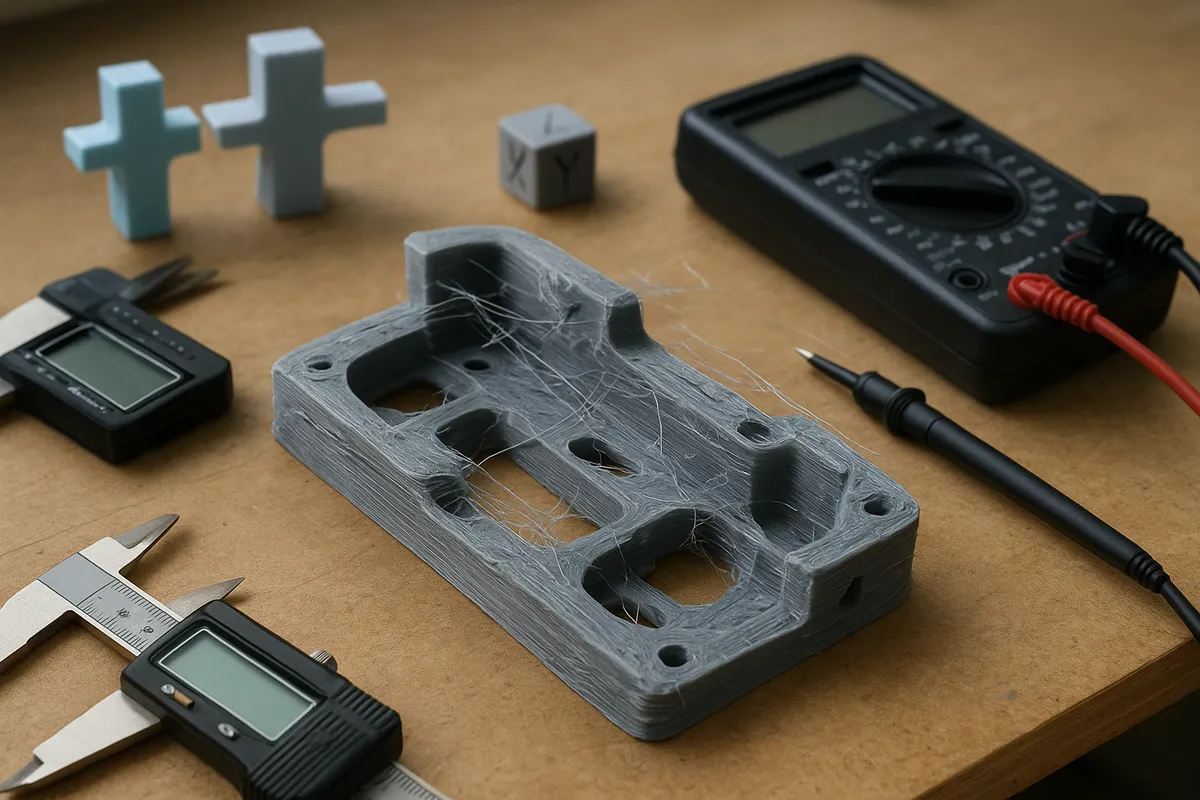
スライサーに読み込んだら、造形前の確認は数分で済む範囲に絞ると続けやすいのが利点です。
Cura、PrusaSlicer、OrcaSlicerのどれでも、まずモデルをベッド上に置き、サイズ感と向きを見て、そのあとプレビューに切り替えます。
ここで見るべきなのは細かな最適化より、印刷して破綻しないかどうかです。
チェックの順番はシンプルです。
モデル全体の寸法が想定どおりか、薄すぎる壁や先端がないか、浮いた部分にサポートが必要か、レイヤープレビューで途中から急に面積が広がる箇所がないかを見ます。
とくにオーバーハングは、見た目では平気そうでもプレビューで層を追うと急に不安定になる形がよくあります。
壁掛けフックやクリップ系は小さく見えても、根元に無理が出やすいので、この段階で向きを変えるだけで安定します。
プレビューで見るポイントを絞るなら、次の項目が実用的です。
- レイヤープレビューで、途中から空中に近い線が出ていないか
- オーバーハングが大きい面が、サポートなしで始まっていないか
- 壁が薄い部分や先端が、スライス後に極端に細くなっていないか
- 実用品なら、差し込み部や穴の寸法が過大・過小になっていないか
- ベッドとの接地面が小さすぎず、安定して置ける向きになっているか
この確認を終えたら、いきなり長時間の本番出力に入るより、小さく切り出したテストや低負荷の試作を挟む方が効率的です。
筆者が二段階プリントを続けているのもこのためで、まず軽い条件で寸法と噛み合わせを見て、問題がなければ仕上がり重視の設定に移ります。
見た目の良いモデルほど、印刷できることと使えることが一致しない場面があるので、スライサーの数分チェックはです。
商用利用で失敗しないための注意点
商用可否(NC)と販売・展示の線引き
無料で配布されている3Dモデルでも、商用利用まで許されているとは限りません。
ここで最初に見るべきなのが、Creative Commons系ライセンスに含まれる NC(NonCommercial) の有無です。
NC付きなら、販売目的の造形物や販促物への転用は避ける前提で考えた方が安全です。
とくに「データ自体は無料だから、印刷した完成品をイベントで売るのは問題ないだろう」と受け取りやすいのですが、この読み方でズレることがあります。
展示も少しやっかいです。
純粋な作品展示なのか、受注や販売につながる展示なのかで意味合いが変わりやすく、実務では「売っていないから非商用」と単純化しない方が整理しやすいのが利点です。
筆者は小物雑貨の試作をイベント展示に回すことがありますが、名刺配布や受注案内を伴う場では、実質的に商用文脈で扱う意識を持っています。
販売だけでなく、ショップ什器、商品写真、宣伝用サンプルのような使い方も、無料配布モデルとの相性を慎重に見たいところです。
見落としやすいのが、サイト全体の雰囲気とモデル個別ページの条件は別物 だという点です。
ThingiverseやPrintablesのように無料モデルが多い場所でも、投稿者ごとに条件設定が異なります。
CGTraderのように無料と有料が混在するサイトでは、その差がさらに大きく、無料配布=自由利用ではありません。
Printablesも無料モデル中心の印象がありますが、StoreやClubのように配布形態が混在して見える導線があるので、一覧画面だけで判断すると読み違えやすいのが利点です。
Yeggiのような横断検索は、見つける段階では便利です。
ただ、ライセンスの実体は遷移先の元サイトにあります。
検索結果で「free」と見えても、配布元ではNC付きだったり、そもそも再配布や販売が想定されていなかったりします。
GrabCADのように工業系データが多い場所でも、公開されているからそのまま商用試作に流用できる、とは考えない方が整理しやすいのが利点です。
さらに注意したいのが、ブランドロゴ、既存キャラクター、ゲームや映画由来の意匠です。
モデルページ上のライセンス表記だけを読んでも、元になっている権利物まで自由になるわけではありません。
たとえばキャラクターの胸像や、メーカー製品そっくりの外装パーツは、配布者が無料公開していても販売向けに扱いづらいことが多いです。
ライセンスと知的財産権は別レイヤーで見た方が、あとで困りません。
改変可否(ND/SA)とリミックス公開

次に効いてくるのが、改変や派生作品の扱いです。
見た目を少し直す、穴径だけ変える、取付部を自作パーツに合わせる、といった作業は3Dプリントでは日常的ですが、それが許されているかどうかは ND や SA の有無で見方が変わります。
NDが付いているものは、実務感覚では「改変前提の素材」として扱わない方が理解しやすいのが利点です。
プリントしやすくするための微修正まで含めて、公開や配布を伴うなら慎重に読む必要があります。
一方でSAは、改変自体を強く妨げるものではなく、派生作品を同じ条件で共有する という考え方に近いです。
ここを読み落とすと、販売や公開の設計が変わります。
筆者も以前、展示販売を予定していた小物でCC BY-SAの条件を軽く見てしまい、あとからクレジット表記と派生物の共有条件が制作フローに影響すると気づいたことがあります。
元データをベースに細部を作り替えていたので、そのまま進めると想定していた見せ方とずれてしまい、途中で設計の起点そのものを自作に切り替えました。
無料モデルは制作を速くしてくれますが、条件によっては「早く作れる」より「後から組み直す」が勝ってしまいます。
リミックス公開も同じです。
公開ボタンを押す段階になると、単なる個人利用とは別の論点が出てきます。
たとえばThingiverseやPrintablesでは、リミックス文化が根付いていて派生作品を共有しやすい反面、元モデルの条件を引き継ぐ必要があるケースがあります。
自分では大きく作り直したつもりでも、元データへの依存が残っていれば独立した新作として切り離せないことがあります。
このとき、二次配布とリミックス公開を同じものとして扱わない方が整理しやすいのが利点です。
自分用に改変して印刷するのと、改変版データをアップロードするのでは重さが違います。
STLを少し修正して再配布する、3MF化してプロファイル付きで出し直す、別サイトへ転載する、といった行為は、単なる造形より一段ルールが増えます。
Bambu StudioやOrcaSlicer、PrusaSlicerで扱いやすい3MFにまとめ直す作業は実務では便利ですが、その便利さと再配布の権利は別問題です。
ゲーム系アセットが多いOpenGameArtのような場所でも、3Dモデルごとに条件が違います。
OBJで扱いやすそうに見えても、3Dプリント向けに形状調整したものを再公開してよいかは別です。
ゲーム用素材をプリント向けに厚み付けして出し直す、といった行為は、技術的にはできてもライセンス上の読み分けが欠かせません。
クレジット表記(BY)の実務
BY(Attribution) は、商用可や改変可に比べると軽く見られがちですが、実務ではいちばん抜けやすい条件です。
クレジットが必要なモデルは、「作者名さえどこかに書けば十分」と雑に処理すると整合が取りにくくなります。
オンライン配布ページ、商品説明、展示キャプション、同梱カードなど、作品が人の目に触れる場所ごとにどう記載するかを考える必要があります。
BY付きモデルは造形前よりも 公開時の導線 から逆算した方が扱いやすいのが利点です。
たとえばイベントで小物を展示するなら、値札しか置かない見せ方だとクレジットの置き場所に困ります。
EC用の写真に使うなら、商品ページでの記載方法まで含めて整えておかないと、あとから作品説明文を直すことになります。
見栄えを優先して説明を短くしたい場面ほど、BY条件は案外重く効きます。
PrintablesやThingiverseでは、モデルページ上に作者情報やライセンス表示が整理されていることが多いので、そのまま参照元として扱いやすい一方、同一サイト内でも条件は統一されていません。
CGTraderの無料モデルも同様で、無料で落とせることと、帰属不要で使えることは別です。
MakerWorldのように無料ダウンロード可能なモデルが並ぶ環境でも、収益化や商用ライセンスの話題が混ざるため、配布形態の印象だけで判断するとBYや別条件を見落としやすいのが利点です。
クレジット表記で実際に困るのは、複数モデルを組み合わせた作品です。
ベース形状はA、装飾パーツはB、ディスプレイ台座はCという構成にすると、どこまでを一作品として見せるかで表記の設計が変わります。
とくにリミックス前提の制作では、作者名、元作品名、元ページの把握が曖昧なまま進めると、仕上がったあとに情報を拾い直すことになります。
筆者はこの手の後戻りを避けるため、気になったモデルはダウンロード前に作品名と作者名を制作メモへ残すようにしています。
造形そのものより地味な作業ですが、展示や販売に乗せる段階ではこの差が大きいです。
💡 Tip
無料モデルを使った制作では、サイト名ではなくモデル個別ページのライセンス表記を起点に考えると判断がぶれにくい設計です。同じPrintables内でも条件はそろっていませんし、Yeggi経由で見つけたモデルは遷移先で初めて実際の条件が読めます。
迷ったらどのサイトから使うべきか
初心者向け“まずはこれ”の導線
最初の1サイトを決めるなら、実用品や治具をすばやく試したい人はPrintables、幅広い発想を拾いたい人や古い名作まで掘りたい人はThingiverseから入るのがわかりやすいのが利点です。
筆者も普段、小物づくりの着地が見えているときはPrintablesを先に開きます。
ページ構成が比較的整っていて、机まわりの整理グッズやちょっとした治具のような「すぐ刷って使う」ものにたどり着きやすいからです。
一方で、何を作るかまだ固まっていないときや、補修パーツのように少しニッチな形状を探すときはThingiverseの強さが出ます。
2008年から続く老舗で、蓄積の厚みが大きく、現行のトレンド品だけでなくロングテールのデータにも触れやすいのが利点です。
検索に少しコツは要りますが、「昔から誰かが作っていたもの」を見つけにいく感覚では頼れます。
迷ったときの基準をひとつに絞るなら、生活の中ですぐ役立つものを1つ成功させたいならPrintables、目的が曖昧で探索から始めたいならThingiverseと覚えておくとぶれません。
筆者自身、最初の一品としてはケーブルクリップを勧めています。
造形時間が長引きにくく、失敗してもやり直しの負担が小さいうえ、机やベッドサイドに置いた瞬間に「ちゃんと生活が整った」と実感しやすいからです。
最初の成功体験は、見た目の派手さよりも、毎日触る小物の方が残ります。
ℹ️ Note
迷ったらこれ、という判断フローチャートを図にするなら、実用品・治具ならPrintables、補修や古い作例探索ならThingiverse、フィギュアならMyMiniFactory、技術モデルならGrabCAD、複数サイトを一気に探すならYeggiという分岐にすると整理しやすいのが利点です。
用途別サイトの使い分け
用途がはっきりしているなら、最初からサイトを分けた方が検索の空振りが減ります。
たとえばテスト印刷や机まわりの小物ならPrintablesが使いやすいのが利点です。
フック、ケース、スタンド、クリップのような実用品は、造形後のイメージがつきやすいモデルが見つけやすく、初心者の「まず刷ってみたい」に直結しやすい印象があります。
補修や代替パーツを探すならThingiverseが有力です。
家電まわりのつまみ、ホルダー、固定具のような、量販店では手に入らないけれど形が合えば助かるものは、この種の大規模アーカイブの方が当たりが出やすいのが利点です。
日本語だけでは拾いにくいので、部品名や用途を英語に置き換えて探すと精度が上がります。
高品質なフィギュアやミニチュアを見たいならMyMiniFactoryが向いています。
造形の見栄えを重視したモデルが多く、ディテールの密度も魅力です。
ただし有料モデルが目立つので、無料で試す前提なら無料フィルタをかけて探す使い方が前提になります。
見た目の完成度を優先したい人には相性がいい導線です。
機械系の技術モデルならGrabCADの方が話が早いです。
STEPやIGESを含むCAD寄りのデータが多く、部品構造やアセンブリを見ながら扱いたい人に向いています。
単なる「置物」としての3Dモデルではなく、設計の流れや寸法感を意識しながら触りたいときに強い場所です。
どこから探せばよいかわからないときの横断探索にはYeggiが便利です。
複数サイトをまとめて見渡せるので、同じキーワードで候補の広がりを確認しやすいのが利点です。
筆者も、特定サイトで見つからない形状を追うときはYeggiを入口にして、そこから元サイトへ戻る流れをよく使います。
探索の起点としては優秀で、比較的短時間で「この用途はどのサイトに強いか」が見えてきます。
失敗しにくい始め方のコツ
初心者が詰まりにくい流れは、英語キーワードで検索し、ライセンス欄を見てから、STLまたは3MFを入手し、スライサーでサイズとサポートを確認するという順番です。
この並びにしておくと、検索で候補を増やしつつ、造形前に大きな取り違えを減らせます。
いきなり見た目だけでダウンロードしてしまうと、想定より大きすぎる、裏返すとサポートだらけになる、といった初歩的なつまずきが起こりやすいのが利点です。
ファイル形式では、初心者はSTLでも十分始められますが、3MFが配布されているなら扱いやすい場面があります。
Cura、PrusaSlicer、OrcaSlicerはいずれも3MFを扱えるので、形状だけでなく設定込みで受け渡しされているデータは再現性を出しやすいのが利点です。
実際に試してみたところ、STL単体よりも「なぜこの向きで刷るのか」が読み取りやすく、最初の迷いが減ります。
Bambu StudioとMakerWorldの組み合わせも、多色モデルでは素直です。
MakerWorldは多色モデルを前面に出していて、Bambu Studioから触れやすい構成になっているので、3MFベースのデータでは色分けやプリント設定を一から組み直す手間が軽くなります。
マルチカラー作品に興味がある人にとっては魅力的な導線ですが、最初の1回は単色の実用品の方が成功体験を得やすいのが利点です。
その意味でも、最初の題材は小さめの実用品が向いています。
フック、ケース、ケーブルクリップのように用途が明快なものは、出力後の正解がわかりやすく、設置した瞬間に良し悪しを判断できます。
筆者はこの段階で、見栄えの派手さよりも「使って便利か」を優先した方が上達が早いと感じています。
造形が終わったあとに生活の中でちゃんと役立つと、次に何を直したいかも自然に見えてきます。
初心者向けの結論を一言で置くなら、迷ったらPrintables、探し物が深くなったらThingiverseへ広げるという順番がいちばん失敗しにくい設計です。
そこからフィギュアはMyMiniFactory、技術モデルはGrabCAD、横断探索はYeggiへ分岐させると、サイト選びで悩む時間を減らせます。
参考データと注記
本稿で触れた各サイトの位置づけを補うために、規模や沿革まわりの数字は整理しておきます。
Thingiverseは2008年11月に始まった歴史の長い共有サイトで、初期の公開数も比較的よく追えるサービスです。
2012年時点で25,000件、2013年6月までに100,000件超、2014年7月には400,000件目の公開に到達した流れが確認されており、その後も大規模アーカイブとして存在感を保ってきました。
運営面では2026年2月にMyMiniFactoryによる買収が報じられており、サービスの節目として押さえておきたい出来事です。
現在のThingiverseの規模感は、ユーザー数・ライブラリ規模ともに数百万件規模と捉えるのが実態に近いです。
ユーザー数は約800万人規模とする報道がありますし、掲載モデル数も「600万件超」とする数字と「250万以上」とする数字が並んでいます。
こうした差は、集計時点や「デザイン数」「掲載数」「ライブラリ全体」のどれを数えているかでぶれやすく、単一の数字だけを断定的に置くとむしろ実情からずれます。
記事内では規模感を優先して表現し、細かな数値差は脚注で受ける形が読みやすいと判断しました。
[^thingiverse-scale] [^thingiverse-users] 筆者自身は、こうした総数の大きさよりも、実際には見つけやすさと印刷しやすさの方が成果に直結すると考えています。
とくに3Dプリント用途では、同じ「無料モデルが多い」サイトでも、検索で狙った形状にたどり着けるか、3MFで設定込みのデータが配布されているかで使い勝手が大きく変わります。
STLだけでも出力はできますが、Cura、PrusaSlicer、OrcaSlicerのように3MFを扱える環境では、向きや複数オブジェクトの扱い、プロファイルの再現性まで含めて受け渡ししやすく、造形のやり直しが減りやすいのが利点です。
筆者がサイトを評価するときも、単純な掲載数の多寡より、検索性と3MF対応の有無を重く見ています。
MakerWorldやPrintablesの総掲載数については、本稿の調査範囲では定量的に確定できる一次情報をそろえきれていません。
MakerWorldは公式に「thousands of 3D models」と案内され、Bambu Studioから触れやすい導線や多色モデルの強さは把握できますが、総数をこの場で断定する材料は不足しています。
Printablesも2026年2月に検索改善、同月にLayer Split Toolの追加が公開されるなど更新の継続性は確認できますが、総モデル数を確定値として並べるより、3Dプリント向けの導線が整っているという実用面で評価する方が誤解が少ないです。
ℹ️ Note
規模比較は話題になりやすいものの、実際の造形では「検索で見つかる」「3MFで迷いにくい」「公開ページに必要情報がそろっている」の3点の方が、初心者の成功率にそのまま効きます。
[^thingiverse-scale]: Thingiverseの掲載規模は、Yahoo Financeでは600万件超、APPLE TREEでは250万以上とされており、集計対象や時点の違いがあると見られます。
[^thingiverse-users]: ユーザー規模はYahoo Financeや3D ADEPTで約800万人規模として扱われています。
まとめ
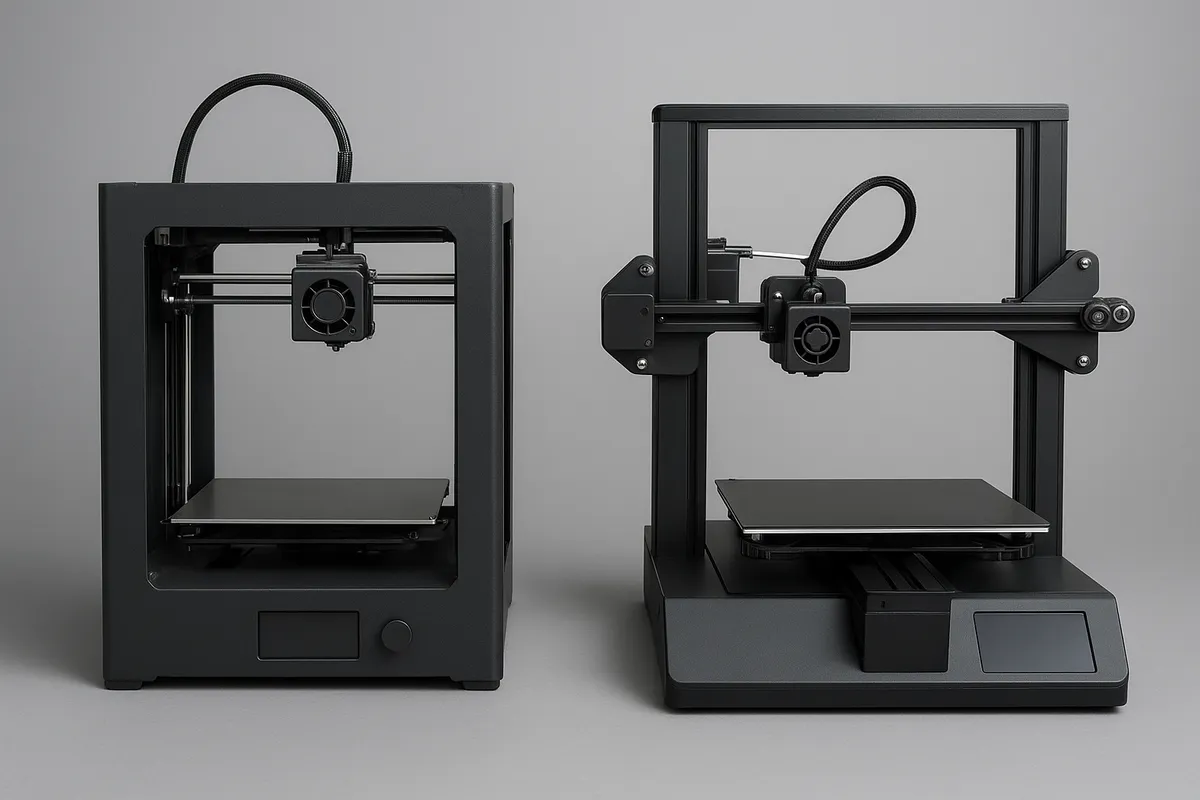
8サイトを見比べると、選ぶ基準は用途・ライセンス・形式・探しやすさの4つに絞ると迷いにくい設計です。
出発点としては、探しやすさと印刷向けの導線が整っているPrintables、そこから候補を広げやすいThingiverseの順が扱いやすいと感じます。
ダウンロード前は、ライセンス、ファイル形式、印刷適性の3点だけでも確認すると失敗が減ります。
日本語で見つからないときに英語検索へ切り替える習慣も、欲しいモデルにたどり着く近道です。
関連記事
コスプレ武器・鎧を3Dプリント|分割・接着・補強
家庭用3Dプリンターでコスプレ用の武器や鎧を作るとき、最大の壁は造形サイズです。全長50〜60cm級の武器や着られる鎧は、一辺20〜25cm前後のベッドには収まりきらず、分割・接着・補強・仕上げを前提に組み立てることになります。
3Dプリンター自由研究|小学生向けパズル・教材の作り方
3Dプリンターを使った小学生の自由研究は、同じ形を条件だけ変えて何度も出力できる再現性を生かすと、工作ではなく研究として組み立てやすい題材です。たとえば筆者が小物雑貨の試作で、同じ形を充填率だけ変えて出力し比較していたときのように、予想を立てて結果を見比べる流れをそのまま自由研究に転用できます。
3Dプリンター副業の確定申告|経費と減価償却
3Dプリンター副業の税務は、機材の価格帯が10万円、20万円、40万円という経費判定の境目にきれいに重なっているため、買った機種名だけで処理が分かれます。エントリー機は5〜8万円、ミドル機は15〜25万円、上位機は30〜40万円台に集中しており、どの機種を選んだかがそのまま減価償却の方法を決める構造です。
3Dプリンターで植木鉢|屋外向け素材と水抜き設計
3Dプリンターで作る植木鉢は、室内ならPLAでも形になり、佐々木美咲が最初にベランダへ出した多肉鉢も、見た目はしばらく保てました。ところがひと夏で縁は波打ち、指で押すとたわむようになり、ガラス転移温度61℃という物性値と、直射日光下で鉢表面が60℃を超える環境が重なると、