
3Dプリンターでフィギュアの作り方|塗装まで
3Dプリンターでフィギュアを作ってみたいけれど、FDMと光造形のどちらを選ぶべきか、どこで失敗しやすいのかが最初の壁になりがちです。
一般的な傾向として、小型で顔や髪の細部の表現を重視するなら光造形が有利で、デフォルメ寄りや大きめの造形を気軽に作りたいならFDMが扱いやすいと言えます。
筆者の環境では、サイズ別の感触として小型(おおむね7〜10cm程度)では光造形の優位が出やすく、15cmを超える大きめのディフォルメ像はFDMでも十分に見栄えが整う場面が多かった、という経験があります。
これらの境界は機種や設定、仕上げ方で変わるため、あくまで「傾向」として捉えてください。
その前提を踏まえて、サポート配置や分割位置、下地処理、乾燥でつまずかないためのチェックポイントと、安全に進めるためのレジン取り扱い、換気、保護具の要点、研磨400〜1000番、スプレー距離約30cm、重ね塗り2〜3回、乾燥養生1週間といった実用的な目安まで、制作の流れに沿って整理していきます。
3Dプリンターでフィギュアを作るなら、まず方式を選ぶ
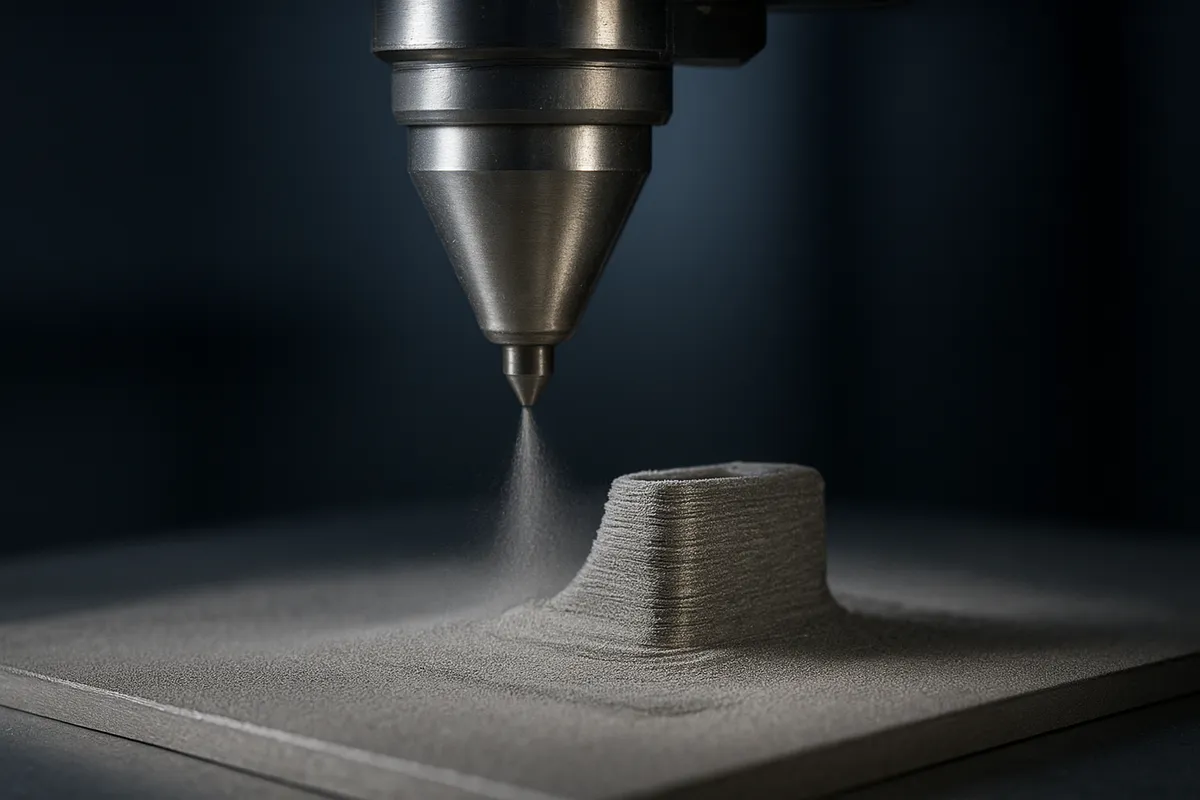
3Dプリンターは3Dデータをもとに材料を1層ずつ積み上げて立体物を作る機械ですが、フィギュア制作では「何を作れるか」以上に「どの方式で作るか」で完成度の方向性が変わります。
家庭用で主流なのは、FDM(熱溶解積層方式。
樹脂フィラメントを溶かして積む方式)と、光造形(UV硬化レジンを光で固める方式)の2つです。
どちらもスライサー(3Dデータをプリンター用の積層データに変換するソフト)を使って出力準備をする流れは同じですが、フィギュア目線で見ると得意分野がはっきり分かれます。
FDMは材料費を抑えやすく、扱いも比較的わかりやすい反面、表面には積層痕が出やすく、顔や髪の細い束、アクセサリーのエッジをそのまま“完成形”に持っていくのは苦手です。
対して光造形は、小型パーツや繊細な彫りをきれいに出しやすく、未塗装の段階でも立体感がまとまりやすい方式です。
その代わり、サポート(造形中に浮いた部分を支える補助材)の除去跡、洗浄、二次硬化(洗浄後にUV光で追加硬化して仕上げる工程)まで含めて考える必要があります。
筆者の制作環境では、7〜10cm級のキャラクターは光造形のほうが肌や髪の面のツヤが決まりやすく、塗装前の時点で「もう勝っている」と感じることが多いです。
一方で、15cmを超えるディフォルメ像はFDMでも十分見栄えしました。
頬や服の面を少し厚めに取り、下地をしっかり作る前提なら、FDM特有のラフさがむしろ立体感として効く場面もあります。
FDMが向くケース
FDMが活きるのは、まず大きめのフィギュアです。
家庭用でも180×180×180mmや256×256×256mmクラスのビルドボリュームを持つ機種があり、頭身の低いディフォルメ体型や、台座込みで存在感を出したい造形とは相性がいいです。
材料はPLAやABSなどのフィラメントが主流で、出力から片付けまでの流れが比較的シンプルなので、3Dプリンター自体が初めてでも入りやすい方式です。
見た目の弱点はやはり積層痕ですが、フィギュアで重要なのは「痕が出るか」よりも「どこに出るか」です。
髪の流れや服のしわのように情報量が多い面では粗さが気になりやすい一方、丸みの強いデフォルメ顔や広いマント面では、研磨とサーフェイサーで印象を整えられます。
筆者もFDMで大きめのマスコット系を作るときは、最初から細部を追い込みすぎず、塗装前提で下地を厚めに作る考え方に寄せています。
そのほうが完成形のバランスを取りやすいのが利点です。
もうひとつの強みは、失敗時の心理的ハードルが低いことです。
光造形に比べると後始末が軽く、試作を繰り返しやすいので、ポーズ違いの検討や分割位置の見直しにも向いています。
フィギュアの分割は塗装しやすさだけでなく継ぎ目の見え方にも直結するため、まず大きな形をFDMで確認し、その後に本命を詰める進め方は合理的です。
光造形が向くケース
光造形は、小型で情報量の多いフィギュアに強い方式です。
顔の起伏、まつ毛まわり、髪束のエッジ、装飾の段差のような「見えれば効く」ディテールが出しやすく、7〜10cm前後のキャラ物では特に差が出ます。
筆者の感覚でも、同じ3Dデータを使っても光造形のほうが肌の面が滑らかにつながり、髪の面もツヤの乗り方が素直です。
未塗装でもシルエットが締まって見えるので、原型としての完成度を早い段階で把握しやすいのが魅力です。
ただし、仕上がりの良さは後処理込みです。
光造形は出力直後に余剰レジンを洗浄し、その後に二次硬化を行う流れが基本になります。
さらに、サポートの当たり方が悪いと目立つ面に除去痕が残るため、配置の考え方がとても欠かせません。
実際、CHITUBOXのような光造形向けスライサーでは、手動でサポートを振り分けたほうが痕を目立たない位置に逃がしやすく、フィギュアではこの差が効きます。
顔の正面や髪の外周にサポートを集めると、その後の研磨で形が崩れやすいので、裏側や接合面に寄せる設計が基本になります。
💡 Tip
小型フィギュアで顔、髪、装飾の見栄えを優先するなら、光造形のほうが完成イメージに近づきやすいのが利点です。逆に、換気や洗浄スペースを確保しにくいなら、精細さより作業の回しやすさを優先してFDMのほうが扱いやすい場面もあります。
光造形は「高精細だから初心者向き」と言い切れる方式ではなく、正確には「高精細な出力が得やすいが、作業環境まで含めた準備が必要な方式」です。
レジンの扱いには換気と保護具が前提になり、机の上だけで完結しにくいぶん、作品の仕上がりと引き換えに工程管理が増えます。
それでも、フィギュアとして一番目立つ顔まわりをきれいに出したいなら、最初に候補へ入るのはやはりこちらです。
方式比較表
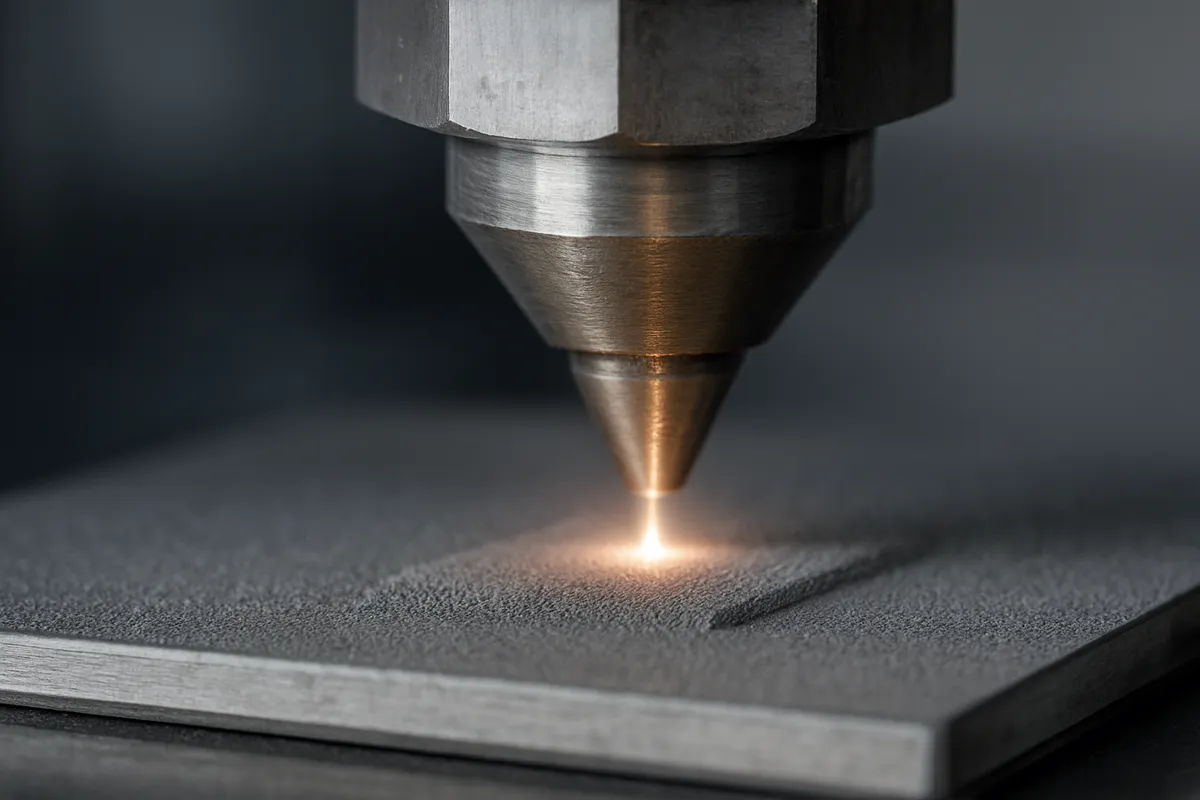
文章だけだと迷いやすいので、フィギュア用途での違いを表にまとめます。ここでは「どちらが上か」ではなく、「どこに手間が乗るか」を見るのがコツです。
| 項目 | FDM(熱溶解積層) | 光造形(SLA/DLP/LCD系) |
|---|---|---|
| 造形品質 | 大きめの形状は作りやすいが、積層痕が出やすい | 小型フィギュアや細部表現に強く、面が整いやすい |
| 後処理 | 研磨、パテ、サーフェイサーで表面を整える比重が大きい | 洗浄、二次硬化、サポート痕の処理、研磨、サーフェイサーが必要 |
| 安全 | 比較的導入しやすい | 換気、保護具、レジン取り扱いの配慮が必須 |
| コスト | 材料費を抑えやすく、試作を回しやすい | 本体まわりに加え、洗浄や後処理の道具も考える必要がある |
| 難易度 | 出力開始までのハードルは低め、仕上げで差が出る | 出力品質は高いが、作業全体の管理が必要 |
表で見ると、初心者向けの結論は整理しやすくなります。
小型で高精細、特に顔や髪、細かな装飾を重視するなら光造形が本命です。
反対に、デフォルメ体型や15cm超の大きめ造形ならFDMでも十分成立します。
そこに研磨とサーフェイサーをきちんと乗せれば、鑑賞距離では映えます。
図で見せるなら、この比較は「造形品質・後処理・安全・コスト・難易度」の5軸レーダーか、上のような2列表が読みやすいのが利点です。
方式選定フローチャート
方式選びは、サイズ、欲しい精細さ、作業環境の3点で考えると迷いにくくなります。フィギュア用途なら、判断は次の順番にすると整理しやすいのが利点です。
- 作りたいのは小型か、大きめかを決める 2. 顔や髪、アクセサリーの細かさをどこまで出したいかを決める 3. 洗浄と換気を含む作業スペースを確保できるかを見る この流れを文章でたどると、まず7〜10cm級で顔の情報量をしっかり出したいなら光造形に寄ります。次に、15cm超でデフォルメ寄り、面のつながりを塗装と下地で整える前提ならFDMが有力です。サイズが中間でも、髪の束感や衣装の彫りを優先するなら光造形、丸いシルエットとコスト重視ならFDM、という分け方が実用的です。さらに、光造形は洗浄と二次硬化を置ける場所が前提になるので、そこが取りにくいならFDMのほうが制作全体を回しやすくなります。
図解にするなら、起点を「作りたいのは小型・高精細か?」に置き、「はい」で光造形、「いいえ」で「15cm超のデフォルメ寄りか?」へ分岐させる形がわかりやすいのが利点です。
そこに「換気と洗浄の作業場所があるか?」を重ねると、初心者でも現実的な判断軸になります。
筆者なら、初めての1台で“完成したときの感動”を優先するなら小型キャラ向けに光造形、まずは大きめ作品を気軽に形にしたいならFDMから入る、という切り分けをします。
必要な機材・素材・ソフト
3Dプリンター本体と素材
制作を始める前に、まずは「どの方式で出すか」に合わせて机の上の装備を決めておくと、途中で買い足しが発生しにくい設計です。
フィギュア制作で最低限必要になるのは、3Dプリンター本体、材料、出力するための3Dデータです。
3Dプリンターは3Dデータをもとに材料を1層ずつ積み上げて立体物を作る機械で、家庭用ではFDMと光造形が主流です。
FDMを選ぶなら、本体に加えてPLAフィラメントを用意するのが扱いやすいのが利点です。
フィギュア用途でも、デフォルメ体型や大きめサイズなら十分実用的で、家庭用FDM機のビルドボリュームは180×180×180mm級から256×256×256mm級がひとつの目安になります。
頭頂部まで一体で出せるのか、腕や台座を分割する前提なのかを考えると、このサイズ感は欠かせません。
筆者は最初にここを曖昧にすると、出力前ではなくモデリングの段階で無理が出ると感じています。
12cm前後のフィギュアなら余裕があっても、ポーズを大きく広げたり、台座を含めたりすると想像以上にスペースを使います。
光造形を選ぶなら、本体とUV硬化レジンが基本セットです。
小顔や髪束、アクセサリーの細部を優先するならこちらが本命ですが、出力したら終わりではなく、洗浄まで含めて材料まわりを考えておく必要があります。
レジン本体だけを見落としにくい一方で、実際は洗浄用のアルコールや作業トレー、拭き取り用のペーパー類まで揃っていて初めて流れが止まりません。
筆者の環境でも、光造形の洗浄には作業トレーやキッチンペーパーを多めに置いておくと後片付けが早くなります。
レジン液そのものより、洗浄中に置き場が足りなくなるほうが散らかりやすいのが利点です。
この段階では、次の項目が揃っていれば制作に入れます。
- 3Dプリンター本体(FDMまたは光造形)
- 素材(PLAフィラメントまたはレジン)
- 出力する3Dデータ
- テスト出力用に使える小さめパーツデータ
3Dデータは自作でも配布データでも構いませんが、フィギュアでは分割位置の考え方が仕上がりに直結します。
塗装しやすさだけでなく、継ぎ目がどこに見えるかまで考えておくと、後工程が楽になります。
スライサー・モデリングソフト
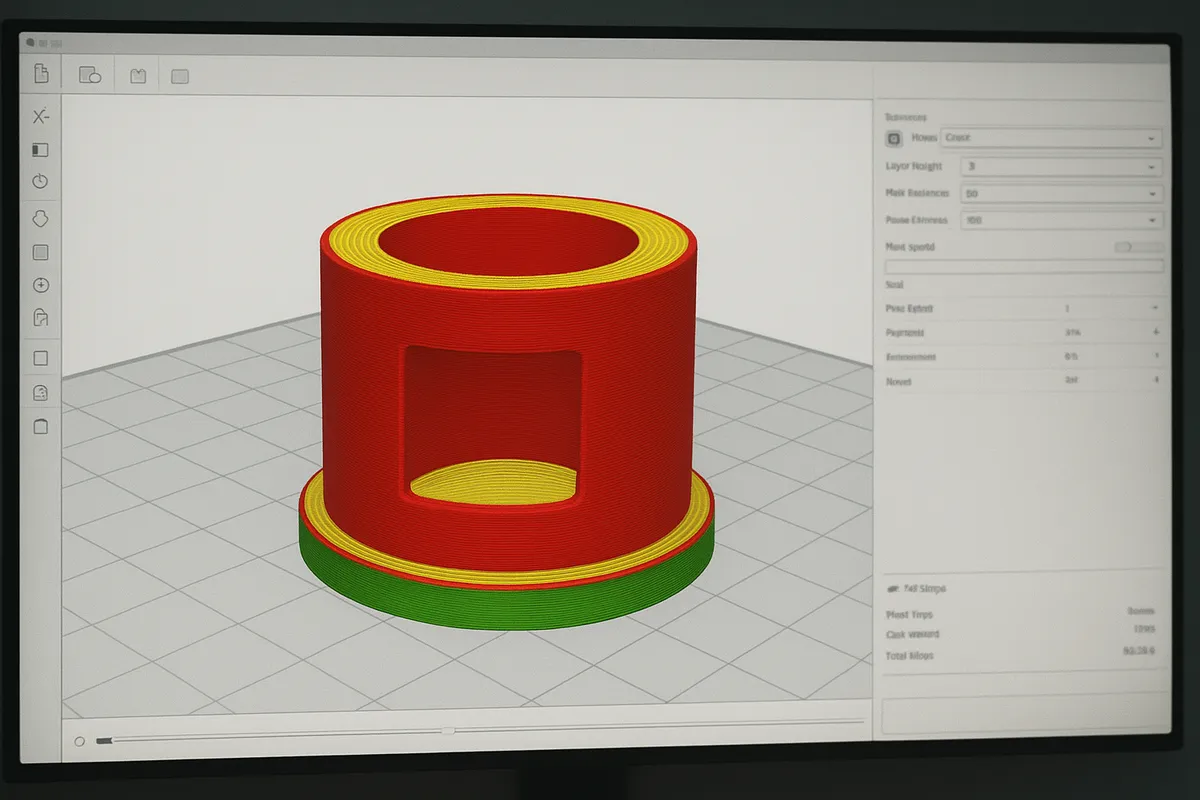
本体と材料があっても、そのままでは造形できません。
必要になるのが、形を作るためのモデリングソフトと、プリンター用データに変換するスライサーです。
流れとしては、ZBrushやBlenderで造形し、STLや3MFとして書き出し、そのデータをCHITUBOX系やPrusaSlicer、Ultimaker Cura、OrcaSlicerに読み込んでスライスし、ようやくプリントに入ります。
フィギュア寄りの造形ならZBrushは定番ですし、無料で始めやすいBlenderも十分実用的です。
BlenderはWindows、macOS、Linuxに対応していて、スカルプト機能も使えます。
キャラクターの全体バランスやパーツ分割まで一気に触りたいならBlenderは便利です。
いっぽうで、高密度モデルをそのまま出力工程へ流すと重くなりやすく、スライサー側で扱いづらくなる場面があります。
フィギュア原型のように密度が高いデータは、軽量化や最適化をしておくとトラブルが減ります。
スライサーは方式に合わせて選ぶのが基本です。
FDMならUltimaker Cura、OrcaSlicer、PrusaSlicerがよく使われます。
OrcaSlicerはSTLや3MFのほか、OBJやSTEPなども読み込める構成で、調整機能が豊富です。
PrusaSlicerもSTL、OBJ、AMFに対応していて、手動サポートを含めた細かな制御がしやすいのが利点です。
光造形ならCHITUBOX系が定番で、フィギュアでは自動サポートだけに任せず、手動で支え方を整えるとサポート痕を逃がしやすくなります。
顔や髪の外側を避けて、裏面や接合面に寄せるだけでも仕上がりの印象が変わります。
作業前のチェック項目は、シンプルに整理すると次の通りです。
- モデリングソフト(ZBrushまたはBlender)
- 書き出し用データ形式(STLまたは3MF)
- スライサー(Cura、OrcaSlicer、PrusaSlicer、CHITUBOX系)
- サポート生成と向き調整ができる環境
- 分割済み、または分割を検討した3Dデータ
ℹ️ Note
ソフトの流れは「造形するソフト」と「出力するソフト」で分けて考えると混乱しにくい設計です。ZBrushやBlenderで形を作り、STLや3MFにして、CHITUBOXやPrusaSlicerへ渡す、という一方向の流れで捉えると整理しやすくなります。
後処理・塗装用品
出力直後のフィギュアは、まだ完成品ではなく“素材のかたまり”に近いです。
見栄えを整えるには、サポート除去、研磨、洗浄、下地づくり、塗装の道具が必要になります。
ここを後回しにすると、せっかくきれいに出た造形でも完成度が伸びません。
後処理用品として基本になるのは、ニッパー、サンドペーパー、タッククロス、洗浄用品です。
ニッパーはサポート除去やゲート処理に使います。
FDMでは太めの余分を切る作業、光造形では細かなサポートを外す作業が多いので、薄刃系を中心に考えると扱いやすいのが利点です。
研磨は前のセクションで触れた通り、400〜1000番の番手を使い分けると表面が整えやすくなります。
削りカスや粉を拭き取るタッククロスも、塗装前のひと手間として効きます。
光造形では余剰レジンを落とすためのアルコール類も必要です。
塗装用品は、サーフェイサー、塗料、筆、スプレー、トップコートが中心です。
3Dプリント品は表面が均一ではないため、サーフェイサーで下地を整える工程が特に欠かせません。
筆塗りなら面相筆や平筆、広い面を均一に整えたいならエアブラシや缶スプレーが便利です。
エアブラシ入門機では0.3mmノズルが標準的で、ベース塗装を回しやすい構成です。
缶スプレーを使う場合は、部品から約30cm離して吹くとムラを抑えやすく、塗料は1回で決めずに薄く2〜3回重ねるほうが失敗しにくい設計です。
この工程で揃えておきたい物は、次のように分けると把握しやすいのが利点です。
- 後処理用品 ニッパー、デザインナイフ、サンドペーパー、タッククロス、アルコール、拭き取り用ペーパー
- 下地用品 サーフェイサー、必要に応じてパテ類
- 塗装用品 水性塗料、筆、缶スプレーまたはエアブラシ、トップコート
筆者は初心者向けなら、まず水性塗料中心で揃えるほうが進めやすいと感じています。
発色だけでなく、片付けまで含めた気軽さが大きいです。
細部だけ筆塗りして、広い面はサーフェイサーとスプレーで整える組み合わせは、フィギュアで扱いやすい構成です。
安全装備と作業環境
フィギュア制作では、道具そのものより先に作業環境が完成度を左右することがあります。
とくに光造形は、精細さの代わりに机まわりの準備が必要です。
安全装備としては、手袋、ゴーグル、マスク、換気の4点が基本になります。
レジンを扱う工程だけでなく、研磨粉やスプレー塗装の場面でも保護具は役立ちます。
FDMでも換気は意識したいですが、光造形では作業スペースを「出力」「洗浄」「乾燥・硬化」「塗装待ち」でざっくり分けておくと散らかりにくい設計です。
筆者は机の上に全部を並べるより、汚れる作業だけトレーの上で完結させるほうが圧倒的に楽でした。
とくに洗浄後のパーツは、どこに仮置きするかが曖昧だと一気に作業効率が落ちます。
工房のような大げさな設備はなくても、汚れる場所と乾いた場所を分けるだけで進めやすくなります。
安全面を含めた準備物は、次のチェックで漏れを防げます。
- 手袋
- 保護ゴーグル
- マスク
- 換気できる作業環境
- 汚れ物を置けるトレー
- ペーパー類やゴミ受け
- 塗装中の乾燥スペース
机上セットを一式で見ると、プリンター本体よりも周辺小物の有無で快適さが変わります。
モデリング画面からスライサー画面へ移るソフトの流れと、実際の机上セットを頭の中でつなげておくと、「データはできたのに洗浄場所がない」「塗装前にホコリを払う物がない」といった詰まり方を防ぎやすいのが利点です。
3Dモデルの準備と分割の考え方
データ入手とライセンス
フィギュア用の3Dデータは、大きく分けると「配布サイトからダウンロードする」か「自分で作る」かの2通りです。
完成見本に近い形を早く試したいなら配布データが便利ですし、ポーズや衣装、表情までこだわりたいなら自作の自由度が効きます。
筆者は最初の一体は配布データを触って流れを掴み、二体目以降でBlenderやZBrushに入る進め方が無理なく感じます。
自作に使うソフトとしては、無料で始めやすいBlenderと、フィギュア寄りの造形で定番のZBrushが代表的です。
Blenderはスカルプト機能もあり、Dynatopoやボクセルリメッシュを使って大まかな形を詰めやすいので、衣の流れや髪束のボリューム確認にも向いています。
仕上げ重視で有機的な面を追い込みたいならZBrush系の操作感が合う場面も多いです。
配布データを使う場合に見落としやすいのがライセンスです。
ここが曖昧なまま進めると、個人鑑賞用としては問題なくても、展示や販売、改変データの公開で扱いが変わります。
商用利用の可否、改変の可否、再配布の可否は、データの出来以上に先に見るべき項目です。
とくにフィギュアは、ポーズ変更や分割追加のような軽い調整でも「改変」にあたることがあるので、造形前提のデータほど利用条件の読み込みが重要になります。
スケール・壁厚・軽量化
データを入手したら、すぐスライサーへ投げるより先に、サイズと肉厚の整理をしておくと失敗が減ります。
フィギュアは見た目の印象でサイズを決めがちですが、実際には手首、足首、髪先、装飾の先端がどれだけ細くなるかで、出力しやすさも後処理のしやすさも変わります。
見栄え優先で細くしすぎると、造形中よりもサポート除去や研磨で破綻しやすくなります。
光造形で中空化する場合は、壁厚を最初から設計に含めておくのが欠かせません。
実務の出発点として 1.2mm 前後を目安にすることが多いですが、レジンや造形機の違いで最適値は変わります。
内部に未硬化レジンを閉じ込めないための排液経路の検討も必須で、ここは一律の径で決め打ちせず試行で詰めるべきです。
実務的な試行手順の例としては、まず排液穴径を 1mm から始め、洗浄で内部の流れや抜け具合を確認してから 1.5mm、2mm と段階的に拡大する方法がおすすめです(多くのケースで 1–3mm 程度の範囲で調整されます)。
なお、ここで示した径はあくまで試行の出発点であり、形状や洗浄手順に応じて最終決定する旨を読者へ明記することが欠かせません。
ポリゴン数の整理も見逃せません。
ZBrushやBlenderで細かく作り込みすぎたデータは、見た目には問題なくても、スライサー側で読み込みが重くなったり、妙な欠けや処理待ちの長さにつながったりします。
そこで役立つのがDecimationのような軽量化です。
輪郭や重要な面を保ったままポリゴンを減らすと、スライサーの負荷を抑えやすくなります。
髪の束や衣のしわを全部高密度メッシュのまま持ち込むより、見た目に効く部分だけ精度を残したほうが、データも扱いやすくて結果も安定します。
💡 Tip
造形向けデータは「細かいほど正義」ではありません。見た目に効かない裏面の密度を少し落とすだけでも、スライス時の重さや不具合を減らせます。
分割のセオリーと継ぎ目隠し
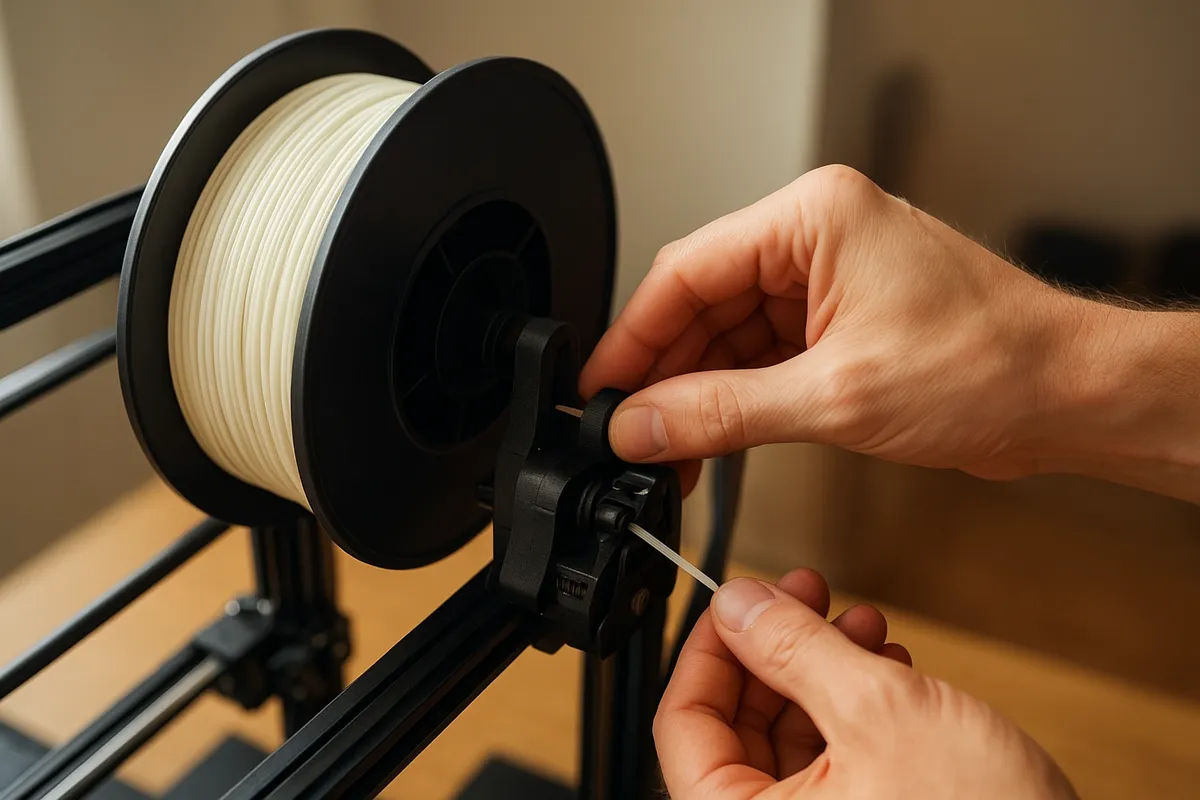
フィギュアを分割するときは、プリンターに入るサイズにするためだけでなく、接着と塗装のしやすさまで一緒に設計します。
ここでありがちなのが、出しやすさだけを優先して見える面を細かく刻みすぎることです。
顔の横、胸の中央、太ももの正面のように視線が集まりやすい面で分けると、造形は通っても仕上げでずっと苦労します。
基本は、見える面で分割しすぎないことです。
そのうえで、塗装しやすい単位に切り分けるのが理想です。
たとえば髪は前髪と後頭部で分けると塗りやすくなりますし、腕は胴体から外すと脇や服の境目に筆やスプレーが入りやすくなります。
ただし、塗装の都合だけで細分化しすぎると、今度は継ぎ目処理の面積が増えて全体の完成度が下がります。
塗りやすさと継ぎ目の目立ちにくさは、いつもセットで考えるべきです。
継ぎ目を隠す位置として使いやすいのは、衣のしわ、髪の分かれ目、装飾の裏、襟や袖の段差です。
実際に筆者は肩パーツの分割を襟元の縁に合わせたことがあり、そのときは接着線が陰影に紛れて、ほとんど見えない仕上がりになりました。
こういう“もともと境目に見える場所”へ分割線を通すと、後処理の難易度が一段下がります。
表面に真っ直ぐ線を走らせるより、造形の情報量に溶け込ませる意識が効きます。
接着前提のパーツには、位置決めピンや穴も入れておくと組み立てが安定します。
とくに左右で角度がずれると見栄えに直結する腕や髪束は、ただ平面で合わせるより、噛み合う形を作っておいたほうが失敗しにくい設計です。
差し込みが浅すぎると接着時に逃げやすく、逆にタイトすぎると塗膜のぶんで入らなくなるので、組み立て工程まで見た設計が必要です。
分割線の考え方は文章だけだと掴みにくいので、衣の縁や髪の合わせ目にどのように線を通すか、どの面を接着後に見せるかがわかる図があると理解しやすいのが利点です。
とくに正面視で見えるラインと、少し角度をつけたときだけ見えるラインは印象が違います。
サポート痕を想定したモデリング
造形前のモデリングでは、完成形だけでなく「どこにサポート痕を逃がすか」まで先回りしておくと、後処理がぐっと楽になります。
フィギュアは正面からの見栄えに意識が向きやすいですが、実際には脇の下、髪の内側、スカート裏、台座接地面のような“多少荒れても処理しやすい場所”をあらかじめ確保しておくのが欠かせません。
サポートが付きそうな面を最初から想定しておくと、向き調整の自由度も増えます。
たとえば髪の外側をつるっとした大きな面にしてしまうと、そこにサポートを避けられなかったときの修正が大変です。
反対に、裏側に少し情報量を持たせたり、接合で隠れる面を作ったりしておけば、痕を処理しても見栄えへの影響を抑えられます。
フィギュアの装飾は単なる見た目だけでなく、支えを置く“逃がし場所”としても機能します。
この発想は、分割設計ともつながっています。
接合面の内側や、あとで見えなくなる裏面を少し広めに取っておくと、サポート痕の処理スペースとして使えます。
自動サポートだけに任せると目立つ場所へ支えが回りやすいので、手動調整を前提にした形にしておくと仕上がりが安定します。
顔まわりや脚の正面のような“絶対に荒らしたくない面”は、モデリングの段階で守る意識を持っておくと、出力後のストレスが違います。
ここも図があると伝わりやすい部分です。
分割線の通し方とあわせて、脇の下、髪の内側、装飾の裏、台座下面といったサポート痕の隠し場所を並べて見せると、造形前にどこまで設計へ織り込むべきかが直感的にわかります。
スライサー設定と出力のコツ
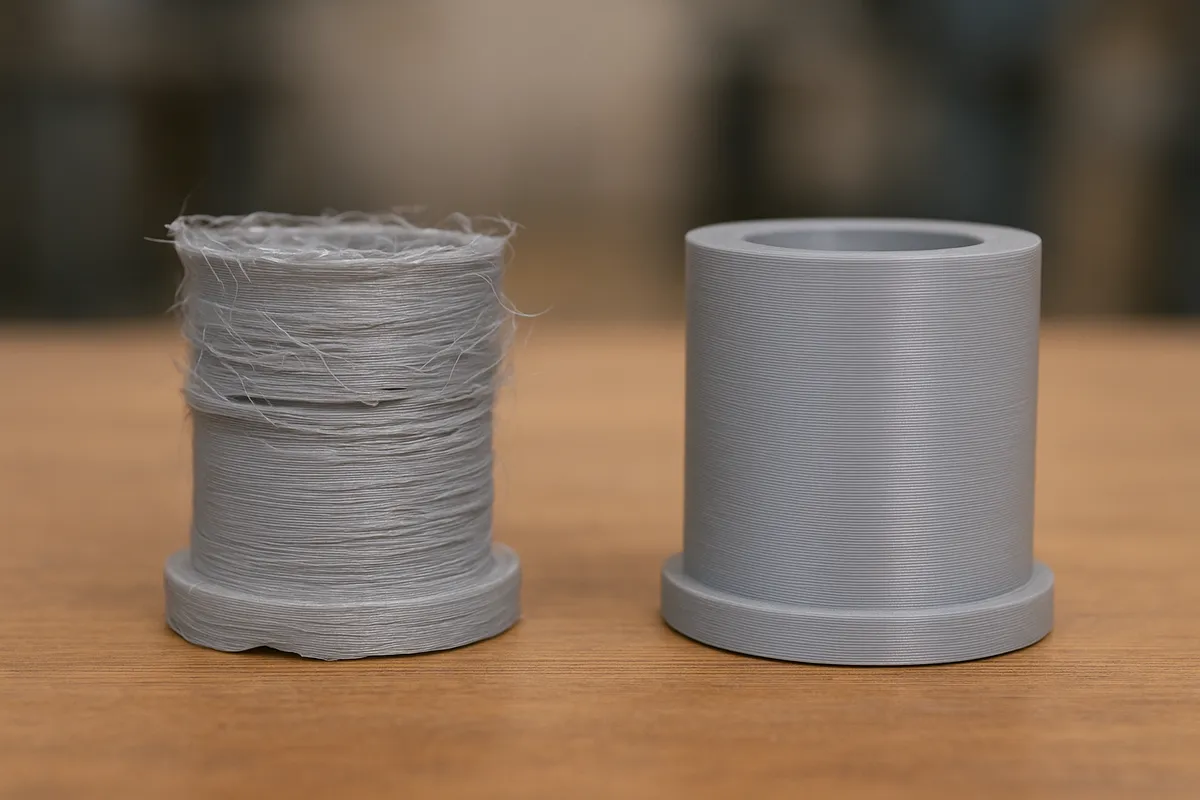
共通の流れ
スライサー設定は細かい項目が多いのですが、フィギュア用途では毎回ゼロから考えるより、まず同じ順番で見ていくほうが安定します。
Cura、OrcaSlicer、PrusaSlicerのようなFDM向けスライサーでも、CHITUBOX系の光造形向けスライサーでも、基本の考え方は共通しています。
大事なのは、見える面を守ることより先に、造形が途中で外れないことを確保し、そのうえでサポート痕を目立たない場所へ逃がすという優先順位です。
手順としては、次の流れにすると再現しやすいのが利点です。
- モデルを読み込む 2. 向きを決める 3. サポートを自動で出して土台を作る 4. 目立つ面だけ手動で修正する 5. スライスプレビューで島状パーツや無理な張り出しを確認する 6. ビルドプレートへの定着方法を調整する 7. G-codeまたはctbなどの出力ファイルを書き出す 向き決めでは、顔の正面、脚の前面、胸元のような“見せ場”にサポート接点が来ないように回転させます。逆に、台座の裏、髪の内側、衣装の裏、接着後に見えにくい下面は、多少サポート痕が残っても処理しやすい場所です。前のセクションで触れた「サポート痕の逃がし場所」を、ここで実際の配置に落とし込むイメージです。
自動サポートは全体の当たりを付けるのに便利ですが、フィギュアではそのままだと正面の頬や脚の外側に接点が来ることがあります。
筆者は、まず自動で不足を洗い出し、そのあと目立つ位置だけ手動で移す使い方がいちばん速いと感じています。
全部を手動で積むより早く、全部を自動に任せるより仕上がりがきれいです。
ビルドプレートへの定着は、細部より優先して見ます。
ここが弱いと、どれだけ向きやサポートが美しくても途中で剥がれてやり直しになります。
見栄えを守るための調整は、まず定着が取れてから詰めるのが基本です。
図で見せるなら、正面の頬や台座上面にサポートが立った悪い例と、髪の内側や台座下面へ逃がした良い例を並べたスクリーンショットがあると伝わりやすいのが利点です。
ℹ️ Note
サポート設定で迷ったら、まず「どこに痕が残っても困らないか」を優先して決めてください。必要な支えを探す発想より、荒らしたくない面を除外していくほうが、フィギュア制作では判断がシンプルになります。最終的には自動サポート→目立つ位置の確認→目立つ接点だけ手動で移す、という流れが効率的です。
光造形の設定ポイント(導入)
光造形は細部が出やすい反面、サポート接点の位置がそのまま仕上がりに効いてきます。
次節では、向き決め、手動サポートのコツ、台座の傾け方など、実践で試して効果があったポイントを具体的に紹介します。
読み進めながら自分のモデルに当てはめて考えてみてください。
中空化する場合は、外形だけでなく内部のレジンがどう抜けるかまで一緒に考えます。
中空モデルでは排液穴がないと内部に未硬化レジンが残りやすく、洗浄しにくい形にもなります。
穴は低い位置で、かつ目立ちにくい裏側に置く考え方が扱いやすいのが利点です。
脚の内側、台座の裏、接合で隠れる面などは候補にしやすく、複数の空間がつながる形なら抜け道も複数あるほうが作業しやすくなります。
ここは固定値で決め打ちするより、モデルの空洞形状と洗浄経路が通っているかを優先して見ます。
露光時間や層厚、リフトまわりの条件は、独自に当てずっぽうで触るより、使うプリンターとレジンの推奨プロファイルを軸にしたほうが安定します。
光造形は一見すると細かく追い込みたくなりますが、まずはメーカーやスライサーの推奨値から始めて、必要がある部分だけ詰めるほうが失敗が少ないです。
特に初心者のうちは、露光不足や過露光をサポート設定の問題と勘違いしやすいので、条件出しと配置調整を分けて考えると整理しやすくなります。
スライスプレビューでは、先端だけ宙に浮く髪束、武器の突起、袖の先のような細い部分を重点的に見ます。
光造形は面の再現性が高い反面、こうした“最初の支えが必要な場所”を取りこぼすと、そのまま欠けや変形につながりやすいのが利点です。
FDMの設定ポイント
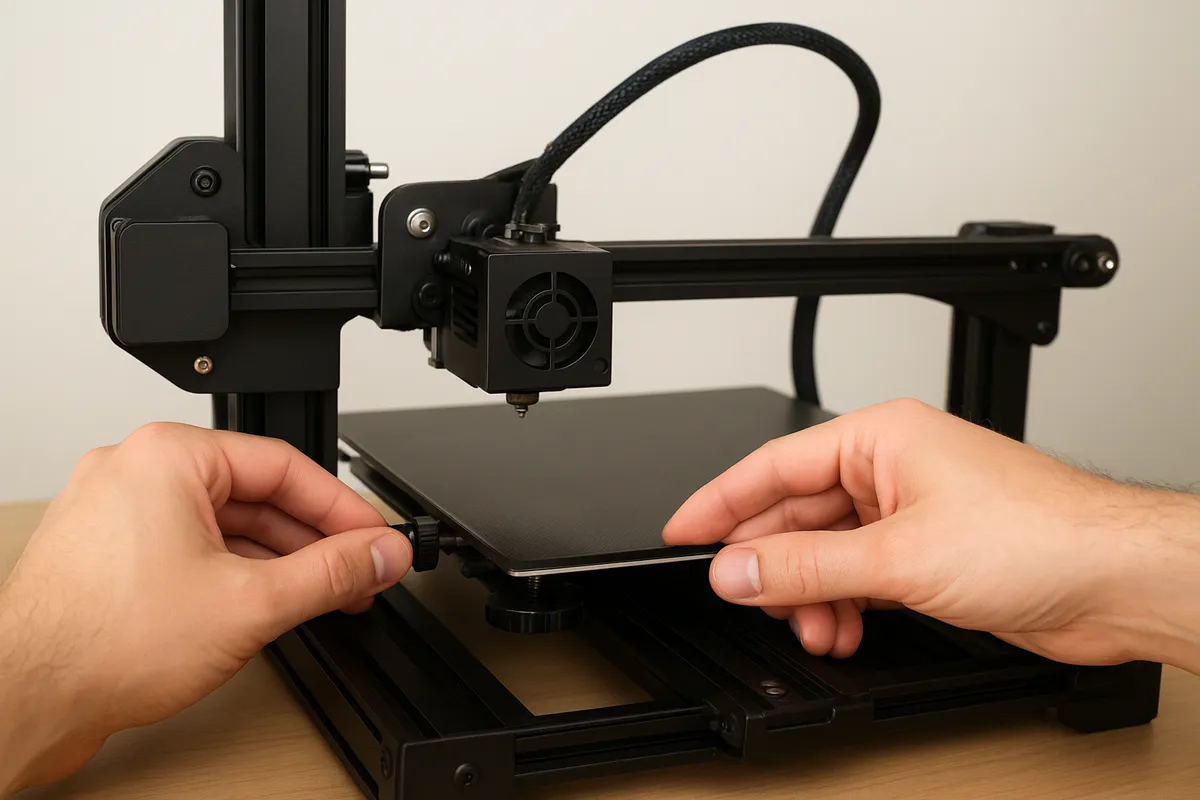
FDMは光造形ほどサポート痕が鋭く出にくい代わりに、積層痕との付き合い方が仕上がりを大きく左右します。
ここで悩みやすいのが、向きを変えるとサポートは減るけれど積層ラインが目立ちやすくなり、逆に積層痕を目立たせない向きにするとサポートが増える、というトレードオフです。
フィギュアではこのバランス取りがです。
たとえば顔を上向き気味に寝かせると、正面のサポートは減らせても、頬や額に段差が出やすくなります。
逆に立てすぎると脚や腕の張り出しに支えが増えます。
筆者は、FDMでは「サポート痕が消しやすい場所」と「積層痕を磨きにくい曲面」を分けて考えるようにしています。
髪の裏や台座側面は多少支えても処理しやすい一方、頬や太もものような広い曲面は積層ラインが連続すると整えるのに手間がかかります。
レイヤー高さは見た目と出力時間のトレードオフに直結します。
層を細かくすると曲面は滑らかに見えますが、出力時間は延びます。
逆に粗くすると早く出せますが、積層痕が目立ち、後処理の負担は増えがちです。
FDMフィギュア制作では、スライスでの時短だけを評価せず、研磨やサーフェイサーまで含めた総作業時間で考えるのが実践的です。
時間対品質のバランスをいったん決めてから、レイヤー高さを詰めていくと失敗が少ないでしょう。
出力前は、設定項目を増やすより「失敗しやすい箇所を順番に潰す」ほうが効果的です。
フィギュア用途で見落としやすい点を、チェックリストとしてまとめると次の通りです。
- 正面の見える面にサポート接点が集まっていないか 2. 向きによって、顔や脚の見せ場に積層痕が強く出ないか 3. 自動サポートのまま、不要な支えが増えすぎていないか 4. 必要な支えが細い先端や張り出しの始点に届いているか 5. ビルドプレートへの接地や定着補助が足りているか 6. 光造形の中空モデルでは、排液の通り道が確保できているかを確認しましょう。 7. 排液穴が目立つ位置に出ていないか、配置の再検討をしてください。 8. スライスプレビューで島状のパーツや空中印刷が残っていないかをチェックしてください。 9. 出力ファイル形式がプリンターに合っているか、書き出し設定を確認してください。 10. 仕上げで触る面と、荒れてもよい面の役割分担が崩れていないかを最終確認してください。
このチェックは、設定の正しさを点検するというより、完成後の見栄えを守るための確認です。
フィギュアはプリントできた時点で半分成功ではなく、削って整えたあとにどこが目に入るかで印象が決まります。
だからこそ、サポートを「立てられるか」ではなく「どこに立てると完成品がきれいか」で考えると、設定の迷いが減ります。
図版としては、良いサポート配置と悪いサポート配置を同じモデルで比較したスクリーンショットがあると効果的です。
正面の頬や脚前面に接点が並ぶ例と、髪の内側や裏面へ移した例を見比べるだけでも、向きと手動調整の意味が伝わりやすくなります。
出力後の後処理
光造形の洗浄・二次硬化
光造形は出力直後の見た目がきれいでも、塗装前の下地づくりを飛ばすと表面のベタつきやサポート痕がそのまま残りやすいのが利点です。
特にフィギュアは顔や手先のような小面積に視線が集まるので、洗浄と二次硬化の順番を崩さず進めるだけで、後のサーフェイサーの乗り方が安定します。
- まずサポートを外します。模型用ニッパーやフラッシュカッターで根元を切ってから起こすようにすると、接点跡が浅くなりやすいのが利点です。筆者も最初はいきなり引き剥がしてしまいがちでしたが、それだと細い指先や髪先が欠けやすく、結局修正が増えました。ここは力任せに外すより、支点を減らしながら少しずつ進めたほうがきれいです。写真が入るなら、サポートの根元をニッパーで切る手元カットがあると伝わりやすいのが利点です。 2. つぎにアルコールなどで未硬化レジンを洗い流します。細部が多いフィギュアでは、溝や裏側に液が残りやすいので、表面を軽く揺らすだけでなく、凹部まで液が回るように扱います。洗浄後にぬめりが残っていると、その後の研磨で紙やすりが目詰まりしやすくなります。ここでは洗浄容器とパーツを並べた工具カットがあると工程のイメージがつきやすいのが利点です。 3. 洗浄後はしっかり乾燥させます。乾き切る前に次へ進むと、表面だけ整って見えても凹みに液が残っていることがあり、二次硬化後にムラとして出やすいのが利点です。特に中空構造のパーツは、排液経路から内部まで抜けているかを見ながら乾かすと後が楽です。 4. 乾燥したら二次硬化に進みます。この工程で表面強度が整い、研磨や下地処理に入れる状態になります。硬化が済んでいないパーツは、やすったときの感触が不安定で、削れ方も均一になりません。ここは硬化前後の質感差がわかる写真があると効果的です。 5. 二次硬化後にサポート痕を中心に研磨します。出っ張りだけを狙って整える意識で進めると、周囲のディテールを潰しにくい設計です。紙やすりは400〜1000番あたりを使い分けると、粗取りから表面調整までつなげやすくなります。顔や肌のような広い面は、点で削るより面で当てるほうが波打ちを防げます。 6. 欠けや深い接点跡が残った部分だけ、必要に応じてパテで埋めます。全面に盛るのではなく、傷の底だけを埋めるようにすると、再研磨が短く済みます。写真を入れるなら、頬や髪の裏でパテを薄く置いた比較カットがあると実用的です。 7. 研磨粉を落として仕上げ確認をします。ここで手で払うだけで済ませず、タッククロスなどで細かい粉を除去しておくと、次のサーフェイサーがざらつきにくくなります。
💡 Tip
光造形は「出力できた時点で完成に近い」と見えやすいですが、塗装前の完成度は洗浄と二次硬化で大きく変わります。見た目が整っていても、触るとわかる違和感はこの段階で消しておくほうが後工程が安定します。
FDMの研磨・パテ
FDMは洗浄よりも、積層痕をどこまで消すかが下地づくりの中心になります。
フィギュアではこの段差がそのまま塗装後の陰影に見えてしまうので、塗る前の表面整理が見栄えに直結します。
光造形より素材が硬めに感じやすいぶん、削る場所を絞って進めると効率が落ちにくい設計です。
- 出力後にサポートを除去します。FDMのサポートは比較的まとまって外れることもありますが、細いパーツまわりは無理にひねらず、ニッパーで分割しながら外したほうが安全です。武器の先端や髪束の先は、まとめて引くより接点ごとに切ったほうが欠けを防ぎやすいのが利点です。ここではサポート除去前後の比較写真があると、処理量の見当がつきます。 2. 積層痕を研磨します。まずは目立つ段差の山だけを落とし、その後に面全体をなじませる順番で進めると削りすぎを避けやすいのが利点です。400〜1000番の紙やすりを使い分けると、粗い段差を均してから塗装向きの面へ持っていきやすくなります。頬や脚の外側のような曲面は、局所的に強く当てると平らになってしまうので、指先だけで押し込まず当て板やスポンジやすりを使うと形が崩れにくい設計です。工具カットを入れるなら、平面と曲面でやすりを持ち替えている様子がわかる写真が向いています。 3. 段差が深い部分はパテで埋めます。積層ラインを全部削り切ろうとすると時間がかかるので、谷が深いところだけ先に埋めてから整えるほうが仕上がりも安定します。特に台座の側面や背面の広い面は、この方法のほうが早く均一になります。筆者はFDMで大きめのフィギュアを整えるとき、全面研磨だけで押し切るより、目立つ筋を先に埋めたほうが結果的に表面がそろいやすいと感じています。 4. パテが整ったら再度研磨して、面をつなげます。ここで境目が残るとサーフェイサー後に線として浮きやすいので、指でなぞって段差を感じないところまで整えます。 5. 研磨後の粉はタッククロスでしっかり除去します。FDMの粉は静電気で残りやすく、溝や角にたまったままだと下地の密着を邪魔します。エアで飛ばすだけより、最後に拭き取ったほうが塗装面が落ち着きます。ここはタッククロスで表面を拭いているカットがあると、地味ですが実作業の説得力が出ます。
FDMは出力そのものより、後処理で完成度が決まる方式です。
積層痕をゼロへ寄せるというより、正面から見える面を優先して整えるほうが、作業時間に対して見栄えが伸びやすいのが利点です。
髪の裏や台座裏のような視線が行きにくい場所と、顔や脚前面のように目に入りやすい場所を分けて処理すると、仕上げの密度にメリハリが出ます。
共通の安全と道具
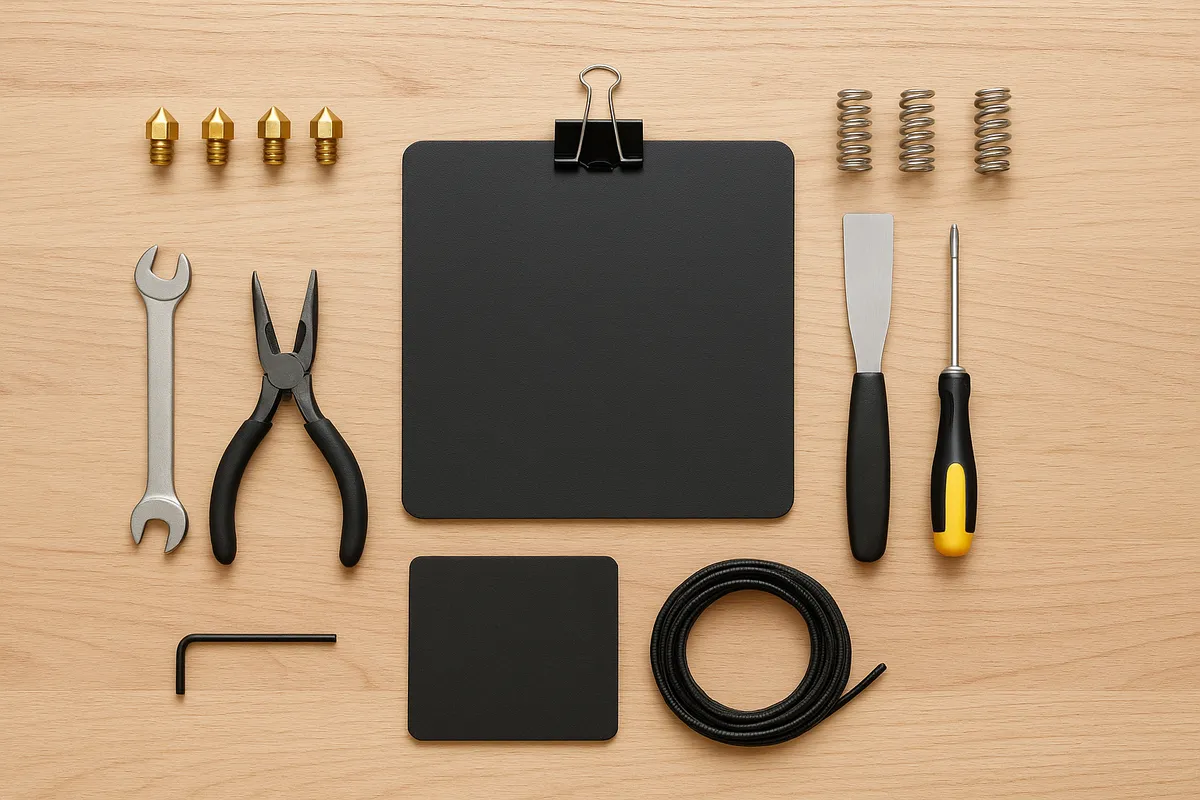
光造形でもFDMでも、塗装前の後処理は「削る」「切る」「拭く」が中心なので、作業の質は道具選びと片付けまで含めて決まります。
派手な工程ではないですが、ここが雑だとサーフェイサー以降で粗が一気に見えます。
- 切断には模型用ニッパーやフラッシュカッターを使い、鋭利なサポート断面に注意しながら進めます。細い支柱は飛びやすいので、机の上で手元を支えながら切るほうが扱いやすいのが利点です。片刃や薄刃のニッパーは細かい処理に向いていて、ゴッドハンドやタミヤ系の模型工具がよく使われます。写真が入るなら、ニッパー、やすり、タッククロスを並べた基本工具カットがあると全体像をつかみやすいのが利点です。 2. 研磨時はマスクを着け、削り粉を吸い込まないようにします。粉が机に残ったままだと次のパーツにも付着するので、作業後は周辺まで拭き取っておくと効率が落ちません。特にパテの削り粉は細かく広がりやすいので、仕上げ面に戻さない意識が欠かせません。 3. 洗浄に使った廃液や汚れた資材は、通常の水洗い感覚で流さず適切に処理します。光造形はこの後始末まで含めて工程なので、造形物だけきれいでも作業場が汚れていると次回の精度が下がりやすいのが利点です。 4. 粉除去にはタッククロスを使い、サーフェイサー前の表面を落ち着かせます。指で触ってきれいに見えても、粉は意外と凹部に残ります。ここを丁寧に済ませておくと、下地のざらつきや異物噛み込みを減らしやすいのが利点です。
後処理で使う道具は、高価なものを増やすより役割を分けて持つほうが実用的です。
切る道具、削る道具、埋める材料、拭き取る資材が分かれているだけで、作業の迷いが減ります。
塗装がうまくいかない原因の一部は塗料ではなく、この段階で表面が整っていないことにあります。
見た目を変える工程に入る前に、まず触ったときの違和感を消しておくことが、完成品の密度を上げる近道です。
塗装前の下地処理
サーフェイサーの役割
塗装前の下地処理は、フィギュアの仕上がりを決める最重要工程です。
順番で言うと、まず研磨で大きな荒れをならし、粉や汚れを落としてから洗浄し、表面が落ち着いたところでサーフェイサーを入れます。
その後にもう一度研磨して面を整え、本塗装へ進む流れが基本です。
ここを一直線の作業として考えるより、面を整えるための往復運動として捉えたほうがうまくいきます。
サーフェイサーは単なる“灰色の下塗り”ではありません。
細かい傷や削り跡を見つけやすくし、塗料の食いつきを安定させ、素材ごとの見え方の差をいったん均一にしてくれます。
FDMで積層痕を削った面、パテを入れた面、光造形でサポート痕を処理した面は、それぞれ質感が微妙に違いますが、サーフェイサーをひと膜入れると「どこがまだ荒いか」が一気に見えるようになります。
筆者の作業でも、サフ1回目でそれまで見えていなかった段差が急に浮かび上がることがよくあります。
ここで手を抜くと、最終のツヤや面の滑らかさがはっきり変わってきます。
初心者が扱いやすいのは、Mr.プライマーサーフェイサーやタミヤ スーパーサーフェイサーのようなスプレー式です。
広い面にも均一に乗せやすく、細かいパーツでも膜厚を作りすぎにくいのが利点です。
缶スプレーは対象から約30cm離し、1回で隠そうとせず薄く均一に吹くのが基本です。
近づけすぎると角に溜まりやすく、遠すぎるとざらつきやすいので、面がうっすら色づく程度を何度か重ねる感覚が安定します。
ℹ️ Note
サーフェイサーは「塗る工程」より「粗を見つける工程」と考えると、下地処理の精度が上がります。色が乗った瞬間に凹みやヒケが見えるので、その情報を次の研磨に返す使い方が効果的です。
研磨→サフ→研磨のループ
下地処理で差が出るのは、研磨して終わりにしないことです。
実際には、研磨して洗浄し、サーフェイサーを吹き、乾いたらまた研磨する流れを繰り返して、面を少しずつ整えていきます。
フィギュアの頬、太もも、肩、台座側面のような“光を受けて面の乱れが出やすい場所”ほど、このループの効果が大きいです。
紙やすりの番手は、目安として400から始めて、600、800、1000へ上げていくと進めやすいのが利点です。
深い段差やパテ跡がある部分は400番で形を作り、その後に600番で傷を詰め、800番から1000番で塗装向きの面へ寄せていくイメージです。
全部を同じ強さで削るのではなく、荒れている場所は粗め、整ってきた場所は細かめへ切り替えると、ディテールを潰しにくくなります。
この工程で大事なのは、サーフェイサーを吹いたあとに“完成したように見えても止まらない”ことです。
1回目のサフで面がそろったように見えても、斜めから光を当てるとヒケやうねりが残っていることが珍しくありません。
筆者はここで指先でも確認しますが、見た目より触感のほうが正直です。
指でなぞって少しでも引っかかるところは、塗装後にほぼ確実に見えてきます。
特にツヤを出したい塗装では、このループがそのまま完成度になります。
マット仕上げなら多少の粗さは隠れますが、半光沢や光沢では下地の凹凸が反射で強調されます。
面のヒケが残ったまま本塗装へ進むと、色はきれいでも“なんとなく安っぽく見える”原因になります。
サフ前後の比較写真や、光を当ててヒケを確認している写真があると、この工程の意味が伝わりやすいのが利点です。
FDMと光造形での粗さの違い
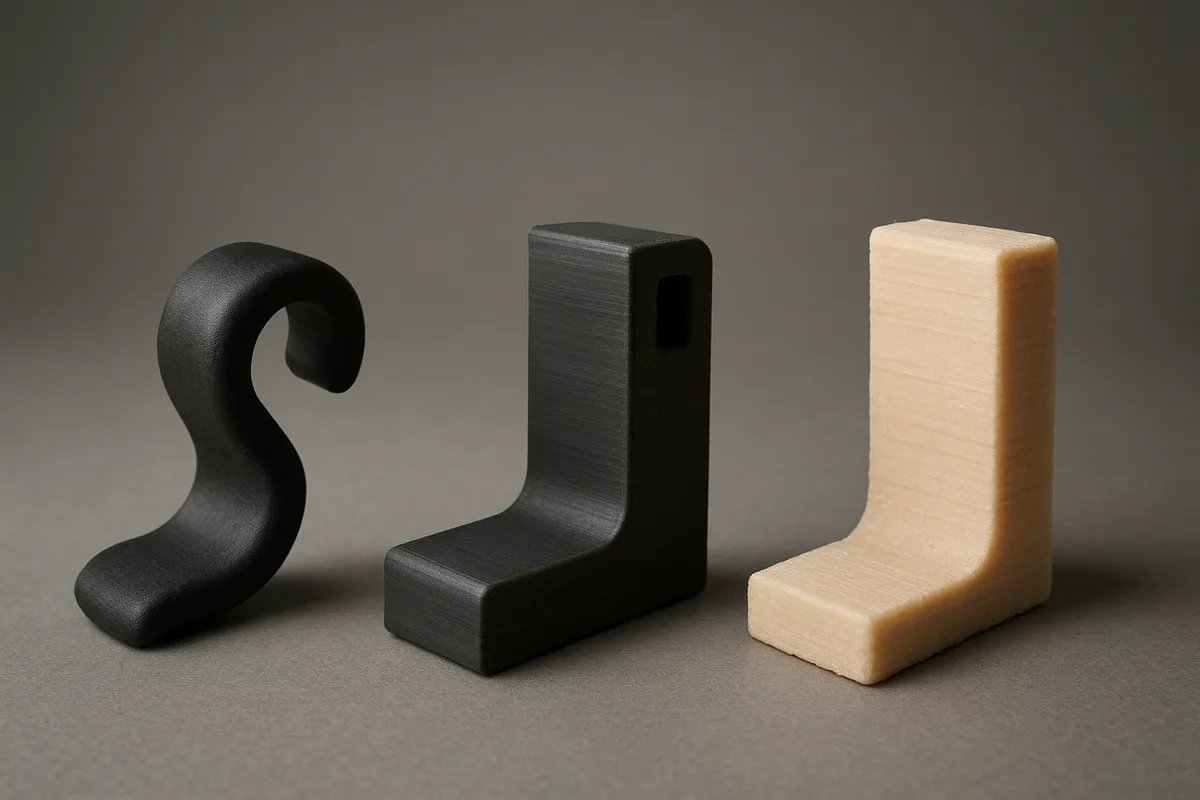
下地処理は同じように見えて、FDMと光造形では対処すべき粗さの出方が違います。
FDMは積層痕が面全体に連続して出やすく、粗さが“線”として見えるのが特徴です。
広い曲面ほど段々が目立つので、粗めの番手から入って山を落とし、サーフェイサーで谷の残り方を確認しながら整えていく進め方が合っています。
顔や脚前面のような見せ場は400番から入り、必要に応じて600、800、1000へ上げていく流れが扱いやすいのが利点です。
一方の光造形は、面そのものは比較的整いやすい反面、サポート接点の跡や小さな突起、洗浄後に残ったわずかなムラが点在しやすいのが利点です。
こちらはFDMほど大きな段差を追うというより、細かい傷や局所的な荒れを消す作業になります。
そのため、最初から細かめの番手を中心に使ったほうがディテールを守りやすいのが利点です。
髪の房、まつ毛まわり、指先のような小さな造形では、粗い番手で攻めるより600番以降で慎重に整えたほうが失敗しにくい設計です。
この違いを意識せずに同じ感覚で削ると、FDMはいつまでも段差が消えず、光造形は逆にディテールを削りすぎます。
FDMは「面全体を再構成する下地処理」、光造形は「良い面を崩さず傷だけ消す下地処理」と考えると判断しやすいのが利点です。
どちらもサーフェイサーは必須ですが、FDMでは面を作るための材料に近く、光造形では面の完成度を見極める検査液のような役割が強いです。
同じフィギュアでも、方式が違うだけで下地処理の手数は変わります。
だからこそ、塗装前は素材に合わせて研磨の出発点を変え、サーフェイサーで状態を見て、また研磨に戻るという流れを素直に回すのがいちばん確実です。
ここが整うと、本塗装の色そのものより先に、作品全体の“完成品らしさ”が立ち上がってきます。
フィギュアの塗装手順
塗料の種類と選び方
塗装を始めるときに迷いやすいのが、どの塗料を主役にするかです。
初心者が入りやすいのは、まずアクリル系の水性塗料です。
においが比較的穏やかで扱いやすく、筆塗りでもコントロールしやすいので、肌や服のベース色を試しながら進めたい人と相性がいいです。
筆者も最初の一式をそろえるなら、水性塗料を中心に考えるほうが失敗しにくいと感じています。
一方で、ラッカー系は乾きが早く、塗膜が強めで、面をシャープに見せやすいのが魅力です。
サーフェイサーとの相性も取りやすく、広い面をきれいに整えたいときに頼りになります。
そのぶん臭気が強く、溶剤の管理も必要なので、作業環境まで含めて準備できている人向けです。
特にスプレーやエアブラシで使うときは、換気、マスク、手袋に加えてスプレーブースがあると安心感が違います。
壁や床への飛散も意外と広がるので、室内は新聞紙や養生シートで先に守っておくと後片付けが楽です。
エナメル系はベース塗装の主役というより、スミ入れや拭き取り表現に向く塗料です。
陰影を入れたい溝やモールドがあるパーツでは扱いやすく、立体感を短時間で足しやすいのが利点です。
全部をエナメルで塗るというより、水性やラッカーで大きな色面を作ってから、仕上げの情報量を足す用途で考えると使い分けしやすくなります。
塗り方の選択も、仕上がりを左右します。
筆塗りは初期費用を抑えやすく、必要な色だけを少しずつ使えるのが利点です。
面相筆で目や口元、装飾の境界を追いやすく、作業机ひとつでも始めやすいのが利点です。
対して缶スプレーやエアブラシは、広い面を均一に整えるのが得意です。
エアブラシでは0.3mmノズルが入門用の標準としてよく使われ、ベースカラーやトップコートを滑らかに載せやすいのが利点です。
初期費用と準備の手間は増えますが、肌や髪の大きな面では、筆ムラを抑えやすいぶん見栄えに直結します。
顔や手の爪、アクセサリーの縁取りは筆、髪・服・肌の大きな面はスプレーかエアブラシ、という分担がいちばん自然です。
全部を筆でやることもできますが、面積のある場所だけでも吹き付けにすると、完成品らしい均一感が一段上がります。
アクリル系水性塗料で肌色を2回に分けて薄く吹くと、最初に出やすい粉っぽさが抜けて、しっとりとした乗り方になることがあるので、肌の表現では特に効果を感じやすいのが利点です。
基本の塗装フロー
塗装は思いついた順ではなく、層を積む順で進めると失敗が減ります。基本は次の流れです。
- 下地色を入れる 2. ベースカラーを載せる 3. 影色とハイライトを足す 4. 細部を筆で描き込む 5. デカールなどを貼る 6. クリアまたはトップコートで保護する 下地色は、前の工程で整えたサーフェイサー面の上に、色の土台を作る段階です。白寄りなら発色を明るくしやすく、黒寄りなら重厚感を出しやすいですが、初心者はまず完成イメージに近い明るさへ寄せる意識で十分です。ここで厚塗りすると、その後の面のきれいさを崩しやすいので、色を隠すというより“方向性を決める”くらいの気持ちで進めるほうが安定します。
ベースカラーは、作品の印象を決める中心の色です。
この段階で大事なのは、1回で仕上げようとしないことです。
筆でもスプレーでも、塗料は薄く2〜3回に分けて重ねたほうがムラと垂れを抑えやすくなります。
1層ごとにしっかり乾かしてから次へ進むだけで、表面の濁りや筆跡が減ります。
筆塗りでは塗料を少し薄めて、こすらず置くように広げると面が荒れにくい設計です。
スプレーや缶スプレーでは、離しすぎず近づけすぎず一定距離を保って、面全体にうっすら霧を重ねる感覚が向いています。
影色とハイライトは、フィギュアを立体に見せる工程です。
初心者の場合、いきなり本格的なグラデーションを狙うより、髪の根元や服のしわに少し暗い色を足し、頬や肩、ひざ上など光が当たりやすい場所に明るい色を乗せるだけでも十分変化が出ます。
エアブラシを持っているならここで柔らかい境界を作りやすいですし、持っていないならドライブラシ気味に筆で明るい色を拾う方法でも立体感は出せます。
細部の描き込みは、細かい部分ほど筆が強いです。
目、まつ毛、アクセサリー、ベルトの縁、ボタン、靴の切り替えなどは、広い面の仕上がりよりも線の正確さが重要になります。
ここで面相筆を使うと、塗り分けの境界が締まって見えます。
ベースは吹き付け、細部は筆という役割分担は、初心者でも結果が安定しやすい組み合わせです。
デカールを使う場合は、色面が十分に乾いてから乗せます。
乾燥が浅いと位置調整で塗膜を傷めやすく、角が浮きやすくなります。
描き込みやデカールの前に急ぐと、ここまで積み上げた塗膜を崩しやすいので、各工程のあいだで待つ時間も仕上げの一部です。
💡 Tip
筆塗りとスプレーの違いは、道具の優劣というより担当範囲の違いとして考えると整理しやすいのが利点です。広い面は吹き付け、情報量を入れる細部は筆、と分けるだけで塗装の難しさが下がります。
トップコートと養生
塗装が終わったあとに入れるトップコートは、見た目を整えるだけでなく、塗膜を守る意味でも欠かせません。
つや消しなら質感が落ち着き、フィギュア全体が“完成品らしく”見えやすくなります。
半光沢は肌や髪に少し生っぽさを残しやすく、光沢はメカ調や装飾パーツのツヤを強調したいときに向いています。
どの質感を選ぶにしても、塗装の締めとしてトップコートを1枚かけると、色の見え方と表面の統一感が揃います。
吹き付けるときは、ここでも厚吹きを避けて薄く重ねるのが基本です。
特にデカールの上は一度にたっぷり乗せると端が浮いたり、にじんだ印象になったりしやすいので、最初は軽く表面をならす程度から入るほうが安全です。
細かいパーツをまとめて処理するときは、持ち手やクリップで固定し、飛散対策として作業台まわりを養生しておくと、トップコートの白化やゴミ噛み以外のトラブルも減らせます。
塗装直後に触って乾いて見えても、塗膜の内部まではまだ落ち着いていないことがあります。
各層の乾燥を待ってから次工程へ進むのはもちろんですが、全工程が終わったあとも、最低1週間ほど養生して塗膜を安定させると、指紋や擦れに強くなります。
筆者はここを急いでケースに入れたりポーズを調整したりして、せっかくの肌や髪の面を曇らせてしまったことがあります。
触れる前提の展示物ではなくても、完成直後ほど塗膜はデリケートです。
写真や図で補足するなら、筆塗りとスプレーの仕上がり差がわかる比較と、薄い層を何度か重ねて発色を作るイメージ図があると、この工程は伝わりやすくなります。
塗装は一気に色をつける作業に見えて、実際には薄い膜を順番に積んでいく作業です。
その感覚がつかめると、初心者でも狙った見た目に近づけやすくなります。
よくある失敗と対策
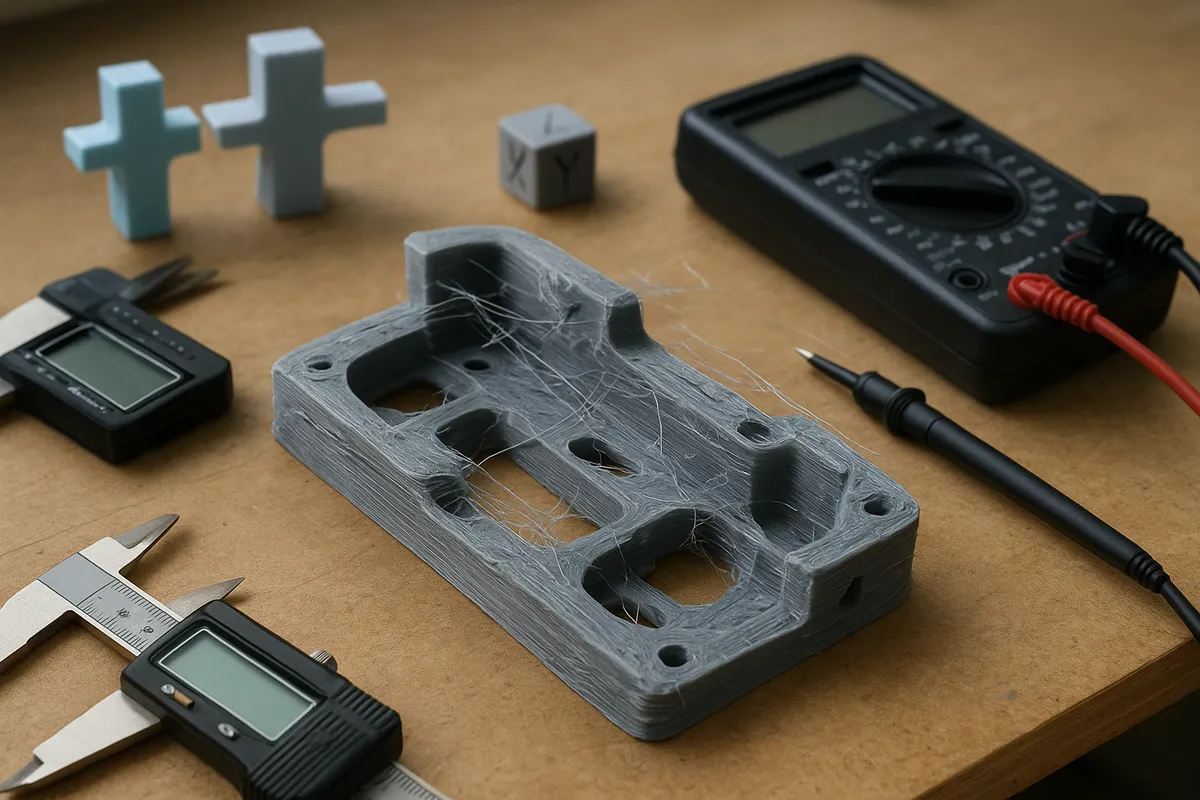
表面処理の壁を越える
積層痕がなかなか消えないのは、削り方が足りないというより、工程の刻み方が粗いことが原因になりやすいのが利点です。
特にFDMは面に段が残りやすく、光造形でもサポートの接点まわりに小さな荒れが出ます。
ここで一気に整えようとして粗い番手だけで押し切ると、今度は深い傷が残って余計に遠回りになります。
模型用では400〜1000番あたりのサンドペーパーが使いやすく、最初に段差を落としてから、表面の傷を細かく整える順番にするとまとまりやすいのが利点です。
筆者は最初、サーフェイサーのカスレを軽く見ていて失敗しました。
薄くしか乗っていないのに「どうせ次で埋まるだろう」と進めた結果、積層痕の谷だけが残って、塗装後に線が浮いて見えたことがあります。
そこからは吹き方を見直し、スプレーはパーツから約30cmの距離を保って、薄く3回に分けるようにしたところ、一気に面が均一になりました。
サフは厚く吹けば整う道具ではなく、薄い膜を均一に重ねて凹凸を見つけるための下地だと捉えるほうが安定します。
積層痕が消えないときは、次の順番で見直すと判断しやすいのが利点です。
- 400番前後で段差の山を落とす
- パテは一度に盛りすぎず、痕が埋まる厚さだけ置く
- 乾いたら再度研磨して面をつなぐ
- サーフェイサーを薄く吹いて、残った筋や傷を可視化する
- まだ線が見える部分だけを再度パテ埋めする
- 仕上げは800〜1000番で傷を整える
この流れで大事なのは、全面を毎回やり直さないことです。
問題のある場所だけに絞って、研磨、充填、サフを小さく繰り返すほうが、エッジも丸まりにくく、顔や指先の情報量も守れます。
パテも厚く盛るほど便利に見えますが、実際には収縮や段差の原因になります。
積層痕の谷を埋める目的なら、面を作るというより「凹みを塞ぐ」意識の薄付けが扱いやすいのが利点です。
サポート痕が目立つ場合も、研磨だけで解決しようとすると苦戦します。
痕そのものを消すより、見える場所に出さない設計のほうが効果が大きいです。
前の工程でも触れた通り、接点は背面や髪の裏、スカートの内側など、視線が集まりにくい面へ逃がすのが基本です。
それでも頬や腕の外側のような目立つ面に痕が出たときは、広く削るのではなく、点付けのように狙って当てられるヤスリで出っ張りだけを落とし、そのあと充填系の下地を薄く置いて面を戻すと破綻しにくい設計です。
平面を守りたい場所ほど、面全体をこするより局所処理のほうがきれいに収まります。
塗装トラブルQ&A
塗料が乗らない、あるいは表面で弾くときは、塗料の問題より洗浄不足を疑ったほうが早いです。
レジンの洗い残しや、手で触ったあとの皮脂、離型剤の残りがあると、サーフェイサーの上からでも食いつきが不安定になります。
こういうときは上塗りでごまかさず、中性洗剤で洗って乾かし、必要ならアルコールで拭き直してからサフをやり直したほうが結果的にきれいです。
弾いている面の上に色を重ねても、乾燥後に縮れたり、局所的にツヤが変わったりして目立ちやすくなります。
筆ムラが出る場合は、筆そのものより塗料の濃さと置き方が原因になりがちです。
濃いまま広い面へ引き回すと、筆跡がそのまま残ります。
ベースカラーは少し薄めて、1回で隠そうとせず、乾かしてから重ねるほうが面が落ち着きます。
重ね塗りは2〜3回に分けるのが扱いやすく、前の層が落ち着く前に触ると、半乾きの塗膜を引っかいてムラを増やします。
髪や肌、マントのような広い面は、筆で丁寧にやっても限界が出やすいので、そこで無理をせず缶スプレーやエアブラシに切り替えると見栄えが一段上がります。
広面は吹き付け、境界や目元は筆、という役割分担がいちばん素直です。
乾燥不足も、初心者がつまずきやすいところです。
表面が乾いて見えても内部が落ち着いていないと、持った跡が残ったり、トップコートで曇ったりします。
塗装後は最低1週間の養生をひとつの目安にして、完成直後ほど触らない管理が効きます。
筆者は乾いたように見えた段階で台座に差し込み直して、指の腹の跡を残したことがあります。
こういう事故は技術不足というより、待つ時間の管理不足です。
箱やケースの中に置いて「今日は触らないもの」と分けておくだけでも、仕上がりの安定感が変わります。
図版を入れるなら、塗料が弾いたNG例と、洗浄後にサフからやり直した面の比較、筆ムラが残った広面と吹き付けに切り替えた面の比較があると伝わりやすいのが利点です。
失敗例は恥ずかしく見えますが、実際にはどこで判断を切り替えるかがわかる材料になります。
分割とサポートの見直し
分割位置の失敗は、出力直後より塗装に入ってから強く出ます。
組んだ時点では気にならなくても、サーフェイサーや色が乗ると継ぎ目だけが線として浮いて見えるからです。
特に腕の付け根、太ももの途中、髪の束の中腹など、何も情報がない面の真ん中で切ると、不自然さをごまかしにくくなります。
理想は最初から服の境界や髪の束の切れ目、装甲の段差に沿わせることですが、すでに分割位置を誤った場合でも後追い修正はできます。
継ぎ目が目立つときは、ただ埋めるだけでなく、線として成立する場所へ変換するのが有効です。
たとえば服の境界に寄せられるなら、スジ彫りとして通してしまう方法があります。
消し切れないなら、装飾の境界やパネルラインのように見せたほうが自然です。
無地の面に継ぎ目が残ってしまった場合も、細い帯状パーツ、縫い目、段差モールドを追加して“そこに境界がある理由”を作ると、修正跡がデザインに変わります。
筆者はここで無理に平滑面へ戻そうとして、かえって左右差を広げたことがありました。
後から情報を足して馴染ませたほうが、完成品としては整って見える場面が少なくありません。
サポート痕が集中する向きも、分割位置と一緒に見直すと改善しやすいのが利点です。
目立つ正面へ接点が集まるなら、分割して向きを変え、背面や陰になる面へ逃がしたほうが処理量が減ります。
Cura、OrcaSlicer、PrusaSlicerのように複数のスライサーではサポート設定や配置の考え方を変えられるので、自動任せで痕が厳しいときほど、接点を置く位置を意識した調整が効きます。
細い髪先や指先は支える必要がありますが、頬や太ももの外側のような“きれいな面”を優先して守る発想に切り替えると、後工程が楽になります。
小さなQ&Aとして整理すると、詰まりやすい点はほぼ決まっています。
積層痕が消えないなら、番手を飛ばさずサフで状態を見ながら繰り返すこと。
サポート痕が目立つなら、削る前に配置を背面や陰へ移すこと。
塗料が乗らないなら、洗浄とサフをやり直すこと。
筆ムラは薄めて間隔を空けて重ねること。
乾燥不足は触らない管理で防ぐこと。
分割位置の失敗は、スジ彫りやモールドとして意味のある線に変えること。
どれも派手な裏技ではありませんが、完成度を上げるのはこうした地味な修正の積み重ねです。
最初の1体を完成させるおすすめ構成
光造形ルート
迷ったまま機材選びで止まりやすい人には、光造形 + 水性塗料の組み合わせがいちばん完成形をイメージしやすいのが利点です。
小型で高精細なフィギュアを狙うなら、顔まわり、髪の束、指先の情報量がそのまま見栄えに効くので、このルートは失敗しても原因を切り分けやすいんです。
塗装も最初は水性塗料中心にすると、筆塗りで進めやすく、作業の区切りもつけやすくなります。
最初の1体は7cm前後の胸像が成功しやすいのが利点です。
サイズが小さいぶん出力時間と材料の負担を抑えつつ、サポート外し、洗浄、表面処理、サーフェイサー、塗装まで一連の流れをちゃんと体験できます。
しかも顔や髪の仕上がりが目に入りやすいので、完成したときの達成感も大きいです。
全身立像から入るより、まずは胸像で一周したほうが「何が難しいのか」と「どこにこだわると映えるのか」が見えやすくなります。
最短ルートの道具も、意外と絞れます。
必須の最小セットは、光造形プリンター本体、レジン、洗浄と二次硬化のための基本用品、ニッパー、サンドペーパー、サーフェイサー、筆、そして水性塗料です。
研磨は400〜1000番があれば最初の1体には十分回せます。
塗装を筆中心にすると、いきなりエアブラシ一式を抱えずに済むので、工程を覚える段階では気が楽です。
ソフトはBlenderでモデル調整、スライサーはPrusaSlicerや対応mSLA用スライサーを使う流れが扱いやすく、Blender自体は無料で導入できます。
反対に、価格レンジはプリンター本体や洗浄硬化環境の差が大きく、今回の確認範囲では道具一式の確定した金額までは揃わなかったため、ここでは無理に数字を並べないほうが実態に近いです。
FDMルート
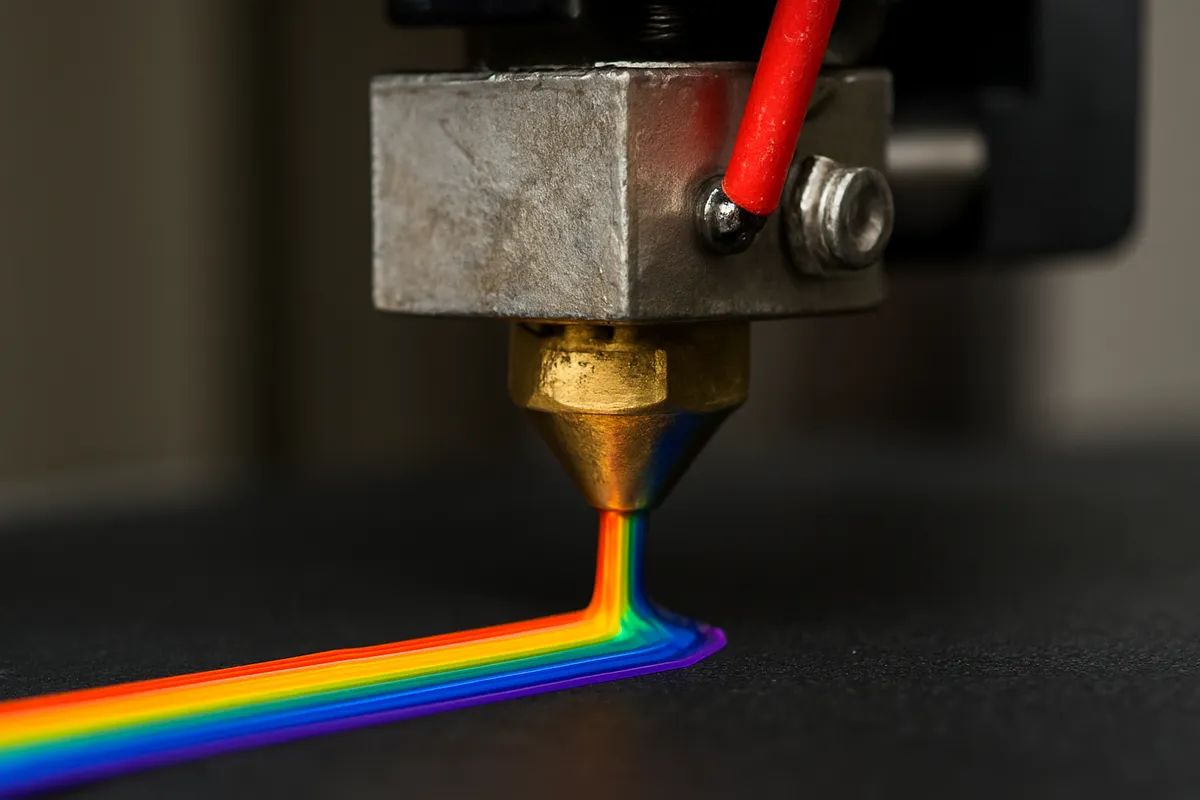
FDM + サーフェイサー厚めは、デフォルメ系や大きめサイズを作りたい人に向いています。
等身低めのキャラ、マスコット体型、台座込みで存在感を出したい造形なら、積層痕を消し切るより、下地をしっかり作って全体の印象でまとめるほうが仕上がりが安定します。
表面の情報量を細かく追い込みたいというより、形をしっかり立たせて塗装で見せたいときに強いルートです。
この方法の良さは、出力から片付けまでの流れが比較的つかみやすく、試行回数を増やしやすいことです。
細部再現では光造形に譲る場面がありますが、厚めのサーフェイサーを挟んで面を整える前提なら、初心者でも完成まで持っていきやすいのが利点です。
特に丸みのある髪型、シンプルな服、ディフォルメ顔のように、面の密度よりシルエットのかわいさが重要な題材と相性がいいです。
必須最小セットは、FDMプリンター本体、PLAフィラメント、ニッパー、400〜1000番のサンドペーパー、サーフェイサー、パテ類、塗料、筆です。
塗装はここでも水性塗料から始めて問題ありません。
広い面を均一に整えたいなら缶スプレーを足すと楽で、吹き付けは約30cmを目安に、薄く2〜3回に分けると面が荒れにくい設計です。
スライサーはUltimaker Cura、OrcaSlicer、PrusaSlicerあたりが候補で、CuraとOrcaSlicerは無料、PrusaSlicerも無料で使えます。
こちらも周辺用品まで含めた一式価格は確認できた確定値が揃っていないので、価格レンジを断定せず、必要な道具の優先順位をはっきりさせるほうが読者には役立ちます。
ℹ️ Note
方式選びで迷ったら、小型で顔まわりをきれいに出したいなら光造形、デフォルメや大きめサイズをまず形にしたいならFDMと考えると整理しやすいのが利点です。仕上げの手間が少ないのは光造形ではなく、完成イメージに近づけやすいのが光造形、試作を重ねやすいのがFDM、という切り分けのほうが実感に近いです。
チェックリスト:最初の1体を完走
最初の1体は、上手に作ることより途中で詰まらず最後まで行くことを優先したほうが伸びます。
そこで有効なのが、いきなり本番サイズへ行かず、工程を小さく区切る進め方です。
筆者は完成しない原因の多くが、造形方式の選択ミスより「一発で本番を出そうとしたこと」にあると感じています。
進め方は次の順番が安定します。
- 小さくテスト出力する 顔、髪、腕の一部など、見栄えに直結する範囲だけでも先に出しておくと、ディテールの出方とサポート痕の位置が読めます。胸像を選ぶと、このテスト自体がそのまま完成候補になりやすいのが利点です。
- 分割とサポート位置を見直す テストで目立つ痕が出た面は、正面から背面や陰へ逃がせないかを先に検討します。削って直すより、置き方を直したほうが早い場面は多いです。
- 本番出力に入る テストで問題が出た箇所だけ修正してから本番へ進むと、後工程の手戻りが減ります。特に最初の1体は、出力成功より後処理しやすさを優先した設定のほうが完走率が上がります。
- 余りパーツで試し塗りする いきなり本体に色を置かず、切れ端や不要パーツでサーフェイサーの乗り方、塗料の隠ぺい感、つやの出方を見ます。これを挟むだけで、本体の失敗が減ります。
次のアクションとして先に整理したい項目も、実は多くありません。
サイズと精細さから方式を決めて、塗料よりも先に下地処理用品を揃えると流れが止まりにくい設計です。
フィギュア制作は色選びが楽しいのですが、完成度を押し上げるのはサーフェイサー、ヤスリ、ニッパーのような地味な道具のほうです。
- [ ] 小型高精細を優先するか、デフォルメ・大きめを優先するかを決めた
- [ ] 方式に合わせて、光造形かFDMのどちらで始めるか整理した
- [ ] ニッパー、サンドペーパー、サーフェイサーを先に揃えた
- [ ] 本番前に小さなテスト出力を入れる前提で進める状態にした
- [ ] 余りパーツで試し塗りする工程を最初から予定に入れた
この段取りにしておくと、最初の1体は「きれいに作れるか」ではなく「完成まで持っていけるか」で迷わず進めやすくなります。
付録:FDMと光造形の比較表
方式別の特徴まとめ
方式選びで迷ったときは、造形そのものの精細さだけでなく、出力後にどこへ手間をかけるかで見分けると整理しやすいのが利点です。
FDMは「形を大きく安定して出しやすい方式」、光造形は「面と細部をきれいに出しやすい方式」と考えると判断しやすくなります。
ここでは横並びで比較できるよう、フィギュア制作で特に差が出やすい項目に絞ってまとめます。
| 項目 | FDM(熱溶解積層) | 光造形(SLA/DLP/LCD) |
|---|---|---|
| 主な材料 | PLA、ABSなどのフィラメント | UV硬化レジン |
| 向いている造形 | 大きめ、簡易試作、低コスト寄りのフィギュア | 小型、高精細、顔や装飾を重視するフィギュア |
| 表面の特徴 | 積層痕が出やすく、面出し前提で考えやすい | 細部が出やすく面も整いやすいが、サポート痕の位置が仕上がりを左右しやすい |
| 後処理の中心 | 研磨、パテ、サーフェイサーで表面を整える | 洗浄、二次硬化、サポート除去、研磨、サーフェイサー |
| 導入のしやすさ | 比較的入りやすい | 作業環境まで含めた準備が必要 |
| 初心者との相性 | 始めやすいが、見栄えは下地処理で差が出やすい | 造形はきれいに見えやすいが、運用まで含めると覚えることは増える |
見た目だけで選ぶなら光造形が有利に見えますが、完成までの流れが単純なのはFDMです。
逆に、塗装前の段階で髪の束や顔まわりをできるだけ整えておきたいなら、光造形のほうが塗装作業に入りやすいのが利点です。
これ、意外と知られていないんですが、初心者がつまずくポイントは「造形品質」そのものより、どちらの後処理が自分の机で回せるかにあります。
💡 Tip
比較表の数値や体感は固定値として見るより、設定幅のある目安として読むのが実践的です。特に積層感、サポート痕、後処理のしやすさは、使う材料と出力設定で印象が変わります。
用途別の判断早見表
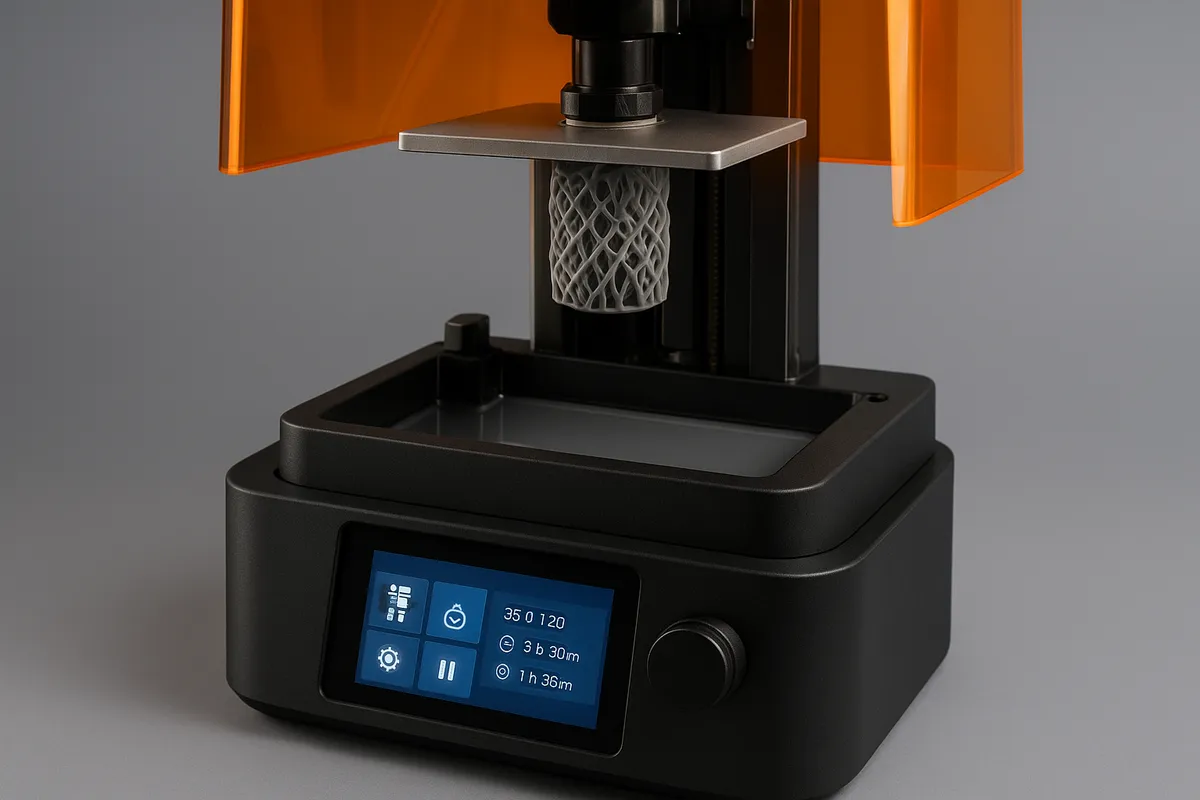
選び方をもっと単純にするなら、「どんな作品を、どこまでの見栄えで、どの作業を許容できるか」で決めるのが近道です。
筆者は、方式比較のときに性能表を細かく読むより、自分が最初に作りたい1体を思い浮かべて当てはめるほうが失敗しにくいと感じています。
| 作りたいもの・条件 | 向いている方式 | 判断のポイント |
|---|---|---|
| デフォルメ体型、マスコット、台座込みで存在感を出したい | FDM | シルエット重視なら進めやすく、試作も回しやすい |
| 顔、小物、髪の束、衣装の細かい段差を重視したい | 光造形 | 小さな情報量を出しやすく、塗装前の見栄えが整いやすい |
| まず1体完成まで経験したい | FDM | 作業の流れを把握しやすく、道具立てを組みやすい |
| 原型に近い面のきれいさを優先したい | 光造形 | 下地処理の負担を細部再現に振りやすい |
| 失敗を恐れず形状確認を繰り返したい | FDM | 試作向きで、分割やサイズ感の確認に使いやすい |
| 小型胸像や観賞用の高精細仕上げを狙いたい | 光造形 | 正面から見える情報量を確保しやすい |
実際に試してみたところ、最初の判断で大事なのは「高精細が欲しいか」だけではありません。
削って整える時間を取れるならFDM、洗浄や硬化まで含めて表面を早く整えたいなら光造形という見方をすると、現実的です。
どちらが上というより、完成イメージに対して作業の重心が違う、と捉えると選びやすくなります。
迷いが残るなら、最初の1体はFDMで工程を覚え、2体目以降で光造形へ広げる流れも十分ありです。
反対に、最初から小型で顔の完成度を優先したい人は、光造形から入ったほうが「思っていた見た目と違う」というズレを減らしやすいのが利点です。
どちらを選んでも、方式に合った仕上げ方を前提にすると、完成品の満足度は上がります。
関連記事
コスプレ武器・鎧を3Dプリント|分割・接着・補強
家庭用3Dプリンターでコスプレ用の武器や鎧を作るとき、最大の壁は造形サイズです。全長50〜60cm級の武器や着られる鎧は、一辺20〜25cm前後のベッドには収まりきらず、分割・接着・補強・仕上げを前提に組み立てることになります。
3Dプリンター自由研究|小学生向けパズル・教材の作り方
3Dプリンターを使った小学生の自由研究は、同じ形を条件だけ変えて何度も出力できる再現性を生かすと、工作ではなく研究として組み立てやすい題材です。たとえば筆者が小物雑貨の試作で、同じ形を充填率だけ変えて出力し比較していたときのように、予想を立てて結果を見比べる流れをそのまま自由研究に転用できます。
3Dプリンター副業の確定申告|経費と減価償却
3Dプリンター副業の税務は、機材の価格帯が10万円、20万円、40万円という経費判定の境目にきれいに重なっているため、買った機種名だけで処理が分かれます。エントリー機は5〜8万円、ミドル機は15〜25万円、上位機は30〜40万円台に集中しており、どの機種を選んだかがそのまま減価償却の方法を決める構造です。
3Dプリンターで植木鉢|屋外向け素材と水抜き設計
3Dプリンターで作る植木鉢は、室内ならPLAでも形になり、佐々木美咲が最初にベランダへ出した多肉鉢も、見た目はしばらく保てました。ところがひと夏で縁は波打ち、指で押すとたわむようになり、ガラス転移温度61℃という物性値と、直射日光下で鉢表面が60℃を超える環境が重なると、