
OrcaSlicerの始め方|Bambu Studioとの違い
Bambu Studioに慣れているなら、OrcaSlicerへの移行は思ったより軽いです。
筆者もX1 Carbonを日常運用しながら切り替えましたが、画面構成や操作感の共通点が多く、最初の数分で「どこを触ればいいか」がほぼ見えました。
この記事は、Bambu StudioユーザーがOrcaSlicerを安全に導入し、最初の1回を確実に出力したいときのための手順書です。
Bambu Studio由来の近いUIを土台にしつつ、キャリブレーション機能の強みと、接続まわりで先に知っておくべき違いを短時間で整理します。
特に重要なのは、正規の配布元を見極めて導入することと、Bambu Connectを含む接続制限を前提に最初の運用方法を決めることです。
純正連携の安心感を残しながら、調整の自由度を広げたい人にとって、OrcaSlicerは現実的な乗り換え先です。
OrcaSlicerとは|Bambu Studioとの関係を先に理解する
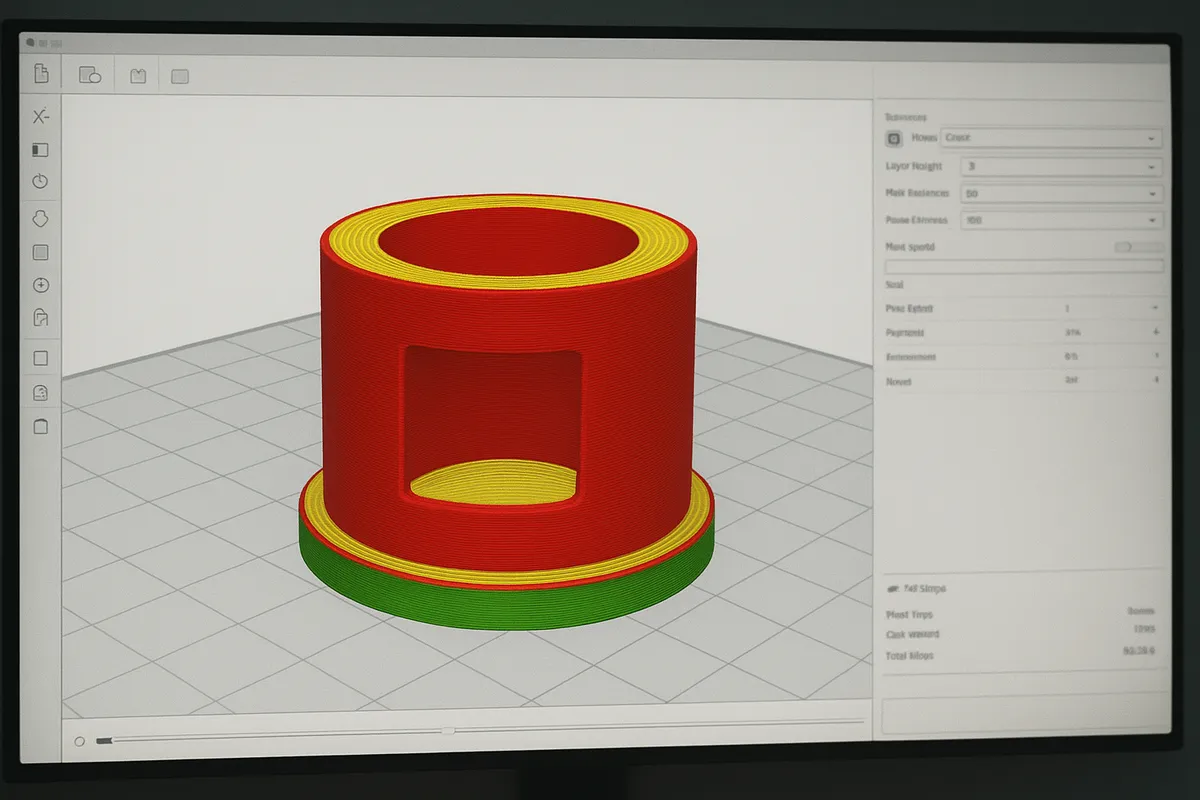
系譜を一枚で把握する
OrcaSlicerを理解するときは、単体の新しいスライサーとして見るより、どの流れの上にあるソフトかを先に押さえると混乱しません。
系譜は、Slic3rから始まり、そこから発展したPrusaSlicerがあり、さらにその派生としてBambu Lab純正のBambu Studioが生まれ、OrcaSlicerはそのBambu Studioを土台にしたオープンソース版、という順番で捉えるのが分かりやすいのが利点です。
この並びを知っておくと、OrcaSlicerが「Bambu Studioに似ているのに、設定項目はもう少し攻めている」理由も見えてきます。
Bambu StudioはBambu Lab機との純正連携を重視した公式スライサーで、プロジェクトベースのワークフローやマルチプレート、カラーリング、AMSまわりの操作を分かりやすくまとめています。
そこから派生したOrcaSlicerは、その使いやすさを残しつつ、温度、流量、PA、リトラクション、最大フローレート、最大速度といったキャリブレーションを詰めやすい方向に広げた存在です。
対応OSも広く、OrcaSlicerはWindows、macOS、Linuxで使えます。
自宅のメインPCがWindowsでも、作業用のMacBookでも、Linux環境でも同じ系統の操作感を維持しやすいのは大きな利点です。
Bambu Studioの延長線で覚えたい初心者にとっても、より細かく詰めたい中級者にとっても、立ち位置が分かりやすいソフトだと言えます。
2025年以降は、この系譜理解に加えて接続まわりの前提が変わったことも欠かせません。
Bambu Lab側のセキュリティ強化によって、サードパーティソフトとの連携には以前より制限が見られるようになり、Bambu Connectが案内される場面が増えました。
一方で、専門メディアではOrcaSlicer側がその流れに積極対応しないという報道も出ています。
ここは「Bambu Studio系だからそのまま同じ感覚で送信できる」と決め打ちしないほうがよく、接続手段は時期と構成で実際の挙動が変わります。
本稿では断定を避けますが、少なくとも最新の公式案内を確認する前提で扱う領域だと整理しておくと、2025年以降の混乱を避けられます。
UIが似ている理由と学習コスト
UIが似ている理由は単純で、OrcaSlicerがBambu Studio派生だからです。
画面の見え方だけでなく、左側でオブジェクトやプレートを扱い、右側でプリント設定やフィラメント設定、プリンター設定を切り替える感覚、プレビューへの流れ、用語の置き方まで近いです。
見た目が似ているだけではなく、設定を探すときの思考経路まで近いので、学習コストが下がります。
筆者もBambu Studioのワークスペース構造に慣れていたので、OrcaSlicerを開いた直後に設定パネルの位置と名称へほぼ迷わず入れました。
最初の数分で、プレート単位の扱い方やプロファイルの切り替え場所がすっと頭に入ったのは、この系譜の近さによるものです。
この近さは初心者に有利です。
たとえばBambu Lab X1 CarbonやP1系でBambu Studioを使ってきた人なら、オブジェクト配置、スライス、プレビュー確認という基本の流れをほぼそのまま持ち込めます。
パネル構成や用語が近いおかげで、「新しいソフトを一から覚える」という感覚になりにくいのです。
PrusaSlicer系の思想を受け継いでいるため、設定の階層はしっかりしていますが、入口の印象はBambu Studio寄りで柔らかいというのが実際の使い心地です。
その一方で、OrcaSlicerはBambu Studioより自由度が高いぶん、設定項目が増えます。
ここで重要なのは、学習コストが低いことと、設定が少ないことは別だという点です。
最初は似たUIで迷いにくく、慣れてくると調整の深さを使い分けられる。
このバランスがOrcaSlicerの強みです。
純正スライサーの延長として入りやすく、必要になったところだけ一段深く掘れるので、Bambu Studioで基礎を覚えた人ほど相性がいいです。
接続面については、UIが似ていても挙動まで同じとは限りません。
前述の通り、Bambu Lab側のセキュリティ強化後はサードパーティ連携に制限が出ており、Bambu Connectの扱いも含めて純正ソフト前提の色が強くなっています。
OrcaSlicerで見えている送信ボタンやネットワーク関連項目が、手元の構成でそのまま期待通りに動くとは限らないため、この点だけは「画面が似ているから同じ」と切り離して理解する必要があります。
💡 Tip
OrcaSlicerはBambu Studioに近い見た目で入りやすく、つまずきやすいのは操作よりも接続条件のほうです。学習コストの低さと、接続仕様の厳しさは別の話として捉えると整理しやすいのが利点です。
この記事で使う用語の前提
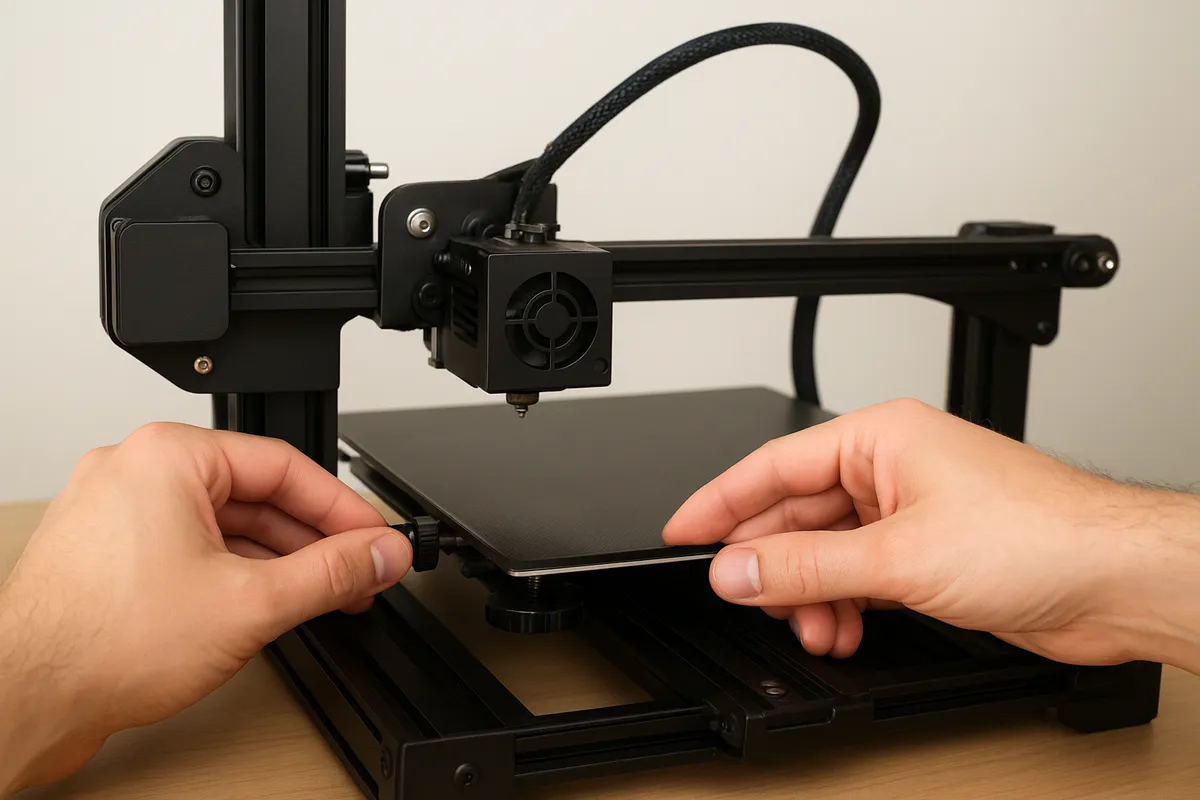
スライサーの基本用語をある程度そろえて使います。
意味が曖昧なままだと、設定の違いを読んでも頭に入りにくいので、ここで短く整理しておきます。
スライスは、3Dモデルをプリンターが積層できる命令列に変換する作業です。
STLや3MFなどのモデルをそのまま印刷するのではなく、何層で積むか、どこをどの速度で動くか、どこにサポートを立てるかを決める工程だと考えると分かりやすいのが利点です。
レイヤー高さは、1層あたりの厚みです。
低くすると表面は滑らかになりやすく、高くすると造形時間を短縮しやすくなります。
見た目と時間のバランスを決める代表的な設定です。
サポートは、空中に張り出す部分を支えるための補助材です。
オーバーハングやブリッジで形状が崩れそうな箇所を支えます。
少なすぎると造形が落ち、多すぎると除去の手間や表面荒れが増えます。
リトラクションは、ノズル移動中にフィラメントを少し引いて糸引きを抑える動作です。
効きが弱いとヒゲ状の糸が出やすく、強すぎると詰まりや送り不良の原因になります。
PA(Pressure Advance)は、押し出し圧の遅れを見込んで吐出を補正する考え方です。
角のにじみや線幅の乱れを減らすために使われます。
OrcaSlicerが注目されやすい理由のひとつが、この種の補正を詰めやすいことです。
流量は、実際に出すフィラメント量の補正です。
多いと太り、少ないとスカスカになります。
見た目だけでなく寸法や積層の安定性にも効きます。
最大フローレートは、ホットエンドが無理なく溶かして押し出せる上限の目安です。
最大速度は、プリントヘッドをどこまで速く動かすかの設定です。
速度を上げても、溶融量の上限を超えると結果は悪化しやすいので、OrcaSlicerではこの2つを分けて考える場面がよくあります。
この記事では、Bambu Studioを純正スライサー、OrcaSlicerをその派生OSSとして扱い、UIの共通点を前提に話を進めます。
接続まわりだけは2025年以降の変更の影響を強く受けるため、Bambu Studio、Bambu Connect、OrcaSlicer Releasesの案内のどれを基準にするかで受け取り方が変わりやすい領域です。
ここは情報の更新が早いので、細かい可否はその時点の最新の公式案内を確認する、という前提で読み進めるとズレにくい設計です。
まず何が違う?Bambu StudioとOrcaSlicerの使い分け
結論ファーストの使い分け
先に判断軸だけ置くと、迷ったら最初はBambu Studio、品質調整や複数機種運用まで踏み込むならOrcaSlicerです。
両者はUIが近く、OrcaSlicerはBambu Studio派生なので操作の学習コストは低めです。
そのうえで、何を優先するかで役割がきれいに分かれます。
Bambu StudioはBambu Lab純正らしく、プリンター接続、AMS連携、アカウント連携、MakerWorldを含むクラウドまわりの流れが素直です。
プロジェクトベースで複数プレートを扱いやすく、カラーリングやAMSマッピングも含めて「まず確実に回す」方向に強いです。
筆者もAMS運用では、Bambu Studioのマッピングは手早く終わると感じています。
一方のOrcaSlicerは、温度、流量、PA、リトラクション、最大フローレート、最大速度といったキャリブレーション機能が厚く、同じモデルでも表面品質や押し出しの追い込みがしやすいのが魅力です。
筆者の感覚でも、AMSの色割り当て自体はBambu Studioのほうが速い一方で、外周の見え方や細部の出方を詰める段階ではOrcaSlicerのほうが触りやすい場面がありました。
比較すると違いは次のように整理できます。
| 項目 | Bambu Studio | OrcaSlicer | PrusaSlicer系統 |
|---|---|---|---|
| UI | 純正で分かりやすい | Bambu Studioに近い | 近いがやや硬派 |
| 接続性 | 純正連携が強い | Bambu機では接続面の自由度が限定されやすい | 直接的なBambu純正連携は前面に出ない |
| キャリブレーション | 必要十分 | かなり強い | 柔軟で深い |
| 拡張性 | 純正中心 | コミュニティ改善が速い | カスタマイズ性が高い |
| 学習コスト | 低い | 低めだが設定は多い | やや高め |
この表の通り、どちらが上というより入口はBambu Studio、詰める段階でOrcaSlicerという使い分けが最も自然です。
Bambu Studioが向く人
Bambu Studioが向くのは、まずBambu Lab機を安定して使いたい人です。
X1 CarbonやP1系、A1系で、純正のワークフローを崩さず進めたいなら相性がいいです。
Bambu Labの公式スライサーなので、AMS、クラウド、アカウント連携、MakerWorldとの流れが最初から整理されていて、公式サポートの文脈でも扱いやすい立場にあります。
特に強いのは、接続と運用の一貫性です。
モデルを読み込み、プレートを分け、カラーリングし、AMSへ材質や色を割り当てて送るところまでの導線が素直で、プリンターを使う時間を増やしやすいのが利点です。
Bambu Studioはstl、obj、3mf、step、amfを扱えるので、CAD由来のデータから一般的な配布モデルまで入口も広めです。
筆者の印象では、Bambu Studioは「設定を勉強する前に出力の成功率を上げやすい」ソフトです。
純正プリセットを土台に進めやすく、AMSを使った多色運用でも迷いどころが少ないので、プリント前の準備時間を短くしやすいのが利点です。
3Dプリントを始めたばかりの人だけでなく、業務や趣味でまず失敗なく回したい人にも向いています。
Bambu Lab機以外も一部選択肢がありますが、あくまでこのソフトの芯はBambu Lab機との純正連携です。
そこに価値を感じるなら、Bambu Studioを主軸に置く理由は十分あります。
OrcaSlicerが向く人
OrcaSlicerが向くのは、出力品質をもう一段詰めたい人と、Bambu Lab以外のプリンターも視野に入れて運用したい人です。
Bambu Studioに近い見た目を保ちながら、調整の深さを増した立ち位置なので、「使い方はすぐ分かるのに、触れる範囲は広い」というのが大きな利点です。
代表的なのがキャリブレーション機能です。
温度、流量、PA、リトラクション、最大フローレート、最大速度まで一通り詰めやすく、フィラメントごとの差や、同じ素材でもブランド違いによるクセを吸収しやすいのが利点です。
表面のざらつき、角のにじみ、糸引き、オーバー/アンダー気味の押し出しといった、Bambu Studioの標準プロファイルではもう一歩追い込みたい部分に手が届きます。
もうひとつ見逃せないのが、コミュニティ由来の改善の速さです。
OrcaSlicerはオープンソースで、公式配布も公式サイトとGitHubにあります。
リリースノートを追うと、Bambu Studio由来の機能取り込みや細かな改善が継続していて、調整好きのユーザーにとっては変化が見えやすいのが利点です。
Windows、macOS、Linuxをカバーしている点も扱いやすく、メインPCを選びにくいのも地味に効きます。
筆者は、Bambu Studioで問題なく出ているモデルでも、OrcaSlicerでPAや流量の方向を少し触るだけで、外周の見え方が整う場面を何度か経験しました。
この種の差は、ベンチーのようなテストモデルより、実用品の平面や角、薄肉部で見えやすいのが利点です。
設定値の意味が分かってくると、OrcaSlicerの価値は大きくなります。
PrusaSlicer系の位置づけと柔軟性
PrusaSlicer系は、この流れの祖先にあたる柔軟系スライサーとして理解すると整理しやすいのが利点です。
Slic3rから発展した系譜の中で、PrusaSlicerはカスタマイズ性と歴史の長さを持ち、その上にBambu Studioが純正運用向けに整理され、さらにOrcaSlicerがBambu Studioを土台にしつつ調整志向を強めた、という並びです。
この位置づけを知っておくと、OrcaSlicerの「Bambu Studioに似ているのに、設定の掘り下げ方はPrusaSlicer系らしい」という感触に納得しやすくなります。
純正連携の快適さを優先したのがBambu Studio、柔軟性を実務レベルで広げたのがOrcaSlicer、さらにその源流側には中上級者向けの調整文化を持つPrusaSlicer系がある、という見方です。
そのため、乗り換え判断だけで言えば複雑に考える必要はありません。
Bambu Lab機を使い始めた段階ではBambu Studioが最も自然で、設定値の意味が見えてきた段階でOrcaSlicerへ広げると、学習コストに対して得られる自由度が大きいです。
PrusaSlicer系の柔軟性はその先にある文脈として知っておくと、OrcaSlicerが単なる代替ソフトではなく、調整文化を取り込みやすい受け皿だと理解できます。
OrcaSlicerの導入手順|公式ダウンロードから初期設定まで
公式入手先と偽サイト回避
初回導入は安全性の観点から OrcaSlicer の公式サイトと GitHub Releasesを優先して利用することを推奨します。
検索結果に混在するミラーや非公式配布は改ざんや古いバージョンのリスクがあるため。
対応OSは公式サイトの案内どおり、Windows / macOS / Linuxです。
普段の作業PCがWindowsでも、MacBook系のmacOSでも、Linuxワークステーションでも同じ系統のUIで扱いやすく、複数環境をまたいで運用したい人にも導入しやすい部類です。
筆者もこの点は実務上助かっていて、自宅のWindows機でスライスし、別環境で設定を見直す流れが作りやすいと感じています。
バージョン表記は、記事側では公開時点でOrcaSlicer x.y.zの形で明記するのが整理しやすいのが利点です。
ただし、実際の最新版はReleasesで見直す前提にした方が安全です。
というのも、ベースに近いBambu Studio側も、確認できる範囲だけでも2.0.3から2.5.0系まで継続して更新されており、派生系であるOrcaSlicerも追従や独自改善が入るためです。
リリースノートを1回見るだけでも、「今どの系統を前提に話しているか」がぶれにくくなります。
インストールと初回起動
導入そのものは難しくありません。流れとしては、次の6ステップで整理すると迷いにくい設計です。
- 公式サイトまたはGitHub Releasesから、自分のOS向けインストーラをダウンロードする 2. インストーラを実行して通常どおりインストールする 3. 初回起動で初期設定ウィザードを進める 4. 使うプリンターを追加し、機種を選ぶ 5. 必要に応じてBambu Network plug-inまわりを有効化する 6. 設定を保存して、以後の既定プロファイルとして使う
Windowsでは一般的なセットアップウィザードの流れで進みますし、macOSでもアプリ導入の感覚は重くありません。
Linuxでも配布形式に合わせて入れられるので、OS対応の広さがそのまま導入のしやすさにつながっています。
初回起動後は、いきなり詳細設定を詰めるより、まずプリンター追加まで一気に通す方が早いです。
ここで立ち止まって設定項目を全部読もうとすると、OrcaSlicerらしい細かさが逆に負担になります。
筆者の環境では、Bambu Lab X1 Carbonの追加はウィザードに沿って進めるだけで数分で終わりました。
Bambu Studioに慣れていると画面の文脈が近いので、どこで機種を選び、どこでプロファイルを保存するかも把握しやすいのが利点です。
最初の1回は「完璧に最適化する」より、「機種を正しく登録して基本プロファイルを作る」ことに集中した方が、後の調整が楽になります。
インストール直後に確認したいのは、画面が正常に開くこと、プリンタープロファイル一覧が読めること、保存先や基本設定が書き込み可能になっていることの3点です。
ここで問題がなければ、次のプリンター追加へ進んで大きく詰まることは少ないです。
プリンター追加とネットワーク設定
初回セットアップの実質的な山場は、プリンター追加と送信まわりです。
Bambu Lab機を使う場合は、ウィザードや追加画面で対象機種を選び、プロファイルを作成します。
ここで機種選択を誤ると、ノズルやベッド、材料プリセットの前提がずれて後で調整が面倒になるので、X1 Carbon、P1S、P1P、A1系など使っている実機に合わせて進めるのが基本です。
実務上は有効化の有無やログイン状態で使える機能が変わることがあり、特にプリンター検出や送信系の挙動に差が出やすいです(詳細は Bambu Lab / OrcaSlicer の公式ドキュメントやリリースノートを参照してください)。
筆者の印象では、つまずきやすいのはソフトそのものよりネットワーク側です。
家庭内の一般的なWi-Fiより、社内Wi-Fiのようにポート制限が入るネットワークの方が詰まりやすく、プリンターが見つからない、送信ボタンの先で進まない、といった症状が出やすいのが利点です。
X1 Carbon自体の追加は短時間で終わっても、ネットワークまわりだけ別問題として切り分ける必要がある場面はありました。
この段階では、まずプリンターが一覧に登録できているか、次にネットワーク関連の項目が表示されているか、そのうえで送信導線が使える状態かを順に見ると整理しやすいのが利点です。
OrcaSlicerはG-codeの準備自体はPC上で完結できるので、送信機能まで一度に解決しようとせず、プリンタープロファイルの保存まで済ませてから通信部分を見ると切り分けやすくなります。
ℹ️ Note
図版は、インストーラ画面、初期設定ウィザード、プリンター追加画面の3枚があると理解しやすいのが利点です。特にBambu機の機種選択画面は、読者が途中で止まりやすいポイントを一気に飛び越えられます。
ログイン有無で変わること
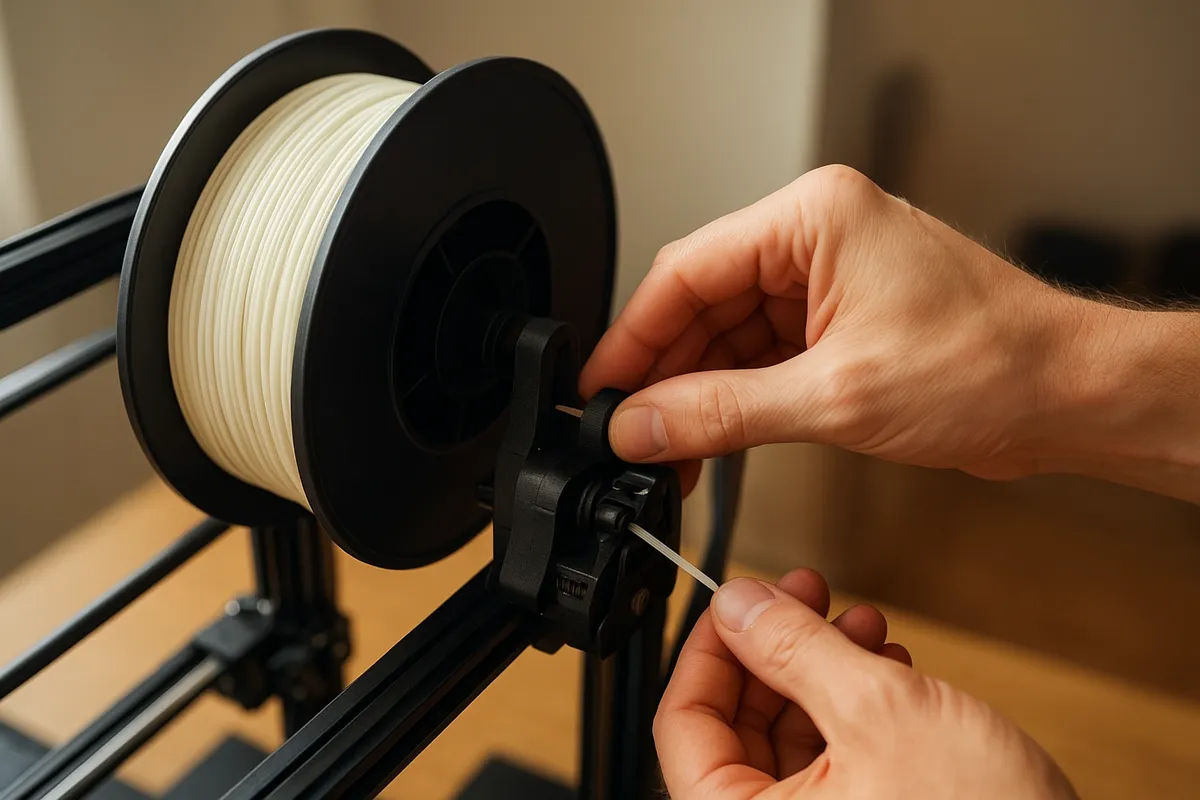
OrcaSlicerは、ログインしなくても使える範囲と、ログインして初めて挙動が変わる範囲を分けて考えると分かりやすいのが利点です。
モデルを読み込んで配置し、スライスして出力データを作るところまでは、基本的にローカル作業として進めやすいのが利点です。
ここはOrcaSlicerの強みで、純正クラウド連携に依存せず、PC上で準備を完了させられます。
一方で、Bambu Lab機に対するクラウド連携や送信系は、ログイン状態で見える項目や使い勝手が変わることがあります。
Bambu側ではサードパーティ連携まわりの制限強化が話題になっており、純正のBambu StudioやBambu Connectを前提にした方が通りやすい場面があるのも事実です。
そのため、OrcaSlicer単体ではスムーズでも、Bambuアカウントとの関係が入った瞬間に送信導線の印象が変わることがあります。
この違いを知っていると、「スライスはできるのに送れない」という状況をソフトの不具合だけで片づけずに済みます。
筆者は、OrcaSlicerを調整とスライスの主軸として使い、接続まわりは状況に応じて純正側の流れも視野に入れる、という整理がもっとも実用的だと感じています。
Bambu Studioに近い見た目で学習コストを抑えつつ、ログインの有無で変わる領域を先に切り分けておくと、導入直後の迷いは減ります。
基本の使い方|モデル読み込みから最初のスライスまで
対応ファイルと読み込み
一般的に Bambu Studio は STL / OBJ / 3MF / STEP / AMF など多様な入力形式を扱えるとされています。
OrcaSlicer は STL / OBJ / 3MF を確実にサポートすることが多く、STEP や AMF の取り扱いはバージョンやプラグイン次第で変わる可能性があります。
使用前に自分の OrcaSlicer のバージョンで対応形式を確認してください。
読み込みは、ファイルをウィンドウへドラッグ&ドロップするか、上部メニューから開けば十分です。
1つのモデルだけならそのまま中央付近に配置されますし、複数ファイルをまとめて入れれば、プレート上に並んだ状態で出てきます。
ここで初心者が迷いやすいのは、読み込んだ瞬間に「もう印刷できるのでは」と感じる点ですが、実際にはこのあとに向き、プリンター、材料、品質プリセットを順番に決めていきます。
筆者は初回テストにBenchyのような総合モデルを使うこともありますが、挙動を早く見たいときは薄板やブリッジテストの方を先に載せます。
反り、1層目、橋渡しの崩れが短時間で見えるので、最初の切り分けが速いです。
プレート配置の基本操作
モデルを読み込んだら、次はプレート上での配置です。
ここで触る項目は多く見えても、初回に必要なのは 位置、向き、スケール の3つに絞って構いません。
まずモデルがプレートの外にはみ出していないかを見て、中央付近に収まっていることを確認します。
次に回転ツールで安定した面を下に向けます。
平らな面をベッドに接する向きにするだけで、1層目の安定性と失敗率は大きく変わります。
スケール変更は、意図があるときだけ使うのが基本です。
配布モデルを何となく拡大縮小すると、肉厚や穴径まで一緒に変わるので、組み合わせ部品ではすぐ寸法ずれが出ます。
初回のPLA出力なら、元サイズのまま、平らな面を下にして置く、このくらいの判断で十分です。
もし複数パーツを同時に並べる場合でも、最初は欲張らない方が安定します。
1プレート1モデル、あるいは少数パーツに留めた方が、失敗したときの原因を追いやすいからです。
Bambu Studioに慣れている人なら、画面左や上部にある移動、回転、拡大縮小の流れはほぼ直感で追えます。
図版はこのプレート配置画面があると理解しやすく、どこで向きを直すのかが一目で伝わります。
プリンター/フィラメント/プロセスの役割
ここは名前が似ていて混同しやすいのですが、役割を分けて理解すると一気に整理できます。
手順としては、モデルを置いたあとに 使用プリンターを選ぶ、フィラメントを選ぶ、プロセスを選ぶ の順で進めると迷いません。
プリンター設定 は、その機体が持つ前提条件です。
造形サイズ、ノズル前提、ベッド温度の上限、加速度や動作範囲のような、ハードウェア側の能力を定義しています。
たとえばBambu Lab X1 Carbonではベッド最高温度が120℃、P1SとP1Pでは100℃という差があります。
こうした上限は、どの材料プリセットが現実的に使えるかに直結します。
ここを別機種で選んでしまうと、以後の設定全体がずれます。
フィラメント設定 は、材料ごとの性質を扱う項目です。
PLA、PETGなど材質によって、ノズル温度、ベッド温度、流量まわりの前提が変わります。
同じプリンターでも、PLA用とPETG用では適正温度帯が違うので、この枠で管理されます。
初回のPLAでは、メーカーやスライサーが用意した既定プリセットをそのまま使う方が成功率は高いです。
温度や流量を最初から細かく触ると、失敗したときに何が原因か分からなくなります。
プロセス設定 は、品質と出力方針のセットです。
積層ピッチ、外周や内周の速度、サポートの有無、充填率など、いわゆる「どう刷るか」がここにまとまっています。
Bambu Studioでいう品質プリセットに近い感覚で、OrcaSlicerでもまずは標準的なプリセットを選べば十分です。
たとえば0.2mm系の標準プロファイルを選べば、極端に速すぎず遅すぎず、形状確認にも向いたバランスになります。
この3つを整理すると、プリンター設定は機械の器、フィラメント設定は材料の性格、プロセス設定は仕上がり方針です。
初心者が最初につまずきにくい流れは、実機に合ったプリンターを選び、PLAを選び、標準品質のプロセスを選ぶ、この順番です。
💡 Tip
PLAの初回は、プリンターとフィラメントとプロセスの3つすべてで既定プリセットを尊重した方が、1回目の成功率が上がります。最初から温度や速度を動かすより、まず基準となる1枚を出した方が後の調整が正確です。
スライスとプレビュー
設定が決まったら、スライスを実行します。
ここで初めて、モデルが実際にどの順序で積み上がるかが可視化されます。
操作の流れとしては、モデルを読み込む、配置と向きを整える、使用プリンターを選ぶ、フィラメントを選ぶ、プロセスを選ぶ、スライスする、という順です。
ボタン自体は目立つ位置にあるので、Bambu Studio経験者ならほぼ迷いません。
重要なのは、スライスした直後にそのまま送らず、プレビューを1回見ることです。
プレビュー画面では、ツールパス、レイヤーごとの積み方、サポート材の入り方、推定時間が確認できます。
初心者が最低限見ておきたいのは3点で、まず所要時間が極端に長くなっていないか、次に想定外のサポートが大量に入っていないか、そして初期層が安定した面積で始まっているかです。
特に初期層は、見た目以上に情報量があります。
接地面が細すぎる、角から始まっている、サポート頼みで立ち上がる、といったモデルは、プレビューを見れば印刷前に気づけます。
ブリッジ部が多いモデルなら、どこで空中を渡るかも把握できます。
筆者はこの画面で、サポートの量よりも「本当に必要な位置にだけ入っているか」を先に見ます。
不要なサポートが多いと、材料も時間も増え、剥がした跡も荒れやすいからです。
図版を入れるなら、このスライス後プレビュー画面が効果的です。
ツールパスの色分けと所要時間表示が見えるだけで、読者は「スライスすると何が分かるのか」を具体的に理解できます。
G-code出力 or 送信
プレビューで問題がなければ、データを出力します。
流れとしては G-codeとして保存する か、対応する送信導線から プリンターへ送る かの2択です。
ローカルで完結させたい場合は、PC上に出力データを保存してからプリントへ回す方が整理しやすいのが利点です。
一方、送信導線が通っている環境では、そのままプリンターへジョブを送れます。
ここで大事なのは、スライス完了がゴールではなく、出力方法まで含めて1回の手順として覚えることです。
再現しやすい基本の流れを番号で並べると、次の順番になります。
- モデルを読み込む 2. プレート上で配置、向き、スケールを調整する 3. 使用プリンターを選択する 4. フィラメントを選択する 5. プロセス(品質プリセット)を選択する 6. スライスする 7. プレビューで時間、サポート、初期層を確認する 8. G-codeを出力する、または送信する この8ステップで、初回の1回は安定して再現できます。Bambu Studioに慣れている人なら、OrcaSlicerでも操作の骨格はほぼ同じです。違いが出やすいのは調整の深さと送信まわりですが、最初のPLA出力に限れば、既定プリセットを軸にこの手順を淡々となぞるだけで十分に形になります。
最初に触るべき設定|積層ピッチ・サポート・ブリム・初期層の見方
積層ピッチの基本
最初に触る設定としていちばん目につきやすいのが、積層ピッチ(レイヤー高さ)です。
ここは見た目の細かさに直結する項目で、小さくするほど表面の段差感は減りやすく、そのぶん造形時間は長くなります。
逆に大きくすると短時間で出しやすくなりますが、曲面や斜面の段差は見えやすくなります。
初心者がここで迷いやすいのは、品質を上げたい気持ちから、いきなり細かい設定へ寄せてしまうことです。
ただ、初回のPLAでは、積層ピッチ単体で仕上がりを決めようとしない方が整理しやすいのが利点です。
前のセクションで触れた通り、プロセス設定は条件のまとまりなので、まずは0.2mm系の標準プリセットのようなバランス型を起点にした方が、失敗時の切り分けが楽です。
積層ピッチだけ細かくしても、サポートの入り方、初期層の安定、モデルの向きが噛み合っていなければ、見た目は期待ほど伸びません。
最初の1回で見るべきなのは「最高画質が出るか」よりも、「そのプリセットで素直に完走するか」です。
ここで基準になる1枚ができると、その後に少し細かくする、あるいは少し粗くして時間優先にする、といった調整が意味を持ちます。
この設定を変えた瞬間に世界が変わる、というより、基準を作ってから小幅に寄せるのが積層ピッチの扱い方です。
サポートの考え方
サポートは、空中にせり出す部分を支えるための補助材です。
FDMでは、下に受けがない場所を完全な空中に押し出すのが苦手なので、オーバーハングが大きい形状ではサポートの有無が結果を大きく左右します。
人の顔のあご下、箱の張り出し、フィギュアの腕の裏、L字形状の下面などが典型です。
ここで意識したいのは、サポートを「多ければ安心」と考えないことです。
不要な場所まで入れると、造形時間は延び、材料も増え、除去後の面も荒れやすくなります。
プレビューで見るべきなのは、サポートの量そのものより、どの面を支えるために生成されているのかです。
モデルの向きを少し変えるだけで、必要なサポート量が減ることも珍しくありません。
OrcaSlicerでは生成方向や接触の条件も見られますが、初回は細かな閾値調整に入らず、プリセットの判断に乗る方が素直です。
見方としてはやさしく整理できます。
下から伸びる支えが本当に必要な場所にだけ立っているか、外側の見える面にベタッと接触していないか、除去しにくそうな穴の奥に大量発生していないか。
この3点を見るだけでも十分です。
サポートは設定値を詰める対象というより、まずモデルの姿勢とセットで考える項目だと捉えると理解しやすくなります。
ブリムの使いどころ
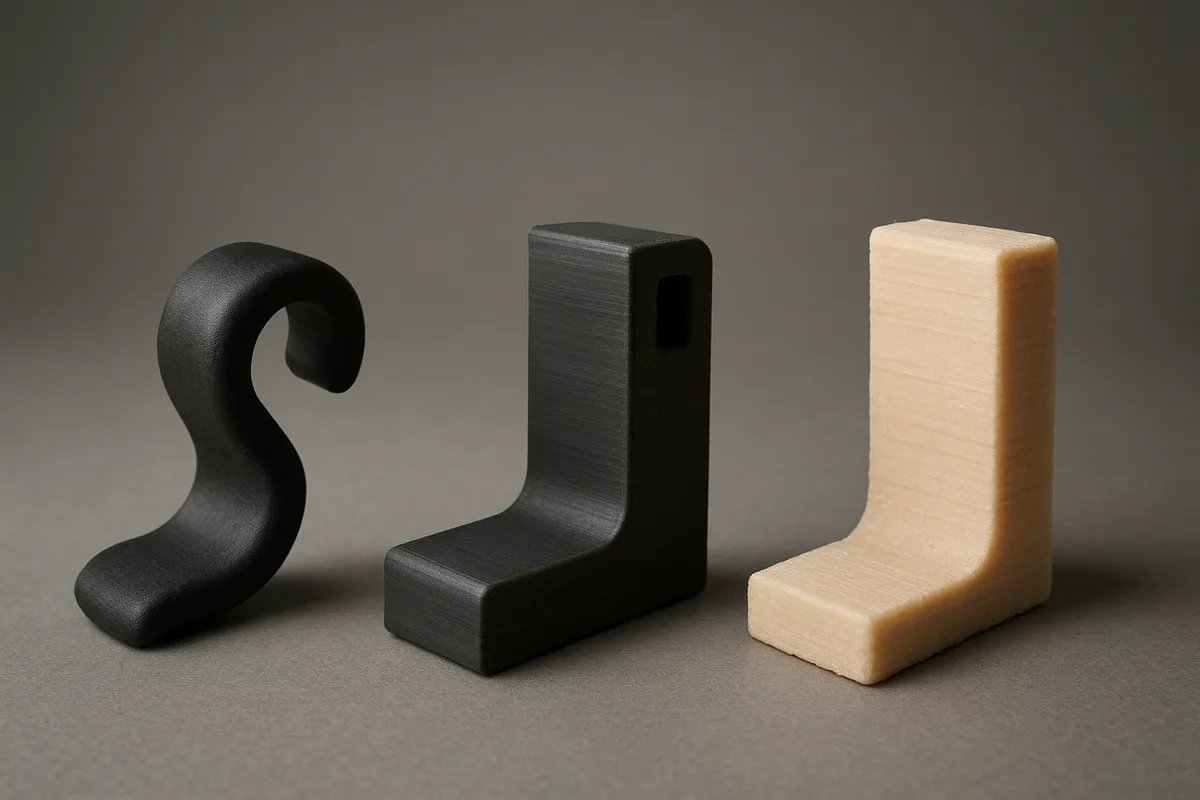
ブリムは、モデルの接地面まわりに薄い縁を追加して、ベッドへの食いつきを助けるための設定です。
役割は明快で、反りや剥がれの対策です。
特に、接地面が小さいモデル、角が尖っているモデル、面積が大きくて端から持ち上がりやすいモデルでは効果が出やすいのが利点です。
大型のPLAでも、形状によっては中央より先に四隅が浮こうとするので、ブリムの有無で安定感が変わります。
初心者が混乱しやすいのは、ブリムを「常時オンにする便利設定」と見てしまう点です。
実際には、毎回必要なわけではありません。
底面が広くて安定した箱形なら不要なことも多いですし、逆に細い柱や先端だけで立つモデルでは助かります。
つまり、ブリムは品質設定というより定着補助です。
筆者の環境では、P1Sで大型のPLAを出すとき、ブリムを3〜5mmほど足すと落ち着きやすい感触がありました。
もちろん万能ではありませんが、角の浮きが気になる形では、いきなり温度や速度をいじるより先にブリムを試したくなる場面があります。
こういうところにも、プリセットを土台にしつつ、必要な箇所だけ小さく足すという流儀が効いてきます。
⚠️ Warning
ブリムは「失敗した後に思い出す設定」になりがちですが、プレビューで初期層の接地面が細いと見えた時点で候補に入ります。見た目の違和感より、定着の余裕を作るための設定として理解すると使い分けやすいのが利点です。
初期層チェックのコツ
初期層、いわゆるファーストレイヤーは、造形全体の成否を強く左右します。
上の層がきれいに積めるかどうかは、結局この1層目が安定して密着しているかにかかっています。
ここが甘いと、途中で角が浮く、ラインが寄れる、細い部分が倒れるといった問題が後から出ます。
見方のコツは、印刷開始後の現物だけでなく、スライス後のプレビューで初期層を先に観察することです。
見るポイントはシンプルで、ラインが極端に細くなっていないか、接地面が点や線に近くないか、初手から無理な橋渡しになっていないか、そして初期層の速度が慎重寄りになっているかです。
プレビューで初期層だけ表示すると、どこから危なそうかが読み取れます。
筆者は、初回出力では完成形の全体像より、最初のレイヤーの線の引かれ方を先に見ます。
外周がきれいでも、底面の始まりが細すぎると、その後の安定感が続きません。
反対に、初期層が広く素直に敷けていれば、その時点で成功率は上がります。
初期層は地味ですが、設定をたくさん覚えるより先に身につけたい観察判断材料になります。
PLA初回チェックリスト
初回のPLAでは、設定を増やすより確認項目を絞る方が失敗しにくい設計です。筆者なら、細かな温度や流量より先に、次の順番で全体を見ます。
- 造形サイズがプレートに対して無理のない配置になっている
- ベッド表面が清掃されている
- プリンター、PLA、標準品質のプリセットが選ばれている
- オーバーハング形状に対してサポートの有無が整理できている
- プレビューで所要時間が想定より極端に膨らんでいない
- 初期層表示に切り替えて、接地面とラインの出方を見ている
このチェックリストの意図は、調整の入口を増やさないことです。
PLAの初回は、プリセットを起点にして、必要なら積層ピッチ、サポート、ブリムのどれかを小さく触る。
この順番なら、失敗しても原因を追いやすいのが利点です。
設定項目の多さに圧倒されやすいOrcaSlicerでも、見る場所をこの5項目に絞るだけで、扱いやすくなります。
OrcaSlicerの強み|キャリブレーション機能をどう使うか
何をどの順番で詰めるか
OrcaSlicerをBambu Studioより一歩深く使う価値が出るのは、このキャリブレーション群に触れたときです。
単に設定項目が多いという話ではなく、不具合の原因を項目ごとに分けて追い込めるのが強みです。
温度、流量、Pressure Advance、リトラクション、最大フローレート、最大速度といった調整対象が用意されていて、見た目の粗さを感覚でいじるのではなく、「どの現象をどの設定で直すか」が整理しやすいのが利点です。
思いついた順に触らないことです。
複数を同時に変えると、改善した理由も悪化した理由も見えなくなります。
筆者は 温度→流量(エクストルージョンマルチプライヤ)→Pressure Advance(PA)→リトラクション→速度系 の順で詰める考え方を基本にしています。
速度系には、最大フローレート、印刷速度、必要に応じて加速度の上限も含みます。
この順番にする理由はシンプルです。
まず温度が合っていないと、樹脂の溶け方そのものが不安定になります。
その状態で流量やPAを触っても、土台が揺れたまま補正を重ねることになります。
次に流量を合わせるのは、出す量が多いか少ないかが壁面の厚みや表面の詰まり方に直結するからです。
PAはその後です。
押し出し量の絶対値がまだ怪しい段階でPAを詰めても、コーナーの膨らみと単純な過押し出しが混ざって見えてしまいます。
リトラクションはさらに後で、温度と押し出しが安定してから糸引きを見る方が切り分けやすいのが利点です。
速度系は、土台が整ってから上限を探る方が失敗が少なくなります。
Bambu Studioにも十分なプリセットがありますが、OrcaSlicerはこの「1つずつ詰める」導線がわかりやすいのが利点です。
標準プロファイルで普通に刷れる状態から、どこを削れば角が締まるのか、どこを上げれば速度を伸ばせるのかを順番に追えるので、調整そのものが作業として成立しやすいのが利点です。
各キャリブレーションの目的
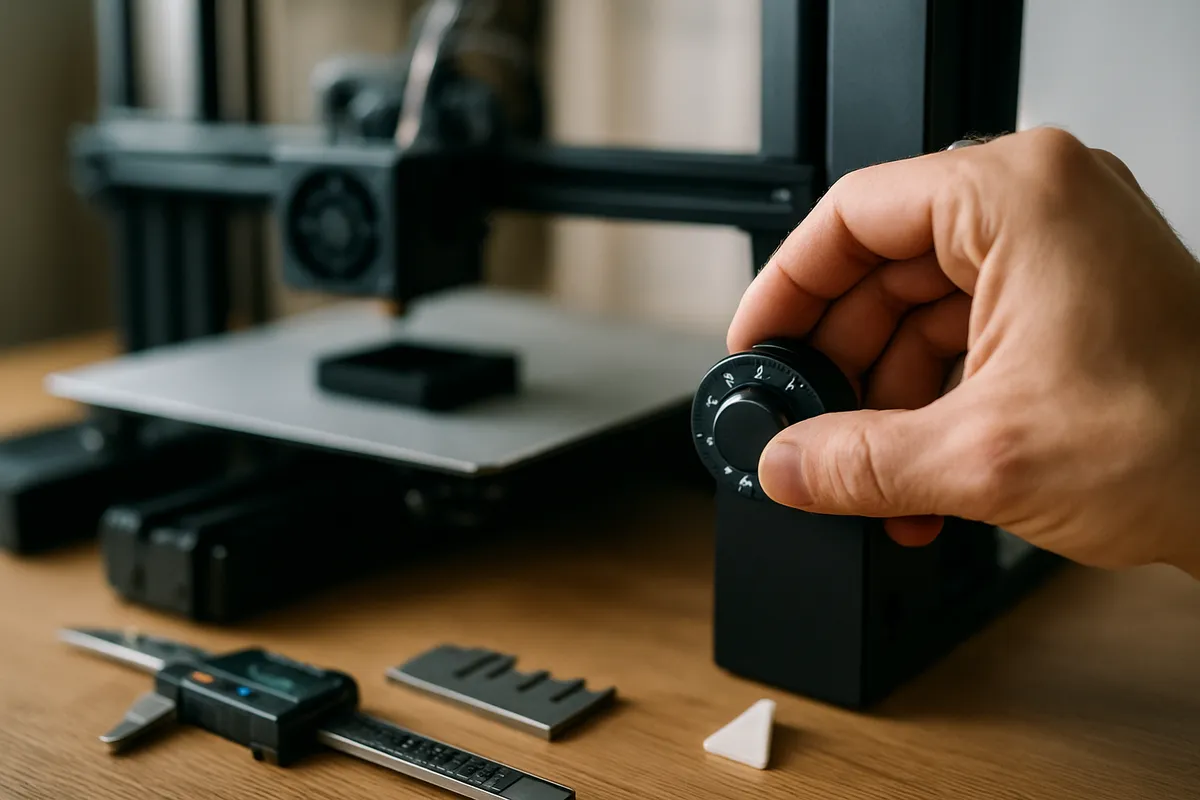
温度キャリブレーションの役割は、材料がちょうどよく溶ける帯を見つけることです。
高すぎると糸引きやにじみ、低すぎると層の食いつき不足や表面の荒れにつながります。
見た目では似た症状でも、実際には温度起因のことが多いので、ここが出発点になります。
流量は、エクストルージョンマルチプライヤとして扱うと理解しやすいのが利点です。
要するに「指示した長さだけ押し出したとき、実際の出方がちょうどよいか」を合わせる調整です。
多すぎれば外周が太って文字や角が潰れやすくなり、少なすぎれば壁面にすき間が出たり、トップ面が痩せたりします。
寸法感と表面の均一性に効くので、温度の次に触る意味があります。
Pressure Advanceは、ノズル内圧の遅れを見込んで押し出しを先回り補正する機能です。
コーナー進入時の膨らみ、停止直前のオーズ、細いパターンでの押し出し遅れを抑えるのが主目的です。
Bambu Studioをそのまま使っていると、このあたりはプリセットの範囲で収める感覚になりやすいですが、OrcaSlicerでは「角の甘さを狙って詰める」作業がしやすいのが利点です。
筆者の環境では、PAを整えるだけで角部の段差とオーズが目に見えて減りました。
ここは数値上の小さな差でも、造形物の印象がはっきり変わる項目です。
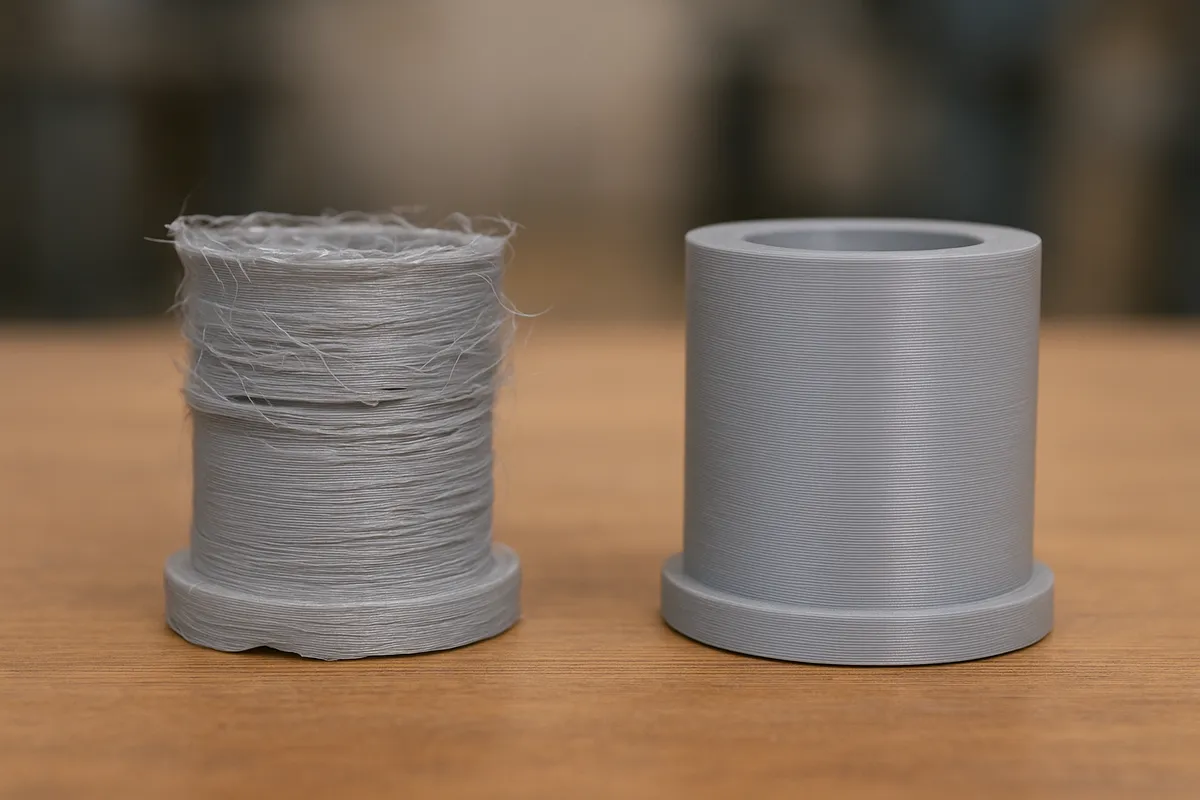
リトラクションは、移動時にフィラメントを少し引いて糸引きを減らすための設定です。
主に空走をまたぐ場面、穴の多い形状、細い突起が並ぶモデルで差が出ます。
温度が高すぎる状態でも糸は引くので、リトラクションだけで解決しようとしない方が整理しやすいのが利点です。
役割はあくまで、不要なにじみを抑えるための最終調整に近いです。
最大フローレートは、ホットエンドが安定して溶かして押し出せる量の上限を見る調整です。
速度を上げても実際には材料が追いつかず、急に壁が薄くなったり、上面が荒れたりするなら、この上限に当たっている可能性があります。
ここを把握すると、見た目だけでなく「どこまで速くしても品質を維持できるか」が読めるようになります。
最大速度も見逃せない判断材料になります。
速度を上げれば短時間で出せますが、外周の揺れ、コーナーの乱れ、細部のつぶれが増えやすくなります。
つまり速度系の調整は、品質を作る設定というより、今の材料と今の機体でどこまで攻められるかを確かめる設定です。
OrcaSlicerはこの領域の詰め方が整理されているので、Bambu Studioより「チューニングしている感触」を得やすいのが利点です。
テストプリントの見方
キャリブレーションは、テストモデルを出して終わりではありません。
重要なのは、どこを見るかを固定することです。
毎回見る場所が変わると、印象で良し悪しを決めるだけになってしまいます。
筆者は、まずラインの一様性、ブロブの有無、ギャップの出方、糸引きの長さ、角の立ち方を見るようにしています。
温度テストでは、塔状のモデルや段階的に条件が切り替わるモデルを使うと見やすいのが利点です。
注目点は、層のつながりと表面の落ち着きです。
ツヤが不自然に強くて角がだれるなら高め、壁がざらついて層間のまとまりが弱いなら低めと判断しやすいのが利点です。
ブリッジ形状が含まれるなら、だれ方も手がかりになります。
流量テストでは、面の詰まり方を見ます。
外周線が均一で、平面に余計な盛り上がりがなく、逆に線と線の間に細いすき間もない状態が狙い目です。
文字やエッジがあるテスト片では、角が丸く潰れていないかも見やすいのが利点です。
ブロブが局所的に出るなら流量だけでなくPAも疑いますが、面全体がふっくら太るなら流量側の可能性が高いです。
PAテストでは、直線から角に入る部分が特に欠かせません。
コーナー直前で膨らむ、停止点に小さな粒が残る、細い線の始まりが遅れるといった症状が判断材料になります。
理想は、直線の太さがそろい、角だけ不自然に太らないことです。
ここは写真で見比べると差が出やすく、OrcaSlicerの強みを実感しやすいところでもあります。
リトラクションテストでは、複数の柱をまたぐ移動のあとを見ます。
柱の間に細い糸がどれだけ残るか、柱の側面に小さな粒が付いていないかが判断材料になります。
糸の本数だけでなく、根元にブロブが付いていないかも欠かせません。
糸が減っても粒が増えるなら、単純に引き量を増やせばよいとは限りません。
速度系のテストでは、失敗の出方が急に変わる境目を探す意識が有効です。
最大フローレートの上限に近づくと、壁の密度感が急に落ちたり、上面の埋まりが甘くなったりします。
最大速度では、角の乱れや外周の揺れが先に出やすいのが利点です。
つまり、ただ速い設定を選ぶのではなく、まだ破綻していない一段手前を見つける作業になります。
💡 Tip
テストプリントを見るときは、造形物全体の「なんとなくきれい」を評価軸にしない方が安定します。ラインの太さ、角の膨らみ、糸引き、壁面のギャップのように、観察点を毎回固定すると、どの設定が効いたのかが見えやすくなります。
Bambu Lab機で使うときの注意点|接続制限とBambu Connect

何が起きたかの時系列整理
Bambu Lab機でOrcaSlicerを使うときは、造形設定そのものより先に接続の考え方を整理しておくと迷いにくい設計です。
ここでの論点は単純で、Bambu Studioは純正ゆえに接続と純正連携で有利、OrcaSlicerはキャリブレーションや細かな調整、コミュニティ由来の改善で強い、という役割分担です。
筆者の基準もそこにあり、迷ったら最初はBambu Studio、調整を詰めるならOrcaSlicerで考えると判断が速いです。
流れとしては、Bambu Studio系の操作感を引き継いだOrcaSlicerが広く使われるようになり、Bambu Lab機とのネットワーク送信も実運用で試されるようになりました。
その後、2025年以降にBambu側でセキュリティ強化が進み、サードパーティ連携に制限が出たことで、従来どおりの接続が通らない場面が増えました。
そこで案内されることが増えたのが、純正側の連携手段であるBambu Connectです。
この変化で重要なのは、「OrcaSlicerが使えなくなった」と雑に理解しないことです。
スライス自体やG-code出力の価値はそのままで、問題になりやすいのはBambu機へどう送るかの部分です。
OrcaSlicerはWindows、macOS、Linuxで使えるので、少なくとも手元のPC上でモデル準備から出力ファイル作成までは完結しやすい一方、プリンターへの到達経路だけは純正側の仕様変更の影響を受けやすくなりました。
この文脈で、OrcaSlicer側がBambu Connectへ積極対応しないという報道も出ています。
たとえば3DPrint.comなどの報道では、Bambu側の接続ポリシー変更と、それに対するコミュニティ側の温度差が取り上げられていました。
ここは「完全非対応」と言い切るより、純正と同じ歩調では進みにくい領域があると受け止める方が実態に近いです。
純正のBambu Studioは当然ながら最新仕様に合わせた更新が早い傾向があり、この差が接続面ではそのまま使い勝手の差になります。
接続手段の選択肢
実際の運用は、だいたい3つの型に分けると整理しやすいのが利点です。
ローカル送信、microSD経由、クラウド連携です。
それぞれに向き不向きがあります。
ローカル送信は、同一ネットワーク上でPCからプリンターへ直接送る考え方です。
うまく通る環境では最も快適で、OrcaSlicerで調整しながら短いサイクルで試作を回しやすいのが利点です。
ただし、Bambu側の制限やログイン状態、ネットワークプラグインの有効状態が噛むと急に不安定になります。
筆者のネットワークでも、マルチSSID構成にしていたときはプリンターの発見性が落ちました。
見た目は同じ家のWi-Fiでも、実際には端末同士が見えにくい構成になっていて、まず同一セグメントにそろえたら挙動が落ち着いたことがあります。
接続で詰まったとき、設定画面を細かくいじる前に通信の土台を見る方が早い場面は多いです。
microSD経由は、接続制限の影響を受けにくい堅実な方法です。
OrcaSlicerでスライスして保存し、メディア経由でプリンターへ渡します。
転送の手軽さではネットワーク送信に劣りますが、問題の切り分けはしやすいのが利点です。
つまり、失敗要因を「スライス設定」と「通信」のどちらかに分けやすくなります。
接続で時間を溶かしたくないときは、このやり方が案外速いです。
クラウド連携は、Bambu Labの純正エコシステムに寄せた運用です。
Bambu Studioとの相性はよく、AMS連携や機器管理まで含めて導線が揃っています。
反対に、OrcaSlicerからこの流れへそのまま乗るのは詰まりやすい部分です。
だからこそ、接続の確実性を優先するならBambu Studio、造形条件の追い込みを優先するならOrcaSlicerという住み分けが現実的になります。
両者は競合というより、送信は純正、調整はOrcaと役割を分けると扱いやすいのが利点です。
ℹ️ Note
接続で悩み始めた段階で、スライサー選びの基準を「どちらが上か」ではなく「何を優先するか」に切り替えると整理しやすいのが利点です。純正連携を優先するならBambu Studio、PAや流量、速度上限まで詰めるならOrcaSlicerという見方です。
トラブル時のチェックリスト
接続トラブルは、原因を大きく分けると「プリンター側の状態」「ネットワークの見え方」「スライサー側の送信条件」の3つです。
症状が似ていても、見る順番を固定すると迷いにくくなります。
筆者なら次の順で切り分けます。
- プリンターのファームウェアが最新系に更新されているかを見る 2. PCとプリンターが同じネットワーク内にいるかを見る 3. OrcaSlicer側で必要なネットワークプラグインや関連機能が有効かを見る 4. ローカル通信に関わるポート設定や遮断要因がないかを見る 5. Bambuアカウントのログイン状態が送信方式と噛み合っているかを見る 6. 送信先をローカルからクラウド、あるいはmicroSD保存へ切り替えて再現性を見る この順番が有効なのは、前半ほど土台の問題、後半ほど運用の問題だからです。たとえばプリンターが見つからないときに、先にプロファイルやスライス条件を疑っても前に進みません。逆に、ファイル保存はできるのに送信だけ通らないなら、スライサーそのものより接続経路の問題に寄せて考えた方が速いです。
Bambu Lab機で一番見落としやすいのは同一ネットワークのつもりで別れているケースです。
メッシュWi-Fiや来客用SSID、2.4GHzと5GHzの分離運用をしていると、端末同士の発見だけが不自然に失敗することがあります。
プリンターが壊れているわけでも、OrcaSlicerの設定が全面的に間違っているわけでもなく、通信上の見え方だけが崩れている状態です。
ここを押さえると、無駄に設定を初期化せずに済みます。
それでも送信が不安定なら、いったんBambu Studioに切り替えて同じプリンターが素直に見えるかを試すと、問題の位置が明確になります。
純正側で通るなら、OrcaSlicerの役割はスライスと調整に寄せ、転送だけ純正に任せる組み合わせも十分実用的です。
最新情報の確認先
Bambu Studio のリリースは継続的に更新されています。
具体的なバージョン履歴や互換情報を確認する場合は、Bambu Lab の公式リリースノートページを参照してください。
OrcaSlicer側は、機能改善やコミュニティ由来のアップデートが魅力です。
GitHub Releasesを見ると、キャリブレーションやマルチマテリアル周辺の改善が積み重なっていて、造形品質を詰めたい人にはやはり魅力があります。
ただし、Bambu Connectのような純正連携の中心部分まで同じ速度で歩調を合わせるとは限りません。
このため、接続まわりの最新状況を見るときは「どのスライサーが悪いか」ではなく、今の仕様でどこまでを純正が担当し、どこからをOSS側が担当するかで読むのが実態に合います。
読者視点での整理に戻すと、乗り換え判断はシンプルです。
Bambu Lab機をまず確実につなげて使いたいならBambu Studioが優先です。
すでに安定して出せていて、そこから温度、流量、PA、速度上限まで細かく詰めたいならOrcaSlicerが効いてきます。
接続と純正連携はBambu Studio、調整の深さと改善速度はOrcaSlicer。
この切り分けが見えていれば、接続制限の話に振り回されにくくなります。
こんな人に向く|Bambu Studioのままで良い人・OrcaSlicerを試すべき人
Bambu Studioが合うケース
Bambu Labのプリンターを、まず素直に動かしたい人にはBambu Studioが合います。
特にX1 CarbonやP1Sのように、AMSやクラウド側の導線まで含めて一貫して使いたいなら、純正で揃えておく価値は大きいです。
画面の分かりやすさだけでなく、接続、送信、機器管理まで同じ思想でつながっているので、最短で確実に1回目を出したい場面で迷いにくい設計です。
2025年以降はこの判断がさらに明快になりました。
Bambu Lab側でセキュリティ強化が進み、サードパーティソフトとの連携に制限が出たためです。
その流れの中でBambu Connectが案内され、純正の接続経路を前提に考える場面が増えました。
ここは単に「純正の方が安心」という感覚論ではなく、接続仕様そのものが純正寄りに整理されてきた、と捉えた方が実務に合います。
加えて、Bambu StudioはBambu Labの運用思想と相性がいいです。
MakerWorldやBambu Handyの広がりを見ると、Bambuの強みは単体のスライサーというより、プリンター、アプリ、クラウド、素材運用まで含めたエコシステム全体にあります。
月間アクティブユーザーが約1,000万人、2025年の累計プリント時間が2億9,000万時間を超える規模感は、純正導線の整備が重視される理由として十分です。
購入1年後の継続率83%という数字も、初期のつまずきを減らす設計が効いていると読むと納得しやすいのが利点です。
向いているのは、設定を細かく詰める前に、まず安定して回したい人です。
たとえばAMS前提で色替えを多用する、家族や職場で共有する、送信トラブルの切り分けに時間を使いたくない、といった使い方です。
迷った段階では、Bambu Studioを基準に置いた方が判断がぶれません。
OrcaSlicerを試すべきケース
造形品質の追い込みを始める段階ではOrcaSlicerを試す意味があります。
Bambu Studioに近いUIで入りやすいのに、キャリブレーションや細かな品質調整の自由度は一段深いからです。
PA、流量、速度、形状ごとの癖を詰めたい人には、こちらの方が手が届く場面が増えます。
筆者も、日常運用の起点はBambu Studioで十分だと感じていますが、量産前の最適化フェーズではOrcaSlicerへ切り替えることがあります。
特にコーナーの出方やブリッジのつながり方のように、形状依存で不満が出るモデルでは、OrcaSlicerの方が原因に目処を付けやすいことがありました。
全部を最初からOrcaに寄せるというより、安定して出る前提を作ったあとに、どこを削ると改善幅が大きいかを探る道具として強い、という感覚です。
この設定を変えた瞬間に世界が変わる、というほど極端ではなくても、量産で歩留まりに響く差は確かに出ます。
また、Bambu Lab機だけで完結しない人にもOrcaSlicerは向きます。
OrcaSlicerはWindows、macOS、Linuxに対応しており、複数のPC環境で扱いやすいですし、他社機と併用してプロファイル管理をまとめたい人にも馴染みます。
Bambu専用の最適化というより、複数機種運用の中で設定思想をそろえたい人に相性がいいです。
OSSやコミュニティ文化に親和的で、GitHubベースの改善速度を評価するタイプのユーザーにも自然に合います。
ただし、ここで2025年以降の混乱ポイントを切り分けておく必要があります。
Bambu Connectが案内されて以降、接続まわりは純正ルート中心に整理されつつあり、OrcaSlicer側がそれに積極対応しないという報道も出ています。
OrcaSlicerは造形条件を詰める道具としては魅力的でも、Bambuの純正接続フローまで全面的に肩代わりする方向には寄っていない、という見方が現実的です。
ここを誤解しなければ、評価はしやすくなります。
そのため、OrcaSlicerが向くのは、接続の便利さよりも調整の深さを優先する人です。
純正の安心感を捨てるという話ではなく、送信や機器管理はBambu Studio系、スライスの追い込みはOrcaSlicer系と分担した方が、結果として運用は安定します。
💡 Tip
迷ったら最初はBambu Studio、改善段階でOrcaSlicerへ、という順番がいちばん崩れにくい設計です。導入時は純正で土台を固め、品質課題が見えたところでOrcaSlicerの調整力を使うと、役割分担がはっきりします。
判断フロー
実際の選び方は、好みより用途で切ると整理しやすいのが利点です。判断材料をフローチャート風に並べると、次のようになります。
- Bambu Lab機を買って最初の1台運用を安定させたいなら、Bambu Studio
- AMSやクラウド連携を重視し、送信から管理まで純正で揃えたいなら、Bambu Studio
- 家族や職場で共有し、誰が触っても分かりやすい構成を優先するなら、Bambu Studio
- まず失敗を減らし、最短で確実に出力したいなら、Bambu Studio
- すでに安定して出力できており、角の乱れやブリッジの甘さを詰めたい場合は OrcaSlicer を検討してください。 - PA(Pressure Advance)や流量などのキャリブレーションを細かく回したい場合は OrcaSlicer の方が適しています。 - Bambu Lab 機と他社機を並行運用して設定思想を揃えたいなら、OrcaSlicer の方が管理がしやすい場合があります。 - OSS の改善サイクルやコミュニティ主導の機能追加を重視するなら OrcaSlicer に価値があります。 - 接続は純正(Bambu Studio)に任せ、スライス条件の追い込みだけ OrcaSlicer で行う併用運用も実用的です。
ここで一つ押さえておきたいのは、2025年以降の接続事情は単純な優劣で語りにくいことです。
Bambu Labのセキュリティ強化、Bambu Connectの導入案内、そしてOrcaSlicer側がその流れに積極的には合わせないという報道が重なったことで、同じ「Bambu Lab機で使う」でも見え方が分かれました。
実際の挙動は使用する機種。
そのうえで、選び方そのものは難しくありません。
純正連携を主軸にするならBambu Studio、品質改善のフェーズに入ったらOrcaSlicer。
この順序で考えると、混乱しにくい設計です。
次のアクションと補足データ
次のアクション
ここから先は、迷わず一連の流れに乗せるのがいちばん安定します。
まず OrcaSlicer は公式サイトか GitHub の配布物から最新版を入れ、起動後に自分の Bambu Lab 機を追加してください。
最初の 1 回は純正の PLA プリセットを土台にして、小さくて装飾の少ないモデルを 1 つだけスライスしましょう。
スライスが終わったら、そのまま送る前にプレビューを必ず見ます。
初期層がきれいに敷けているか、不要なサポートが暴れていないか、想定外の空中造形がないかを1回目で拾う習慣が付くと、無駄な失敗が減ります。
そこまで問題なく通ったら、次に進めるのはキャリブレーションです。
流量や圧力補正のような調整は、最初のPLAが素直に出る状態を作ってから触った方が、差分を読み取りやすくなります。
送信方法については、いまはスライサーの出来だけで決まる話ではありません。
Bambu Studio系の導線を併用した方が整理しやすい場面もあるので、実際にどの経路で送るかは、その時点のBambu Labの案内に沿って選ぶのが実務的です。
OrcaSlicerは造形条件を詰める道具として使い、送信まわりは無理に一本化しない。
この分担で始めると、つまずき方が穏やかになります。
Bambu機種の仕様差に注意
機種追加の段階で見落としやすいのが、Bambu Lab内でも前提スペックが同じではないことです。
代表例がベッド温度の上限で、X1 Carbonは120℃、P1SとP1Pは100℃という差があります。
どちらが優れているかという話ではなく、選んだ機種プリセットがその後の設定の天井を決めるという点です。
材料設定を見ていると、温度まわりだけを見て「入れられるから使える」と考えがちですが、実際にはベッド上限の認識がずれたまま進むと、材料プリセットの読み方までぶれます。
特にBambu Studioから乗り換えた直後は、画面が似ているぶん、別機種を選んだまま気付きにくい設計です。
まずプリンター設定が合っているかを確認してから、プロセスやフィラメント設定を見る。
この順番を崩さないだけで、設定の解像度が上がります。
PLA初回チェック再掲
初回PLAでは、細かな最適化よりも確認ポイントを絞る方が結果につながります。筆者なら、1回目は次の項目だけを見ます。
- ベッド表面が清掃されているか
- 追加した機種に対して適切なPLAプリセットを選んでいるか
- サポートが必要な形状なのに無効のままになっていないか
- 初期層プレビューで極端に細い線や不自然な飛びが出ていないか
- 表示された所要時間がモデルの規模感と比べて不自然でないか
- どの出力メディアや送信経路で実行するかを作業前に決めているか
この確認は地味ですが、失敗の大半はここで早めに見つかります。
逆に、この段階で問題がないのに仕上がりだけが不満なら、そこではじめてキャリブレーションや細かな品質調整に進む意味が出てきます。
最初から全部を触らず、チェック項目を先に固定するのが、結果としていちばん速いです。
図版・表の制作指示
関連記事
ノズルの選び方|径と材質で印刷品質が決まる
3Dプリンターのノズルは、径と材質という独立した2軸で選ぶ部品である。筆者がEnder 3の標準0.4mm真鍮から0.2mmに替えてミニチュアを刷ったときは、積層線が樹脂プリントと見分けがつかないほど消えて驚いたが、印刷時間は約3倍に伸びた。
3Dプリンターの置き場所|賃貸の換気・におい対策
賃貸で3Dプリンターを置くときに問題になるのは、におい・有害物質、騒音・振動、火災の3つです。筆者は自宅にFDMを3台、光造形を2台常設し、置き場所を試した結果、窓に近く寝室から遠い一角へ集約しました。
マルチカラー印刷のやり方|AMS設定と多色プリント手順
マルチカラー印刷は、AMSやCreality CFSのようなシングルノズル方式で始まると、色を変えるたびに旧色を吐き切るパージが避けられません。AMSのように1本のノズルを複数フィラメントで共有する構造では、パージタワーや捨て吐きが必ず発生し、筆者もデフォルト設定のまま4色印刷を回して、
3Dプリンターのファームウェアとは|KlipperとMarlinの違い
3Dプリンターのファームウェアとは、制御ボード(メインボード)上で動くソフトで、スライサーが吐いたGコードを1行ずつ解釈してモーターやヒーター、ファンを動かす最下層の頭脳です。