
インフィル設定の選び方|密度・パターン別の強度比較
# インフィル設定の選び方|密度・パターン別の強度比較 3Dプリントのインフィルは、密度を上げれば強くなると考えがちですが、実用品ではそれだけで解決しない場面が少なくありません。
筆者の環境でも、20%から40%に上げても壊れ方は層間割れのままで、外周数を2から4に増やした瞬間に「これなら使える」という手応えへ変わりました。
この記事は、Cura 5.x、PrusaSlicer 2.x、Bambu Studioでインフィル密度とパターンをどう選ぶか迷っている人向けに、まず20%前後を起点にGyroidやCubic系を選び、必要に応じて外周数を見直す考え方を整理する内容です。
装飾用なら10〜15%、一般用途なら20〜30%、耐久部品なら40〜60%という密度帯の目安を押さえつつ、Gyroid、Grid、Cubic、Adaptive、Lightningの違いを1分で把握できる比較と、各スライサーでの具体的な変更手順までつなげます。
装飾用は10〜15%、一般用途は20〜30%、耐久部品は40〜60%を目安にし、Gyroid・Grid・Cubic・Adaptive・Lightning の違いを短く比較して、各スライサーで具体的に変更する手順まで再現できる形でまとめます。
インフィルとは何か|密度とパターンの基本
インフィルは、3Dプリントしたモデルの内部をどう埋めるかを決める充填構造です。
見た目では外から見えない設定ですが、実際にはここが造形の性格を左右します。
内部の詰まり具合である密度(%)は、文字通り内部をどの程度埋めるかの割合を指し、周囲を囲む外周/壁はモデルのシェルの厚み、トップ/ボトム層は上下面を閉じる実線の層、パターンはその内部をどんな形で埋めるかという充填形状のことです。
Prusa Knowledge Baseの『インフィル』でも説明されている通り、インフィルは強度だけでなく、材料消費、造形時間、外観、そして上面の支え方にまで影響します。
この設定は、単に「多いほど強い」で片づけると判断を誤りやすい部分です。
たとえば低密度で出した部品は、手に持った瞬間に明らかに軽く、指先でトントン叩くと少し中空っぽい響きが返ってきます。
これは内部の空間が大きいぶん当然の挙動です。
一方で、トップ層が少ない状態で低密度にすると、広い天面を指で押しただけでもわずかにたわむ感触が出ます。
筆者はこの感触を、密度不足というより上面を受ける足場不足のサインとして見ています。
インフィルは強度部材であると同時に、上の層を支える下地でもあるわけです。
密度とパターンは役割が違う
密度は「どれだけ入れるか」、パターンは「どう入れるか」です。
たとえば同じ20%でも、Gyroid、Grid、Cubic系では内部のつながり方が異なります。
Gyroidは連続した3D曲面構造で、さまざまな方向からの荷重を受けやすいバランス型として評価が高く、汎用設定の有力候補です。
Gridは格子状で理解しやすい一方、同一レイヤー内で交差部を持つ典型的な構造です。
CubicやAdaptive Cubicは立体的なセルを作る発想で、特にAdaptive系は必要なところだけ密度を上げる考え方なので、大きめの造形で材料と時間を節約しやすい特徴があります。
ここで見落としやすいのが、上面品質との結びつきです。
インフィルは、広い天面の下にある空間を短いスパンに分割し、トップ層が空中に橋を架ける距離を短くします。
つまり、トップ層の線材が渡る“ブリッジ長”を減らす役目があります。
密度が低すぎると、このスパンが広くなり、天面が波打ったり沈んだりしやすくなります。
逆に、上面を支えることを主目的にしたパターンとして、Support CubicやLightningのような省材料型の考え方があります。
これらは内部全体の剛性を稼ぐより、必要な天面の直下だけを効率よく支えるための設計です。
箱物や展示用モデルでは便利ですが、機械的な強さそのものを主目的にする設定ではありません。
0%と100%は“極端な設定”として理解する
インフィル密度を0%にすると、内部は空洞になります。
側面だけを見ると成立しそうに見えても、天面がある形状では上側を受ける足場がほぼなくなるため、上面は崩れやすくなります。
とくに広い平面では、トップ層だけで空間をまたぐことになり、きれいに閉じにくくなります。
花瓶モード的な発想で成立する形状を除くと、0%は使いどころが限定されます。
反対に100%は「最強設定」に見えますが、スライサー側の挙動も知っておきたいところです。
PrusaSlicerでは100%インフィル時に、パターンがRectilinearへ自動変更される挙動があります。
内部を完全充填する段階では、Gyroidのような空隙を前提とした形状より、直線的なパスのほうが合理的だからです。
つまり、画面上で別のパターンを選んでいても、100%では実際のツールパスが変わる場合があります。
100%は「好みのパターンをそのまま濃くした状態」ではなく、完全充填として別のロジックに入る領域だと理解したほうが混乱しません。
💡 Tip
インフィルは内部強度の設定であると同時に、トップ層の土台を作る設定でもあります。広い天面の品質を上げたいときは、密度だけでなくトップ層枚数とセットで見ると判断しやすくなります。
断面で見ると役割が整理しやすい
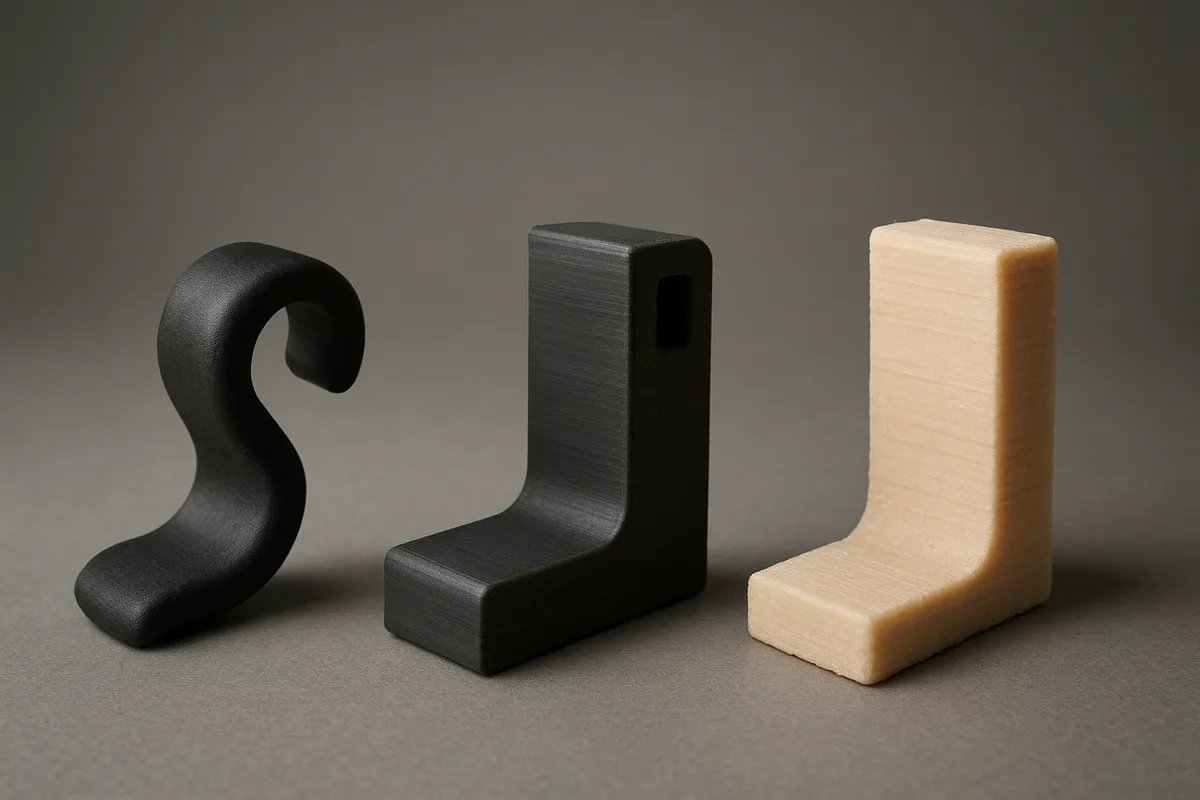
言葉だけだと分かりにくいので、断面のイメージで整理すると理解が進みます。
外側を囲む殻が外周、上下面をふさぐ板がトップ/ボトム層、その間にある骨組みがインフィルです。
断面模式図
 ┌────────────────────┐ ← トップ層(上面の実線層)
 │████████████████████│
 │█ █│ ← 外周 / 壁(周囲のシェル)
 │█ /\/\ /\/\ █│
 │█ / \/ \ █│ ← インフィル(内部の充填構造)
 │█ \ /\ / █│ 密度 = この内部がどれだけ詰まるか
 │█ \/\/ \/\/ █│ パターン = この形の作り方
 │█ █│
 │████████████████████│ ← ボトム層(下面の実線層)
 └────────────────────┘
凡例:
・外周 / 壁 = モデル外周を囲むシェル
・トップ / ボトム層 = 上下を閉じる実線層
・インフィル = 内部の充填構造
・密度(%) = 内部充填率
・パターン = 充填形状
この断面で見ると、低密度でも外周がしっかりしていれば側面は意外と丈夫に見える一方、天面は内部の支えが不足すると急に弱くなる理由がよく分かります。
インフィル設定で迷ったとき、筆者はまずこの断面を頭の中で思い浮かべます。
どこに荷重がかかるのか、どこに天面があるのかを整理すると、密度を上げるべきか、パターンを変えるべきか、あるいは前述の通り外周を増やすべきかが見えやすくなります。
まず結論|迷ったときの密度とパターン早見表
設定を急いで決めるなら、装飾用は10〜15% 、一般用途は20〜30% 、耐久性を優先する部品は40〜60%を最初の目安にすると迷いにくい設計です。
『Prusa Knowledge Baseのインフィル解説』でも低〜中密度が一般的で、30%を超える場面は多くないとされています。
実際、試作品やケース類は10〜20%台で十分成立しやすく、実用品の小型ブラケットや治具は20〜30%から詰めるほうが調整しやすいのが利点です。
逆に、荷重を受ける実用品で最初から10%台にすると、天面の支えと内部剛性の両方が不足しやすくなります。
パターンの初期値も、まずは役割で切り分けると整理できます。
Gyroidは汎用の第一候補、Cubic系は強度と効率の両立候補、Gridは構造をイメージしやすい基本形、LightningとSupport Cubicは上面サポート寄りです。
Gyroidは連続した3D構造で多方向の支え方がうまく、機能部品でも装飾品でも外しにくい選択肢です。
筆者の環境でも、同じ20%でもGridからGyroidへ変えるとヘッドの動きが滑らかになり、細かい折り返しで出やすい振動が少し落ち着きます。
しかも内部の見え方に“詰まっている感じ”が出やすく、数値が同じでも充実感のある仕上がりに感じやすいのが利点です。
このあたりは机上の強度比較だけでは拾いにくい、実務上の体感バランスだと思っています。
一方で、Cubic / Adaptive Cubicは「強くしたいが、時間と材料も抑えたい」ときの有力候補です。
Cubicは立体的にセルを組む発想なので、荷重方向が一方向に決め打ちされない部品と相性がいい傾向があります。
Adaptive系は必要な部分の密度を上げる設計で、大きめの中空形状ほど効率差が出やすいのが利点です。
Gridは格子の状態が直感的で、断面を見たときの理解もしやすいので、設定の変化を把握したい初心者には扱いやすいパターンです。
LightningとSupport Cubicは、選びどころを間違えないことが欠かせません。
どちらも「内部全体を強くする」というより、上面を少ない材料で支える方向の発想です。
箱物、展示モデル、広い天面を持つ軽量パーツでは効率が良く、造形時間も短くしやすい反面、機械的な耐久性を期待して選ぶパターンではありません。
強度目的の部品に使うなら、GyroidかCubic系から考えたほうが狙いに合います。
比較を一度で見たい人向けに、初期設定の判断に使いやすい表へ整理すると次のようになります。
| パターン | 強度傾向 | 速度 | 材料効率 | 向く用途 | 注意点 |
|---|---|---|---|---|---|
| Gyroid | 多方向でバランスが良い | 中程度〜比較的良好 | 良好 | 汎用、機能部品、迷ったときの初期値 | 最強と断定できるパターンではない |
| Grid | 分かりやすい格子構造で標準的 | 標準的 | 標準的 | 一般用途、挙動を把握したいとき | 同一レイヤー内の交差を持つ |
| Cubic | 多方向荷重に向きやすい | 標準的 | 良好 | 実用品、強度を意識した部品 | 見た目以上に密度差の影響を受ける |
| Adaptive Cubic | 強度と節約の両立を狙いやすい | 比較的速い | 高い | 大型造形、中空の大きい形状 | 小物では差が見えにくいことがある |
| Support Cubic | 上面支持寄り | 速め | 節約型 | 箱物、天面のある軽量モデル | 全体剛性の底上げが主目的ではない |
| Lightning | 機械強度は期待しにくい | 非常に速い | 非常に高い | 展示物、軽量モデル、試作外装 | 上面品質と耐久性を優先する用途には不向き |
出発点としては、まずGyroidで20%前後に置き、もう少し剛性感がほしいなら25〜30%へ、さらに荷重を受ける部品なら40%以上を検討する流れが扱いやすいのが利点です。
強度を欲張って20%から40%へ上げると、インフィル部分に使う材料は単純計算でほぼ2倍になります。
数字の上では分かっていても、実際に同じ形状を持ち比べると重量感の増え方ははっきりしています。
だからこそ、40〜60%は「何となく安心だから」ではなく、耐久性が必要な部品に絞って使うほうが合理的です。
ℹ️ Note
初期値で迷ったら、装飾用は10〜15%+LightningまたはGrid、一般用途は20〜30%+Gyroid、耐久部品は40〜60%+GyroidまたはCubic系、天面サポート重視ならSupport Cubicという切り分けが分かりやすいのが利点です。
ここで挙げた密度帯とパターンは、あくまで最初に当てにいくための有力候補です。
素材、形状、荷重のかかり方で最適解は動くので、単純な順位表としてではなく、まず外しにくい初期値として使うのが実践的です。
密度別の違い|10%・20%・40%・60%以上で何が変わるか
密度は「高いほど良い」ではなく、どこから効き始めて、どこから効率が落ちるかで見ると判断しやすいのが利点です。
実務上の起点として20%がよく使われるのは、強度要件が極端に厳しくない部品なら、このあたりで成立するケースが多いからです。
内部の支えとしては十分に働きやすく、重量と造形時間もまだ重くなりすぎません。
筆者も、最初の試作や小さな治具は20%前後から入ることが多く、この設定を基準にして「足りなければ上げる」「天面が弱ければトップ層や外周も見る」という進め方がいちばん外しにくいと感じています。
10〜15%は装飾と試作向け
10〜15%は、見た目確認用のモック、展示物、寸法確認の試作といった用途に向く帯域です。
軽く仕上がりやすく、造形時間も短く抑えやすいので、まず形を出したい場面では便利です。
Prusa Knowledge Baseでも一般的なモデルはこの密度帯でも造形できるとされています。
ただし、この密度帯は内部剛性よりも成立性を優先する設定です。
とくに広い天面を持つ箱物や、上側に大きな面積を抱えるモデルでは、トップ層を受ける足場が薄くなりやすく、表面が少し沈んだり荒れたりしやすくなります。
軽さと速さは魅力ですが、天面をきれいに閉じたい用途では密度以外の設定も含めて支え方を意識したほうが結果が安定します。
20〜30%が“基準”になりやすい理由
20〜30%は、一般的な機械部品やテスト造形で最も扱いやすい帯域です。
内部が十分につながり、トップ層の支えも取りやすく、それでいて材料消費と時間増加がまだ穏やかです。
20%が基準と言われるのは、ここが強度・時間・材料のバランス点になりやすいからです。
強度を厳しく追わないなら、まず20%で成立する場面が多く、そこから必要に応じて25%や30%へ詰めるほうが調整しやすいのが利点です。
筆者の感覚でも、20%は「弱すぎず、重すぎず、遅すぎない」設定です。
実際、同一モデルで20%・40%・60%を続けて回すと、20%から40%まではスライサー上の見た目ほど時間差を重く感じません。
もちろん増えてはいるのですが、プリント開始後の体感としてはまだ許容範囲です。
ところが60%まで上げると、急に“いつまで経っても終わらない”感覚が出てきます。
この差は数字以上に大きく、20%を出発点にする理由はここにもあります。
40〜60%は耐久性重視、ただし上げ得ではない
40〜60%は、耐久性を重視したい部品で選びやすい帯域です。
手で握ったときの詰まり感も出やすく、たわみを減らしたい部品では効果を感じやすくなります。
20%から40%へ上げると、インフィル部分だけ見れば使用量はほぼ倍になるので、重量感の増加もはっきりします。
そのぶん、必要な箇所に絞って使う意味があります。
40%を超えたあたりからは、強度の伸びに対して時間と材料の増え方が目立ちやすいのが実務上の判断材料になります。
40%までは「少し重く、少し長い」程度で済んでいたものが、60%に近づくとヘッドの移動量も充填量も一気に増え、プリント時間の伸びが無視しにくくなります。
密度を上げるほど内部空間が減るので、同じパターンでも“埋めるための仕事量”が急激に増えていくからです。
補足として、一部のコミュニティ観察では、Cura の高密度領域(概ね60%以上)でツールパスの構成が変わると報告されています。
これらは使用するバージョンやプラグインに依存する観察例なので、該当する一次ソースがある場合は本文に URL を添えてください。
高密度ではスライス処理とツールパスの効率まで含めて考えると整理しやすい、という点は実務的に納得できます。
100%は“最強設定”ではなく、別物として見る
100%は内部を埋める設定ですが、単純に60%や80%の延長線上とは考えないほうが整理しやすいのが利点です。
PrusaSlicerでは100%インフィル時にRectilinearへ自動変更されます。
つまり、選んでいたGyroidやCubicをそのまま極限まで濃くするのではなく、完全充填用の別ロジックに入ります。
この領域では材料消費が大きく、造形時間も重くなります。
さらに内部に熱がこもりやすく、収縮差による内部応力も増えやすいので、見た目以上に扱いが難しくなります。
中実に近づければ万能というわけではなく、実用品でも100%が必要になる場面は多くありません。
剛性感だけを狙って100%へ飛ぶより、外周や形状側の見直しを含めて考えたほうが合理的です。
密度帯ごとの傾向を早見表にすると、判断は楽になります。
| 密度帯 | 主な用途 | 強度 | 造形時間 | 材料消費 | 使いどころ |
|---|---|---|---|---|---|
| 10〜15% | 装飾、外観確認、試作 | 低め | 短い | 少ない | 軽さと速さを優先したいとき |
| 20〜30% | 一般用途、機械部品、テスト造形 | 標準〜十分 | 標準 | 標準 | まずここから始めやすい基準帯 |
| 40〜60% | 耐久性重視の部品 | 高め | 長め | 多め | たわみや剛性感を改善したいとき |
| 60%以上 | 特殊な高密度用途 | 伸びは鈍化しやすい | かなり長い | かなり多い | 効率低下を許容して密度を優先するとき |
| 100% | 完全充填 | 高いが副作用も大きい | 非常に長い | 最大 | パターン挙動も変わる別領域 |
この見方で整理すると、20%が基準になるのは単なる慣習ではなく、十分に使えて、なおかつ重くなりすぎない密度だからです。
40%までは強化の意味がまだ読みやすく、60%を超えると効率低下が目立ち始める。
密度設定はこの境目を知っているだけで、迷いにくくなります。
パターン別の強度比較|Gyroid・Grid・Cubic・Adaptive Cubic・Lightning
主要パターンを強度だけで並べると話が単純に見えますが、実際は荷重がどの方向から入るか、上面をどれだけきれいに支えたいか、造形時間と材料をどこまで許容するかで評価が変わります。
筆者はこの比較をするとき、まず「機械強度を取りにいく内部構造」なのか、「上面を成立させるための省材料構造」なのかを分けて考えます。
その整理を入れるだけで、GyroidとLightningを同じ土俵で迷いにくくなります。
下の表は、主要パターンを実務目線で並べたものです。
| パターン | 荷重方向適性 | 上面支持 | 速度 | 材料効率 | 向く用途 | 注意点 |
|---|---|---|---|---|---|---|
| Gyroid | 全方向でバランスが良い | 良好 | 中程度〜比較的良好 | 良好 | 汎用部品、機能部品、多用途 | 最強固定ではなく、狙った方向の剛性特化ではない |
| Grid | レイヤー内では分かりやすいが交差部の影響を受ける | 標準的 | 標準的 | 標準的 | 一般用途、比較基準、挙動を把握したいとき | 同一レイヤー内の交差が走行や表面安定に影響しやすい |
| Rectilinear / Lines | 方向性が出やすい | 標準的 | 速い | 少なめ | 試作、単純形状、100%時の基本構造 | 荷重方向が偏ると強度差が出やすい |
| Cubic / Adaptive Cubic | 多方向荷重に向きやすい | 良好 | 標準的〜比較的速い | 良好〜高い | 実用品、大型造形、強度と節約の両立 | Adaptiveは見た目で差が分かりにくいことがある |
| Support Cubic / Lightning | 全体強度より上面支持が主眼 | 上面支持に強い | 速い〜非常に速い | 高い〜最少クラス | 箱物、天面ありの軽量モデル、展示物 | 機械強度の主役にはしにくい |
Gyroid
Gyroidは、連続した3D曲面で内部がつながるタイプです。
この構造の強みは、特定の一方向だけに寄らず、全方向でバランスよく支えやすいことにあります。
機能部品でもケース類でも使い回しやすく、迷ったときの有力候補にしやすいのはこの性格のおかげです。
筆者がGyroidを高く評価する理由は、理屈だけでなく実際の扱いやすさにもあります。
ヘッドの動きが極端に止まっては折り返す、という感じになりにくく、内部のつながり方にも偏りが出にくいので、強度・見た目・造形安定性のバランスが取りやすいのが利点です。
特に「どの方向に力が入るかまだ読めない部品」では、GridやLinesよりも判断が楽になります。
また、上面の支え方も素直です。
トップ層の下に連続的な足場ができやすいため、広めの天面でも破綻しにくい部類に入ります。
汎用性の高さという意味では、この設定を変えた瞬間に世界が変わるというより、失敗しにくい地力の高さがあるパターンです。
Grid
Gridは、レイヤー内で格子が交差する分かりやすい構造です。
内部のイメージを把握しやすく、比較基準としても使いやすいので、初期設定として長く親しまれてきた理由があります。
荷重に対しても標準的で、極端に弱いわけではありません。
ただし、Gridの特徴はそのまま弱点にもなります。
同一レイヤー内で交差があるため、ノズルが交点をまたぐ動きの影響を受けやすく、走行の滑らかさや表面の落ち着きでGyroidとの差を感じることがあります。
構造としては理解しやすいのですが、交差部が多いぶん、機械的にも造形挙動的にも素直さでは一歩譲ります。
そのため、Gridは「悪くない標準形」ではあるものの、今あえて積極的に選ぶ場面は、内部構造を直感的に把握したいときや、比較用の基準を作りたいときが中心です。
強度だけを見るなら、より立体的につながるGyroidやCubic系のほうが選びやすい場面が増えています。
Rectilinear/Lines
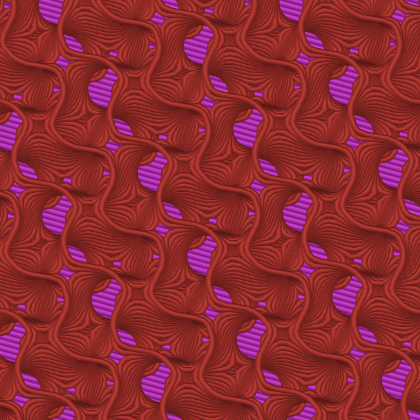
RectilinearやLinesは、直線を重ねるシンプルなパターンです。
特徴は明快で、速いことがまず大きいです。
ツールパスが単純で、無駄な動きが少なく、試作や形状確認では扱いやすいのが利点です。
強度面では、良くも悪くも方向性が出ます。
まっすぐな線材が並ぶので、力の入り方によってはしっかり感が出る一方、別の方向では粘りに欠けることがあります。
全方向のバランスを取りにいくパターンではなく、基本構造として素直だが、荷重方向に対しては癖があるタイプです。
このパターンが重要なのは、100%インフィル時の標準挙動とも関係するからです。
Prusa Knowledge Baseでも、完全充填ではRectilinearへ自動変更される扱いが示されています。
内部を埋める段階では、複雑な空隙構造より直線系のほうが合理的ということです。
つまりRectilinearは、単なる廉価版ではなく、高速な基本形であり、完全充填時の基準形でもあると捉えると位置づけがはっきりします。
Cubic / Adaptive Cubic
Cubic系は、立体的なセルを作る発想のパターンで、多方向から荷重を受ける部品と相性が良いです。
Gyroidが連続曲面で支えるのに対し、Cubicは3Dの骨組みに近い印象で、箱物やブラケットのように向きが固定しきれない部品でも安定感を出しやすいのが利点です。
Prusa の資料やフォーラムでは、Adaptive 系が材料・時間を節約できる例が示されています。
筆者の印象でも、Adaptive Cubicは大型造形で効きます。
均一20%のGyroidやGridだと「中まで律儀に埋めている」感が出る形状でも、Adaptive系は上面や外周近くに必要な支えを残しつつ、内部の深いところをうまく間引けます。
強度を捨てているというより、支えるべき場所を優先している感覚です。
大物で材料節約を狙うなら、単純に密度を下げるより賢い選択になりやすいのが利点です。
Support Cubic / Lightning
Support CubicやLightningは、強度比較の表に入っていても、考え方は少し別です。
主目的は上面を支えることと材料を減らすことで、部品全体の機械強度を底上げするための主役ではありません。
箱物や展示物、外装試作のように、天面さえ成立すればよいモデルでは有効です。
Adaptive Support / Support Cubic 系で時間や材料を節約できたという事例報告が存在しますが、報告値は環境やモデルによって差があります。
ここで重要なのは、これらのパターンが「全体剛性を最大化する」より「上面を効率的に支える」設計思想である点です。
具体的な割合を引用する場合は、必ず一次ソース(該当フォーラム投稿や公式アナウンス)の URL を明示してください。
このため、Lightningを機械強度向けとして選ぶのは筋が違います。
軽量モック、展示物、外観確認、上面だけ成立すれば十分な大きいシェル形状では魅力がありますが、ブラケットや治具のような実用品では優先順位が下がります。
数値根拠の扱い
数値は出典や条件によって変わるため、可能な限り一次ソースを示すか、出典がない場合は「観察例」として注意書きを付けて扱いましょう。
数値として扱いやすいのは、密度帯の目安や材料削減の事例です。
たとえば『インフィル | Prusa Knowledge Base』では、一般的なモデルは低めのインフィルでも成立しやすく、高密度が常に必要なわけではないことが示されていますし、Adaptive CubicやAdaptive Support Cubicには時間・材料の削減例があります。
こうした数字は、パターンそのものの絶対強度を断言する材料ではなく、どの設計思想のパターンが何を節約しやすいかを読むためのものです。
したがって、Gyroidは全方向バランスの良さで有力、Gridは交差ありの標準形、Rectilinearは高速な基本形、Cubic系は多方向荷重向け、AdaptiveやSupport Cubicは材料節約寄り、Lightningは機械強度の主役ではない、という読み方が実務では最も使いやすいのが利点です。
ここを押さえておくと、強度比較が単なる「最強パターン探し」ではなく、目的別の選定に変わります。
インフィル | Prusa Knowledge Base
インフィルの主な目的は、上層部に内部サポートを提供することです。これがないと、上層部は空間に対してブリッジしてプリントする必要があります。インフィルは、プリント速度、構造強度、フィラメント消費量、さらにはプリントされたオブジェクトの外観にも
help.prusa3d.com強度を上げたいときに先に見直す設定|外周数・トップ層・局所補強
強度を上げたい場面で、まずインフィル密度を上げる人は多いです。
ただ、Prusaの公式情報でも強調されている通り、強度は主に外周数、つまり壁厚で決まるという見方を先に持っておくと、設定の迷い方が減ります。
内部を20%から40%へ増やすより、外周を2周から3周、3周から4周へ増やしたほうが、曲げやねじれに対する踏ん張りが出やすいからです。
特に、壊れやすいのが面全体ではなく、角・穴・端部のような応力が集まる場所なら、この差はさらに大きくなります。
筆者は棚受け金具の試作でこの差をはっきり経験しました。
インフィルは20%のまま据え置きにして、外周数を2から4へ、トップ層を3から6へ変えたところ、ビスを締めた瞬間に入っていた割れが止まりました。
そのとき実感したのは、内部を少し詰めることより、外側の殻を厚くして、力が通る経路を強くするほうが効くということです。
この設定を変えた瞬間に世界が変わるんですよね、というのは少し大げさに聞こえるかもしれませんが、実用品では本当に起こります。
先に触る順番は「外周数」が先
判断軸として分かりやすいのは、折れる、ねじれる、ビス周辺が割れるといった不具合が出たら、まず外周数を見ることです。
外周2が標準寄りなら、次は3、それでも足りなければ4という上げ方が扱いやすいのが利点です。
2から3、3から4への増加は、見た目以上に側壁の剛性へ効きます。
ブラケット、ケースの耳、ネジ穴の周囲、ぶつけやすい角のように、外側から力を受ける部位では特に有効です。
ネジ穴まわりは典型例です。
ビスの締結力は穴の縁に集中しやすく、内部全体を高密度にするより、穴の周囲に十分な壁厚があるほうが割れにくくなります。
衝撃を受けるフックやツメ形状でも同じで、外周が薄いままだと中が詰まっていても外皮から破断しやすいのが利点です。
強度不足を感じたときに、まず壁を厚くするという順番は再現性があります。
天面の弱さはトップ層で直す
たわみや天面の荒れが気になる場合は、インフィル密度そのものよりトップ/ボトム層の見直しが近道です。
広い上面で線が沈む、押すとぺこぺこする、最上面が波打つといった症状は、上面を閉じる層数が足りていないことが多いです。
こういうケースではトップ層数を増やすほうが効率的です。
上面支持を強めたいなら、Support Cubicのような「天面を支えるための」パターンを使う考え方もあります。
これは部品全体を強くするというより、上面の直下に必要な支えを作って、薄い天井が落ち込みにくい状態へ持っていく調整です。
箱物のフタ部分や、内部に空間を抱えた大きな面では、この方向の改善が効きやすいのが利点です。
逆に、天面の荒れを密度だけで押し切ろうとすると、材料と時間の増え方に対して改善の出方が鈍くなりがちです。
必要な場所だけ密度を上げる
部品全体を一律に重くする必要がないなら、局所補強を使う発想が実務的です。
PrusaSlicerのModifier meshやプロセス分割、エリア別のインフィル設定が使えるスライサーなら、ネジ穴の周辺、差し込み部、荷重点の近くだけ高密度にするやり方ができます。
全体は標準的な密度のままにして、必要部位だけ詰めるわけです。
この方法が便利なのは、強度が欲しい場所と、ただ空間が大きいだけの場所を分けて扱えることです。
たとえば大きなカバー部品なら、中央の広い空洞まで高密度にする意味は薄い一方で、固定用のボスやネジ穴の周囲は明確に強くしたい、ということがよくあります。
そんなときに全体40%へ上げるより、穴まわりだけ密度や外周条件を強めたほうが、重さも造形時間も抑えやすいのが利点です。
ネジ穴周辺の補強も、この局所設定と相性が良いです。
穴の外側に数ミリ分の高密度領域を持たせたり、ボス周辺だけ外周を厚くしたりすると、締結時の割れや座屈が減りやすくなります。
実用品の失敗は「全体が弱い」というより「一点だけ先に負ける」形で出るので、その一点を狙って補強するほうが合理的です。
💡 Tip
強度不足を感じたときの優先順位は、インフィル密度を上げる前に外周数を増やす、次にトップ/ボトム層を見直す、そのうえで必要部位だけ高密度化するという流れで考えると整理しやすいのが利点です。
図では、「外周数とインフィル密度の優先順位」がひと目で分かるように、 外周数を増やす → トップ/ボトム層を増やす → 必要部位のみ高密度化 → 全体のインフィル密度を上げる という矢印順で示すと、このセクションの意図が伝わりやすくなります。
インフィル密度は重要な設定ですが、強度改善の一手目としては後ろに置いたほうが、実用品では失敗が減ります。
スライサーでの設定手順|Cura 5.x / PrusaSlicer 2.x / Bambu Studio系
共通の流れ
まず流れを固定すると、スライサーが違っても迷いません。
やることは、モデルを読み込んで、Infill DensityとInfill Patternを変更し、プレビューで上面がきちんと支えられているか、材料使用量と造形時間がどう変わったかを見て、そのあと小型テストで評価する、という順番です。
設定だけ見て終わるのではなく、プレビューまでを1セットにすると再現性が出ます。
変更の書き方も統一すると比較しやすいのが利点です。
たとえば密度なら20%から30%、パターンならGridからGyroidという形で、変更前と変更後を対にして記録します。
これを同一モデルで残しておくと、「強くしたかったのに増えたのは時間だけだった」という失敗を切り分けやすくなります。
プレビューでは、内部構造そのものよりも、天面の直下に十分な支えがあるかを先に見たほうが実務的です。
広いフラット面の下がスカスカに見えるなら、密度不足か、パターンが用途に合っていない可能性があります。
筆者はここでGyroidに切り替えたときの見え方が好きで、層ごとの連続性が視覚的につながって見えるので、内部がどう支え合っているかを把握しやすいのが利点です。
造形中もヘッドの急な折り返しが少なく、加減速が穏やかで、見ていて安心感があります。
評価用のテストは、20mmテストキューブか、同じ小型モデルを複製して比較するやり方が扱いやすいのが利点です。
密度だけ変える比較と、密度は据え置きで外周数だけ変える比較を分けると、何が効いたのかが見えやすくなります。
記録する項目は、少なくとも重量(g)、造形時間、どこから壊れたかの破損モードです。
数字と壊れ方を並べると、設定変更の意味がクリアになります。
Cura 5.x
Cura 5.xでは、まずモデルを配置して右側の印刷設定からインフィル項目を開き、Infill DensityとInfill Patternを触る流れが基本です。
UIの細かな表示はプロファイル表示で変わりますが、実作業としてはインフィル系の設定グループ内で密度とパターンを編集する形になります。
最初の比較例として分かりやすいのが、Infill Densityを20%から30%へ、PatternをGridからGyroidへ変える手順です。
デフォルト寄りのGridは挙動を把握しやすい一方で、Gyroidへ切り替えると内部の連続性が見えやすく、汎用部品ではバランスを取りやすくなります。
Curaのプレビューでも、GridよりGyroidのほうが層のつながり方を追いやすく、ヘッドの動きも落ち着いて見えます。
変更したら、すぐにスライスしてプレビューへ移ります。
ここで見るべきポイントは、天面の裏側に十分な支持があるか、材料使用量がどの程度増えたか、造形時間の伸びが許容範囲かの3点です。
密度を20%から30%へ上げると内部の埋まり方は確実に増えますが、欲しい改善が上面品質なのか、全体の剛性感なのかで効き方は変わります。
プレビューのレイヤービューで上面直下を追うと、その差が見やすいのが利点です。
Cura では高密度側でパターンの扱いが変わったという報告がコミュニティで散見されます(例: コミュニティ観察)。
画面上の選択名だけで判断せず、プレビューのツールパスで実際にどう生成されているかを確認してください。
PrusaSlicer 2.x
PrusaSlicer 2.xでは、モデルを読み込んだあと、右側の印刷設定からインフィル関連の項目を開き、Infill DensityとFill patternを変更していきます。
PrusaSlicerはパターン名が比較的明確で、RectilinearやGyroid、Cubic、Adaptive Cubicの使い分けがしやすいのが利点です。
比較しやすい初期パターンは、Infill Densityを20%から40%へ、PatternをRectilinearからAdaptive Cubicへ変える組み合わせです。
Rectilinearは基本形として挙動が読みやすく、Adaptive Cubicは必要な場所に寄せて密度を持たせる考え方なので、大きめの空間を含むモデルで差が見えやすいのが利点です。
Prusaの情報でもAdaptive Cubicは材料効率のよさが特徴として扱われているので、同じ「強そうな見た目」でも、無駄に全面を詰めない方向へ持っていけます。
プレビューでは、単に内部が濃くなったかではなく、上面の裏がどう支えられているかと、レイヤーごとの空間の残り方を見ます。
Adaptive Cubicは均一に埋めるというより、必要な部分に寄せる見え方になるので、通常の格子と同じ感覚で見ると「薄くなった」と感じることがあります。
実際には、天面直下や形状変化の大きい部分に支えが集まっていれば狙い通りです。
PrusaSlicerで把握しておきたいのが、100%インフィル時はRectilinearへ自動変更される挙動です。
画面上で別パターンを選んでいても、完全充填では直線系のパスになる前提で見たほうがよいということです。
100%を比較対象に入れるなら、20%、40%と同じ延長線上のパターン比較ではなく、完全充填として別枠で扱うほうが整理しやすいのが利点です。

Prusa Knowledge Base
All information you need to know about Original Prusa 3D printers. Assembly manuals, print quality troubleshooting, cali
help.prusa3d.comBambu Studio
Bambu Studioでも基本手順は同じで、モデルを配置してインフィル設定を開き、Infill Densityとパターンを変更し、プレビューで結果を確認します。
名称や配置はバージョンで多少前後しますが、見る場所はインフィルの密度とパターンの設定欄です。
比較の出発点としては、Infill Densityを15%から25%へ、PatternをGridからCubicまたはSubdivision系へ変える流れが分かりやすいのが利点です。
15%は軽量寄り、25%は実用品の様子見として使いやすく、この差でも上面の支え方と内部の詰まり感は変わります。
Bambu Studio系はプレビューが見やすいので、同じモデルで切り替えると違いを追いやすいのが利点です。
Cubic系を選ぶときは、名称の表示にも少し注意したいところです。
Bambu StudioではCubic、Subdivision、Support Cubic、Lightningのように、似た方向性でも役割が違う名前が並ぶことがあります。
強度用途ならCubicやSubdivision系を基準に見たほうが整理しやすく、LightningやSupport Cubicは上面支持や材料節約寄りとしてプレビューを読むほうがズレません。
特にLightningは内部全体をしっかり固めるというより、上面を支えるための最小構成として現れるので、見た目が軽くなります。
プレビューでは、内部の全体像だけでなく、上面の真下にどの程度パスが集まっているかを見ます。
Support Cubic系やLightning系は、表示名だけでは「強そう」に見えても、実際の狙いは全体剛性ではなく上側の支えです。
ここを読み違えると、材料は減ったのに部品としては頼りない、という結果になりやすいのが利点です。
スクショ指示
このセクションに入れるスクリーンショットは、各スライサーで設定画面1枚、プレビュー画面1枚の計2枚構成が分かりやすいのが利点です。
Cura 5.x、PrusaSlicer 2.x、Bambu Studioのそれぞれで、Infill DensityとPatternの位置が見える画面を先に置き、そのあと変更後のプレビューを並べると、読者が手順を追いやすくなります。
設定画面のスクショでは、変更前と変更後が伝わるように、数値とパターン名が見える状態にします。
たとえばCuraなら20%から30%、GridからGyroid、PrusaSlicerなら20%から40%、RectilinearからAdaptive Cubic、Bambu Studioなら15%から25%、GridからCubicまたはSubdivisionへ変えた状態が一目で分かる構図が適しています。
プレビュー画面では、上面直下の支持が見えるレイヤー位置を選ぶのが欠かせません。
全景だけでは差が伝わりにくいので、上面の裏側にインフィルがどう入っているかが見える断面かレイヤースライダー位置を使うと効果的です。
さらに、材料使用量と造形時間の表示が同時に入るなら、その数値も画面内に残したいところです。
比較用の補助画像として、20mmテストキューブを同一条件で複数並べ、密度だけを変えたものと、外周数だけを変えたものを分けて撮る構成も相性が良いです。
写真や画像のキャプションでは、重量、造形時間、破損した位置を短く添えると、設定変更が結果にどう結びついたかを視覚的に補強できます。
用途別おすすめ設定
用途で迷ったときは、密度の数字だけでなく、どこに力がかかるかと上面をどう支えるかを分けて考えると設定が決めやすくなります。
Prusa Knowledge Baseでも一般的な造形は低〜中密度が中心で、外周の効きが大きいとされています。
筆者も実際、同じ部品でも「内部を増やす」のではなく「壁と上面を増やす」ほうが狙い通りに強くなる場面を何度も見ています。
用途ごとの出発点を一覧で見たい人向けに、まず早見表を置いておきます。
| 用途 | 密度の目安 | パターン | 外周の目安 | トップ層の考え方 |
|---|---|---|---|---|
| フィギュア/台座 | 10〜15% | Gyroid、Lightning(台座内) | 2〜3 | 厚めにすると上面が安定しやすい |
| 一般的な小物/試作品 | 20〜30% | Gyroid、Cubic | 2〜3 | 標準よりやや重視で扱いやすい |
| 治具・ブラケット | 40〜60% | Cubic、Adaptive Cubic | 3〜4 | 上面の荷重面は厚めが有利 |
| ネジ受け・タップ部 | 局所50〜60% | Cubic系 | 4以上 | ねじ頭座面まわりは厚め |
| 薄肉モデル | 低密度寄り | Gyroid、Cubic | 3〜4 | 天面閉じを優先 |
| TPU部品 | 10〜20% または 50%以上 | Gyroid系、Cubic系 | 2〜3 | 用途に応じて調整 |
| 箱物で上面が広い | 20〜30% | Support Cubic、Lightning | 2〜3 | 天面は増やしたほうが荒れにくい |
フィギュア/台座
フィギュア本体や展示用の台座は、10〜15%から入ると軽さと見た目のバランスが取りやすいのが利点です。
軽く仕上げたい人に有効なのは、この密度帯でGyroidを使う組み合わせです。
内部のつながり方が自然で、薄い外装の裏を均一に支えやすいからです。
台座のように中が大きく空く形状では、内部全体の強度より上面をどう受けるかが仕上がりを左右します。
そこで便利なのが、台座内部だけLightning系を使う発想です。
上面を支えるための最小限の構造に寄せやすく、材料も時間も抑えられます。
ただし、天面の面質はインフィルだけでは決まらないので、トップ層は少し厚めにしておくと見た目が安定します。
特に台座の上面がフラットで広いと、ここを削ると“軽いけれど表面が頼りない”状態になりやすいのが利点です。
フィギュアは本体よりも台座の設定で印象が変わります。
外から見えない内部に材料を入れすぎるより、上面の閉じ方に少し余裕を持たせたほうが、触ったときの安っぽさが出にくい設計です。
一般的な小物/試作品
ケース、小型カバー、寸法確認用の試作品、ちょっとした治具未満の小物なら、20〜30%が最も扱いやすい帯です。
バランス重視の人に有効なのは、GyroidかCubicをこの範囲で使う設定です。
内部を必要以上に詰めず、上面の支えと日常使用の剛性感を両立しやすいからです。
試作品では、見た目と寸法確認が主目的なのに密度を上げすぎて、造形時間と重量だけ増えてしまうことがよくあります。
筆者はまず20%台前半で切り、たわみや手触りが気になるときだけ25〜30%へ寄せることが多いです。
一般的な小物ではこの段階で十分まとまるケースが多く、内部だけを濃くするより無駄が出にくい設計です。
Gyroidは汎用性が高く、どの方向から触っても違和感の少ない剛性感が出やすい一方、Cubicはもう少し機械部品寄りの雰囲気で使えます。
試作段階では「最終部品ほど強くなくてよいが、触ったときに頼りなさは避けたい」という場面が多いので、この2つが素直です。
治具・ブラケット
荷重を受ける治具、L字ブラケット、固定用パーツのような実用品は、40〜60%を検討する領域です。
実用強度が必要な人に有効なのは、CubicまたはAdaptive Cubicに加えて、外周を3〜4へ増やす組み合わせです。
荷重を受ける部品は、内部の密度だけでなく、外側の殻がどれだけしっかりしているかで粘りが変わるからです。
ここで見落としやすいのが、ネジ穴や荷重点のまわりだけを局所的に強くする発想です。
ブラケット全体を高密度にするより、ネジ穴周辺だけ高密度にしたほうが材料効率は良く、割れ方も穏やかになります。
Adaptive Cubicは、全面を均一に詰めなくても必要部に寄せやすいので、大きめの治具で特に使いやすいのが利点です。
筆者がよく見る失敗は、フック形状や引っ掛けるブラケットで、内部密度だけを40%から60%へ上げても寿命の伸びが鈍いケースです。
こういう部品は、積層方向が悪いと層に沿って割れやすく、さらに外周が薄いと亀裂の進行も止まりません。
逆に、向きを変えて引張方向に対して層を不利にしないようにし、外周厚を持たせると、同じ密度でも急に実用品らしい粘りが出ます。
この差は数字以上に大きく、密度を盛るだけでは埋まりません。
ネジ受けやタップ部も、このカテゴリでは別扱いしたい部分です。
壁は4以上を基準に考え、締結部の周辺だけ50〜60%に寄せると割れにくくなります。
樹脂に直接ねじ込む構成で破損しやすいなら、インサートナットを使う設計のほうが安定します。
締結で割れやすい人に有効なのは、全体を硬くすることではなく、締結部の外周厚と局所密度を増やすことです。
TPU部品
TPUはPLAやPETGと違って、柔らかさを使うのか、潰れにくさを使うのかで設定が大きく変わります。
柔軟性を活かしたい人に有効なのは、10〜20%の低密度です。
ケーブルホルダー、簡易バンパー、しなってほしいクッション部品では、この帯のほうがTPUらしい動きが出ます。
反対に、押し込み荷重を受ける足ゴムや、強く潰れても戻ってほしい部品では、50%以上に上げたほうが安定します。
低密度TPUは軽くてしなやかですが、荷重が集中すると想像以上に逃げます。
高負荷側では内部が支柱のように働くので、柔らかい材料でも輪郭が保ちやすくなります。
TPUで面白いのは、密度が同じでも使い心地が違うことです。
筆者は曲げたい部品ではGyroid系を優先し、押し込みに耐えさせたい部品ではCubic系を選ぶことがあります。
前者はしなやかさが出しやすく、後者は“潰れきらない感じ”を作りやすいからです。
TPUは高密度=正解ではなく、必要な変形量に合わせて両極端を使い分けるほうが整理しやすい素材です。
箱物で上面が広い
収納ケース、電子工作用の箱、上蓋一体のボックス形状のように、上面が広い箱物は少し考え方が違います。
ここで優先したいのは全体強度より、天面をきれいに閉じることです。
設定の出発点は20〜30%で、Support CubicやLightningのような上面支持寄りのパターンが合います。
天面の面質を優先したい人に有効な組み合わせです。
箱物は、側面だけ見れば低密度でも成立しますが、天井の裏側に十分な足場がないと、トップ層がだれて線が見えやすくなります。
そこで、内部全体をみっちり詰めるのではなく、上面を支えるためのインフィルを選ぶと効率が良いです。
Support Cubicは上面直下の支え方が分かりやすく、Lightningは軽くできます。
ただし、どちらも主眼は上面支持なので、箱そのものを頑丈なケースにしたいなら外周とトップ層も一緒に厚くしたほうが仕上がりが安定します。
特に広いフタ面では、トップ層を増やしたときの効果が見えやすいのが利点です。
箱物で「天面だけ汚い」「中央が少し沈む」という症状は、密度不足というより、上面支持とトップ層の組み合わせ不足で起きていることが多いです。
こういう形状は、強度用途のCubicと同じ感覚で考えるより、天面をどう支えるかに寄せて設定したほうが結果がまとまりやすいのが利点です。
よくある失敗と注意点
低密度で天面が荒れる
低密度設定で起きやすい典型例が、上面は閉じているのに、表面がザラつく、中央が少し沈む、線の間に隙間感が出るという症状です。
原因は単純で、トップ層の下にある“足場”が足りず、上面の押し出しが長く空中をまたぎすぎるからです。
特に箱物や広いフタ面では、密度を下げたこと自体より、ブリッジ長が伸びすぎたことが見た目を崩しています。
こういうときに内部密度だけを一気に上げると、改善はしても効率がよくありません。
まず効きやすいのはトップ層を増やすことで、次にSupport CubicやLightningのような上面支持寄りのパターンを使って、天面直下の支えを増やすことです。
内部全体を重くするより、上面の直下だけ支え方を変えたほうが、必要な場所にだけ効きます。
筆者も広い天面のケースでは、密度の数字より先にトップ層側を見直すことが多いです。
見た目の荒れは「強度不足」ではなく「支え不足」であることが多いからです。
Lightningで強度不足
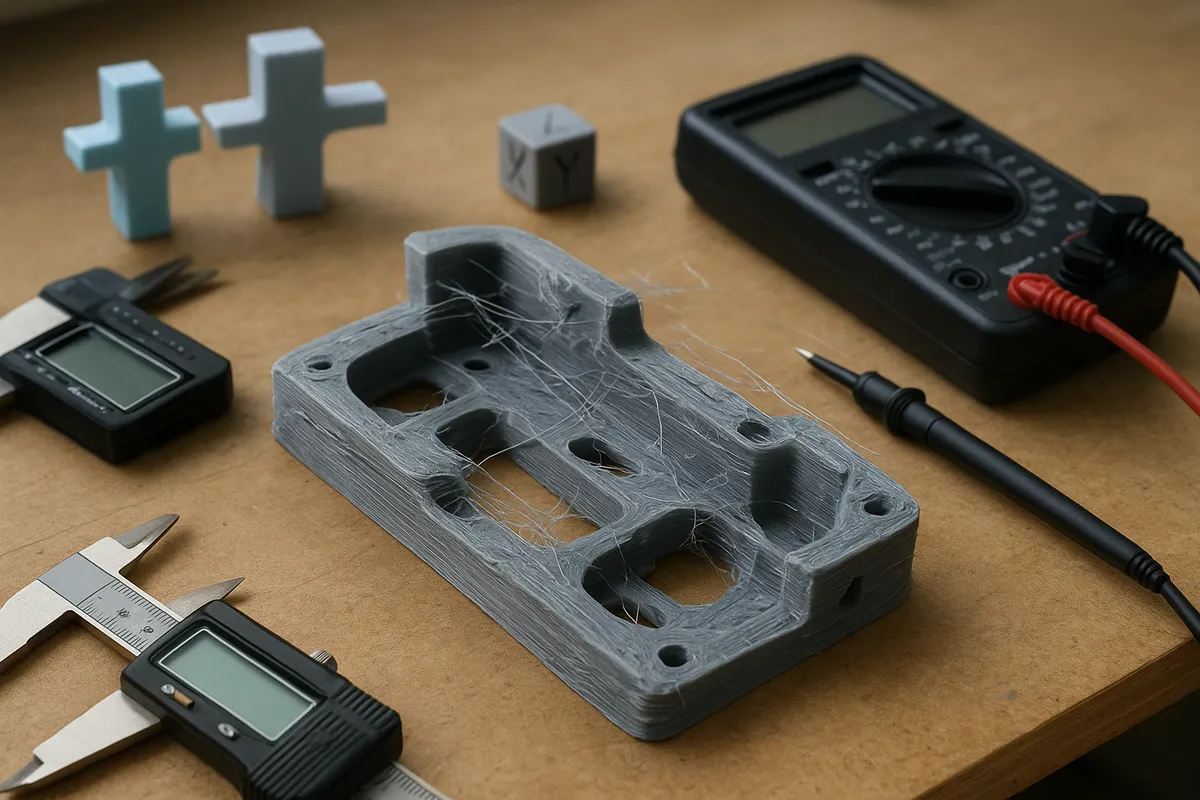
Lightningは便利なパターンですが、役割を取り違えると失敗しやすいのが利点です。
これは上面を成立させながら材料を節約するための考え方であって、ブラケットや治具のような機械強度用途を積極的に支える設計ではありません。
軽く、速く、最低限の上面支持を作るのは得意でも、内部全体を均一に踏ん張らせる用途には向きません。
そのため、展示物、外装試作、軽量モックでは使いやすい一方で、荷重がかかる部品に入れると「思ったより中がスカスカで頼りない」という結果になりがちです。
箱のフタをきれいに閉じたい用途では成立しても、ネジ締結や曲げ荷重を受ける部品では期待値を下げたほうがよいです。
Support Cubicも同じで、全体剛性を稼ぐというより上面支持の効率化が主眼です。
内部パターンの見た目が立派でも、強度の主戦場はそこではない、という整理が欠かせません。
素材差
インフィルの正解は、PLA、PETG、ABSで同じではありません。
密度やパターンの数字だけを真似しても、素材が変わると手応えは変わります。
PLAは剛性感が出しやすく、試作や室内治具では扱いやすい一方、熱に弱いので使用場所を選びます。
PETGは粘りがあり、実用品ではバランスを取りやすいのが利点です。
ABSは耐熱寄りの用途で候補になりますが、造形時の条件も含めて別の難しさがあります。
特に車内用途でPLAを使うのは避けたい場面があります。
筆者も夏場の車内にPLA製の治具を置きっぱなしにしたことがあり、見た目には大きく崩れていないのに、後で付け直すとわずかに形が狂っていてガタが出ました。
この種の変形は、折れるより厄介です。
寸法が少し逃げるだけで再装着性が落ちるからです。
高密度にしても、PLAのガラス転移温度まわりの弱さそのものは解決しません。
車内、窓際、機械まわりの熱だまりでは、素材選びの影響が密度設定より前に出ます。
高密度域の非効率
密度を上げれば安心感は増しますが、ある帯域を超えると増えた材料や時間のわりに得られる改善が鈍ることがあります。
一般的な造形では低〜中密度で成立するものが多く、Prusa Knowledge Baseでも高密度が常に前提ではありません。
実用品でも、割れ方が層間方向なら、内部をさらに詰めても破断モードが変わらないことがあります。
高密度にしても割れる場合、支配しているのはたいてい外周数と積層方向です。
前述の通り、引っ張られる向きに対して層が不利なら、内部を詰めても層に沿って割れます。
まず壁厚を増やし、荷重方向に対して割れにくい向きへ置き直すほうが効きます。
インフィルは重要ですが、破壊の起点が外殻や層間にある部品では、密度だけで解決しない場面がはっきりあります。
⚠️ Warning
パターンごとの強度を厳密に順位づけしたくなりますが、実際は形状、荷重のかかり方、積層方向で結果が変わります。Gyroidが常に最強、Cubicが常に上位、といった断定よりも、部品の壊れ方に対して何が効いているかで見るほうが失敗しにくい設計です。
100%時の挙動
100%は「最も強い通常設定」というより、完全充填として別モードに入る領域です。
PrusaSlicerでは100%時にRectilinearへ固定される挙動があり、選んでいたパターンがそのまま維持されるわけではありません。
Gyroidを100%にして“Gyroidを極限まで濃くする”という理解ではなく、空隙のない充填をどう効率よく作るかという考え方に切り替わります。
この領域では、強度以外の副作用も無視しにくくなります。
内部まで詰まるぶん発熱がこもりやすく、収縮応力も強くなり、部品は重くなります。
小さなブロック形状なら問題が見えにくくても、面積のある部品では反りや寸法の渋さにつながりやすいのが利点です。
100%にしたのに期待ほど壊れにくくならない、むしろ扱いにくくなった、というケースは珍しくありません。
高強度を狙うときほど、完全充填に飛ぶ前に、壁厚と向きでどこまで改善できるかを見たほうが筋が通ります。
まとめ|迷ったらこの設定
迷ったら、インフィルは20%前後、パターンはGyroidかCubic系から始め、強度に不満があるときは全体密度を先に上げるのではなく、まず外周数を見直してください。
次に効かせる順番は、外周数、トップ/ボトム層、必要部だけの局所高密度化、その後で全体の密度調整です。
この順で触ると、造形時間や重量を増やしすぎずに、どこが弱点だったかを切り分けやすくなります。
筆者は同じモデルで条件を2〜3個だけ変えて比べるやり方をよく使いますが、短時間のA/Bテストでも「効いた設定」は破損モードの違いではっきり見えてきます。
時間、重量、どこから壊れたかを一緒に記録しておくと、次回から設定決めが速くなります。
関連記事
ノズルの選び方|径と材質で印刷品質が決まる
3Dプリンターのノズルは、径と材質という独立した2軸で選ぶ部品である。筆者がEnder 3の標準0.4mm真鍮から0.2mmに替えてミニチュアを刷ったときは、積層線が樹脂プリントと見分けがつかないほど消えて驚いたが、印刷時間は約3倍に伸びた。
3Dプリンターの置き場所|賃貸の換気・におい対策
賃貸で3Dプリンターを置くときに問題になるのは、におい・有害物質、騒音・振動、火災の3つです。筆者は自宅にFDMを3台、光造形を2台常設し、置き場所を試した結果、窓に近く寝室から遠い一角へ集約しました。
マルチカラー印刷のやり方|AMS設定と多色プリント手順
マルチカラー印刷は、AMSやCreality CFSのようなシングルノズル方式で始まると、色を変えるたびに旧色を吐き切るパージが避けられません。AMSのように1本のノズルを複数フィラメントで共有する構造では、パージタワーや捨て吐きが必ず発生し、筆者もデフォルト設定のまま4色印刷を回して、
3Dプリンターのファームウェアとは|KlipperとMarlinの違い
3Dプリンターのファームウェアとは、制御ボード(メインボード)上で動くソフトで、スライサーが吐いたGコードを1行ずつ解釈してモーターやヒーター、ファンを動かす最下層の頭脳です。