
UltiMaker Curaのインストールと初期設定|最初にやること
UltiMaker Cura 5.xは無料で使える定番スライサーですが、設定は400以上あり、最初の一歩で迷いやすいソフトでもあります。
この記事では、Curaを安全に入手して初回起動し、プリンター追加、日本語化、PLAの初回設定、プロファイル保存までを、初心者がそのまま追える順番でまとめます。
筆者も初回セットアップで項目を増やしすぎて迷子になりましたが、Recommendedのまま最初に触る項目を5つだけに絞ると、1回目の成功率は明らかに上がりました。
まずは推奨設定で一度出力を通し、その後に必要なぶんだけCustomへ進むのがいちばん安全です。
あわせて、Start/End G-code編集のような上級向け項目は、初回は触らないほうがいい場面もはっきり示します。
便利さより先に、失敗しにくい初期状態を作ることが、このソフトではいちばん効きます。
Curaとは何か|最初に知っておきたい役割
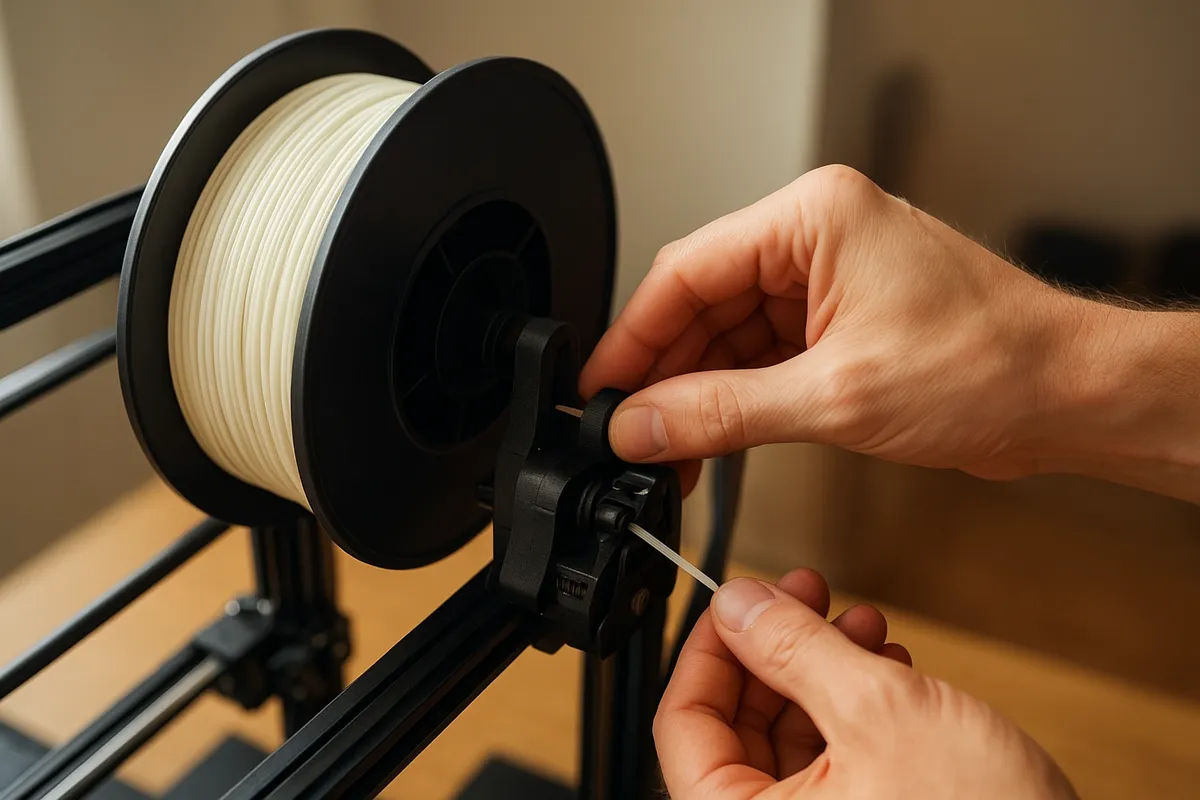
Curaの役割とワークフロー
UltiMaker Curaは、STLや3MFといった3Dモデルのデータを、3Dプリンターが実際に動けるG-codeへ変換するスライサーです。
3Dプリンターはモデルファイルをそのまま理解できるわけではなく、どの高さを何本のラインで積むか、ノズルをどの順番で動かすか、何℃で押し出すかといった命令列が必要です。
その命令列を作るのがCuraの役割です。
流れとしては明快で、3Dモデルを読み込み、Curaで印刷条件を決め、生成されたG-codeをプリンターへ渡して出力します。
ここで入る設定が、そのまま造形品質、印刷時間、失敗率に直結します。
この記事で扱う「設定」は、見た目をいじるためのオプションではなく、プリンターの動作そのものを決める中核だと考えると理解しやすいのが利点です。
図で置き換えるなら、STL → Cura(設定)→ G-code → 3Dプリンターという流れです。
Curaはちょうどこの中央に入り、モデルと機械の“通訳”をしているイメージです。
『UltiMaker Cura公式』でも案内されている通り、Curaは無料で使えます。
しかもUltiMaker製プリンター専用ではなく、他社製3Dプリンターにも幅広く対応しているのが強みです。
実際、CrealityのEnder系やAnycubicのKobra系のように、Curaを前提に使っているユーザーは多いです。
一方で、サードパーティ機は公式プロファイルが最初から充実しているとは限らず、近い機種をベースに合わせ込む場面もあります。
こうした柔軟さを支えているのが、Curaに用意された400以上の設定項目です。
とはいえ、初心者がその400以上を最初から追う必要はありません。
筆者の感覚では、最初に全部見ようとした瞬間に、むしろ成功率が下がります。
前述の通り、まずはRecommended(推奨)モードで入り、最低限の5項目だけ触って1回出すほうが圧倒的に進みやすいのが利点です。
Curaは「全部を理解してから使うソフト」ではなく、「必要になった設定から意味を覚えていくソフト」と捉えると、楽になります。
安定運用寄りの選択肢としてはCura Enterpriseもあります。
英語版の『UltiMaker Cura公式(英語)』では、Enterpriseは年2回更新され、各リリースが12か月サポートされる位置づけです。
個人用途では通常版で十分ですが、業務で更新頻度と検証コストを揃えたい環境では意味がある整理です。
UltiMaker Cura
UltiMaker Curaは無料で使いやすい3Dプリントソフトウェアで、何百万人ものユーザーに信頼されています。最高のスライシングとプリント結果を得るために、400以上の設定で3Dモデルを微調整してください。
ultimaker.comこの記事で使う用語の補足
ここから設定の話に入るので、最初に頻出用語だけ揃えておきます。
意味が分かると、Curaの画面で見える項目名が急に読みやすくなります。
STLは3D形状を表す代表的なモデル形式で、表面を三角形の集まりとして保存します。
3MFも同じく3Dモデル形式ですが、形状だけでなく色や単位、設定情報を持たせやすいのが特徴です。
どちらもプリンターが直接動ける形式ではなく、Curaでスライスしてはじめて印刷用データになります。
G-codeは、3Dプリンターに対する動作命令です。
ノズルをどこへ動かすか、どの温度で加熱するか、どれだけフィラメントを押し出すかが行単位で書かれています。
Curaで設定を変えると、見えないところではこのG-codeの内容が変わっています。
レイヤー高さは、1層あたりの厚みです。
0.4mmノズルなら、最初は0.12mmから0.20mmあたりが高品質寄りの使いやすい範囲に入ります。
数値を小さくすると表面はきれいになりますが、層数が増えるので時間は伸びます。
筆者も最初にここで驚いたのですが、レイヤー高さを0.12mmにすると見た目は確かにきれいになる一方、0.2mmより体感で長くなります。
設定画面では小さな差に見えても、実際の造形時間にははっきり効く項目です。
スカートは、モデルの外周に少し離して引く試し打ち用のラインです。
ノズルから樹脂が安定して出るかを確認しやすくなります。
ブリムは、モデルの縁に接するように外側へ広げる補助ラインで、定着力を上げたいときに使います。
反りやすい形状や接地面が小さいモデルで効きます。
リトラクションは、移動時の糸引きを減らすためにフィラメントを少し引き戻す動作です。
効きすぎると詰まりや欠けにつながり、弱すぎると糸引きが増えます。
初心者のうちは名前だけ押さえ、必要になったときに調整する理解で十分です。
Start G-codeとEnd G-codeは、印刷の開始時と終了時に実行する命令です。
たとえば開始時の予熱や原点復帰、終了時のヘッド退避などがここに入ります。
Curaでは編集できますが、これは設定というより動作シーケンスの書き換えに近い領域です。
ベッドとノズルの同時予熱のような実用的カスタマイズもできますが、初回で触る対象ではありません。
💡 Tip
用語は一度に全部覚えなくて大丈夫です。Curaでは「レイヤー高さ」「接着補助」「リトラクション」の3つが分かるだけでも、設定画面の見え方が変わります。
RecommendedとCustomの違い
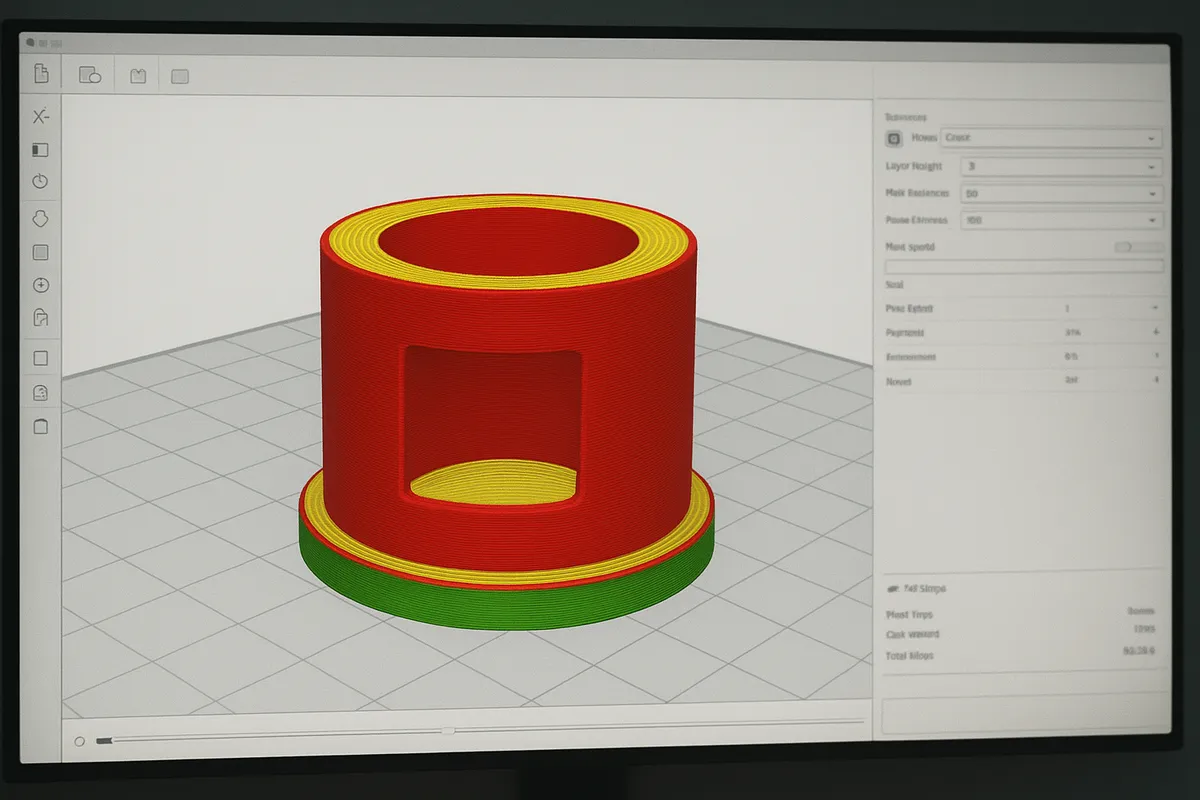
Curaの操作で最初につまずきやすいのが、RecommendedとCustomの切り分けです。
両者の違いは、性能差というより「見せる設定の深さ」にあります。
Recommendedは初心者向けに項目を絞った入口で、Customは詳細調整まで開いた本番画面です。
Recommendedでは、レイヤー高さ、インフィル、サポート、ビルドプレート接着、印刷品質の大枠といった、初回出力に必要な範囲へ素早く触れます。
項目が少ないぶん、何を変えたのかを把握しやすいのが利点です。
筆者も導入直後の人には、まずこちらで一度プリントを通す考え方を勧めています。
1回成功体験を作ってからCustomへ進んだほうが、設定の意味が実感と結びつきます。
一方のCustomは、Curaの強みが一気に見えるモードです。
壁厚、上下面、速度、加速度、冷却、リトラクション、材料温度、シーム位置まで細かく詰められます。
造形品質を追い込む、材料ごとに条件を最適化する、同じモデルを短時間化する、といった作業ではCustomが必要です。
ただし、項目数が多いため、変更の因果関係を追えないまま触ると迷いやすいのも事実です。
整理すると、次のように考えると分かりやすいのが利点です。
| 項目 | Recommended(推奨) | Custom(カスタム) | Start/End G-code編集 |
|---|---|---|---|
| 想定読者 | 初心者 | 中級者以上 | 上級者 |
| 特徴 | 項目が絞られて迷いにくい | 詳細に調整可能 | 動作自体を変えられる |
| メリット | まず1回出力しやすい | 品質・速度・材料ごとの最適化が可能 | 予熱短縮や動作最適化ができる |
| デメリット | 細かい追い込みは難しい | 項目が多く迷いやすい | 誤編集で不具合や破損リスク |
| 記事での推奨度 | 最初に推奨 | 2段階目で推奨 | 初心者には非推奨 |
この区分を押さえておくと、Curaの画面で情報量に圧倒されにくくなります。
まずはRecommendedで必要最小限を触り、出力物を見ながら「ここをもう少しきれいにしたい」「時間を短くしたい」と感じた時点でCustomに進む。
この順番が、Curaをいちばん素直に理解できる流れです。
Curaのダウンロードとインストール手順
公式サイトから安全に入手する
Curaは無料で使える定番スライサーですが、入手先は『UltiMaker Cura公式』に絞るのが基本です。
配布ミラー、旧版配布サイト、第三者が再配布しているダウンロードページは、ファイルの改変有無を利用者側で判断しにくく、導入時点で余計な不安要素を増やします。
とくにCuraは4.x系と5.x系で画面構成やメニューの見え方に差があるため、古い解説記事を見ながら旧版を拾ってしまうと、手順が噛み合わず混乱しやすいのが利点です。
この段階で見ておきたいのは、単に「Cura」という名前だけではなく、Cura 5.xであることです。
記事や動画の解説で同じ名称が使われていても、4.x系の画面を前提にしていると、設定の位置や初回ウィザードの流れが少し違って見えることがあります。
最初につまずく原因のかなりの割合は操作ミスよりUI差分です。
ダウンロード前に5.x系であることをそろえておくと、後の画面照合が楽になります。
画面の見比べをしながら進めるなら、公式ダウンロードページの時点で一度スクリーンショットを残しておくと、あとで「どこから入れたファイルだったか」が追いやすいのが利点です。
導入記事では、ここに公式ダウンロードページの画面を入れておくと読者が迷いません。
Windows/macOSの基本インストール手順
WindowsとmacOSで細部は異なりますが、流れ自体は共通しています。
基本は、ダウンロードしたインストーラを起動し、ライセンスに同意し、インストール先を選び、完了まで進めるだけです。
初回で複雑な設定を求められるタイプではないので、OSごとの標準的な手順として捉えて問題ありません。
手順を順番に並べると、次の流れです。
- 公式サイトから自分のOS向けのCura 5.xをダウンロードする 2. ダウンロードしたインストーラを起動する 3. 使用許諾の内容を確認して同意する 4. インストール先を選択する 5. インストールを実行し、完了後にCuraを起動する Windowsでは、このまま画面の案内に沿って進めれば止まりにくい設計です。macOSでは初回起動時にGatekeeperの警告が出ることがあり、一般的な回避手順(Finderでアプリを右クリックして「開く」を選ぶ等)が有効な場合が多い一方で、OSのバージョンや配布形態により挙動が異なります。確実な対処法や表示文言はお使いのmacOSバージョンやCuraの配布方法に依存するため、問題が起きた場合はOSの公式ドキュメントやUltiMakerの配布ページの注意書きを確認してください。公式配布のCuraを使っていれば大きなリスクは低いですが、第三者配布を避ける点は変わりません。
インストーラ画面は、ライセンス同意、保存先選択、インストール完了の3か所が読者の判断ポイントになりやすいので、記事としては主要画面のスクリーンショットがあると理解しやすいのが利点です。
とくに初心者は「この画面で合っているか」が分かるだけで手が止まりにくくなります。
💡 Tip
画面の見た目が手元の解説と少し違うときは、操作ミスより先にCura 5.xかどうかを見ると切り分けやすいのが利点です。インストール自体は単純でも、バージョン差で案内の位置がずれて見えることがあります。
初回起動ウィザードとデータ収集の確認
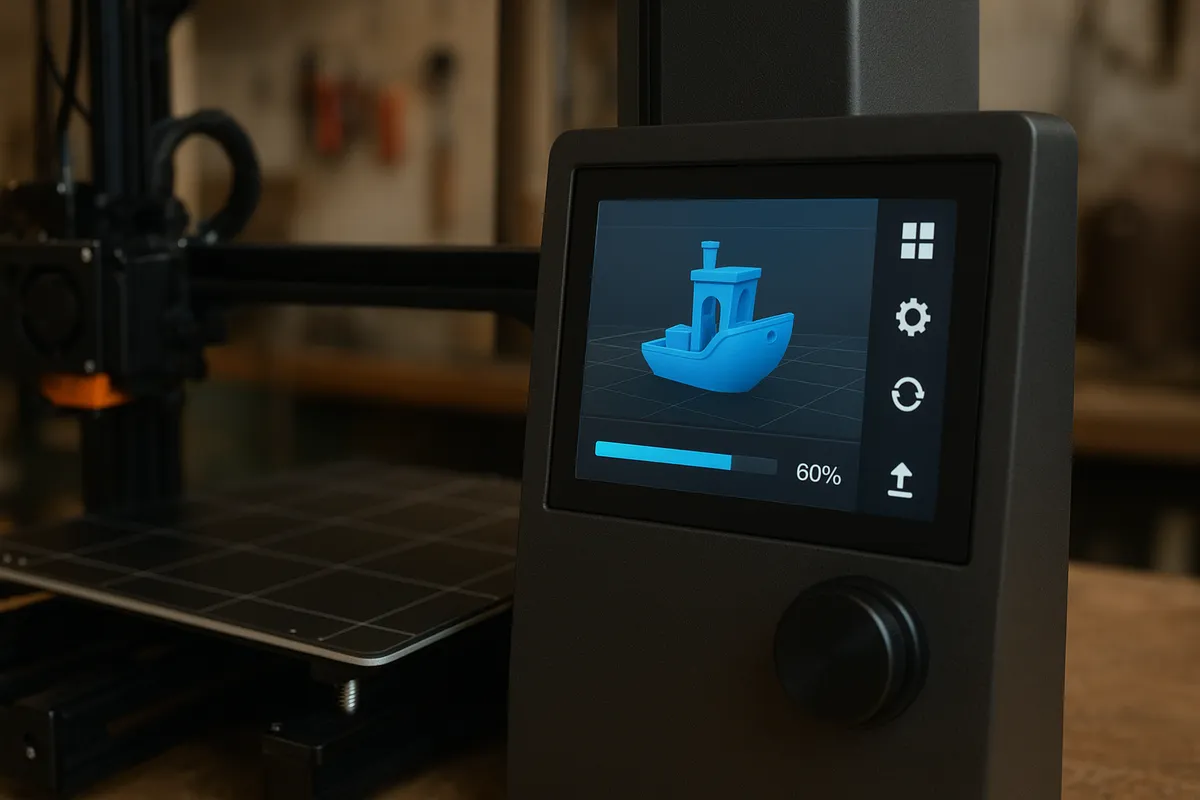
インストールが終わってCuraを初回起動すると、いきなり詳細設定画面に放り込まれるのではなく、セットアップ用のウィザードが表示されます。
ここでは利用開始にあたっての基本項目を順に決めていきます。
内容はバージョン差で細かな表記が変わることがありますが、Cura 5.xではまず初回設定の流れに乗る、という理解で十分です。
このウィザード内では、利用条件に関する確認に加えて、匿名データ収集への同意可否を尋ねる画面が出ることがあります。
これは利用状況や不具合情報の送信に関わる項目です。
オンにすると開発側の改善に役立つ一方、最初はできるだけ情報送信を絞って使いたいならオフという考え方も自然です。
筆者は、動作検証に協力したいときはオン、まずはローカルで静かに触りたいときはオフ、と使い分けています。
どちらを選んでもCuraの基本利用自体は進められるので、ここで過度に構える必要はありません。
この初回起動のあとに、プリンター追加の流れへ進みます。
Curaではネットワークプリンターと非ネットワークプリンターの選択肢があり、使う機種に合わせて登録していく形です。
ここは次の設定作業に直結する部分なので、初回同意画面の次にそのままプリンター設定へつながる、という順番を頭に入れておくと迷いにくい設計です。
導入記事としては、匿名データ収集の同意画面もスクリーンショットがあると価値があります。
読者が不安になりやすいのは難しい設定画面より、こうした「何を選べばいいのか意図が読みにくい画面」だからです。
初回起動で表示される内容が分かっているだけで、セットアップ全体の心理的なハードルは下がります。
最初にやるべき初期設定|プリンター追加・日本語化・表示モード
プリンター追加
初回起動の直後は、細かい造形設定に触る前にプリンターを先に正しく登録するのが最優先です。
ここがずれると、あとで見える設定値が合っていても、造形サイズや原点位置、加熱の挙動が噛み合わなくなります。
筆者はこの順番を逆にして遠回りしたことが何度もあります。
まず土台を合わせると、その後の調整が一気に楽になります。
Curaでは、ネットワーク経由で扱うプリンターと、USBやSDカード前提で使う非ネットワークプリンターで入口が分かれます。
見た目は似ていますが、追加時に選ぶ経路が違うので、ここは順番に切り分けたほうが迷いません。
- 追加するプリンターの接続方式を決める LANやWi-Fi経由でCuraから見つけるタイプならネットワークプリンター、SDカードにG-codeを書き出して本体へ渡す運用なら非ネットワークプリンターとして追加します。家庭用FDM機では、Ender 3系やAnycubic Kobra系のように、まず非ネットワークで登録する流れが一般的です。
- 公式プロファイルがあるかを探す メーカー名と機種名が一覧に出てくるなら、そのまま選ぶのが最短です。プロファイルが用意されている機種は、造形サイズや基本的な開始条件が最初から入っているので、初回の成功率が上がります。Ender 3系は候補が複数出てくることがあり、初期値の信頼性が高いので追加が一瞬で終わるのが助かります。
- 一覧に機種がない場合は、近い機種を流用するかCustom FFFで作る CrealityやAnycubic、ELEGOOでは、Cura本体に機種がそのまま入っていないことがあります。この場合は、近い構成の機種プロファイルを流用するか、汎用のCustom FFFプリンターとして登録します。ここで重要なのは、名前が近いだけで選ばず、ハード構成が近いかを見ることです。
- 流用時は3点を先に合わせる 近似機種を使うときに、筆者が必ず先に見直すのは造形サイズ、Start G-code、温度制御です。 造形サイズが違うと、Cura上では置けたモデルが実機では端にはみ出します。Start G-codeが合っていないと、ホーム位置や初期動作が意図しないものになりやすいのが利点です。温度制御も見落としやすく、ノズルやベッドの扱いが前提と違うプロファイルだと、初層から不安定になります。
- 登録後に機種名を分かる名前へ変える 同じシリーズ機を複数入れると、あとでプロファイル選択時に混乱しやすいのが利点です。ノズル径違いを使う予定があるなら、その情報も名前に含めておくと運用しやすくなります。
プロファイル流用で特に注意したいのが、Start G-codeを安易にそのまま信用しないことです。
ここは単なる印刷設定ではなく、プリンターの動作そのものに近い部分です。
原点復帰、加熱順序、パージ動作などが含まれるので、別機種用の記述を持ってくると、想定外の位置でノズルが動くことがあります。
上級者向けの調整領域なので、初回は編集で追い込むより、まず無難な構成で1回通すほうが安全です。
温度まわりも、登録直後に軽く見ておく価値があります。
初回に使うフィラメントがPLAなら、ノズル温度は190〜210℃あたりが一般的な目安です。
プロファイル流用時にPETG寄りの設定が入っていると、押し出しや糸引きの印象が大きく変わります。
ここで高機能な設定を全部触る必要はありませんが、材料に対して明らかに外れた初期値になっていないかだけは見ておくと、最初のテストが安定します。
プリンター追加の画面は、読者が最もつまずきやすい場所のひとつです。
記事ではこの位置に、プリンター追加ダイアログのスクリーンショットが入っていると流れがつかみやすくなります。
日本語化の手順
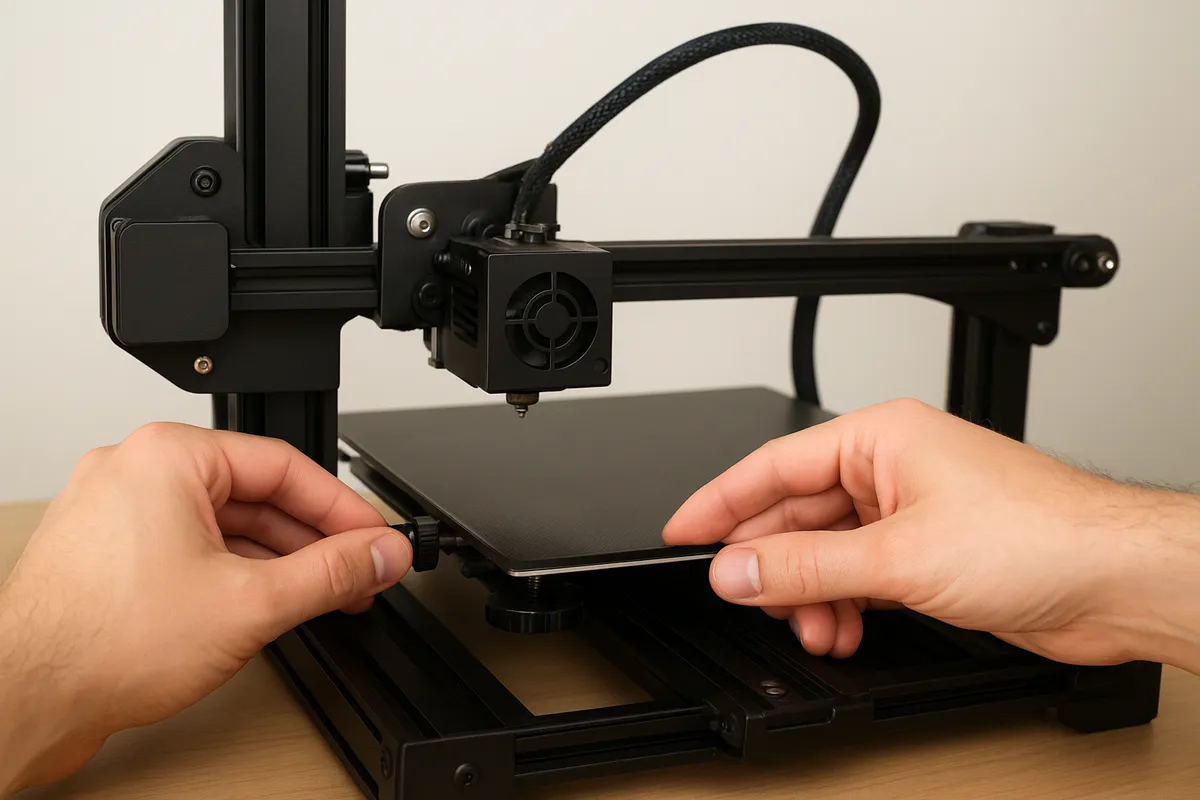
プリンター登録が済んだら、次は表示言語を日本語にしておくと操作ミスが減ります。
Curaは設定項目が多いので、英語のままでも使えますが、初回は画面を読む負荷を下げたほうが圧倒的に進めやすいのが利点です。
筆者も最初は英語UIで触っていましたが、初期段階では機能理解より用語の読解に意識を取られやすく、設定の意味が頭に入りにくくなりました。
基本の流れはシンプルです。
- Preferencesを開く(一般的な階層) 2. General(または表示設定に相当する項目)を選ぶ 3. Languageから日本語を選ぶ(メニュー表記はバージョンにより若干異なる可能性があります) 4. Curaを再起動する(多くの環境で再起動で反映されます)
> [!NOTE]
メニュー項目やラベルはCuraのマイナーバージョンアップで変わることがあります。該当バージョンの画面と照合できるスクリーンショットを用意しておくと読者に親切です。
実際の操作感としては、言語を切り替えた時点ですべてが即座に日本語へ変わるというより、再起動で反映されると考えたほうが自然です。
なお、Cura 5.xでもバージョン差でラベルの表記が少し違って見えることがあります。
PreferencesやGeneralの位置関係はほぼ同じでも、細かな日本語訳や項目名がわずかに違う場面はあります。
ここは画面上の単語が完全一致しなくても、言語設定の階層を追えば十分たどれます。
日本語化しておく利点は、単に読みやすいだけではありません。
たとえば、壁、充填、サポート、接着といった基本カテゴリの意味が視覚的に整理されるので、RecommendedからCustomへ進んだときも設定の関連性を追いやすくなります。
初回の時点で英語UIに慣れること自体は悪くありませんが、まず1回成功させたい段階では、理解コストを減らすほうが合理的です。
ここには、言語設定画面のスクリーンショットがあると親切です。
とくに英語UIから日本語へ切り替える場面は、文字で読むより画面で見たほうが速く伝わります。
RecommendedとCustomの使い分け
プリンター追加と言語設定が終わったら、表示モードはRecommendedから始めるのが基本です。
Curaは公式案内でも400以上の設定を持つソフトなので、最初からCustomで全項目を見にいくと、必要な設定とまだ触らなくてよい設定が混ざって見えます。
初心者が迷いやすいのは、情報が足りないからではなく、情報が多すぎるからです。
Recommendedを選ぶ理由は明快で、最初に触る項目が少ないほうが、1回目の出力まで早く到達できるからです。
材料、粗さ、充填量、サポート、ビルドプレート接着のような、結果に効きやすい項目へ自然に絞られます。
筆者も導入時にいきなりCustomで細部を詰めようとして、設定だけ増えて結果が安定しなかった経験があります。
Recommendedで一度通してから足りない部分を特定したほうが、原因の切り分けがずっと簡単です。
Customの役割は、Recommendedの上位互換というより、品質追い込みやトラブル対応のための詳細モードだと考えると整理しやすいのが利点です。
たとえば、表面の段差感を詰めたい、サポートの剥がれ方を調整したい、糸引きやブリッジの挙動を細かく整えたいといった段階ではCustomが効きます。
逆に、初回テスト前にそこへ入ると、設定変更の影響範囲が広すぎて学習効率が落ちやすいのが利点です。
この順番は、スライサーに慣れている人ほど軽く見がちですが、実際にはです。
Recommendedは制限版ではなく、初心者向けに良い意味で整理された入口です。
Customは後から必要になった時点で開けば十分で、初回から常用する必要はありません。
💡 Tip
迷ったら、プリンター追加を済ませてから言語を日本語にし、Recommended表示になっていることを確認して、そのままテストスライスへ進む流れで大丈夫です。
この部分には、RecommendedとCustomの切替UIのスクリーンショットが入ると理解しやすくなります。
見た目で切替位置が分かるだけで、読者は安心して次の操作へ進めます。
PLAで最初に触るべき設定5つ
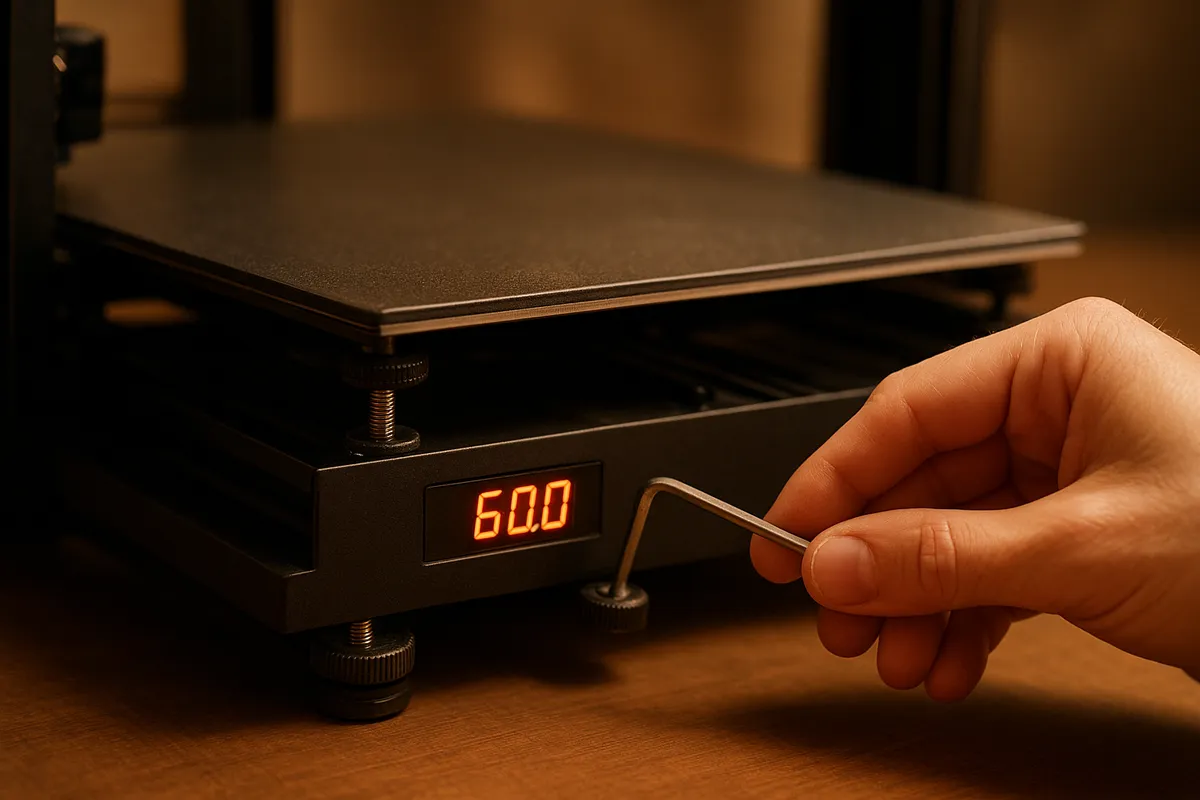
最初の1回で全部を最適化しようとすると、Curaの設定量に飲み込まれます。
ここでは0.4mmノズルとPLAを前提に、初回プリントで失敗しにくい項目だけに絞って見ていきます。
考え方は「断定値」ではなく、動かしやすい範囲の中に出発点を置くことです。
UltiMaker Cura公式でも400以上の設定があるように、細かな追い込みは後からいくらでもできます。
最初は、見た目・密着・押し出しの安定に直結する項目だけを押さえるのが効率的です。
Recommendedモードで粗さや接着を触りつつ、温度だけ必要に応じてCustom表示で確認する流れが扱いやすいのが利点です。
ここには、Recommendedモードの主要スライダーが分かる画面と、Custom表示での温度設定が見える画面があると理解しやすくなります。
レイヤー高さ
出発点として最も扱いやすいのは0.20mmです。
0.4mmノズルでは、この値が見た目と時間のバランスを取りやすく、初回テストでも結果を読みやすいからです。
表面をもう少しきれいに見せたいなら0.12mm、試作品として早めに形を確認したいなら0.24〜0.28mmへ寄せる、という順番で考えると迷いにくい設計です。
上限の目安は約0.30mmあたりで、この付近まで上げると積層感ははっきり出やすくなります。
同じモデルでも、レイヤー高さは見た目だけでなく失敗時の原因切り分けにも影響します。
たとえば0.12mmは仕上がりがきれいでも、層数が増えるぶん印刷時間が伸び、途中で起きる小さなズレや糸引きの影響も観察しやすくなります。
逆に0.28mm付近は早く結果が出る一方で、温度や押し出しの粗さが見えにくくなることがあります。
初回は0.20mmにしておくと、トラブルが出ても設定の良し悪しを判断しやすいのが利点です。
温度設定
PLAのノズル温度は190〜210℃がひとつの目安です。
最初の出発点は200℃前後に置いて、そこから5℃刻みで動かすと変化を追いやすくなります。
押し出しがやや弱い、層同士の食いつきが軽いと感じるなら少し上げる方向、糸引きが増えたり角がだれたりするなら少し下げる方向で見ます。
5℃刻みにすると、変化が分かりやすいのに行き過ぎにくいんですよね。
ベッド温度は、まずフィラメントの推奨値に合わせるのが基本です。
PLAは加熱ベッドありの前提で使われることもあれば、加熱を強く必要としない前提で案内されることもあり、ここはスプールやパッケージの記載を起点にしたほうが安定します。
Cura側の値だけを見て決めるより、フィラメント側の指定に合わせてスタートし、その後に密着や剥がれ方を見て詰めるほうが外しにくい設計です。
初層だけは少し考え方が変わります。
筆者は、初層温度を通常設定より5℃だけ高くしただけで、同じベッドでも端のめくれが減った経験があります。
特に小物や角が多いモデルでは、この差がそのまま密着の安定につながりやすいのが利点です。
通常のノズル温度が200℃なら、初層だけ205℃にしてみる、という合わせ方が分かりやすいのが利点です。
速度と接着補助
印刷速度は、初回から攻める必要はありません。
Curaの推奨プロファイル既定値に近い50mm/s付近から始めると、押し出しの安定と時間のバランスを見やすいのが利点です。
そこから品質を優先したいなら少し落とし、造形が安定していて時間短縮を狙いたいなら少し上げる、という順番で十分です。
調整幅は5〜10mm/s刻みにすると、速すぎる・遅すぎるの変化をつかみやすくなります。
接着補助では、スカートとブリムの使い分けが最初の分かれ目です。
スカートは本番前にノズルから樹脂がきちんと出るか、ベッドとの距離感が極端におかしくないかを見るための確認用として便利です。
一方で、接地面が小さいモデルや角が反りやすい形状では、ブリムのほうが初層の安定に効きます。
筆者は、小さなパーツでスカートのまま端が浮いていたとき、ブリムへ切り替えただけで一気に通るようになったことが何度もあります。
温度と組み合わせるときは、ブリムを足すだけでなく、初層温度を通常より+5℃にする発想が有効です。
形状によってはベッド温度より先に、初層ノズル温度の微調整で改善することがあります。
ここには、スカート/ブリム設定の画面が入っていると、Recommendedで触る場所とCustomで見る場所の違いがつかみやすいはずです。
💡 Tip
0.4mmノズルのPLAなら、初回は「レイヤー高さ0.20mm、ノズル200℃前後、速度50mm/s付近、接着はまずスカート、剥がれそうならブリム」という組み方にすると、結果の読み取りがしやすくなります。
PLAとPETGの初期値ざっくり比較
この記事の軸はあくまでPLAの初回設定ですが、Curaのプロファイル流用時に材料設定が混ざることがあるので、PETGとの違いはざっくり把握しておくと役立ちます。
特に温度帯がずれると、PLAでは糸引きやだれ、PETGでは層の食いつき不足や密着不足として見えやすくなります。
| 項目 | PLAの出発点 | PETGの出発点 |
|---|---|---|
| 想定用途 | 初回プリント向け | 2本目以降で触りやすい材料 |
| ノズル温度 | 190〜210℃で200℃前後から開始 | 225℃前後の実例あり |
| ベッド温度 | フィラメント推奨値を起点に設定 | 75℃の実例あり |
| 初層ベッド温度 | フィラメント推奨値ベースで判断 | 80℃の実例あり |
| 接着の考え方 | スカート確認、必要ならブリム | ブリムや温度管理の重要度が上がりやすい |
| 傾向 | 扱いやすく初回向き | 糸引きや貼り付きに注意 |
PETGはノズル温度がPLAより高めで、ベッドも70℃以上が推奨される知見があります。
実例としてはノズル225℃前後、ベッド75℃、初層80℃のような組み方が見られます。
PLAのつもりで始めたのにPETG寄りの温度が入っていると、最初の失敗が「設定の問題なのか、材料違いなのか」で見えにくくなります。
だからこそ、初回はPLAに絞って基準を作っておくと、その後にPETGへ移ったときも差分で理解しやすいのが利点です。
設定を変えたら保存する|プロファイル管理とバックアップ
プロファイルの新規作成と更新
Curaは設定項目が多いので、うまく出た状態をそのまま残しておく運用がです。
特にCustomで細かく触り始めると、どこを変えたのか自分でも追えなくなる瞬間が出てきます。
筆者も設定を触りすぎて迷子になったとき、前回の安定プロファイルに戻すだけで一発で復旧できました。
バックアップは手間に見えて、実際には復旧時間を最短にしてくれる保険です。
現在の設定から新しいプロファイルを作るときは、Create profile from current settings あるいは Create profile from current settings/overrides を使います。
名称は表示環境で少し異なることがありますが、考え方は同じで、「今この画面で効いている設定を新しいプロファイルとして固定する」操作です。
テストが通った直後に保存しておくと、次の調整で外しても戻り先が残ります。
手順は次の流れで進めると整理しやすいのが利点です。
- 造形結果が安定した状態で、プロファイルメニューを開きます。 2. Create profile from current settings を選びます。 3. プロファイル名を入力します。名前は「PLA_0.20_安定版」「PETG_ブリム有り」など、材料や目的が分かる形にすると後で迷いません。 4. 保存して、一覧に新しいプロファイルが追加されたことを確認します。 5. 次の調整は、その保存済みプロファイルを基準に続けます。 この場面では、プロファイル保存/更新ダイアログの画面が入ると、どこで新規作成するのかが視覚的に伝わりやすいのが利点です。
同じプロファイル名のまま上書きしたいときは Update profile を使います。
これは「このプロファイルを育てていく」操作です。
たとえばPLAで何度か調整して、毎回少しずつ改善しているなら、同じ名前のままUpdateしていくと履歴の基準がぶれません。
設定の方向性が変わるときは別名保存のほうが安全です。
高品質寄り、時短寄り、サポート多め、小物向けといった用途違いを同じ名前でUpdateし続けると、結局どの条件で安定していたのか分からなくなります。
筆者は「安定版」と「実験版」を分けることが多いです。
安定して量産できる設定は別名で固定し、そこから攻めた調整をするときだけコピー感覚で新規作成しておくと、戻し先が常に明確になります。
この運用は効きます。
💡 Tip
Update profile は「既存の正解を少し育てる」とき、別名保存は「別の正解を増やす」ときに使うと整理しやすいのが利点です。
インポート/エクスポート
プロファイルはCura内部に保存するだけでなく、Import/Export で外に出しておくと管理がぐっと安定します。
エクスポートしたファイル形式は .curaprofile で、これがそのままバックアップの単位になります。
PCの入れ替え、Curaの再インストール、設定を壊したあとの復元で役立つのは、内部保存よりむしろこちらです。
バックアップの基本は、安定したプロファイルを Export して .curaprofile として残すことです。
ファイル名もプロファイル名と同じ思想で付けておくと見失いません。
材料名、用途、日付のどれかを含めておくと、あとで探す時間が減ります。
エクスポートの流れはシンプルです。
- バックアップしたいプロファイルを選びます。 2. プロファイル管理メニューから Export を選びます。 3. 保存先を指定して、.curaprofile ファイルとして書き出します。 4. 書き出したファイルを、後述するバックアップ先にも複製します。 復元したいときは Import を使います。新しいPCへ移したときも、設定を壊して戻したいときも、この操作で再読み込みできます。
- プロファイル管理メニューから Import を選びます。 2. 保存しておいた .curaprofile を指定します。 3. 読み込まれたプロファイルを選択し、必要なら現在の材料や用途に合わせて確認します。 4. そのまま使うか、必要に応じて別名で保存して基準版として残します。 この部分では、インポート/エクスポート画面のスクリーンショットがあると、.curaprofileをどこで出し入れするのかが一目で分かります。
Import/Exportを使う最大の利点は、Cura本体の状態と切り離して保管できることです。
アプリ内にしかない設定は、消えた瞬間に追跡が難しくなります。
対して .curaprofile があれば、復元は機械的に進められます。
設定を何度も詰める人ほど、エクスポートの価値は上がります。
ローカル保存先とクラウドバックアップの考え方
運用上は、Curaのローカル保存先も知っておくと安心です。
特に重要なのが quality_changes フォルダで、実際に調整した内容がここに蓄積されるケースが多く、普段のチューニング結果を追ううえで見逃せない場所です。
Curaの設定はプロファイル名だけでなく、こうしたローカル側の保存情報でも支えられています。
ただし、実務として頼りやすいのはローカル保存先を直接いじることより、安定版を Export して .curaprofile を別管理する方法です。
ローカル保存先はCura内部の状態に近く、整理の基準としては便利ですが、バックアップの単位としては少し扱いにくいからです。
筆者はローカル側を「今動いている設定の置き場」、エクスポートした .curaprofile を「復元用の完成品」と分けて考えています。
そこにクラウドバックアップを重ねると、強くなります。
やり方は難しくなく、エクスポートした .curaprofile を Google Drive、Dropbox、OneDrive のような任意のクラウドストレージに置いて二重化するだけです。
これでPC本体の故障や入れ替えがあっても、同じファイルをすぐ取り出せます。
考え方としては、次の3層で持っておくと整理しやすいのが利点です。
| 保管先 | 役割 | 実運用での位置づけ |
|---|---|---|
| Cura内のプロファイル | 日常的に使う設定 | 作業中のメイン |
| ローカル保存先(quality_changes など) | 現在の設定履歴を支える場所 | 内部状態の保険 |
| Exportした .curaprofile + クラウド | 復元用の完成バックアップ | 最も戻しやすい保険 |
設定作業は、うまくいった瞬間に保存しておくかどうかで、後の安定感が変わります。
Curaは便利な反面、詰め始めると設定の枝分かれが速いので、プロファイル管理を雑にすると自分で自分の足跡を消しやすいのが利点です。
逆に、安定版を作る、必要なら Update profile で育てる、節目で Export して .curaprofile をクラウドにも置く、この流れを作っておくと、調整そのものに集中しやすくなります。
触らなくていい設定・注意が必要な設定
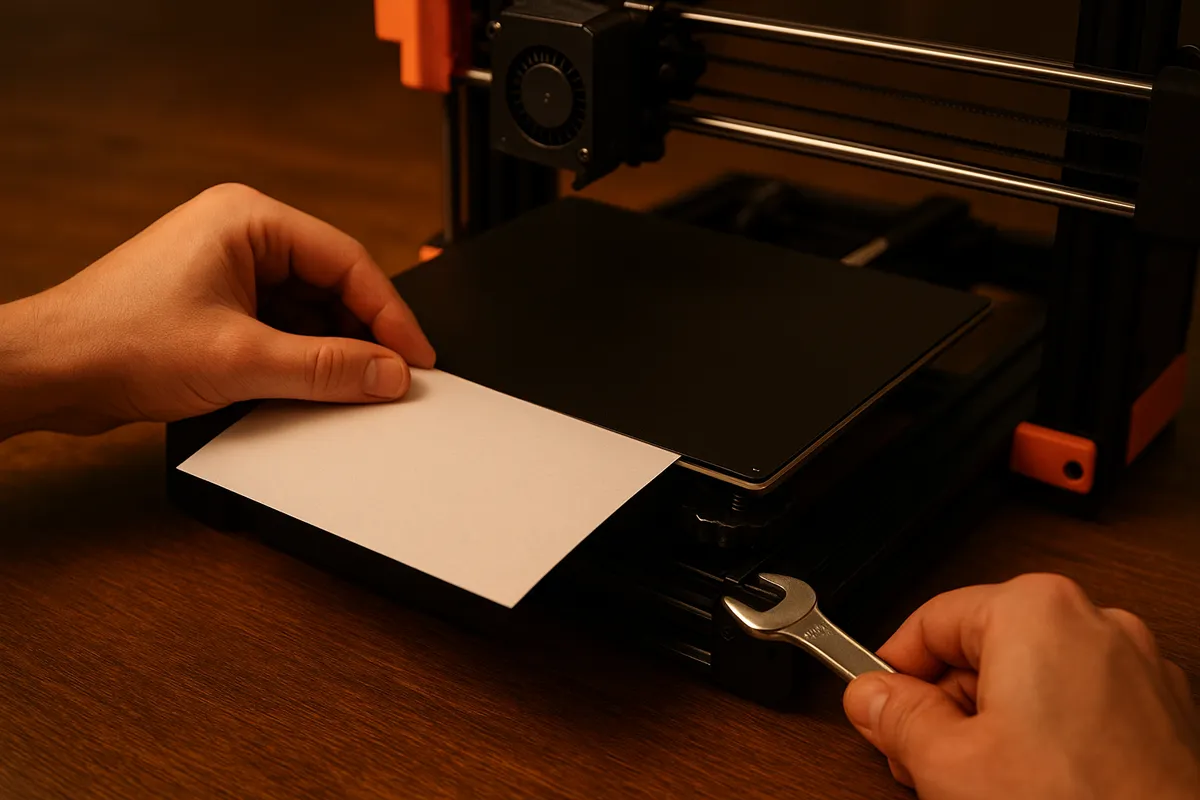
Start/End G-codeを触らない理由
初心者が最初に避けたいのが、Start/End G-code の編集です。
ここは印刷前後の動作そのものを決める領域で、温度やレイヤー高さのような「仕上がり調整」とは性質がまったく違います。
ホーム復帰、ノズルやベッドの加熱、ヘッド移動、終了時の退避動作まで含めて制御するため、誤って書き換えるとヘッドの衝突、意図しない加熱、終了位置の異常といった危険につながります。
単に失敗プリントで済まず、プリンター本体を痛める可能性がある設定です。
筆者も、Start G-codeを軽い気持ちで変えたら、原点復帰の順番が崩れてヒヤッとしたことがあります。
画面上では数行の編集でも、実機では「どの軸をいつ動かすか」がそのまま挙動になります。
最初は触らないのが正解です。
すでに見た通り、Curaには Recommended と Custom がありますが、Start/End G-code はそのさらに外側にある上級者向けの調整です。
Custom は印刷条件の追い込み、G-code 編集は機械の動作手順の変更と考えると整理しやすいのが利点です。
特に Creality の Ender 系や Anycubic Kobra 系のように、Cura側で類似機プロファイルや Custom FFF を使っている構成では、もともとの開始コードがその機種前提で組まれていないこともあり、自己判断で触る難度はさらに上がります。
UltiMaker Cura 5.9以降では、Start/End G-code に条件分岐の構文を使えるため、ノズル径や材料条件で動作を切り替えるような高度な書き方も可能です。
ただ、これは便利になったというより、書けることが増えたぶん事故の入り口も増えたと見たほうが実務的です。
予熱短縮やワイプ動作の最適化は魅力がありますが、その恩恵を取りにいく段階は後で十分です。
上級機能に進むタイミングの目安
Curaは400以上の設定を持つので、最初から全部を理解しようとすると確実に迷います。
そこで意識したいのが、「まだ触らなくていい設定」を明確に分けることです。
初回は既定値に依存したほうが失敗が少なく、問題が出ても原因を切り分けやすくなります。
特に後回しでよいのが、リトラクションの詳細調整です。
リトラクション自体は糸引き対策として重要ですが、速度、距離、最小移動量、Z hop などを同時に触り始めると、どの変更が効いたのか分からなくなりやすいのが利点です。
まずはプロファイルの既定値で出して、糸引きや段差の出方に一定の傾向が見えてから触るほうが、修正の方向がぶれません。
ChangeAtZ も同じです。
これは指定レイヤーで温度や速度などを切り替えられる便利な機能で、慣れると温度タワーのような検証が効率化します。
ただし、最初の段階で使うと「モデルの問題」「基本設定の問題」「途中変更の問題」が混ざります。
1回のプリントの中で条件を変えられるぶん、結果の読み解きにも経験が要ります。
便利だから先に使う、ではなく、基本の1条件で安定して出せるようになってから使うほうが、遠回りに見えて結果的には速いです。
上級機能に進む目安は、少なくとも「失敗したときに、温度なのか速度なのか、密着なのか押し出しなのか」を自分で切り分けられるようになってからです。
PLAで基準プロファイルを作り、同じモデルを何度か出して、変化を読める状態になれば次に進みやすくなります。
逆にそこが曖昧な段階では、設定を増やすほど原因が見えなくなります。
初回で触らない設定を整理すると、だいたい次の顔ぶれです。
💡 Tip
初回で触らない設定の例は、ジャーク/加速度、線幅の個別最適化、リトラクション詳細、ChangeAtZ のようなレイヤー途中変更、条件分岐を含む Start/End G-code です。どれも効果はありますが、基準プロファイルが固まってからのほうが意味を持ちます。
USB直結運用の注意点
USB接続でPCから直接プリンターを動かしたくなる場面はありますが、ここもCuraの使い方と切り分けて考えるのが欠かせません。
Curaでスライスができることと、USB直結で安定運用できることは別問題です。
接続相性、認識の安定性、ポートまわりの挙動、途中切断時の扱いは、スライサー設定の良し悪しとは別軸でトラブルになります。
初心者が最初に混乱しやすいのは、印刷失敗の原因を全部Cura設定のせいにしてしまうことです。
実際には、USB直結だとPC側のスリープ、ケーブル品質、接続の瞬断といった要素が印刷にそのまま影響します。
この状態で温度や速度まで調整し始めると、ソフト設定の問題なのか通信経路の問題なのか分からなくなります。
そのため、初期運用はSDカードやUSBメモリでのオフライン印刷のほうが整理しやすいのが利点です。
スライス結果の評価に集中でき、通信系の不安定要素を切り離せます。
Creality や ELEGOO の一部機種では、メーカー独自スライサーや独自プロファイルを前提にした接続まわりの癖が残っていることもあり、UltiMaker Cura上での操作感とUSB運用の安定性は一致しません。
ここを同じ話として扱わないほうが、トラブルシュートは楽になります。
Curaで最初に覚えるべきことは、あくまで正しいプロファイルでスライスし、安定したG-codeを作ることです。
USB直結の可否や相性は、その次に検討する運用テーマです。
スライサー設定の学習と接続方式の検証を同時にやらないだけで、沼に入る確率は下がります。
うまくいかないときの確認項目
プロファイル/設定の初期化
初回でつまずいたときは、細かい設定を足すより先に、前提のプロファイルが正しいかを見直すほうが早いです。
Curaは設定項目が多いので、何が悪さをしているのか分からなくなった状態では、追加調整より初期化のほうが原因を切り分けやすくなります。
特に Creality、Anycubic、ELEGOO のように、UltiMaker Cura側にそのまま使える公式プロファイルが見当たりにくい機種では、近い機種を流用して動かし始める場面が出てきます。
この方法自体は珍しくありませんが、流用元と実機の差を見落とすと、見た目は印刷できても中身は危うい、という状態になりがちです。
危険なのは、ビルドサイズだけ合わせて安心してしまうケースです。
実際には 造形サイズ、Start G-code、温度まわりの初期値 の3点がズレやすく、ここが外れると初層不良や原点復帰動作の違和感につながります。
設定を触ってしまって、どこから崩れたのか分からないなら、いったん Recommended に戻すか、既知の安定プロファイルに切り替えるのが定石です。
筆者も最初の頃は、品質を上げようとして複数項目を同時にいじり、結果として何が原因か読めなくなりました。
そういうときほど、安定していた状態に戻すと一気に視界が開けます。
印刷用に整理するなら、見直す順番はこの形が分かりやすいのが利点です。
💡 Tip
プロファイル見直しの要点(実務向け短縮版)
- まずCura内に該当機種の公式プロファイルがあるかを確認する > - 見当たらない場合は「どの項目を流用しているか」を明確にする(造形サイズ、Start G-code、温度の3点は最優先でチェック) > - 挙動がおかしいと感じたら、まずRecommendedか安定していた保存済みプロファイルに戻して比較する > - Start/End G-code を触っている場合は、動作手順自体が変わっている可能性があるため差分を特に疑う
接続まわりの切り分け
プリンターを認識しない、送信できない、接続が不安定という症状は、Curaのスライス設定とは別の層で起きていることが多いです。
ここで温度や速度を触り始めると、設定トラブルと接続トラブルが混ざって余計に分かりにくくなります。
まずは OS、ドライバ、接続方式 を分けて考えるのが基本です。
USBでつながらないなら、Cura以前にOS側で機器として見えているかを確認する、という順序になります。
さらに、USB直結だけに絞らず、SDカードやUSBメモリでのオフライン出力に切り替えて、生成したG-code自体は正常に動くかを見ると、問題の位置がはっきりします。
オフラインでは普通に印刷できるのに、PC接続時だけ不安定なら、疑うべきはスライス条件より通信経路です。
ネットワーク接続対応機では、同じ「送れない」でも、プリンター定義の問題なのか、LAN上での認識なのか、クラウド連携側なのかで層が違います。
ここでも、いったんファイルを書き出して単体で動かすと、少なくともモデルと基本設定の良否は切り離せます。
筆者は接続系で詰まったとき、まずオフラインで1回通してから考えるようにしています。
この順番にすると、悩む範囲が一気に狭まります。
切り分けの軸としては、次の3つに分けると整理しやすいのが利点です。
- OS側で認識していない ケーブル、ポート、ドライバ、デバイス認識の問題を先に疑う場面です。
- Curaでは見えないが、別経路なら印刷できる 接続方式の相性や転送経路の問題が濃くなります。USB、SD、ネットワークを分けて見たほうが早いです。
- 接続はできるのに、出力結果だけおかしい ここで初めてプロファイルや材料設定の問題に戻れます。接続の話と混ぜないほうが判断しやすいのが利点です。
物理要因の基本点検チェックリスト
ソフト側を疑いたくなる場面でも、実際には物理要因のほうが単純で、しかも再現しやすいことが少なくありません。
特に初層が付かない、端が反る、押し出しが不安定といった症状は、設定より先に機械側の基本点検で改善することがあります。
見ておきたい項目は絞れます。
ベッドレベリング、ノズル詰まり、フィラメントの湿気、ビルドプレートの清掃と脱脂 です。
どれも地味ですが、失敗に直結する頻出判断材料になります。
筆者の環境でも、反りが出たときにまずビルドプレートを無水エタノールで脱脂しただけで改善したことが何度もあります。
凝った設定変更より、表面の油分を落とすだけで収まる場面は本当に多いです。
原因はシンプルなことが多いんです。
チェックリストとして持つなら、次の並びが実用的です。
- ベッドが適切に水平出しされているか
- ノズル先端に詰まりや樹脂のこびりつきがないか
- フィラメントが湿気を含んでいないか
- ビルドプレートに皮脂や糊残りがないか
- 初層の押し付けが弱すぎたり強すぎたりしていないか
反りや密着不良が出たときに、いきなり温度や速度を広く動かすと遠回りになりやすいのが利点です。
まず物理側の基礎を整えると、設定変更の意味も読みやすくなります。
Curaの画面内で答えを探し続けるより、プリンター本体とプレート表面を一度落ち着いて見るほうが、初回の詰まりは解けやすいのが利点です。
次のアクションとテストプリントの進め方
次にやるべきことは、設定を増やすことではなく、1回きちんと出すための流れを固定することです。
Curaは項目数が多いぶん、最初の成功体験があるかどうかで理解の進み方が変わります。
Recommendedでテストモデルを1本通し、その結果を見ながら触る項目を最小限に絞ったほうが、その後のCustom移行もずっと楽です。
その意味では、初回は「広く触る」より「狭く確実に試す」が正解です。
うまくいった設定を保存しておけば、以後は品質を上げたいときも、材料を変えたいときも、比較の基準点を失わずに進められます。
ここから先は、迷わないための順番をそのまま使ってみてください。
関連記事
ノズルの選び方|径と材質で印刷品質が決まる
3Dプリンターのノズルは、径と材質という独立した2軸で選ぶ部品である。筆者がEnder 3の標準0.4mm真鍮から0.2mmに替えてミニチュアを刷ったときは、積層線が樹脂プリントと見分けがつかないほど消えて驚いたが、印刷時間は約3倍に伸びた。
3Dプリンターの置き場所|賃貸の換気・におい対策
賃貸で3Dプリンターを置くときに問題になるのは、におい・有害物質、騒音・振動、火災の3つです。筆者は自宅にFDMを3台、光造形を2台常設し、置き場所を試した結果、窓に近く寝室から遠い一角へ集約しました。
マルチカラー印刷のやり方|AMS設定と多色プリント手順
マルチカラー印刷は、AMSやCreality CFSのようなシングルノズル方式で始まると、色を変えるたびに旧色を吐き切るパージが避けられません。AMSのように1本のノズルを複数フィラメントで共有する構造では、パージタワーや捨て吐きが必ず発生し、筆者もデフォルト設定のまま4色印刷を回して、
3Dプリンターのファームウェアとは|KlipperとMarlinの違い
3Dプリンターのファームウェアとは、制御ボード(メインボード)上で動くソフトで、スライサーが吐いたGコードを1行ずつ解釈してモーターやヒーター、ファンを動かす最下層の頭脳です。