
サポート材の設定と外し方|FDMできれいに仕上げる
FDMのサポート材は、付けすぎると外すのが地獄なのに、減らしすぎると今度は造形が崩れる。
「要るかを見極める」「外しやすく付ける」「安全に外す」「跡を整える」までを一連の流れで整理します。
筆者の私見としてお伝えします。
筆者環境(Bambu X1C、Ender 3 系、ノズル径 0.4mm 相当、一般的な PLA 条件)では、Support XY Distance を約 0.4mm 相当から 0.8mm 相当へ広げたときに「外しやすさが体感で変わった」ことがありました。
ただし、この効果は機体構造、ノズル径、フィラメント、温度や冷却設定で変わるため、ここでの数値は「検討の起点・事例値」として扱い、実際は自機で段階的にテストしてください。
記事内では、FDMでまず押さえたいオーバーハング45度の目安を起点に、Cura 5.xとBambu Studioで最初に触る角度・密度・接触距離・XY距離・ライン幅の具体例を提示します。
さらに、除去が楽になる設計と配置、番号付きの外し方、PVAの使いどころと60℃で4〜16時間の乾燥、水溶除去、研磨の番手例まで追えば、サポート材を感覚ではなく手順で扱えるようになります。
サポート材が必要な形状と、付けすぎない考え方
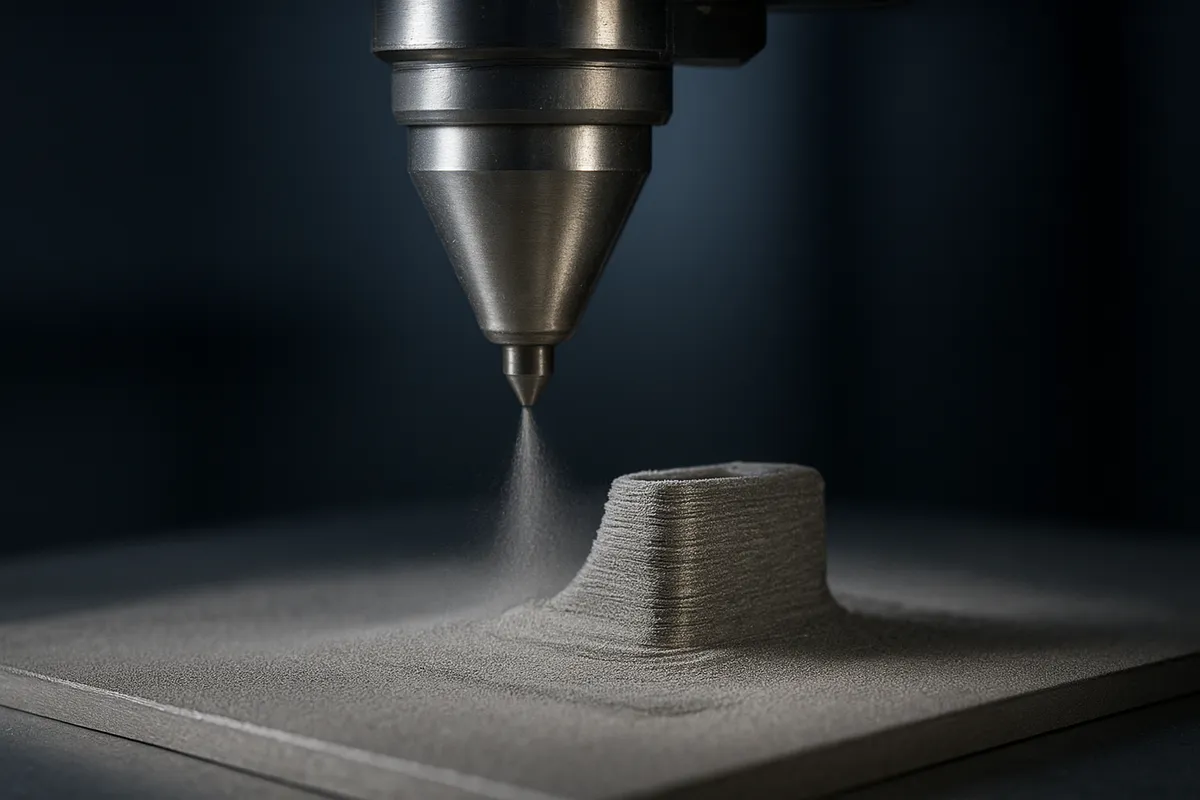
サポート材の定義と役割
ここではFDM方式を中心に話を進めます。
サポート材とは、3Dプリント中にモデルを一時的に支えるための補助材で、造形後に取り外す前提の材料です。
つまり、完成品の一部ではなく、「その形を成立させるために一時的に存在する足場」と考えるとわかりやすいのが利点です。
FDMは、溶かした樹脂を下から順に積み上げる方式です。
そのため、下に受けがない場所へ急に材料を置こうとすると、樹脂が空中に垂れたり、糸を引いたりして形が崩れます。
サポート材が必要になるのは、こうした「下から支えられない形状」です。
代表例はオーバーハング、ブリッジ、空洞、アンダーカットです。
言葉だけだと混同しやすいので、形状の違いを簡単な図で整理します。
| - オーバーハング 垂直面から外側へ張り出す形状です。角度がきついほど、下の層の支えが足りなくなります。 例 ` | | _ あるいは | \` |
|---|---|---|---|
- 空洞・アンダーカット 下側からノズルが積み上げられない窪みやえぐれです。フィギュアの腕の下、箱の内側の天面裏、フックの裏側などが典型です。 例 ┌───┐ `│ _ | └───┘` |
FDMでは、一般に45度を超えるオーバーハングでサポートが必要になる場面が増えます。
これは絶対値というより、まず最初に使う判断の目安です。
造形速度、冷却、積層ピッチ、材料の張り具合で結果は変わりますが、角度の見積もりが曖昧な初心者ほど、この45度基準を起点にすると判断が安定します。
ただし、サポートは付ければ安心というものでもありません。
増えるほど造形時間は伸び、材料も使い、取り外しにも手間がかかります。
しかも接触面は荒れやすく、見せたい面ほど後処理が重くなります。
筆者はこの点を重視していて、サポートは「必要だから付ける」のであって、「不安だから多めに置く」ものではないと考えています。
この発想に切り替えるだけで、設定の迷いが減ります。
オーバーハングとブリッジの違い
初心者が最初につまずきやすいのが、オーバーハングとブリッジを同じものとして扱ってしまうことです。
どちらも下が空いている形状に見えますが、樹脂の支え方が違うので、サポートの要否も変わります。
オーバーハングは、前の層から少しずつはみ出しながら積み上がる形状です。
はみ出し量が小さければ、下の層に一部が乗るので成立します。
ところが張り出し角が大きくなると、樹脂の大半が空中に出てしまい、エッジが垂れて表面が波打ちます。
FDMで45度が一つの基準とされるのは、この「1層ごとのずれ」が急に厳しくなるからです。
一方のブリッジは、左右の支点の間に糸を張るように樹脂を渡す形状です。
中間に支えはありませんが、始点と終点があるため、短い距離なら意外と成立します。
冷却がよく効いていて、速度も適切なら、短距離のブリッジはサポートなしで通せることがあります。
箱の取っ手穴や小さなスリットで、スライサーがサポートを提案していても、実際には不要だったというケースは珍しくありません。
逆に、同じ「空中に見える形」でも、箱物の天面裏のように広い面積を一気に受ける構造は、ブリッジとして成立しにくくなります。
支点間が長く、しかも面として重なるため、中央がたわみやすいからです。
筆者も箱物の内側天面をそのまま上向きで出したとき、広い裏面全体にサポートが発生して除去に時間を取られました。
ところがモデルを90度回転して、天面裏が横方向の連続した壁になる向きへ変えたところ、サポート体積が半分以下まで減り、仕上げ時間も30分以上短くできました。
形状そのものは同じでも、オーバーハングとして見せるのか、積層で自然に支え合う向きへ変えるのかで、工数がここまで変わります。
図として入れるなら、ここでは同一モデルで向きを変えた場合のサポート量比較(図1)が有効です。
上向き配置では内側天面全体にサポートが必要になり、横向き配置では局所的な支えだけで済む、という差がひと目で伝わります。
また、アンダーカットはオーバーハングより厄介です。
見た目には小さな窪みでも、ノズルの進入方向から見ると下から支えを作れないことがあり、無理にサポートを入れると除去工具が届きにくくなります。
フィギュアの腕の下や衣装のひだの内側が典型で、造形できても外す段階で化粧面を傷つけやすい場所です。
筆者はフィギュアの腕下のアンダーカットで、サポート除去中に塗装予定面へ工具が触れそうになった経験があり、それ以降はその種の形状を無理に一体で出さず、腕を分割してピン結合前提で組むことが増えました。
結果として、サポート跡を見せたくない面を守りやすく、塗装後の仕上がりも安定しました。
こうした差を感覚で済ませないために、オーバーハングテストモデルを使って自分の機体の限界を先に把握しておくと判断が速くなります。
45度、50度、60度と段階的に張り出した試験片を一度出しておくだけで、PLAでどこまで粘れるか、冷却を強めたときにどこから崩れるかが見えます。
筆者も新しい材料を開けたときは、いきなり本番モデルに入るより、こうしたテストで角度とブリッジの癖を先に掴むほうが、結果的に失敗が少ないと感じています。
向き変更・分割で減らす設計思考
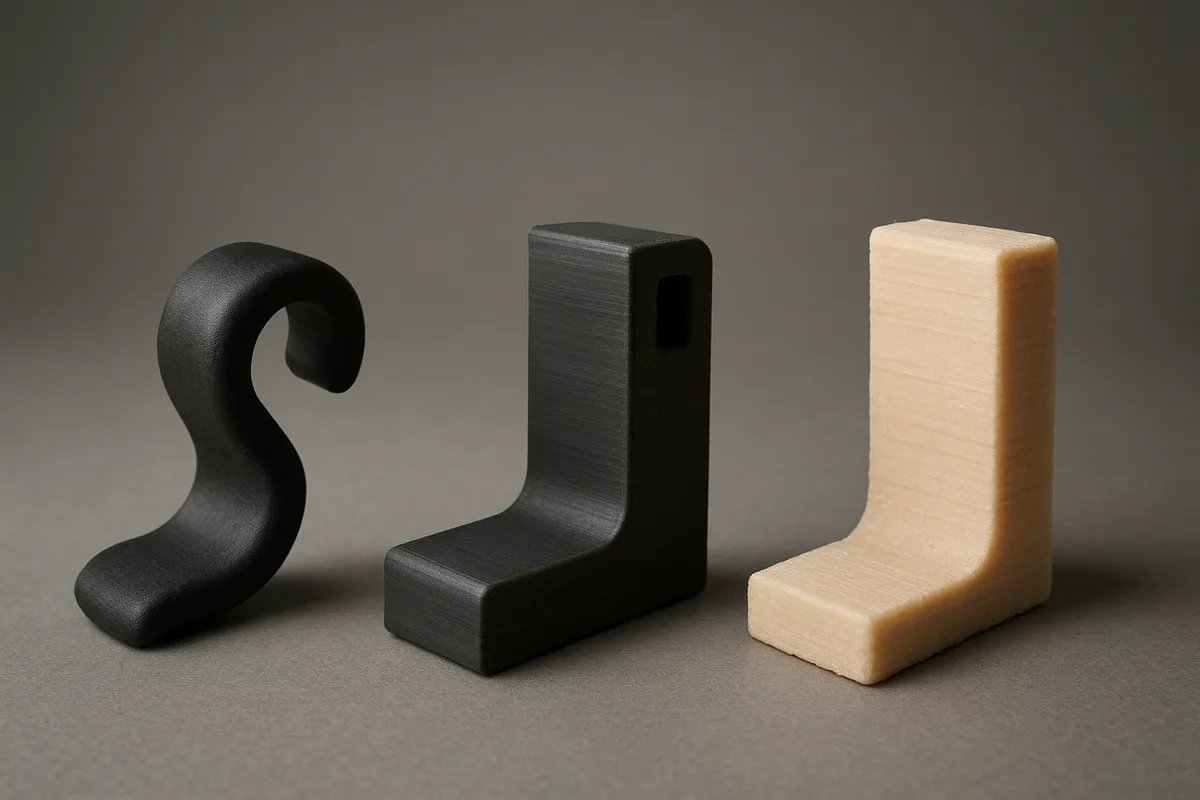
サポートを減らす考え方でいちばん効くのは、設定を詰める前にモデルの向きを疑うことです。
スライサー上でサポート生成をオンにしてから密度や接触距離を触り始める人は多いのですが、その前段に「この向きは本当に妥当か」という設計判断があります。
筆者はまず化粧面の位置を見て、そこにサポート接点が来る配置を避けます。
きれいに見せたい面にサポートを置くと、造形自体は成功しても、除去と研磨で時間を失いやすいからです。
判断の流れは、次の順で考えると整理しやすいのが利点です。
- 見せたい面を先に決める 正面、外装、塗装をきれいに残したい側をまず固定します。そこにサポート跡を作らない配置を優先します。
- オーバーハングを回転で逃がせないか見る 90度回すだけで、天面裏の大面積サポートが側壁の積層に変わることがあります。箱、ケース、ブラケットでは特に効果が大きいです。
- ブリッジ化できる部分を探す 面で受ける形状を、短い橋渡しとして成立する向きにできれば、サポートを消せる場合があります。
- 内部に工具が入るか確認する サポートが必要でも、ニッパーやラジオペンチが入るなら実務上は扱いやすいのが利点です。内部奥まった位置に残るなら、向き変更か分割を優先します。
- 一体造形にこだわらず分割を検討する 接着面を平らに取れるなら、分割してから組むほうが、仕上がりも工数も有利なことがあります。
このフローで見直すと、サポート設定の前に解決できる問題があります。
特にケース類とフィギュアでは差が大きく、ケースは回転、フィギュアは分割が効きやすい印象です。
分割は手間が増えるように見えますが、アンダーカットが深いモデルではむしろ合理的です。
腕、マント、武器、フックの内側のような「下から工具を入れにくい」部分は、サポートを無理に押し込むより、別パーツ化したほうが処理しやすくなります。
筆者がフィギュアの腕下を分割+ピン結合にしたときも、接着の工程は増えましたが、塗装面をマスキングしながら無理にサポートをこじる必要がなくなり、結果として仕上げ全体は楽でした。
見た目のきれいさだけでなく、後工程の安全性まで含めて判断すると、分割の価値は高いです。
ここでは分割してサポートを減らした事例(図2)を入れると伝わりやすいのが利点です。
一体造形では腕下に密集したサポートが必要だったモデルを、胴体と腕に分けることで、各パーツを安定した面で寝かせて出力できる、という比較が典型例になります。
💡 Tip
サポート量を減らしたいときは、設定画面より先に「化粧面はどこか」「90度回せないか」「2分割で平らな接着面を作れないか」を見ると、造形時間と後処理時間の両方が下がりやすいのが利点です。
設計で減らしきれない箇所にだけサポートを使う、という順序にすると、サポートは厄介なものではなく、必要な場所へ限定して置く道具になります。
FDMではこの発想が重要で、スライサー設定の巧拙より前に、モデルをどう置くかで勝負が決まる場面が少なくありません。
まず試したいサポート設定の基本
角度・密度・パターンの優先度
Cura 5.x や Bambu Studio といったスライサーは、設定項目の考え方は似ていても、表記やデフォルト値、UIの場所がバージョンやローカライズで変わります。
以下では「どの項目を先に見るべきか」という観点で整理します。
なお、特定のツールが別ツールの“系”であると断定する記述(例: Bambu Studio = OrcaSlicer系)は、公式情報での裏付けが必要になるため、本稿では避け、一般的に「Orca 系に近い設定体系を持つとされる場合がある」といった慎重な表現に留めます。
公式表記やデフォルト値は各スライサーのマニュアル(バージョン指定)で必ず確認してください。
- 優先順位(まず触る5項目)
- 角度(どの張り出しを支えるか)
- 密度(Support Density)
- パターン(Lines / ZigZag / Tree 等)
- 接触面(Interface の層厚/密度)
- XY 距離と Line Width(横方向のクリアランス/線幅)
角度は「この角度を超えた張り出しを支えるか」を決めます。
初心者の目安として 45° を起点にするのは有用ですが、冷却や速度、フィラメントによって得意角度は変わるため、5°刻みで様子を見ながら最適値を探してください。
密度は「支える強さ」と「除去性」のトレードオフです。
外しやすさを優先する場合は低め(例: 15% → 8–12% のような試し方)が有効という事例は多く報告されていますが、値は機体や用途依存です。
パターンは形状に応じて使い分けます。
Lines / ZigZag は単純形状で読みやすく、Tree Support は接点を減らして局所跡を小さくする用途に有効です。
接触面(Interface)は本体表面の仕上がりに大きく影響します。
一般的な実務では「本体側サポートは軽めに、接触層だけ密に調整する」運用が有効なことが多いですが、具体的な層数・密度は素材やノズル径で変わるため、ここでの数値は事例として扱ってください。
XY 距離や Support Line Width は除去性に効きますが、ノズル径や押出の安定性で効果が変わります。
特に Line Width を小さくする場合は、ノズルの物理的限界(吐出の安定性)を確認しながら段階的に試すことを強く推奨します。
外しやすくするための設定レシピ
サポートが外れない問題は、除去の腕より先に接触の作り方で決まります。
狙いはシンプルで、モデルに触れる面だけを整え、本体側のサポートは軽くすることです。
サポート全体を高密度にすると支えは強くなりますが、実際の作業では「外す」というより「むしる」感触になりやすく、除去時間も手の疲労も一気に増えます。
筆者が扱いやすいと感じる考え方は、接触面だけ高密度、本体側は低密度です。
たとえば本体側のサポート密度は低めに保ちつつ、Interface Density だけを高めると、下面の支えは残しながら剥がしやすさを取りやすくなります。
前のセクションで触れた通り、サポート全体を硬くするより、触れる層だけ締めたほうが効率がいいです。
横方向の食い込みを減らしたいなら、XY距離は0.84〜1.0mm前後を起点に詰めると整理しやすいのが利点です。
このあたりに置くと、側面への噛みつきが弱まり、指で揺すったときに境界が見えやすくなります。
ただし、広げれば広げるほど良いわけではありません。
筆者もXY距離を広げすぎたとき、確かに外しやすさは増したものの、底面の毛羽立ちが増えてしまい、除去後のサンディング時間が逆に伸びました。
剥がす時間を短くしても、後工程が長くなれば全体では得をしません。
Support Line Width を細くすると除去性が向上する事例はありますが、実際の効果はノズル径(例: 0.4mm ノズルで 0.2mm ラインが安定して吐けるか)や押出特性に依存します。
安全な手順は「段階的に 0.4mm → 0.35mm → 0.3mm のように小刻みに試す」ことです。
ノズルやフィーダーが細いラインを安定吐出できない場合、逆に造形不良を招くため注意してください。
ここで見逃せないのが、隙間を狭くしすぎると外しにくいという基本です。
XY距離だけでなく、接触距離やZ距離も詰めすぎると、サポートが境界で割れず、本体側の表面を引っかけながら剥がれる動きになります。
きれいに外したいなら「支える強さ」を増やすより、「どこで切れてほしいか」を作る発想のほうが欠かせません。
図としては、工具と用途の対応図(図4)をここに入れておくと、設定と除去作業のつながりが読み取りやすくなります。
ℹ️ Note
剥がしやすさを優先するなら、サポート本体は軽く、接触面だけを締め、隙間は詰めすぎない組み合わせが扱いやすいのが利点です。密度を上げすぎるより、どこで割れてほしいかを設計したほうが、仕上がりと作業時間の両方が安定します。
工具と用途の対応表
除去が荒れる原因は、サポートそのものより工具の順番違いであることが少なくありません。
大きい塊をナイフで攻めたり、平面の薄い残りをペンチで無理に引いたりすると、必要以上に跡が残ります。
FDMの通常サポートなら、工具は「切る」「つかむ」「削る」「ならす」で役割を分けたほうがきれいです。
| 工具 | 主な用途 | 使いどころ |
|---|---|---|
| 手 | 大きいブロックを外す | 最初の粗取り。揺すって割れる塊を先に取る |
| プラニッパー | 枝切り・根元をつまむ | 枝状サポートを根元から切り分ける |
| ラジオペンチ | 掴んで引き抜く | 少し厚みがある残りを保持して抜く |
| ピンセット | 狭所の除去 | 指が入らない隙間や細い通路の残りを取る |
| デザインナイフ | 面のバリ取り | 表面に残った薄皮状のバリを軽く削ぐ |
| スクレーパー | 初動剥離 | 平面に貼り付いた残りの端を起こす |
| ヤスリ | 仕上げ前の均し | サポート跡と積層段差をならす |
| ヒートガン | 軽い歪み戻し・糸の処理 | 仕上げ前に軽く整える用途 |
工具選びで基準になるのは、「今ある残りが塊なのか、枝なのか、薄膜なのか」です。
塊なら手、枝ならニッパー、狭いところの残りはラジオペンチかピンセット、面に貼り付いた薄いバリはナイフやスクレーパーが向きます。
ここを逆にすると、本体を傷つける確率が上がります。
プラニッパーは特に重要で、サポートを一気に引きちぎるのではなく、根元を短く分割していくと跡が残りにくい設計です。
ラジオペンチは保持力が高いので便利ですが、薄い壁や細い突起の近くで強くひねると本体側に応力が逃げます。
そういう場所では、保持力よりアクセス性を優先してピンセットに持ち替えたほうが安全に進みます。
デザインナイフは万能に見えますが、主役ではなく仕上げ寄りの工具です。
最初からナイフで深追いすると、サポート跡より刃の筋のほうが目立つことがあります。
スクレーパーも同様で、広い平面の端を起こす初動には強い一方、曲面や細部には向きません。
ヤスリは除去そのものではなく、除去後の段差を均す役割として使うと活きます。
ヒートガンも軽い糸引きやわずかな反り戻しには便利ですが、表面を溶かしてごまかす道具ではなく、仕上げ前の整えに留めるのが扱いやすいのが利点です。
番号付きの除去手順
FDMの通常サポートは、大きいものから小さいものへ、荒い除去から仕上げへの順で進めると失敗しにくい設計です。
逆順にすると、細かい残りを取っている途中で大きな塊が動き、せっかく整えた面をまた傷つけます。
図としては、除去ステップのダイアグラム(図5)があると、どの工具をどこで持ち替えるかが直感的に伝わります。
- 手で大ブロックを外す まずは手で持てる大きさのサポートを、左右に少し揺すりながら外します。ここで無理にねじ切るのではなく、境界が割れる方向を探すのがコツです。大きい塊を先に落とすと、後工程で工具を入れる視界が一気に良くなります。
- ニッパーで枝状サポートを根元から切る 次に、残った枝状サポートをプラニッパーで根元から細かく切り分けます。長いまま引くと、接触面ごと持っていかれやすいので、短く刻みながら取るほうがきれいです。Support Line Width を細くした設定では、この段階で枝が素直に折れてくれて、作業密度が下がります。
- ペンチまたはピンセットで狭い箇所を引き抜く 指が入らない場所や、切ったあとに少しだけ残った芯材は、ラジオペンチかピンセットでつかんで抜きます。厚みがある残りにはラジオペンチ、細くて奥まった残りにはピンセットが向きます。ここで引っ張る方向を間違えると壁面をえぐりやすいので、できるだけサポートの生えている向きに沿って抜きます。
- デザインナイフで残りのバリを軽く削ぐ ここでは切り込むのではなく、表面に寝かせ気味に当てて薄いバリだけを落とします。段差を一気に削ろうとすると刃が食い込みやすいので、薄皮をはがす感覚で使うと面が荒れにくい設計です。
- スクレーパーで平面の残りをはがす 底面や大きな接地面にサポートの残りが貼り付いている場合は、スクレーパーで端から起こします。広い平面ではナイフより刃先の角度を保ちやすく、面全体を均一にはがしやすいのが利点です。
- #240〜#400で一次研磨する 除去跡の段差や毛羽立ちは、この番手帯で全体を均します。荒れが強いところだけを狙って、形状を崩さない範囲で整えるのが基本です。ここで無理に細かい番手から始めると、バリが寝るだけで取れず、時間がかかります。
- #800→#1500→#2000で必要に応じて仕上げる 造形物をそのまま見せるなら、この順で傷を細かくしていくとサポート跡が目立ちにくくなります。塗装前提でも、細部を見せたい面だけこの番手まで入れておくと仕上がりが安定します。
この流れで重要なのは、手で外す→ニッパー→ペンチ/ピンセット→ナイフの順を崩さないことです。
サポートが外れにくいと、つい鋭い工具から使いたくなりますが、先に大物と枝を減らしておくほうが結果はきれいです。
接触距離やZ距離が狭すぎる設定だと、この工程全体が「割る」ではなく「むしる」方向に寄りやすく、作業時間も疲労も増えます。
密度を高くしすぎたサポートも同じで、支えとしては安心でも、除去では確実に重荷になります。
ここは設定と手順がつながっている部分で、どちらか片方だけでは解決しません。
除去後の表面を整える仕上げのコツ
研磨の番手と段階の目安
サポートを外した直後の面は、見た目以上に細かなバリと段差が残っています。
ここでいきなり細かいペーパーに進むと、表面を撫でるだけで凸部が取り切れず、作業時間だけが伸びます。
基本フローは、バリ取り→粗研磨→中研磨→仕上げです。
前の工程で残った刃の返りや毛羽立ちをデザインナイフやスクレーパーで軽く落としてから、粗い番手で面を作り、その傷を次の番手で消していく流れにすると整いやすいのが利点です。
番手の目安としては、サポート跡の段差が明確にあるなら #240〜#400 から始め、面がつながってきたら #800、さらに見た目を詰めるなら #1500、光の反射まで整えたい面では #2000 まで上げると整理しやすいのが利点です。
実用品レベルなら #800 前後で止めても十分に手触りは改善しますし、塗装前レベルまで持っていくなら #1500 以降で傷を細かくしておくと下地の食いつきと見え方が安定します。
図としては、ここに研磨番手の進め方チャート(図6)があると、どの番手で何を消す工程なのかが一目で伝わります。
PLA では、全体のならしを #150→#600 で進める考え方も使いやすいのが利点です。
積層痕が強い面やサポート跡が広い面では、まずこのレンジで形を整えてから、必要なところだけ #800 以上へ進めると無駄がありません。
筆者は PLA の平面で #240 から始めて #1500 まで段階的に上げたことがありますが、この順で進めると、指で撫でたときの引っかかりが途中ではっきり消え、プライマーの乗り方も目に見えて良くなりました。
表面の荒れを力で押さえ込むのではなく、番手ごとに傷を置き換えていく感覚を持つと、仕上がりが安定します。
実用品レベルと塗装前レベルでは、目指すゴールが少し違います。
前者は触って気にならないこと、後者は塗膜の下で傷が浮かないことが基準です。
本文に合わせるなら、ここには「実用品レベル / 塗装前レベル」のゴール別フロー表も入れておくと、どこで止めるべきか判断しやすくなります。
プライマー/サフェーサーの重ね方
研磨だけで段差が消し切れないときは、プライマーやサフェーサーで下地を作ると一段きれいに仕上がります。
役割をざっくり分けると、プライマーは密着を助ける層、サフェーサーは細かな傷や微小な凹凸を埋めて面を整える層です。
サポート跡を塗装前レベルまで持っていくなら、研磨だけで完結させるより、この下地工程を挟んだほうが結果的に早い場面が多いです。
塗装前の足付けとしては #180〜#320 が一つの目安で、表面に塗料が噛むための細かな傷を意図的に入れます。
そのあとサフェーサーを入れ、中研ぎでは #400〜#600 で均していく流れが扱いやすいのが利点です。
PLA を全体で整える工程を #150〜#600 で済ませたあと、下地を吹いてから #1000前後 で表面を均すやり方もまとまりやすく、細かなヒケや削りムラを見つけやすくなります。
サフェーサーで重要なのは、厚く一発で埋めようとしないことです。
筆者も以前、段差を急いで消したくて厚塗りしたことがありますが、乾いたあとにヒケが出て、結局は段差も残り、削り直しになりました。
見た目には一度で埋まったようでも、塗膜が落ち着くと面が沈んでしまうんです。
反対に、薄く 2〜3 回に分けて重ねたときは、乾きも読みやすく、研ぎ返しも軽く済んで、総作業時間はむしろ短くなりました。
ここは遠回りに見えて、薄く複数回のほうが確実です。
⚠️ Warning
サフェーサーは「削る前提の下地」と考えると失敗しにくい設計です。薄く吹く、乾かす、光にかざして段差を見る、必要な場所だけもう一度重ねる、という順にすると、面の変化が追いやすくなります。
塗装前の面作りでは、サフェーサーを吹いたあとに初めて見える傷もあります。
特にサポート跡は、素地のままだと目立たなくても、下地色が乗ると輪郭が浮くことがあります。
その意味でも、研磨と下地は別工程ではなく、互いに不足を補う関係です。
粗研磨で形を作り、サフェーサーで微細な荒れを埋め、#400〜#600 で中研ぎし、必要なら再度薄く重ねる。
この往復で面の完成度が上がります。
PLAの水研ぎのポイント
PLA の仕上げでは、水研ぎが有効に働く場面があります。
乾式で長くこするとペーパーと素材の接触部が熱を持ちやすく、削りカスが詰まって表面を引っかくことがありますが、水を使うと発熱を抑えやすく、粉塵も散りにくくなります。
特に #800 以降の中研磨から仕上げでは、削っているというより傷を整えていく作業になるので、水研ぎのほうが面が落ち着きやすいのが利点です。
使い方としては、粗い番手で形を作る段階は乾式で進め、面がある程度そろってから水研ぎに切り替えると効率がいいです。
PLA の平面や緩い曲面なら、#800、#1500、#2000 と上げる工程で水研ぎにすると、白く粉をかんだような荒れが出にくくなります。
筆者の感覚では、乾式で #240〜#400 を使って段差を消し、その後を湿式に切り替えると、削り過ぎずに表面だけを整えやすくなります。
一方で、水を使ったあとの処理は雑にしないほうが仕上がりが安定します。
水分が残ると、次のプライマーやサフェーサーの乗りが鈍くなるため、拭き取りと乾燥は工程の一部として扱うのが基本です。
研いだ直後はきれいに見えても、細部やくぼみに水が残っていることがあるので、そこで下地に進むとムラの原因になります。
水研ぎは万能ではなく、サポート跡の大きな段差を消す工程には向きません。
まずはバリ取りと粗研磨で形を整え、そこで作った面を中研磨から仕上げで締めていく。
この順番を守ると、PLA の表面は素直に整います。
サポート跡を実用品レベルで止めるのか、塗装前レベルまで上げるのかで終点は変わりますが、PLA は水研ぎをうまく挟むと、手触りと塗装下地の両方で差が出やすい素材です。
水溶性サポート材PVAを使うべき場面
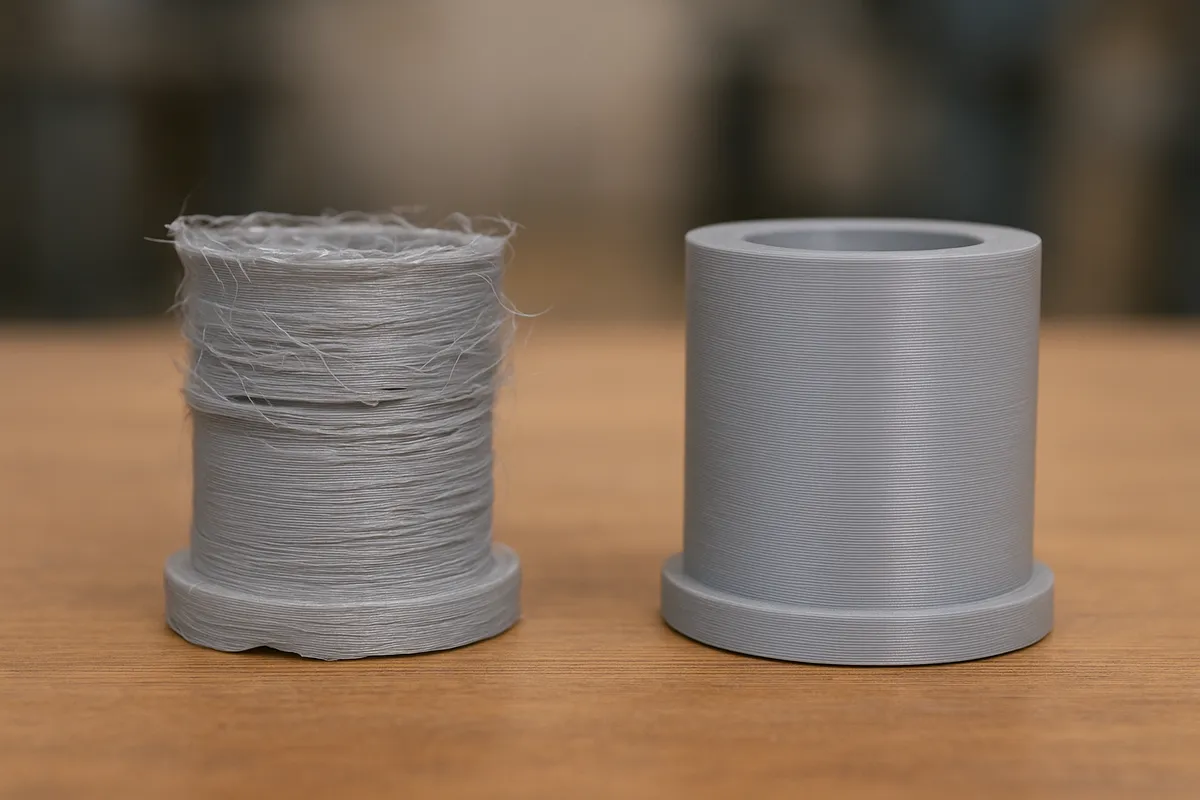
PVAを選ぶ判断基準
PVA は、通常の FDM サポートを手で折って外せる形状なら、あえて使わなくても済む材料です。
出番が来るのは、複雑な内部形状、手が届かない空洞、細い造形の奥まった部分のように、物理的に工具を入れにくい場面です。
特に箱物やダクト状のモデル、内部に化粧面を持つ構造では、通常サポートを無理に引きちぎると、支えたい面より先に完成面を傷めやすくなります。
そういうときに、除去方法を「折る」から「溶かす」に変えられるのが PVA の価値です。
前提として、運用はデュアルノズルまたはマルチマテリアル機構が基本です。
モデル材と PVA を別系統で供給し、必要な場所だけ水溶性サポートに置き換える考え方になります。
単一ノズルでの特殊運用に触れるよりも、ここでは「主材は PLA など、サポートだけ PVA」という王道の使い方で捉えたほうが判断しやすいのが利点です。
筆者が PVA を積極的に選ぶのは、通常サポートでは除去時に完成面を守れないと見えたときです。
以前、箱物の模型で内部の天井側をきれいな化粧面として残したい案件があり、通常サポートだとニッパーの先端すら十分に入らず、無理にこじれば内部の面を確実に荒らす形状でした。
そこで内部だけ PVA に切り替えたところ、造形後は水で除去でき、内部の見える面を傷つけずに済みました。
こういう「外から触れないのに、見た目は守りたい」モデルでは、PVA の採用理由が明確です。
逆に、外側に露出した単純なオーバーハングや、指やニッパーで確実にアクセスできる一般的な支えなら、通常サポートのほうが段取りは軽く済みます。
PVA は便利ですが、材料の扱いそのものに手間がかかるので、通常サポートで限界があるかどうかを起点に選ぶと失敗しにくい設計です。
図7では、この PVA 運用を「保管 → 乾燥 → 造形 → 水溶除去 → 再乾燥」の流れで整理しておくと、使いどころが見えやすくなります。
保管・乾燥・水溶の実践ポイント
PVA でいちばん差が出るのは、スライサー設定より前の保管と乾燥です。
PVA は吸湿性が高く、空気中の湿気を吸ったまま使うと、押し出しが不安定になりやすく、糸引き、ノズル垂れ、表面荒れが一気に増えます。
筆者も一度、開封後しばらく放置していたスプールをそのまま使い、造形序盤から糸が伸び続けてサポートの輪郭が崩れ、ノズル先端に溜まった材料が垂れて接触面まで荒らしたことがあります。
そこで乾燥工程を入れ直し、60℃で8時間回したところ、押し出しが明らかに落ち着き、サポート形状がようやく狙った通りに出ました。
メーカー情報でも PVA の乾燥目安は60℃で4〜16時間とされており、実際の運用感とも一致します。
保管方法はシンプルで、密閉保管と乾燥剤の併用が基本です。
ジッパーバッグより剛性のある密閉ケースに乾燥剤を入れ、使用直前まで外気に触れさせないほうが扱いやすいのが利点です。
乾燥庫があると楽で、印刷前に短時間ベークしてから使う流れにすると、湿気由来のトラブルを切り分けやすくなります。
PVA は「印刷中だけ正常ならいい」材料ではなく、スプール管理まで含めて初めて安定する材料だと考えたほうが実態に近いです。
ℹ️ Note
PVA で造形が急に荒れたときは、まず設定より先に「そのスプールは乾いているか」を疑うほうが早いです。押し出し不良、糸引き、垂れが同時に出た場合、乾燥を挟むだけで挙動が一段安定することが少なくありません。
通常サポートとのコスト・難易度比較
PVA は、除去性だけを見ると強力ですが、運用全体では通常サポートよりコストも難易度も上がる材料です。
理由ははっきりしていて、デュアルノズル前提であることに加え、保管、乾燥、造形後の水溶処理まで工程が増えるからです。
通常サポートはプリント後すぐに手作業へ移れますが、PVA は造形前後の管理まで含めて一つのワークフローになります。
その代わり、通常サポートでは破壊的になりがちな内部除去を、非破壊に近い形で進められます。
比較すると、FDM の通常サポートは低コストで導入しやすいのが強みです。
一般的なオーバーハングや橋渡し形状なら十分に対応でき、除去もその場で完結します。
一方で、内部に閉じた空間や、工具が届かない場所では限界があり、接触跡も残りやすいのが利点です。
PVA はそこを補う選択肢で、複雑形状でも除去しやすい代わりに、吸湿対策と乾燥処理が必須になります。
光造形のサポートはまた別の発想で、保持力と高精細の両立には強いものの、接点跡を前提に面の向きを設計する必要があります。
使い分けを整理すると、次の表が実務に落とし込みやすいのが利点です。
| 項目 | FDM通常サポート | FDM水溶性サポート(PVA) | 光造形のサポート |
|---|---|---|---|
| 主な用途 | 一般的なオーバーハング、橋渡し形状 | 複雑内部形状、手が届かない箇所 | 吊り下げ造形時の保持、細部保護 |
| 除去方法 | 手・ニッパー・ナイフ等で物理除去 | 水で溶解 | ニッパー等で接点除去し、跡を研磨 |
| メリット | 低コスト、すぐ使える | 複雑形状でも除去しやすい | 高精細造形を支えやすい |
| デメリット | 跡が残りやすい、内部で取れないことがある | 吸湿に弱い、コスト高、デュアルノズル前提 | 接点跡が目立つ、面の選び方が重要 |
| 注意点 | 密度・接触距離を詰めすぎると外しにくい | 密閉保管、乾燥剤、乾燥処理が必要 | 保護したい面に接点を置かない、排液・通気に配慮 |
この表の見方として重要なのは、PVA が「通常サポートの上位版」ではないという点です。
単純形状まで全部 PVA に置き換えると、手間に対して得られる差が小さくなりやすいのが利点です。
反対に、内部空洞や細い意匠のように、通常サポートでは除去の瞬間に負ける形状では、PVA の工程追加が十分に見合います。
サポート方式は材料の優劣ではなく、除去方法をどう設計するかの選択だと捉えると、判断がぶれなくなります。
それでもうまくいかないときのチェック項目
密着・崩れ・固着・閉じ込めの原因切り分け
サポート調整で詰まりやすいのは、設定名ごとではなく症状ごとに原因を切り分けることです。
筆者は、うまくいかない造形を見たときに「支えが弱いのか」「最初から立っていないのか」「外れないほど食い込んでいるのか」「そもそも取り出せない形なのか」を先に分類します。
この順で見ると、触るべき項目が絞れます。
図8のフローチャートも、その考え方に沿って、症状から原因、そこから対策へ進む流れで読むと使いやすいのが利点です。
サポートがベッドに密着しない場合は、まず初層を疑うのが近道です。
初層Zが高すぎると、サポートの細い柱や枝が押しつけ不足になり、モデル本体は何とか立っていてもサポートだけ先に剥がれます。
ここでは初層Zの再調整に加えて、PEI面の清掃や糊の使い方も効きます。
ベッド表面に指の油分や微細な粉が残っているだけで、サポートのような接地面積の小さい要素は先に負けます。
接地面がどうしても足りない形では、ブリムやラフトを併用したほうが早いです。
ベッド温度の見直しも同時に入れると、初層だけ不安定な症状を切り分けやすくなります。
途中でサポートが崩れるなら、今度は保持力よりも冷却と押し出しの安定性を見ます。
特にPLAでは、細い支柱や先端が熱を持ったまま積み上がると、見た目以上に腰が弱くなります。
筆者の印象では、サポート崩壊は冷却不足が原因だったケースが多く、PLAでパーツ冷却ファンを30%から80%へ上げただけで急に安定したことが何度もありました。
設定を大きく触る前に、こうした冷却の立て直しで一気に改善することがあります。
加えて、サポート密度やパターンも見直しどころです。
Linesで細長く立てたサポートが揺れて負けるなら、GridやConcentricに替えると踏ん張りが出ます。
ノズル温度が高すぎると先端がだれて柱が細り、吐出過多でも余分な樹脂が引っかかって崩れやすくなるので、冷却だけで直らないときは押し出し側まで見ると整理しやすいのが利点です。
反対に、固着しすぎて外れない症状は、支えすぎです。
ここでは接触距離を広げる方向が基本になります。
Z距離やInterface Gapが狭すぎると、サポートが「支える」ではなく「一体化する」状態に近づきます。
接触面をきれいにしたい意識が強いほど詰めたくなりますが、除去性まで含めると詰めすぎは逆効果です。
接触層は厚くしすぎず、Interface Layersを1〜2層に抑えると剥がす境界が作りやすくなります。
Interface Densityも下げると、接触部が板状に固まりにくくなります。
側面への噛みつきが強いときは、前半で触れた基準からさらに広げて、Support XY Distanceを0.84mmから1.0mmへ寄せると外れ方が変わります。
筆者もこの手の症状では、Z方向だけでなくXY方向を広げたほうが、ニッパーの入り方がはっきり改善する場面が多いです。
厄介なのが、内部に閉じ込められて取れないケースです。
これは設定で解決しようとすると遠回りになります。
通常サポートでもPVAでも、内部に逃げ道がない形状は除去そのものが設計課題です。
こういうときは、モデルの向きを変えてサポートが外へ抜ける方向を作る、パーツを分割して後組みにする、別ソフトで必要な場所だけ手動サポートを追加する、といった設計寄りの対処が効きます。
Tree Supportは接点を減らしつつ支えを回し込めるので、複雑な面には特に有効です。
筆者自身、内部空洞の多い意匠で通常サポートを何度調整しても除去性が安定せず、分割と嵌合ピン前提の形に設計変更したことがあります。
その構成にしたらサポートをほぼ使わずに済み、組み上がり精度も安定しました。
閉じ込め問題は、設定の失敗というより、造形方向と組立設計のミスマッチとして捉えたほうが解きやすいのが利点です。
💡 Tip
症状を見てから設定を触る順番を固定すると迷いにくい設計です。密着しないなら初層、崩れるなら冷却とパターン、固着するなら接触距離、取れないなら向きと分割、という整理にすると、無関係な項目を何度も往復せずに済みます。
スライサー比較・テストプリントのすすめ
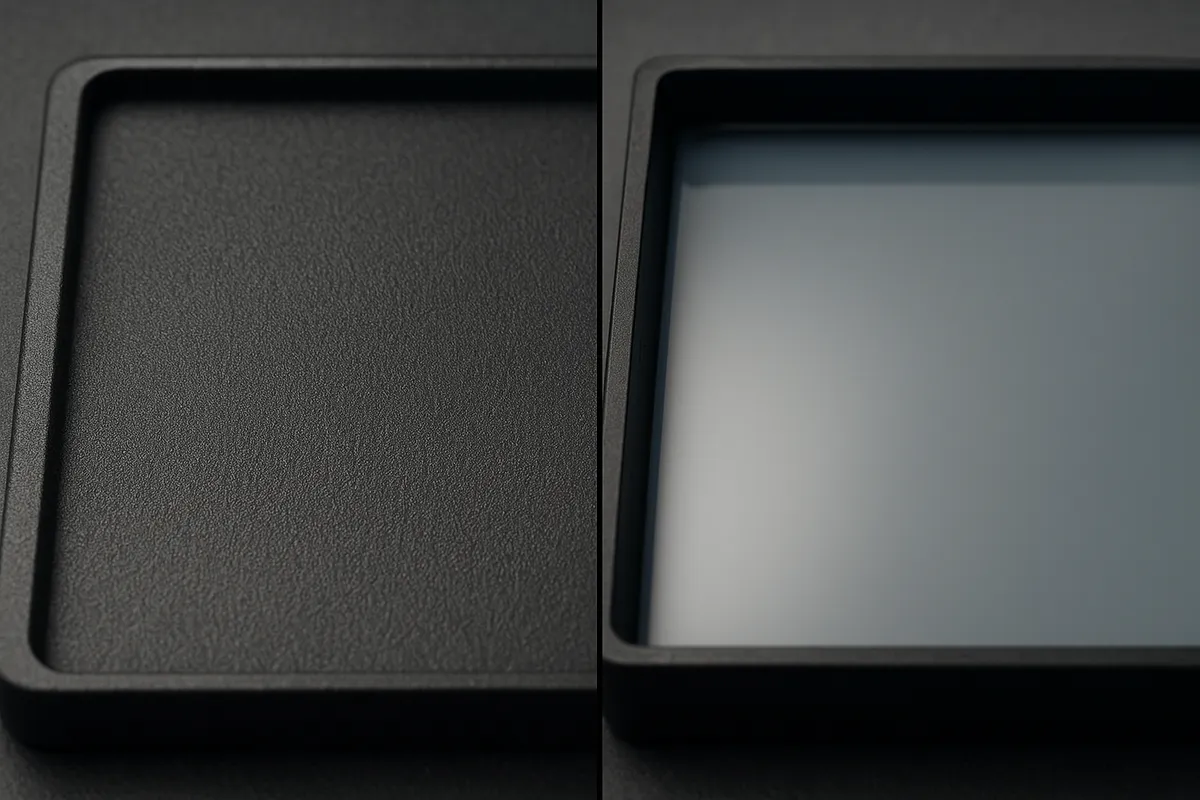
設定を詰めても改善幅が小さいときは、同じモデルを別条件で小さく比較するのが最短です。
設置面を変えただけでサポート量も接触位置も変わるので、まずは向きを1パターン追加して差を見る価値があります。
サポート材の悩みは「設定が悪い」のではなく、「この向きだとサポートに頼りすぎる」という構図が原因になっていることが珍しくありません。
保護したい面を上に逃がすだけで、除去跡の位置が劇的に変わることもあります。
オーバーハングの限界も、感覚で決め打ちしないほうが歩留まりが安定します。
一般には45度以上でサポートが必要になりやすいですが、実際には普段使っているPLA、冷却、速度の組み合わせで得意角度が変わります。
そこで役立つのが、オーバーハングテストモデルで角度限界を再計測するやり方です。
サポートが崩れたのか、そもそも無支えでいける角度を超えていたのかが分かるだけでも、設定の迷いが減ります。
スライサー比較も見逃せない判断材料になります。
Curaで外れにくい、あるいはサポート生成が過剰に見えるモデルでも、OrcaSlicerやBambu Studioに入れると支え方の出方が変わることがあります。
逆もあります。
自動生成アルゴリズムや接触部の作り方が違うので、同じ発想の設定でも結果は変わります。
筆者は、Curaで通常サポートが内部に回り込みすぎたモデルをOrca系で試し、Tree Support寄りの支え方に切り替えたことで、除去時間が大きく縮んだことがあります。
数値を深掘りするより、別スライサーで一度切ってみるほうが、原因が設定なのか生成ロジックなのかを判断しやすいのが利点です。
テストプリントは、本番サイズで一気に回す必要はありません。
問題が出ているオーバーハング部や内側のポケットだけを切り出して、向き違い、サポートパターン違い、接触距離違いを並べると、何が効いたのかが見えます。
こうして比較していくと、サポート設定は「万能の正解を探す作業」ではなく、症状に対して最短で当てるための実験だと分かってきます。
図8のように、症状から原因、原因から対策へ順に絞る考え方と、設置面変更やスライサー比較を組み合わせると、再発防止までつなげやすいのが利点です。
光造形(SLA/DLP/LCD)のサポートは何が違うか
FDMとの思想の違い
ここはFDMの延長として見るより、別方式のサポートとして捉えたほうが整理しやすいのが利点です。
FDMでは、張り出した樹脂を下から受ける「足場」としての意味合いが強く、角度や接触距離で支え方を詰めていきます。
対して光造形のサポートは、造形物を吊り下げたまま引き上げる前提で付けるものです。
役割の中心は、レイヤーごとにモデルを保持することと、槽のフィルム面から剥がすときの負荷を分散することにあります。
このとき出てくるのが、ピールとサクションという考え方です。
ピールは、各層がフィルム面から剥がれるときの剥離動作です。
光造形ではこの剥離のたびにモデルへ力がかかるので、サポートは「垂れを支える柱」よりも、「引きはがし時にちぎれない保持具」として機能します。
サクションは、くぼみや中空部の中で陰圧が発生し、吸盤のように張り付く現象です。
見た目には問題なさそうな形でも、引き上げの瞬間に負荷が急増して失敗する原因になります。
そのため、FDMでよくある「どこまでオーバーハングを支えるか」という発想だけでは足りません。
光造形では、どこに荷重が集まるか、どの向きなら剥離が軽くなるか、どの面に接点跡を逃がせるかまで含めて考える必要があります。
図9の比較表を見ると整理しやすいですが、FDM通常サポートは一般的なオーバーハング対策、PVAは複雑な内部除去対策、光造形は吊り下げ保持と剥離力の制御という役割分担になります。
除去方法も、FDM通常は物理的に剥がす、PVAは水で溶かす、光造形は接点を切って跡を整える、という違いがはっきりあります。
接点跡と配置のコツ
光造形でいちばん見た目に効くのは、サポートの本数そのものより接点をどこへ置くかです。
FDMでもサポート跡は残りますが、光造形は細い接点が面に直接食い込むので、化粧面に置くと小さなクレーターのような跡が連続して残りやすいのが利点です。
高精細なSLAやDLP、LCD機でも、この点は避けにくい部分です。
筆者がレジン製ミニチュアを出していたとき、顔を正面に向けたまま顎下へサポートを集めてしまい、塗装で見せたい面に接点跡が並んで後処理が重くなったことがあります。
顎下は一見すると死角に見えますが、実際には正面からも斜めからも目に入りやすく、しかも曲面なので削り直しが難しい場所でした。
そこで向きを少し見直して、モデル全体をおよそ15度傾け、接点を後頭部側へ逃がしたところ、見える面の研磨量が一気に減りました。
造形そのものの成功率だけでなく、どこを削ることになるかまで含めて向きを決める重要性を、このとき強く感じました。
実務では、保護したい面を先に決めてからサポートを置くと失敗が減ります。
顔、透明パーツの表面、平滑に見せたい外装、文字やエンブレムの周囲のように、後から削ると形が崩れやすい場所には接点を置かないほうがきれいにまとまります。
逆に、裏面、接着で隠れる面、髪や布のようにテクスチャで跡を紛らわせやすい面は逃がし先になりやすいのが利点です。
ℹ️ Note
光造形の接点は、強度よりも跡をどこへ移すかで考えると判断しやすいのが利点です。見える面に少ない本数を置くより、見えにくい面へ計画的に集めたほうが、仕上がりは安定します。
なお、接点径や密度は数値だけを真似しても再現しにくい領域です。
レジンの粘度や硬さ、造形物の重量、機体の剥離機構で効き方が大きく変わるため、ここはFDMのSupport XY Distanceのように単一の基準値で語りにくいところです。
光造形で重要なのは、数値の暗記よりも、接点跡を残したくない面を先に避ける配置の発想です。
カップ形状の排液・通気設計
光造形で見落とされやすいのが、カップ形状や中空形状の失敗原因はサポート不足だけではないことです。
下向きのくぼみや底のある筒形状は、造形中にレジンがたまりやすく、引き上げ時に内部で陰圧が発生するとサクションが強くなります。
するとサポートが十分に見えていても、剥離の瞬間に荷重が集中してちぎれたり、変形したり、途中で脱落したりします。
このタイプでは、サポートを増やすだけでは根本解決になりません。
必要なのは、排液と通気の経路を作ることです。
内部にたまったレジンが抜ける道と、空気が入る道があるだけで、吸盤のような抵抗が減ります。
特にフィギュアのマント裏、容器の内側、パイプ状のパーツ、機械外装のくぼみは、見た目以上にサクションを起こしやすい形です。
光造形では「きれいに見える向き」が、そのまま「失敗しにくい向き」にはなりません。
カップの口を少し逃がして液が抜ける姿勢にするだけで、剥離の重さが大きく変わる場面があります。
ここでもFDMとの違いが出ます。
FDMの中空部は、主にサポート除去の通り道やブリッジ性が問題になりますが、光造形ではそれに加えて、内部の液体と圧力を扱う必要があります。
図9の比較表で光造形の注意点として「保護したい面に接点を置かない、排液・通気配慮」とあるのはこのためです。
見た目の支え方だけでなく、液体がどう出入りするかまで設計しないと、サポートが正しくても失敗します。
造形結果を見ると、サポート破断に見える失敗の中には、実際にはピール負荷やサクションが先に限界を超えているものが少なくありません。
FDMの感覚で「足りないから増やす」と考えると遠回りになりやすく、光造形では向き、接点位置、排液、通気を一体で見るほうが原因を切り分けやすいのが利点です。
比較と次のアクション
通常vsPVA vs光造形の使い分け
選び方の軸は、サポートをどう外すかではなく、どこに跡を残したくないかで考えると整理しやすいのが利点です。
FDMの通常サポートは低コストで手軽なので、まず最初に試す基準として優秀です。
ただし、見せたい面の直下に入れると跡が出やすく、内部で工具が届かない形状では後処理が苦しくなります。
PVAは複雑な内部形状や手が入らない空洞で強く、水で除去できるのが大きな利点です。
その代わり、保管と乾燥の手間が増えます。
光造形は細部の再現力が高い反面、接点跡の位置管理が仕上がりを左右します。
図10には、通常サポート、PVA、光造形サポートの用途・除去方法・メリット・弱点・注意点を並べた比較表を入れると、判断基準がひと目で伝わります。
加えて、迷ったときの最初の選択肢だけを抜き出した小さな推奨表もあると実用的です。
たとえば「外から触れて外せるなら通常サポート」「内部で物理除去しにくいならPVA」「表面品質を優先するレジン造形なら接点位置を最優先」という並べ方です。
| 項目 | FDM通常サポート | FDM水溶性サポート(PVA) | 光造形のサポート |
|---|---|---|---|
| 主な用途 | 一般的なオーバーハング、橋渡し形状 | 複雑内部形状、手が届かない箇所 | 吊り下げ造形時の保持、細部保護 |
| 除去方法 | 手・ニッパー・ナイフ等で物理除去 | 水で溶解 | ニッパー等で接点除去し、跡を研磨 |
| メリット | 低コスト、すぐ使える | 複雑形状でも除去しやすい | 高精細造形を支えやすい |
| デメリット | 跡が残りやすい、内部で取れないことがある | 吸湿に弱い、コスト高、デュアルノズル前提 | 接点跡が目立つ、面の選び方が重要 |
| 注意点 | 密度・接触距離を詰めすぎると外しにくい | 密閉保管、乾燥剤、乾燥処理が必要 | 保護したい面に接点を置かない、排液と通気を考える |
| 迷ったらこれ | 選び方 |
|---|---|
| FDMで外から触れる形状 | 通常サポートから始める |
| 内部空間や複雑な中空部 | PVAを優先する |
| 見た目優先のレジン造形 | 接点を見えない側へ逃がす |
今日からできる3ステップ
まず、自分のプリンターでどこまで支えなしで出せるかを把握してください。
オーバーハングは一般に45度が一つの目安になりますが、実際に使うPLAや冷却の効き方まで含めると、限界は機体ごとに読みやすくなります。
ここを知らないままサポート設定だけ動かすと、毎回「何が効いたのか」が曖昧になります。
次のプリントでは、設定を欲張らず角度・密度・接触距離の3項目だけ比較するのが近道です。
たとえば角度は50度から60度、密度は15%から10%、XY方向の距離は0.84mmから1.0mmというように、変化の意味が読める幅で動かします。
筆者はこのやり方に切り替えてから、学習効率が一気に上がりました。
あれこれ同時に触っていたときは毎回結果の解釈がぶれていたのですが、3項目だけに絞ってA/Bテストすると、週末に2回プリントしただけでも再現性のある判断材料が残ります。
設定調整は知識量より、比較条件を絞るほうが伸びやすいのが利点です。
造形前に、見せたい面をサポート接触面から外せないかも確認したい判断材料になります。
向きを少し変えるだけで済むなら、その修正がいちばん効率的です。
向きで逃がせない形状は、無理に一体で出すより分割したほうが、除去と仕上げの総時間が短くなることがあります。
除去後は、荒れが強い場所を#240〜#400でならし、その後に#800以上で軽く整えると傷を追いやすいのが利点です。
塗装前提なら、必要に応じてサフェーサーを入れると面の見え方が安定します。
⚠️ Warning
次回の検証は「向きは固定」「設定は3項目だけ変更」と決めると、失敗も学習データになります。調整の上達は、うまく出た回数より比較条件の揃え方で差がつきます。
学習ログの付け方
設定の上達が早い人は、感覚ではなく比較記録を残しています。
難しく考える必要はなく、毎回同じ項目を短く書くだけで十分です。
特に残しておきたいのは、モデル名、使った材料、サポート角度、密度、XY距離、向き、除去のしやすさ、接触跡の出方、研磨にかかった手間です。
これがあるだけで、次に似た形状を出すときの初期値が絞れます。
おすすめは、プリントごとに1行で管理する方法です。
たとえば「45度付近の張り出しは保持できたか」「側面に噛み込みが出たか」「見せたい面に跡が来たか」を毎回同じ言葉で記録します。
自由記述だけにすると後で見返しにくいので、判定は「良い・許容・要改善」のように揃えると比較しやすいのが利点です。
筆者も、設定名を細かく並べるより、何を変えたかを3つ以内に制限して、その結果を短文で残す運用にしてから、狙った品質へ戻すのが速くなりました。
記録テンプレートは、次の形ならそのまま使えます。
| 日付 | モデル/用途 | 材料 | 角度設定 | 密度 | XY距離 | 向き変更 | 除去性 | 跡の少なさ | 仕上げメモ |
|---|---|---|---|---|---|---|---|---|---|
| 記入例 | フック試験片 | PLA | 変更値を記入 | 変更値を記入 | 変更値を記入 | 有/無 | 良い・許容・要改善 | 良い・許容・要改善 | 研磨番手、分割有無など |
このテンプレートを1回ごとに埋めていけば、本記事で触れた設定や手順を「知っている」状態から「再現できる」状態へ移しやすくなります。
サポート調整はセンス勝負に見えますが、比較表と記録の積み重ねで機械的に詰められます。
- 素材ガイド: PVA・PLA の保管と乾燥の詳細ページ
関連記事
3Dプリンター火災対策|留守中・つけっぱなしの危険と回避策
3Dプリンター火災は、発熱源の暴走に集約される。サーミスタの脱落でヒーターが全開し続けるサーマルランナウェイ、ノズル詰まりでヒーター部に熱がこもるケース、ヒートベッド端子や配線の接触抵抗で焦げる経路があり、まず点検すべき場所をはっきり示せる。
3Dプリンターのメンテナンス|ノズル・ベルト・注油の頻度と手順
FDM 3Dプリンターのメンテナンスは、3Dプリンター本体を長く安定して使うための作業であり、Ender 3からBambu Lab X1 Carbonまで複数機を常用してきた経験でも、品質低下の相談は摩耗したノズルの使い続けとベルト緩みの放置に集約されました。
3Dプリンターの寸法精度を上げる方法|縮み・公差対策
3Dプリントの寸法精度は、Ender 3で初めて蓋付きケースを作ったときに設計がぴったりでも蓋が入らない、そんな手応えの悪さとして現れる。原因は外形が全体的にずれる場合、穴や内径だけ小さい場合、底面だけ膨らむ場合の3つに大別でき、症状ごとに触るべき設定を切り分けると沼から抜けやすくなります。
フィラメントが出ない|症状別の最短対処
FDM方式の3Dプリンターで「フィラメントが出ない」ときは、やみくもに分解するより、症状を5つに分けて切り分けるほうが早く直せます。この記事は、開始直後に出ない、途中で止まる、モーターは回るが出ない、手で押すと出る、まったく動かないという典型症状ごとに、どこまでを分解前に確認し、